

ศูนย์ช่วยเหลือ
อัปโหลดด้วย SFTP ทีละขั้นด้วย Cyberduck
วิธีอัปโหลดอัลบั้มใหญ่ที่ทนทานที่สุด แม้อินเทอร์เน็ตไม่เสถียร SFTP คืออะไร หาข้อมูลเข้าสู่ระบบได้ที่ไหน และขั้นตอนทีละคลิกด้วย Cyberduck (โปรแกรม SFTP ตัวไหนก็ใช้ได้)
สรุปสั้น ๆ
SFTP คือวิธีที่มืออาชีพใช้ย้ายรูปเป็นพัน ๆ ใบ เป็นการเชื่อมต่อตรงที่ปลอดภัยระหว่างคอมพิวเตอร์ของคุณกับเซิร์ฟเวอร์ของเรา และเป็นวิธีอัปโหลดอัลบั้มใหญ่ที่ทนทานที่สุด ไม่ต้องเปิดแท็บค้างไว้ ไม่มีอัปโหลดที่ดับตอน 92% ถ้าการเชื่อมต่อหลุด แค่เชื่อมต่อใหม่แล้วทำต่อจากจุดเดิม และไม่มีทางที่รูปจะซ้ำหรือถูกเขียนทับโดยไม่ตั้งใจ
ฟังดูเป็นเรื่องเทคนิค แต่ไม่ใช่เลย ถ้าคุณลากไฟล์จากโฟลเดอร์หนึ่งไปอีกโฟลเดอร์ได้ ก็ใช้ SFTP ได้ เพราะนั่นคือท่าเดียวที่ต้องทำ การตั้งค่าครั้งแรกใช้เวลาประมาณสิบนาที หลังจากนั้นการอัปโหลดใหญ่ทุกครั้งก็แค่ เปิดโปรแกรม เชื่อมต่อ ลาก แล้วไปทำอย่างอื่นได้เลย
ในคู่มือนี้เราใช้ Cyberduck เพราะใช้ฟรีและมีทั้ง Mac และ Windows แต่โปรแกรม SFTP ตัวไหนก็ใช้ได้ (FileZilla, WinSCP, Transmit หรือแม้แต่แอปมือถือ) ขั้นตอนเกือบเหมือนกันทุกตัว
สิ่งที่ต้องมี
-
โปรแกรม SFTP เราจะใช้ Cyberduck (ฟรีสำหรับ Mac และ Windows)
-
ข้อมูลเข้าสู่ระบบ SFTP ของอัลบั้ม แต่ละอัลบั้มมีของตัวเอง และหาได้ที่นี่
เปิดอัลบั้ม → กด อัปโหลด → เลือก อัปโหลดผ่าน SFTP คุณจะเห็นสี่ค่า คือ เซิร์ฟเวอร์ พอร์ต ชื่อผู้ใช้ และ รหัสผ่าน แต่ละค่ามีปุ่มคัดลอก
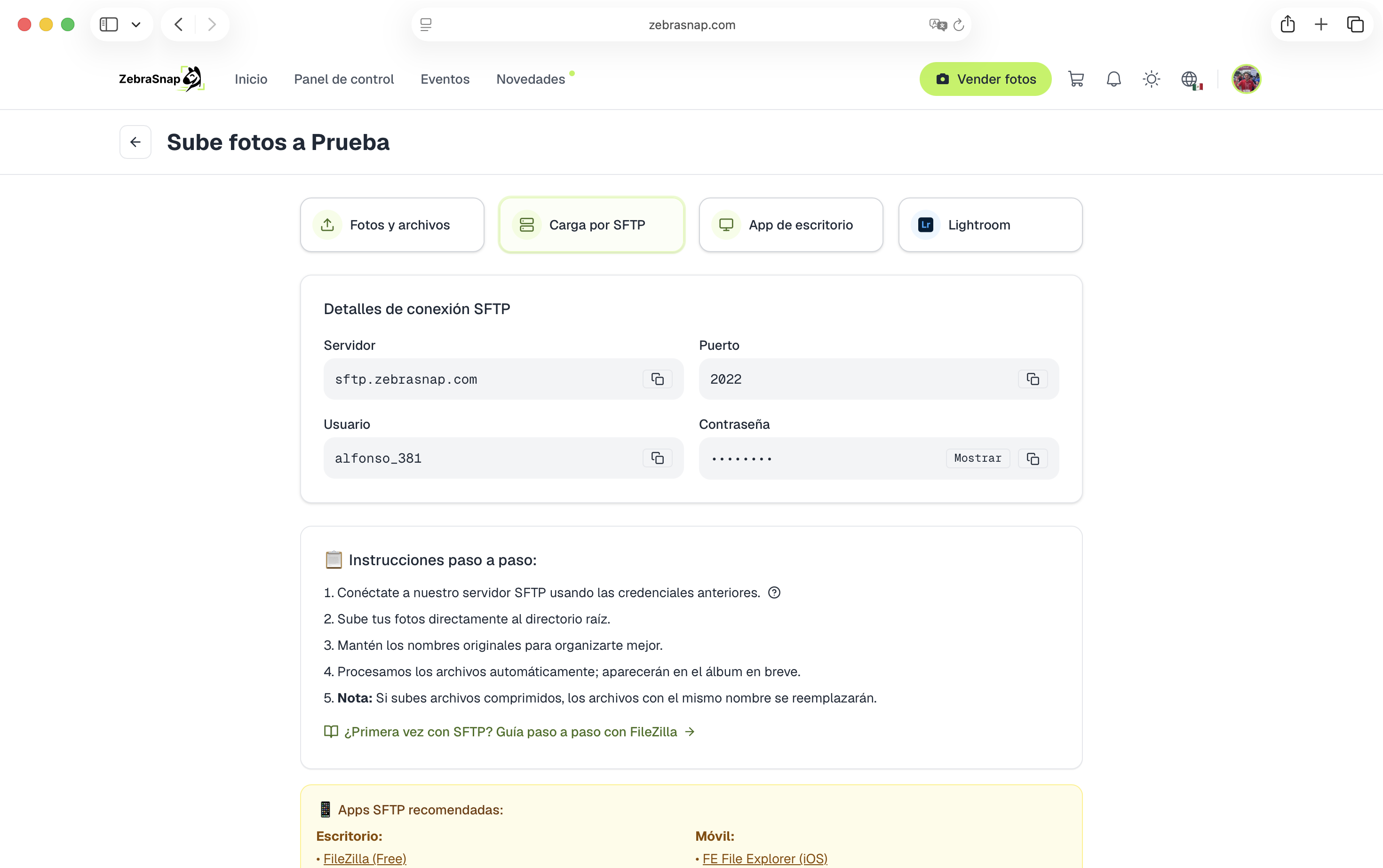
โปรดทราบ: SFTP ไม่ใช่ FTP ธรรมดา เป็นโปรโตคอลคนละแบบและใช้พอร์ตต่างกัน โปรแกรมทุกตัวที่เรากล่าวถึงรองรับ SFTP เพียงแต่ต้องเลือกตัวเลือก SFTP (SSH File Transfer Protocol) เมื่อโปรแกรมถาม
ขั้นที่ 1 - ติดตั้ง Cyberduck
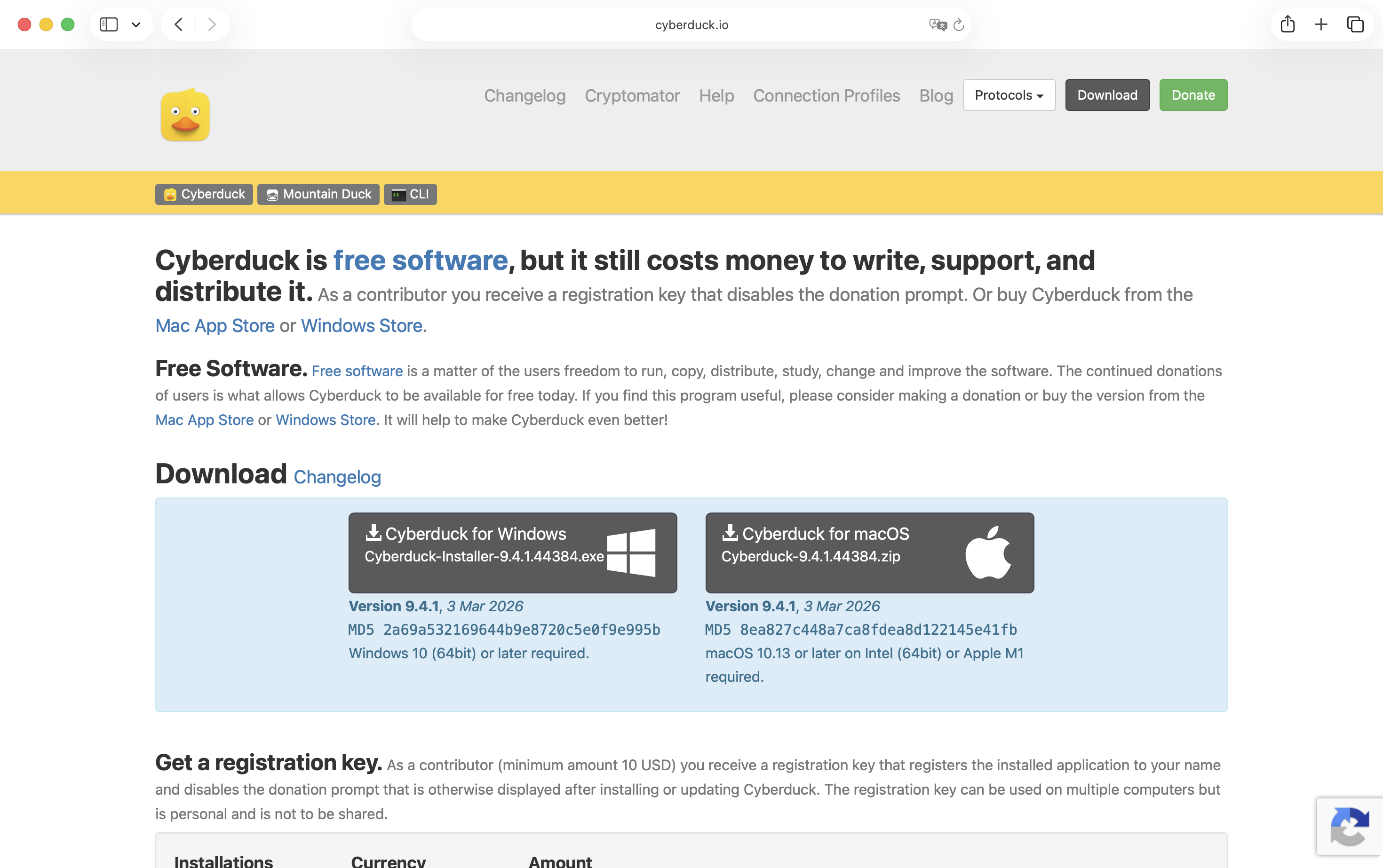
ดาวน์โหลด Cyberduck จากเว็บไซต์ทางการแล้วติดตั้งเหมือนแอปทั่วไป เลือกรุ่น Mac หรือ Windows ฟรีทั้งสองรุ่น
ขั้นที่ 2 - เชื่อมต่อกับอัลบั้มของคุณ
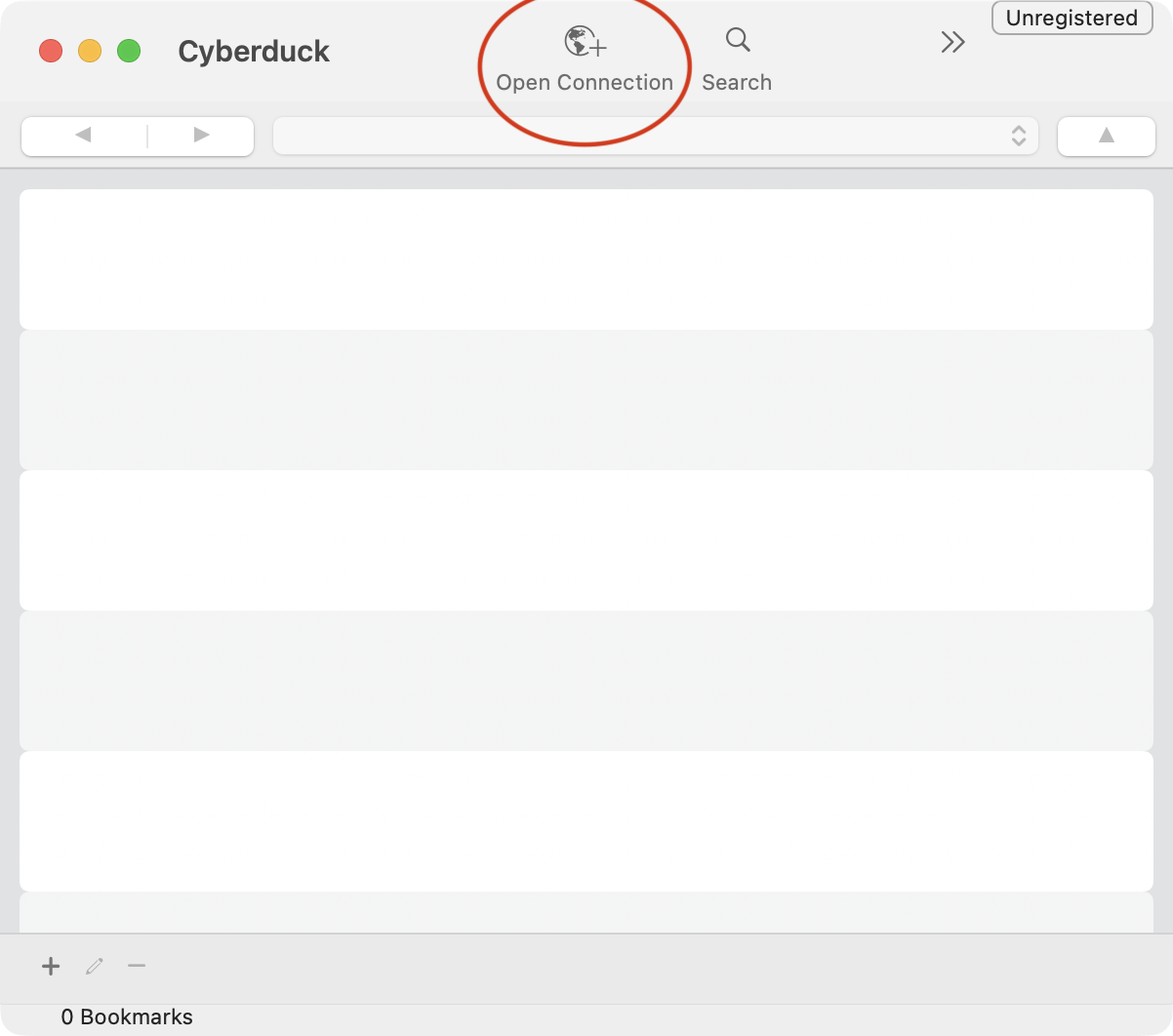
เปิด Cyberduck แล้วคลิก Open Connection ที่มุมซ้ายบน
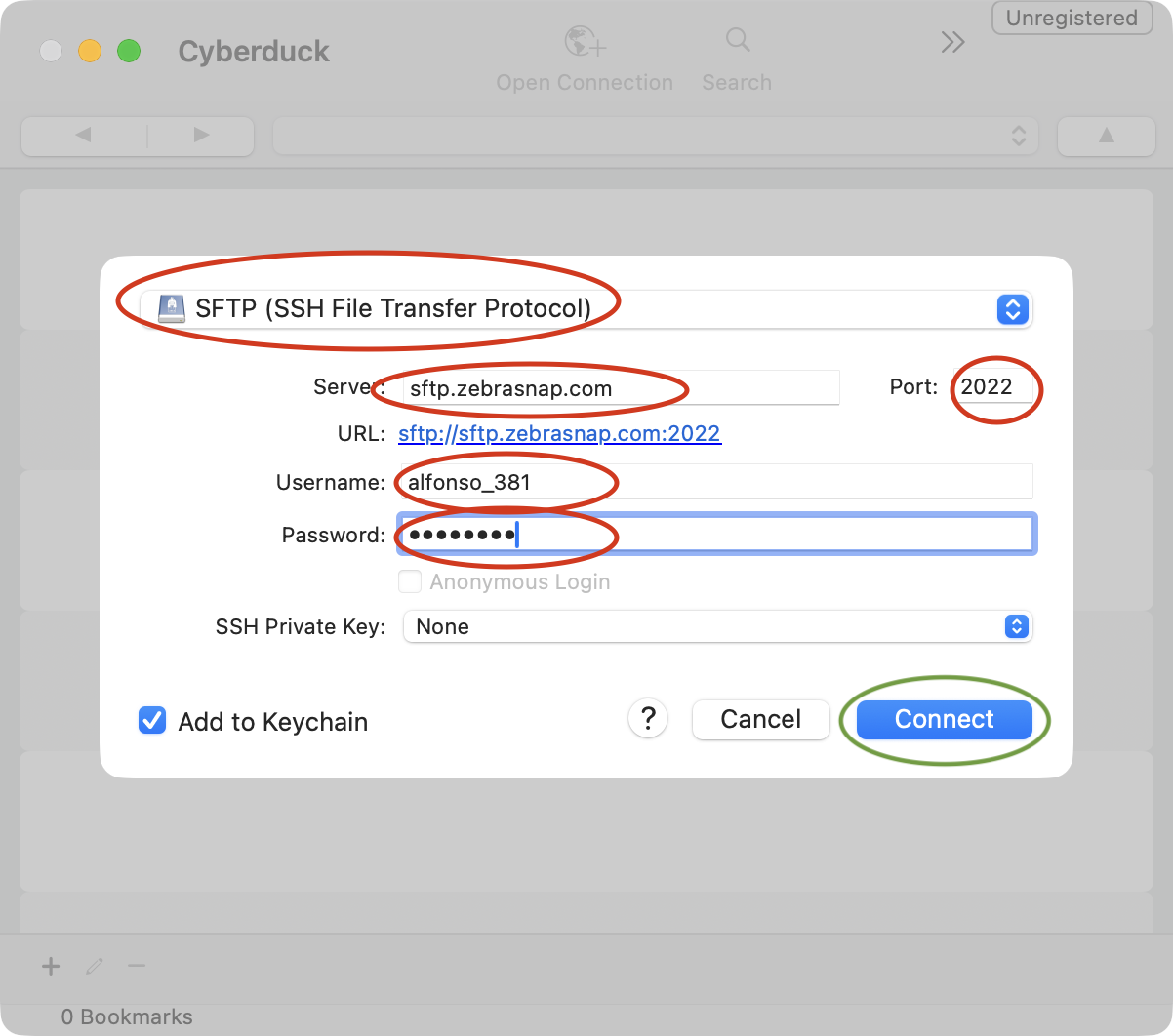
หน้าต่างการเชื่อมต่อจะเปิดขึ้น ที่ด้านบนสุด เลือก SFTP (SSH File Transfer Protocol) จากเมนูแบบเลื่อนลง นี่คือขั้นที่สำคัญที่สุด จากนั้นคัดลอกแต่ละค่าจากแท็บ SFTP ของ ZebraSnap ไปใส่ในช่องที่ตรงกัน
| ช่องใน Cyberduck | สิ่งที่ต้องวาง |
|---|---|
| Server | ค่า เซิร์ฟเวอร์ (เช่น sftp.zebrasnap.com) |
| Port | ค่า พอร์ต |
| Username | ค่า ชื่อผู้ใช้ |
| Password | ค่า รหัสผ่าน (ใช้ปุ่มคัดลอกจะได้ไม่พิมพ์ผิด) |
ติ๊ก Add to Keychain ไว้ เพื่อให้ Cyberduck จำไว้ใช้ครั้งหน้า แล้วกด Connect
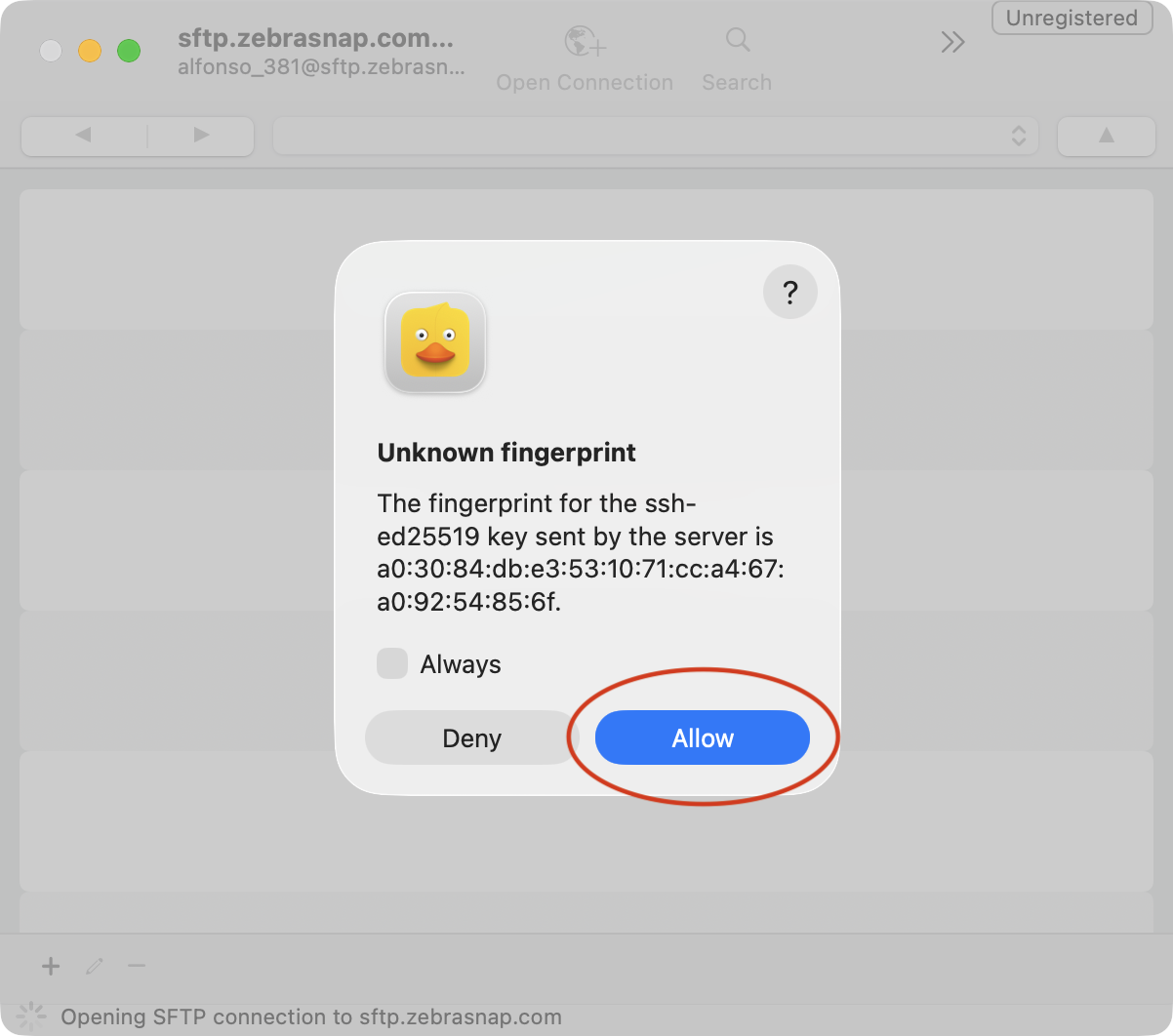
ครั้งแรกที่เชื่อมต่อ Cyberduck จะแสดงหน้าต่าง "Unknown fingerprint" ซึ่งเป็นเรื่องปกติกับเซิร์ฟเวอร์ใหม่ทุกเครื่อง ติ๊ก Always แล้วกด Allow
เมื่อเชื่อมต่อสำเร็จ Cyberduck จะแสดงโฟลเดอร์ปลายทางของอัลบั้ม (ที่ยังว่างอยู่)
ขั้นที่ 3 - อัปโหลดรูปของคุณ
Cyberduck แสดงช่องเดียว คือ เซิร์ฟเวอร์ ZebraSnap ซึ่งก็คืออัลบั้มของคุณ ปล่อยไว้ที่โฟลเดอร์ราก ซึ่งเป็นที่ที่ไฟล์ต้องไปอยู่พอดี
เปิดโฟลเดอร์ที่มีรูปของคุณใน Finder (Mac) หรือ File Explorer (Windows) เลือกรูป (Cmd+A / Ctrl+A เลือกทั้งหมด) แล้วลากไปวางในหน้าต่าง Cyberduck เท่านี้คือการอัปโหลด
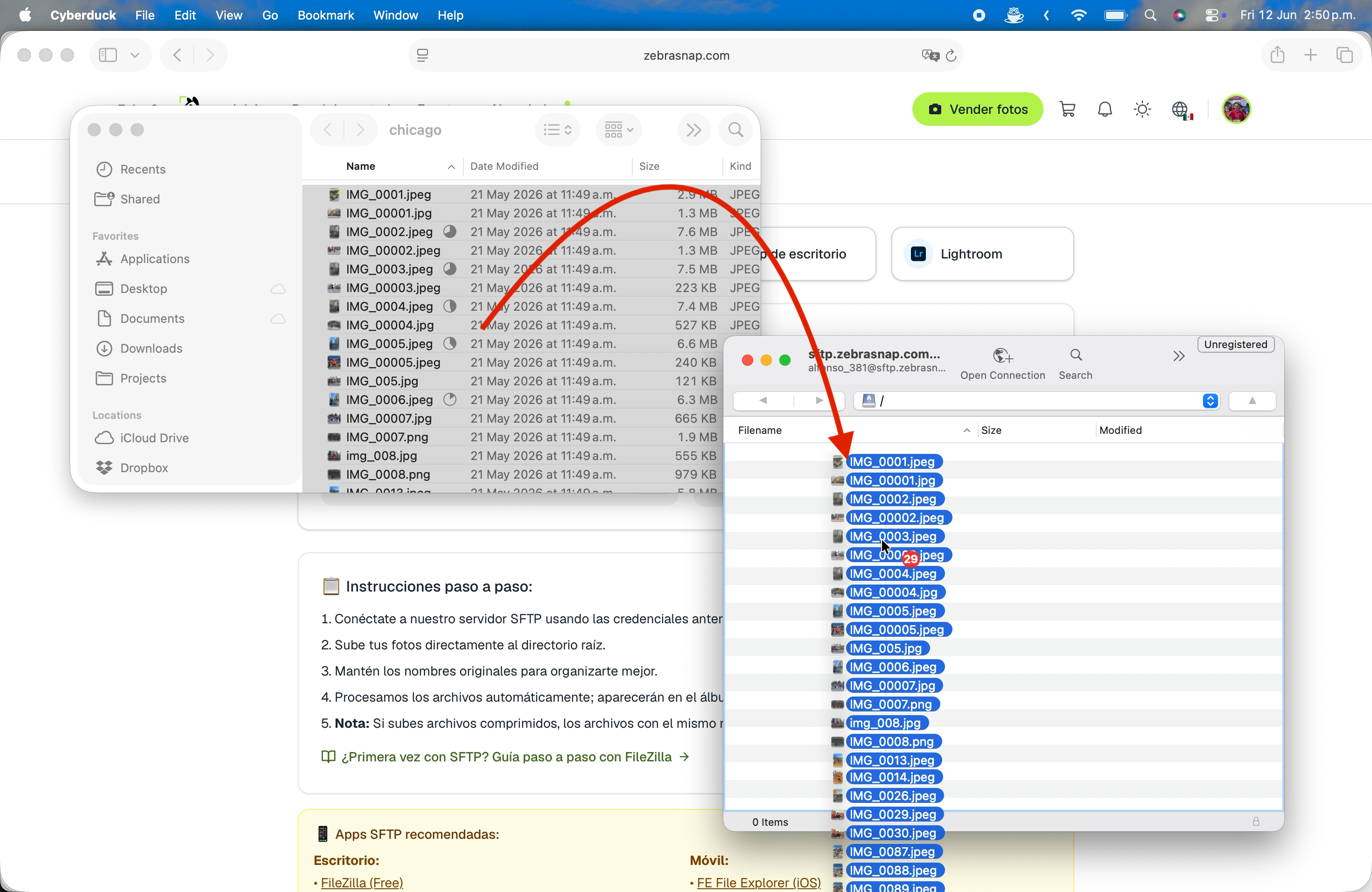
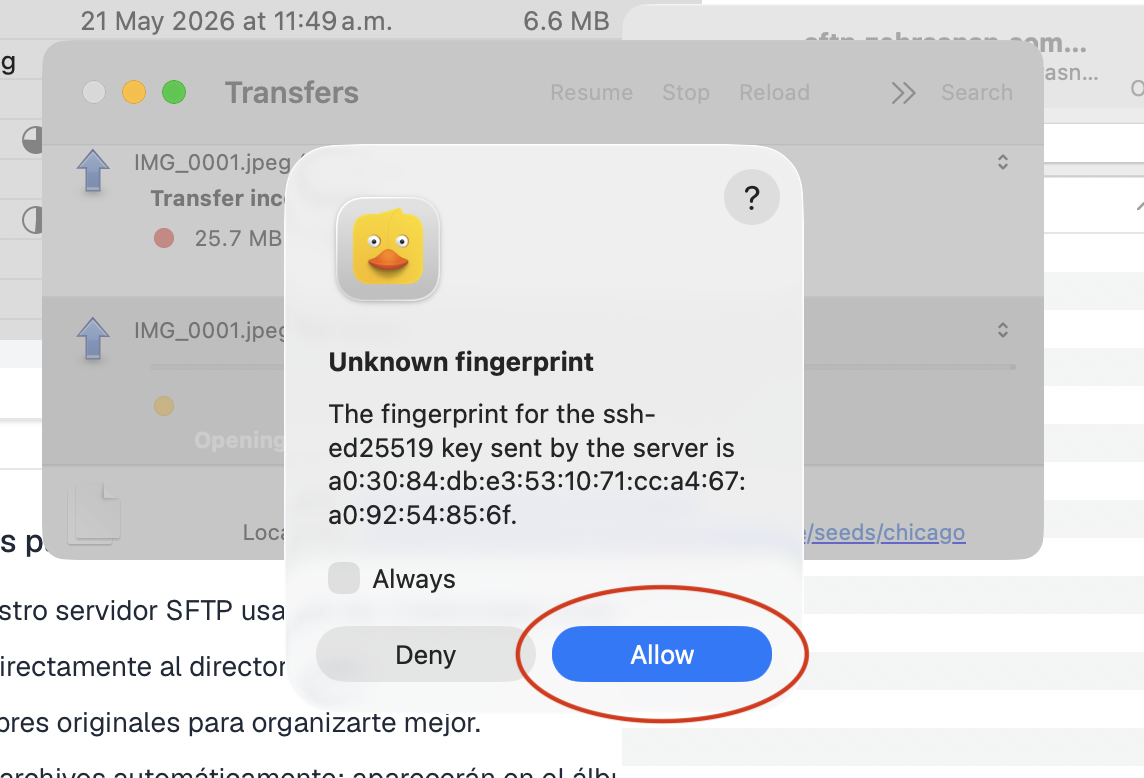
หน้าต่าง Transfers จะเปิดขึ้นและแสดงคิว ว่ามีกี่ไฟล์ที่รออยู่ กำลังส่ง และเสร็จแล้ว ครั้งแรกอาจถามเรื่อง fingerprint อีกครั้ง ให้กด Allow คุณใช้คอมพิวเตอร์ทำอย่างอื่นต่อได้ Cyberduck จะทำคิวให้เองจนหมด
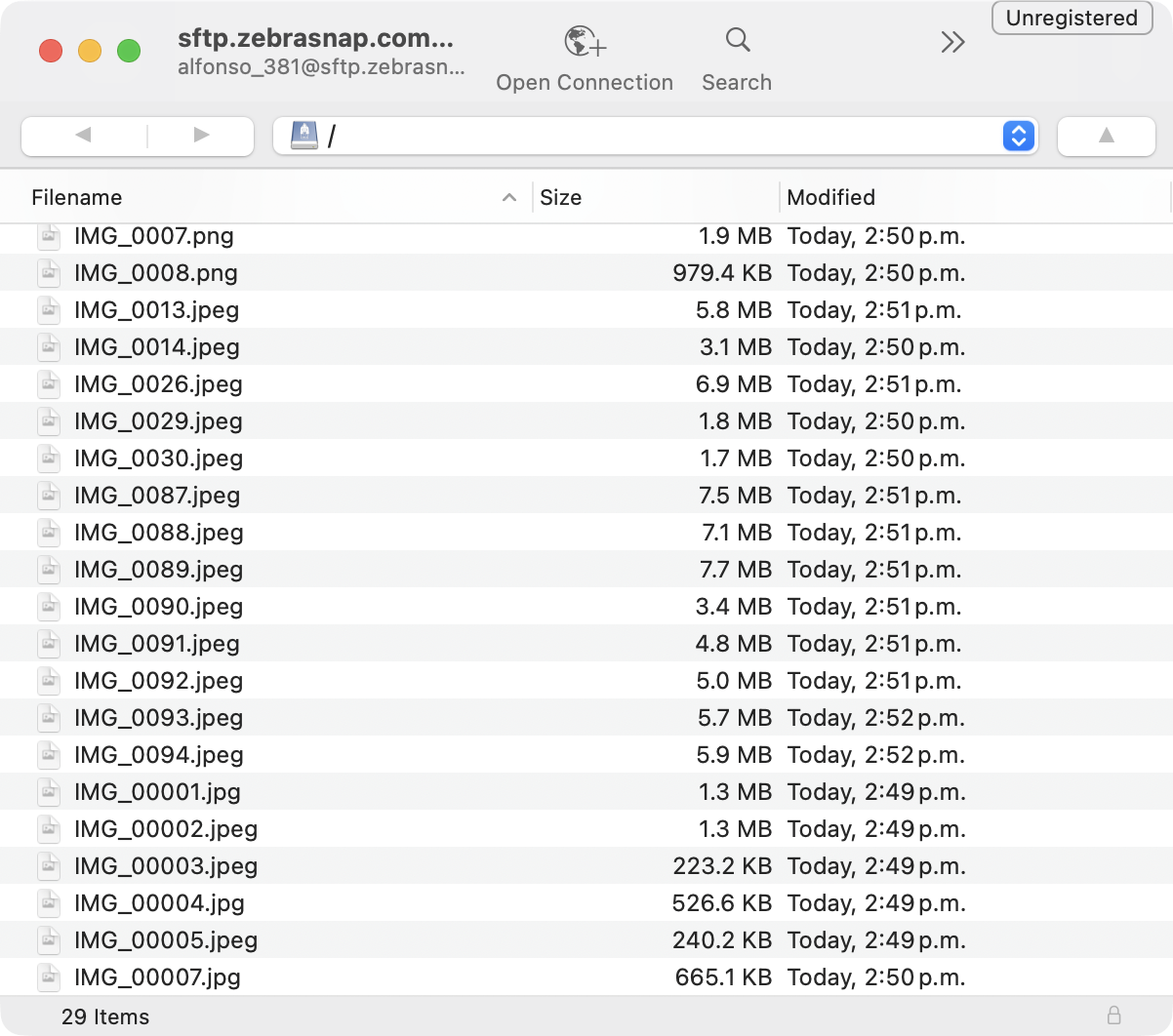
เมื่อคิวหมด โฟลเดอร์อัลบั้มจะแสดงทุกอย่างที่คุณส่งไป
เคล็ดลับบางข้อระหว่างอัปโหลด
- ใช้ชื่อไฟล์เดิม ถ้ามีรูปชื่อเดียวกันอยู่ในอัลบั้มแล้ว ZebraSnap จะไม่อัปโหลดซ้ำ คุณจึงไม่มีทางสร้างรูปซ้ำโดยบังเอิญ และการอัปโหลดซ้ำจะส่งเฉพาะรูปที่ยังขาด
- การเชื่อมต่อหลุด? เชื่อมต่อใหม่ (กด Open Connection อีกครั้ง หรือเลือกจากบุ๊กมาร์ก) แล้วลากโฟลเดอร์ซ้ำ ไฟล์ที่ไปถึงแล้วจะถูกข้าม จึงไม่อัปโหลดสองครั้ง ไม่เกิดรูปซ้ำ และมีเฉพาะไฟล์ที่ยังขาดเท่านั้นที่ถูกส่ง Cyberduck ยังลองส่งไฟล์ที่ล้มเหลวใหม่ได้จากหน้าต่าง Transfers โดยเลือกรายการที่ล้มเหลว → Reload
- อัปโหลดไฟล์บีบอัด (ZIP, 7Z, RAR...) ผ่าน SFTP ได้ด้วย เราจะแตกไฟล์ให้เหมือนบนเว็บ แต่โปรดจำไว้ว่ารูปที่อยู่ในไฟล์บีบอัดจะแทนที่รูปชื่อเดียวกันที่มีอยู่ในอัลบั้ม การข้ามชื่อซ้ำใช้กับไฟล์เดี่ยวเท่านั้น
ขั้นที่ 4 - ไม่มีขั้นที่ 4
เสร็จแล้ว ทันทีที่ไฟล์ไปถึง ZebraSnap จะประมวลผลให้อัตโนมัติ ทั้งพรีวิว ลายน้ำ การจดจำใบหน้าและ BIB และรูปจะขึ้นในอัลบั้มภายในไม่กี่นาที คุณไม่ต้องกลับไปที่เว็บไซต์เพื่อ "ยืนยัน" อะไร และปิด Cyberduck ได้ทุกเมื่อที่คิวว่างแล้ว
แก้ปัญหา
"Authentication failed" / รหัสผ่านผิด คัดลอกและวางข้อมูลเข้าสู่ระบบด้วยปุ่มคัดลอกแทนการพิมพ์เอง และตรวจให้แน่ใจว่าใช้ข้อมูลของอัลบั้มที่ถูกต้อง เพราะแต่ละอัลบั้มมีของตัวเอง
"Connection refused" หรือค้าง ตรวจอีกครั้งว่าช่อง Port ตรงกับพอร์ตที่แสดงใน ZebraSnap และเลือก SFTP ไม่ใช่ FTP บางเครือข่ายในออฟฟิศหรือโรงแรมบล็อกพอร์ต SFTP ลองเปลี่ยนเครือข่ายหรือใช้ฮอตสปอตจากโทรศัพท์เพื่อยืนยัน
อัปโหลดแล้วแต่รูปไม่ขึ้น รอสักครู่ ชุดใหญ่ใช้เวลาประมวลผลนานกว่า รูปจะขึ้นในอัลบั้มเอง ไม่ต้องกดอะไรเพิ่ม
อยากใช้โปรแกรมอื่น? ทุกตัวนี้ใช้ได้ดีด้วยข้อมูลเข้าสู่ระบบชุดเดียวกัน
- เดสก์ท็อป: Cyberduck (ฟรี Mac/Windows), FileZilla (ฟรี ทุกแพลตฟอร์ม), WinSCP (Windows)
- มือถือ: FE File Explorer (iOS), Total Commander (Android), Termius (iOS/Android)
วิธีอัปโหลดทั้งหมด
SFTP เป็นหนึ่งในห้าวิธีอัปโหลด ดูวิธีอัปโหลดรูป: ทุกวิธีอธิบายครบ หรือถ้า SFTP ไม่ถนัด แอปเดสก์ท็อปให้ความทนทานเกือบเท่ากันโดยไม่ต้องตั้งค่าอะไร
บทความที่เกี่ยวข้อง
- วิธีอัปโหลดรูป: ทุกวิธีอธิบายครบZebraSnap มีให้อัปโหลดห้าวิธี: เว็บ แอปเดสก์ท็อป แอปมือถือ SFTP และ Lightroom เลือกวิธีไหนดี รองรับไฟล์อะไรบ้าง และเคล็ดลับสำหรับอัลบั้มใหญ่
- อัปโหลดจากเว็บ (รูปและไฟล์)วิธีเริ่มต้นที่เร็วที่สุด: ลากรูป ไฟล์ ZIP หรือวิดีโอลงในเบราว์เซอร์ แล้ว ZebraSnap จัดการที่เหลือให้ อธิบายทีละขั้น พร้อมวิธีแก้เมื่อมีอะไรผิดพลาด
- อัปโหลดด้วยแอปเดสก์ท็อป ZebraSnapแอปสำหรับ Mac และ Windows ที่อัปโหลดอีเวนต์ทั้งงานในเบื้องหลัง ทำต่อได้เมื่อการเชื่อมต่อหลุด เฝ้าดูโฟลเดอร์ส่งออกของคุณ และให้คุณจัดการอัลบั้ม ยอดขาย และข้อความจากคอมพิวเตอร์
ยังต้องการความช่วยเหลือไหม
หาสิ่งที่ต้องการไม่เจอใช่ไหม ทีมงานของเรายินดีช่วย