

Central de ajuda
Enviar fotos pela web (Fotos e arquivos)
A forma mais rápida de começar: arraste fotos, ZIPs ou vídeos para o navegador e o ZebraSnap cuida do resto. Passo a passo, e o que fazer quando algo dá errado.
Em resumo
O envio pela web é a opção Fotos e arquivos na página de envio do seu álbum. Arraste as imagens (ou um ZIP grande) para a caixa, pressione Iniciar envio, mantenha a aba aberta até a barra terminar - e pronto. O processamento acontece depois, nos nossos servidores, então assim que o envio termina você pode fechar a página.
É a melhor escolha para os lotes do dia a dia. Para álbuns enormes (milhares de fotos), o SFTP ou o app para computador vão te atender melhor - falamos disso mais abaixo.
Passo a passo
-
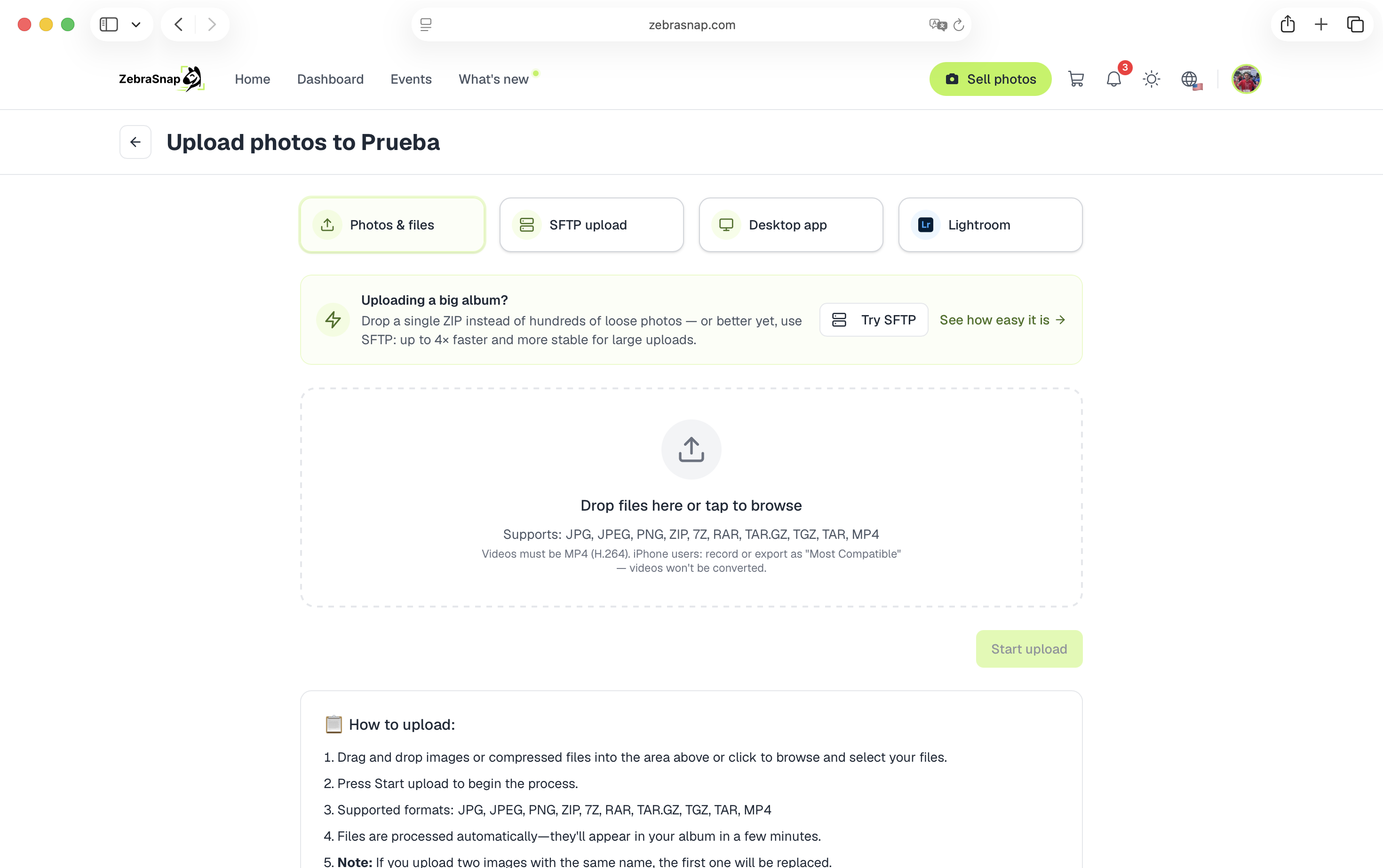
Abra seu álbum e pressione Enviar, depois escolha Fotos e arquivos.
-
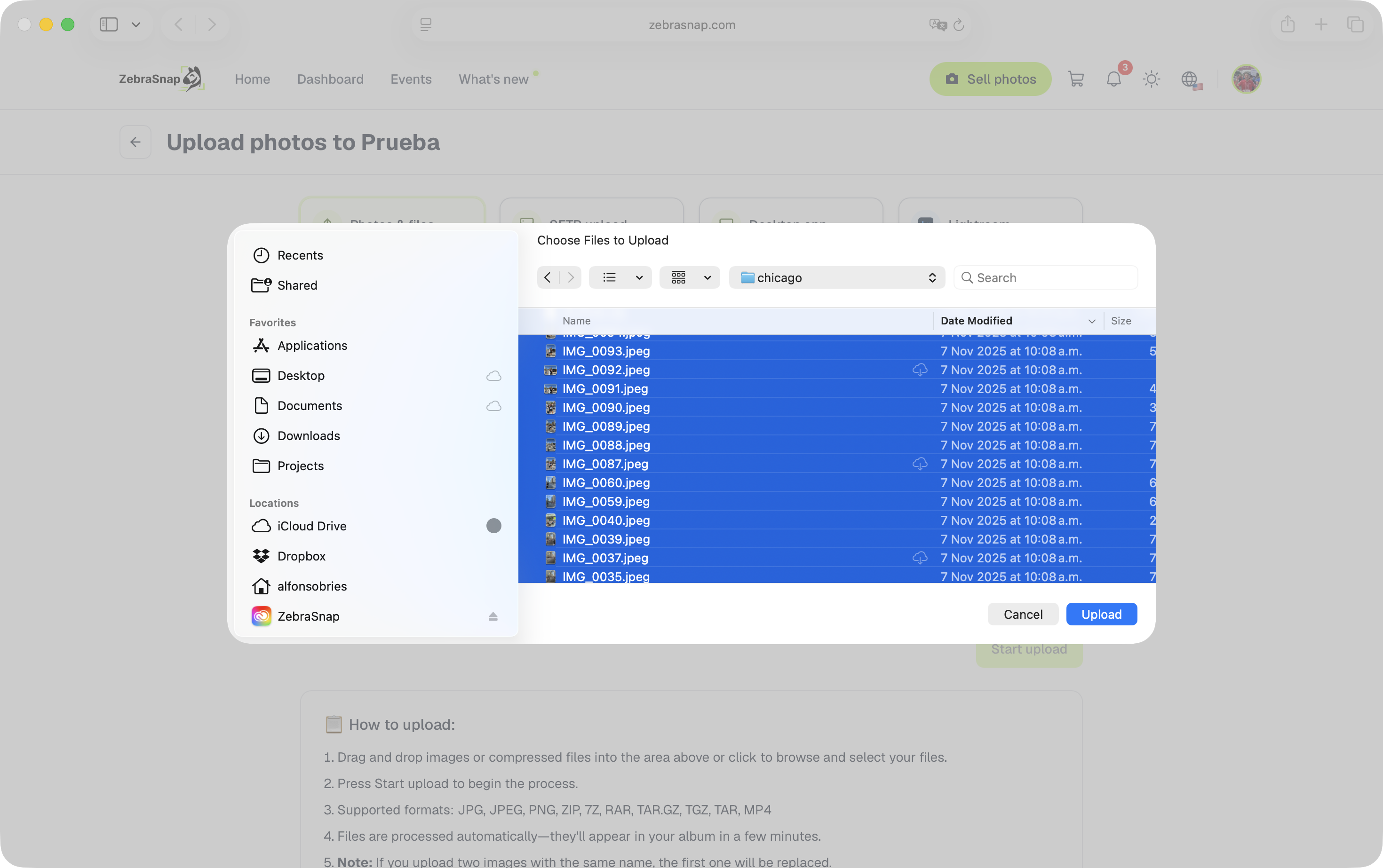
Arraste seus arquivos para a caixa tracejada - ou clique nela para procurar. Você pode selecionar fotos (JPG, JPEG, PNG), vídeos (MP4) ou arquivos compactados (ZIP, 7Z, RAR, TAR.GZ, TGZ, TAR).
-
Se o álbum tiver seções, escolha uma em Enviar para a seção para que as fotos caiam no lugar certo.
-
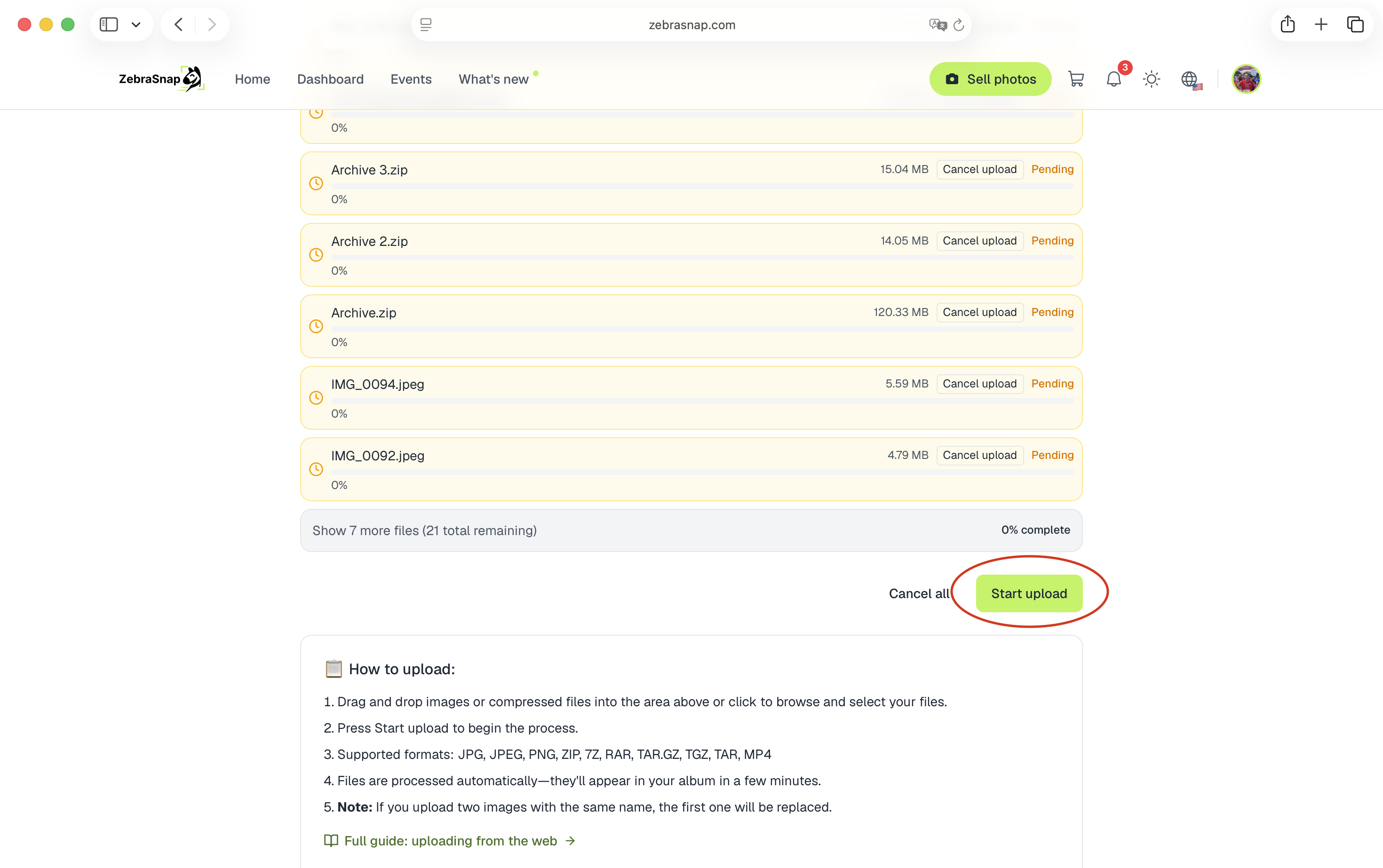
Pressione Iniciar envio. Cada arquivo mostra sua própria barra de progresso; até seis sobem ao mesmo tempo.
-
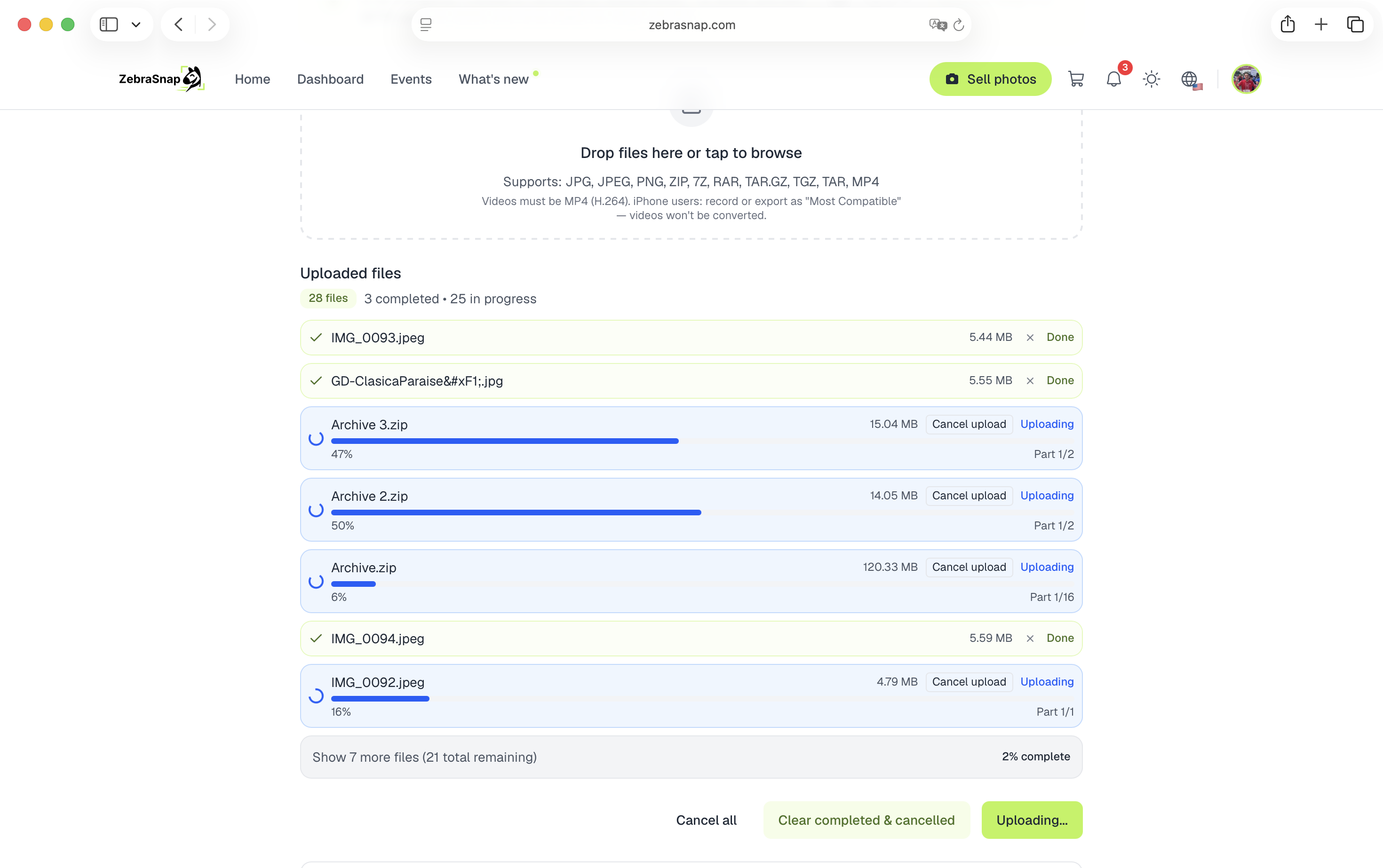
Mantenha a aba aberta enquanto os arquivos estão sendo enviados. O envio roda no seu navegador, então fechar a aba pausa tudo. (Enquanto espera, Abrir jogos tem alguns joguinhos para fazer companhia.)
-
Quando todos os arquivos aparecerem como concluídos, acabou - agora sim você pode fechar a página. Suas fotos aparecem no álbum automaticamente assim que o processamento termina, geralmente em poucos minutos.
O truque do ZIP
Em vez de selecionar 800 fotos uma por uma, compacte tudo em um único arquivo e arraste só ele. Nós descompactamos do nosso lado e adicionamos cada foto ao álbum. Um arquivo só significa uma única barra de progresso, menos requisições e muito menos chances de a sua conexão falhar no meio do lote.
Se o seu ZIP tiver pastas, cada pasta vira uma seção do seu álbum, por exemplo 10K e 5K. Se tudo estiver dentro de uma única pasta, o álbum fica sem seções.
Bom saber
- Mesmo nome de arquivo = substituído. Envie uma versão corrigida de
DSC_1234.jpge ela substitui a anterior - sem duplicatas. O outro lado: uma foto diferente com o mesmo nome (duas câmeras, dois cartões de memória) também a substitui, e as fotos que você excluiu voltam se você enviá-las de novo. Confira os nomes dos arquivos antes de um envio grande. - Wi-Fi instável não é problema. Cada pedaço do arquivo é reenviado automaticamente com espera progressiva, então uma queda rápida de conexão costuma se resolver sozinha. Se mesmo assim um arquivo terminar com erro, é só apertar enviar de novo - apenas os arquivos que falharam precisam ser enviados de novo.
- Limites: fotos de até 16 MB cada, vídeos (MP4, H.264) de até 2 GB. RAW e HEIC não são aceitos - exporte para JPEG antes.
- Vídeos são vendidos com uma prévia em baixa qualidade com marca d'água; veja Como funcionam os vídeos.
Enviando um álbum grande?
O navegador é confortável, mas não é a ferramenta mais forte para milhares de arquivos: a aba precisa ficar aberta, e uma sessão longa no Wi-Fi do hotel é pedir demais.
- SFTP é a opção mais resistente: continua avançando mesmo se a sua conexão oscilar e não depende de uma aba aberta. É uma configuração única de dez minutos - guiamos você clique a clique.
- O app para computador oferece novas tentativas e retomada automáticas, sem nenhuma configuração, e continua enviando com a janela fechada.
- No celular? O app de celular envia direto do rolo da câmera, fotos HEIC do iPhone incluídas.
Todas as formas de envio
Esta é uma das cinco formas de enviar fotos. Veja Como enviar fotos: todas as formas, explicadas para a comparação completa.
Artigos relacionados
- Como enviar fotos: todas as formas, explicadasO ZebraSnap oferece cinco formas de enviar fotos: pela web, pelo app para computador, pelo app de celular, por SFTP e pelo Lightroom. Qual escolher, que arquivos aceitamos e dicas para álbuns grandes.
- Enviar fotos por SFTP - passo a passo com o CyberduckA forma mais resistente de enviar álbuns grandes, mesmo com conexões instáveis. O que é SFTP, onde encontrar suas credenciais e um passo a passo clique a clique com o Cyberduck (qualquer cliente SFTP funciona).
- Enviando fotos com o app para computador do ZebraSnapO app para Mac e Windows que envia eventos inteiros em segundo plano, retoma depois de uma queda de conexão, monitora sua pasta de exportação e permite gerenciar álbuns, vendas e mensagens pelo computador.
Ainda precisa de ajuda?
Não encontrou o que procurava? Nossa equipe terá prazer em ajudar.