

Central de ajuda
Enviar fotos por SFTP - passo a passo com o Cyberduck
A forma mais resistente de enviar álbuns grandes, mesmo com conexões instáveis. O que é SFTP, onde encontrar suas credenciais e um passo a passo clique a clique com o Cyberduck (qualquer cliente SFTP funciona).
Em resumo
SFTP é como os profissionais movem milhares de fotos: uma conexão direta e segura entre o seu computador e os nossos servidores, a forma mais resistente de enviar álbuns grandes. Não há aba para deixar aberta nem envio que morre nos 92% - se a conexão cair, é só reconectar e continuar de onde parou, e é impossível duplicar ou sobrescrever fotos sem querer.
Parece técnico. Não é. Se você sabe arrastar arquivos de uma pasta para outra, sabe usar SFTP - o gesto é literalmente esse. A configuração leva uns dez minutos na primeira vez e, depois disso, todo envio grande vira: abrir o app, conectar, arrastar e ir cuidar de outras coisas.
Neste guia usamos o Cyberduck porque é gratuito e funciona no Mac e no Windows - mas qualquer cliente SFTP funciona (FileZilla, WinSCP, Transmit ou até um app de celular). Os passos são praticamente idênticos em todos.
O que você precisa
-
Um cliente SFTP. Vamos usar o Cyberduck (gratuito para Mac e Windows).
-
As credenciais SFTP do seu álbum. Cada álbum tem as suas - é aqui que elas ficam:
Abra seu álbum → clique em Enviar → escolha Envio por SFTP. Você verá quatro valores: Servidor, Porta, Usuário e Senha, cada um com seu botão de copiar.
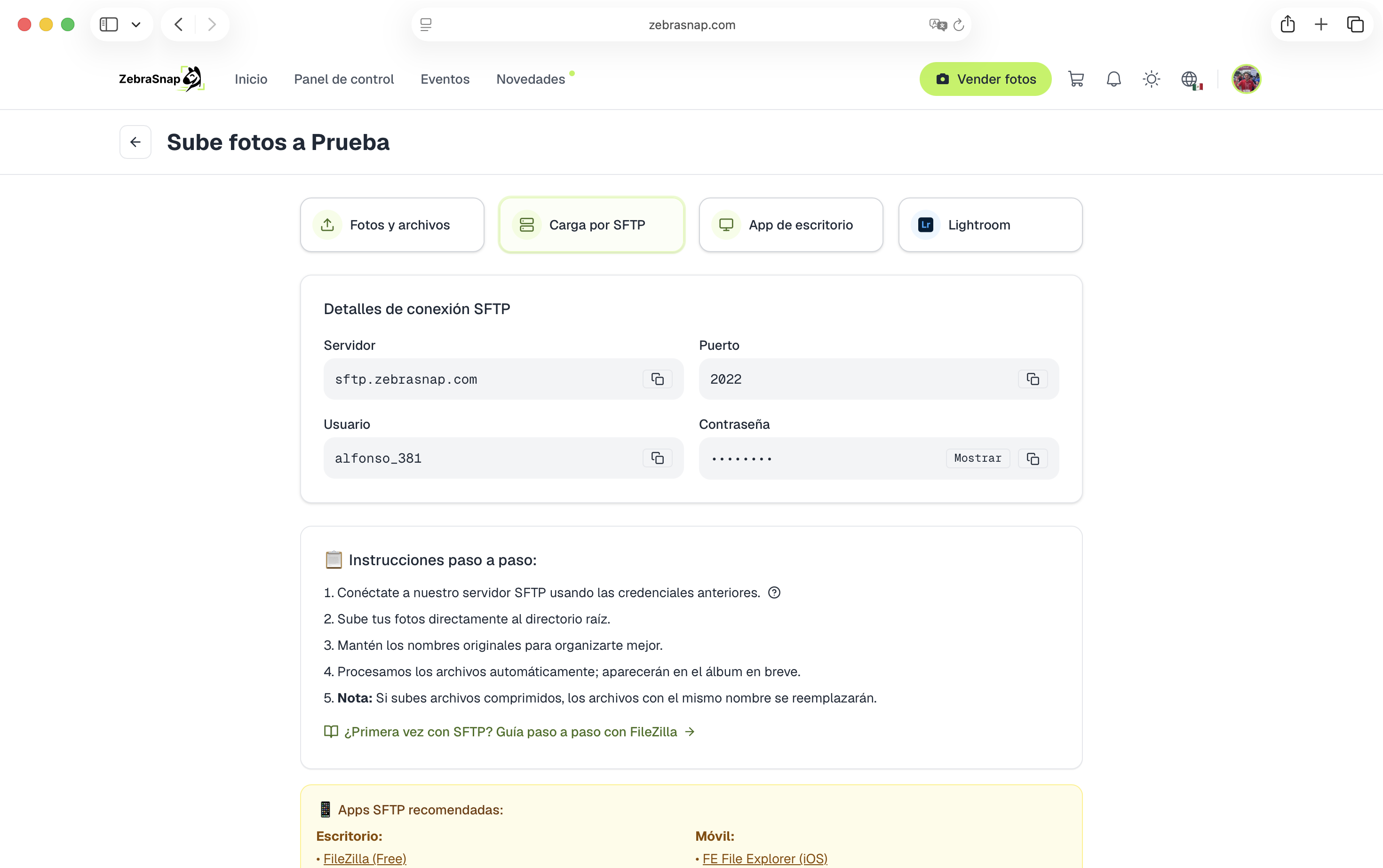
Atenção: SFTP não é a mesma coisa que o FTP comum. São protocolos diferentes, em portas diferentes. Todos os clientes que mencionamos falam SFTP - só confira que você escolheu a opção SFTP (SSH File Transfer Protocol) se o seu cliente perguntar.
Passo 1 - Instale o Cyberduck
Baixe o Cyberduck no site oficial e instale como qualquer outro app. Escolha a versão de Mac ou Windows - ambas são gratuitas.

Passo 2 - Conecte-se ao seu álbum
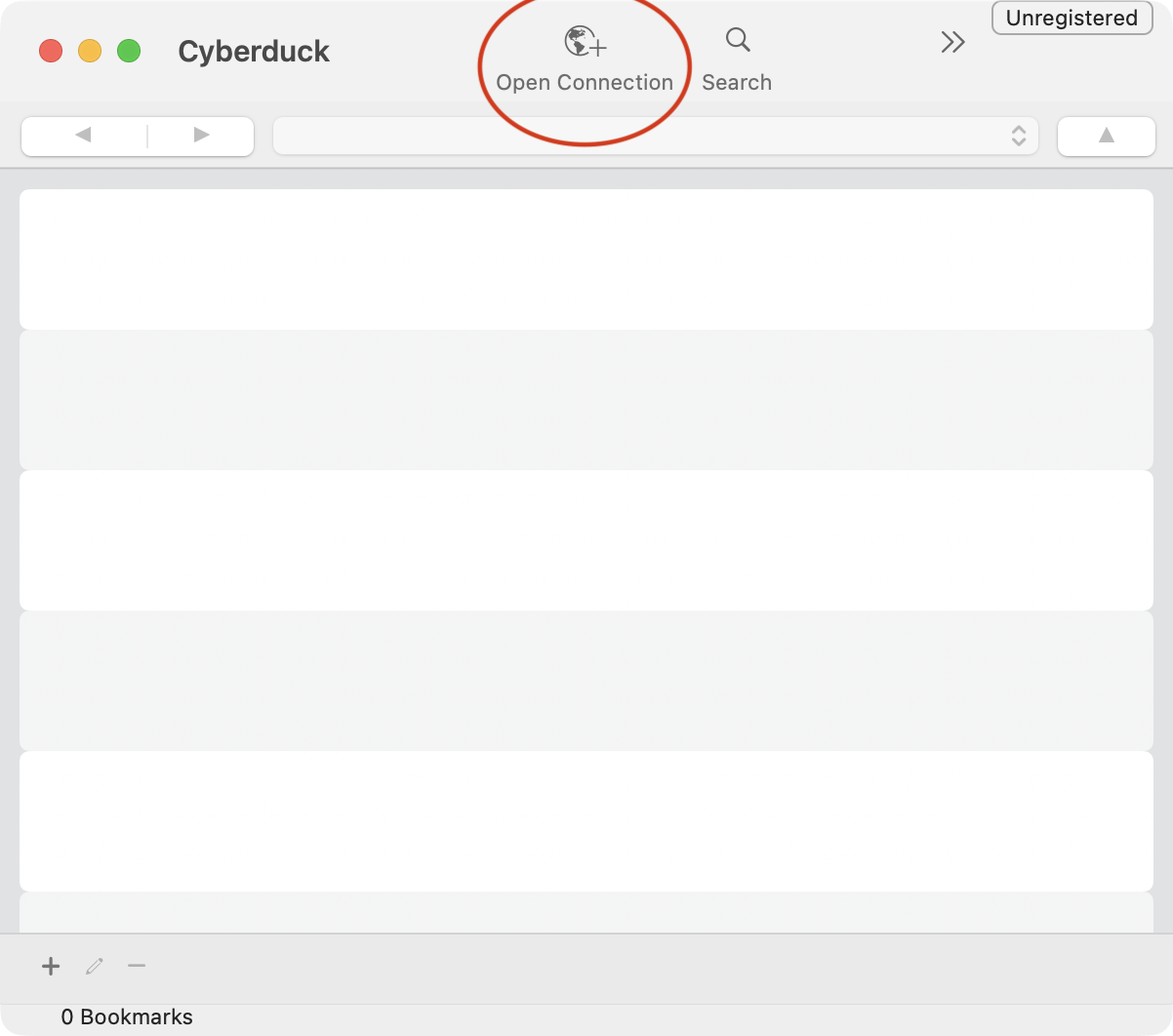
Abra o Cyberduck e clique em Open Connection (Abrir conexão) no canto superior esquerdo.
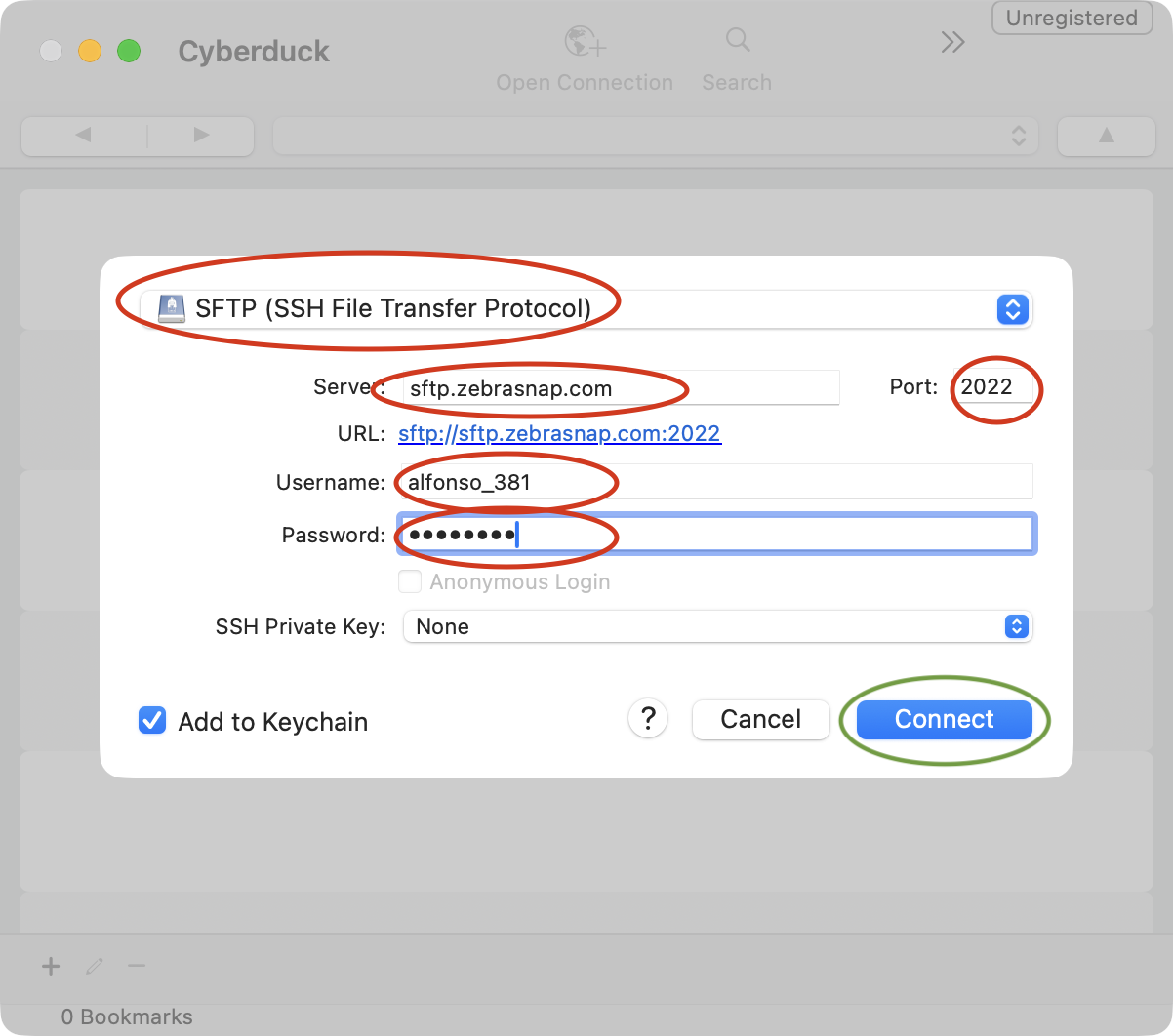
Uma janela de conexão se abre. Bem no topo, escolha SFTP (SSH File Transfer Protocol) no menu suspenso - esse é o passo mais importante. Depois copie cada valor da aba SFTP do ZebraSnap para o campo correspondente:
| Campo do Cyberduck | O que colar |
|---|---|
| Server | o valor de Servidor (ex.: sftp.zebrasnap.com) |
| Port | o valor de Porta |
| Username | o valor de Usuário |
| Password | o valor de Senha (use o botão de copiar - evita erros de digitação) |
Deixe marcada a opção Add to Keychain para o Cyberduck lembrar na próxima vez e clique em Connect.
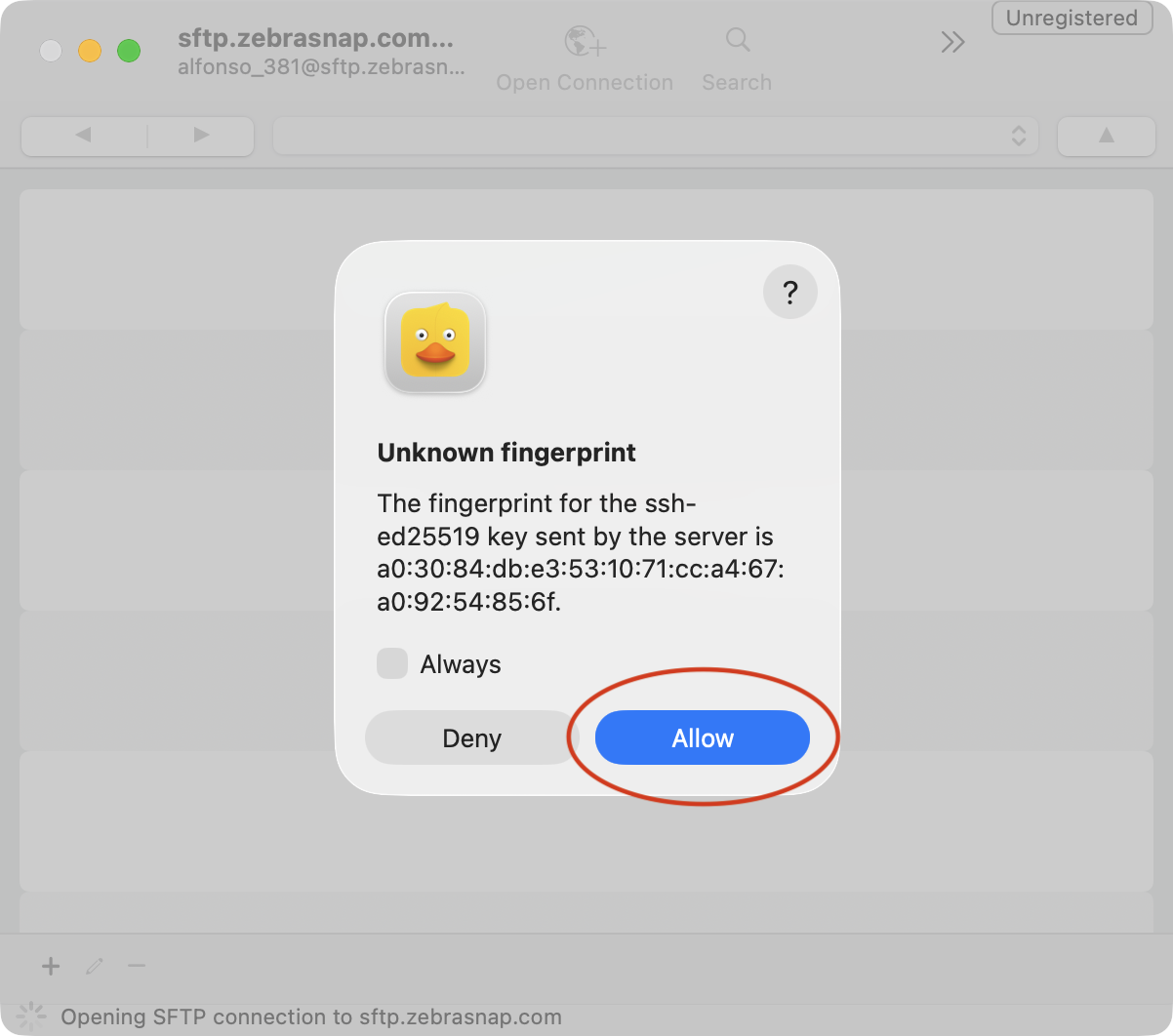
Na primeira conexão, o Cyberduck mostra uma janela de "Unknown fingerprint" (impressão digital desconhecida) - isso é normal em qualquer servidor novo. Marque Always e clique em Allow.
Quando a conexão dá certo, o Cyberduck exibe a pasta remota (vazia) do álbum.
Passo 3 - Envie suas fotos
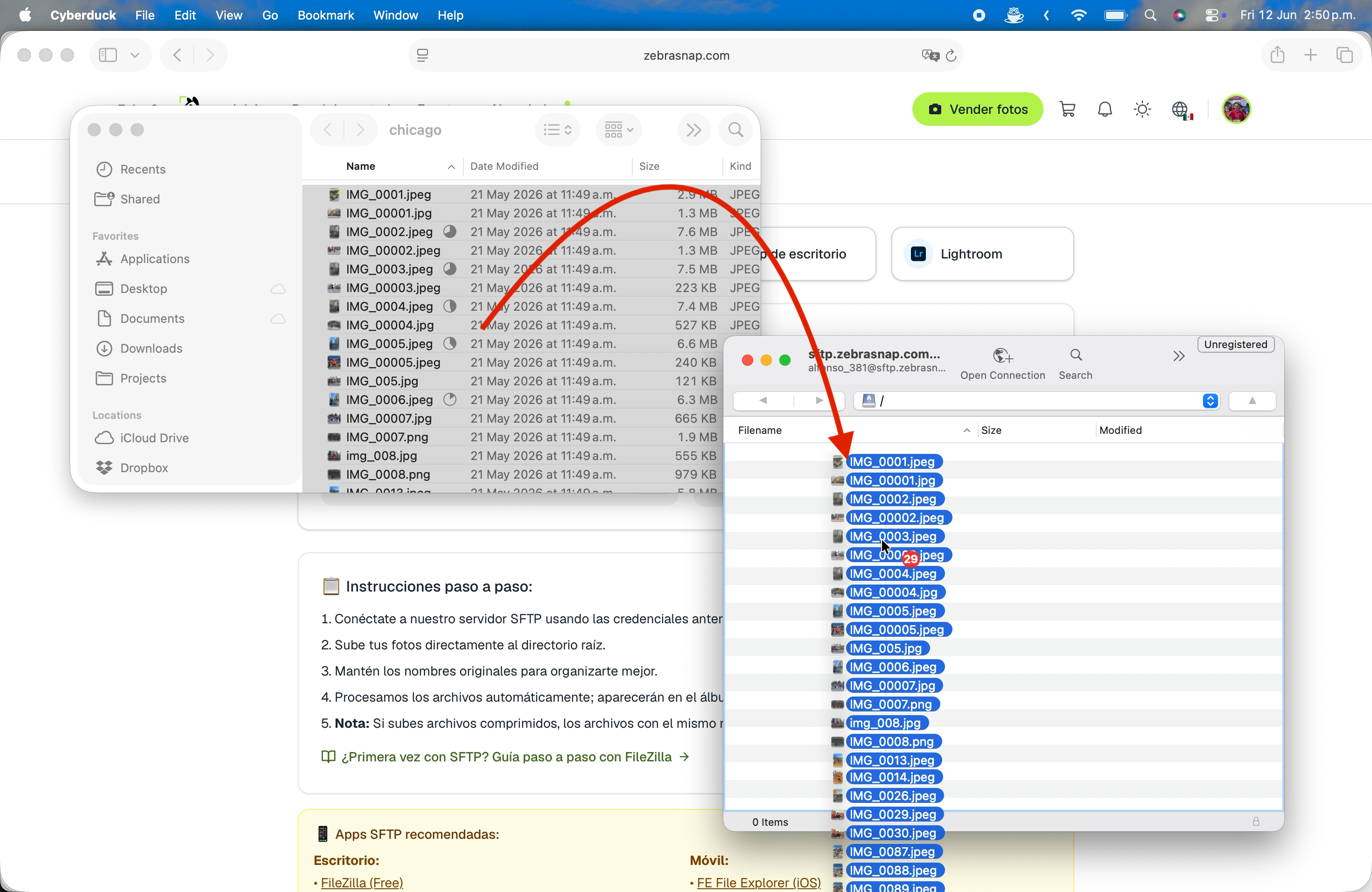
O Cyberduck mostra um único painel: o servidor do ZebraSnap - esse é o seu álbum. Deixe na pasta raiz, é exatamente para lá que os arquivos devem ir.
Abra a pasta com suas fotos no Finder (Mac) ou no Explorador de Arquivos (Windows), selecione tudo (Cmd+A / Ctrl+A seleciona tudo) e arraste para dentro da janela do Cyberduck. O envio é isso.
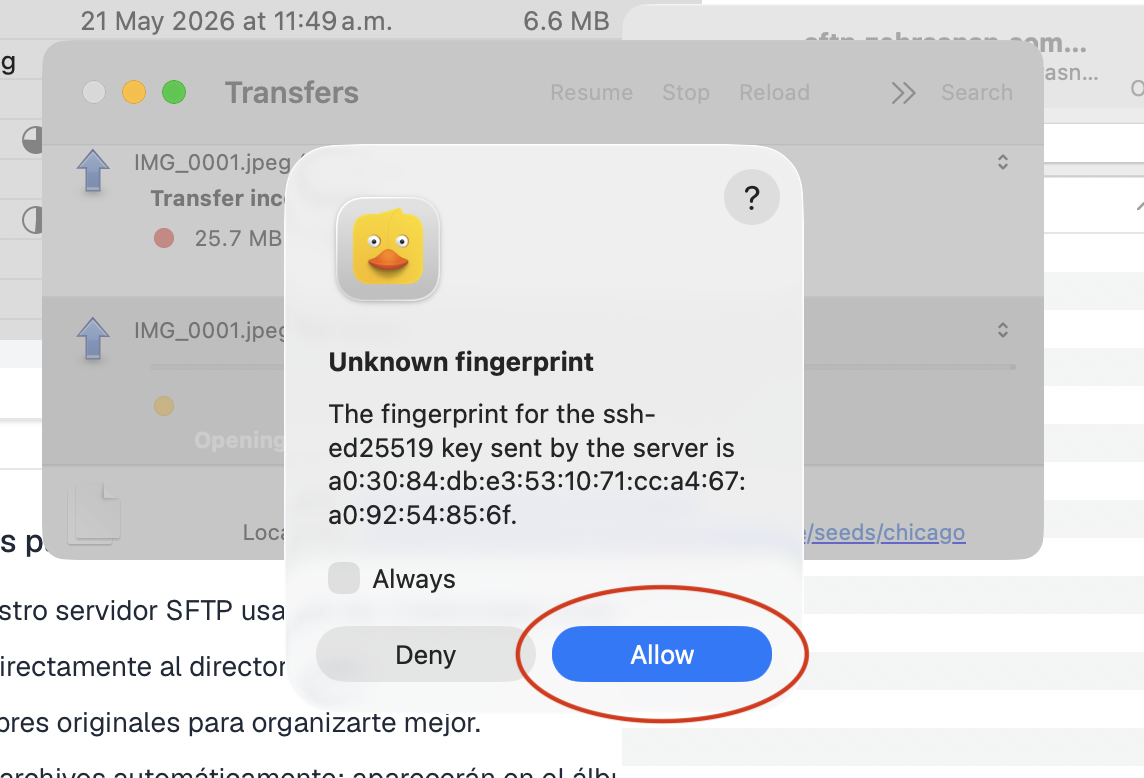
Uma janela de Transfers (Transferências) se abre mostrando a fila: quantos arquivos estão aguardando, em transferência e concluídos. Na primeira vez ela pode perguntar de novo sobre a impressão digital - clique em Allow. Você pode continuar usando o computador normalmente - o Cyberduck vai trabalhando na fila por conta própria.
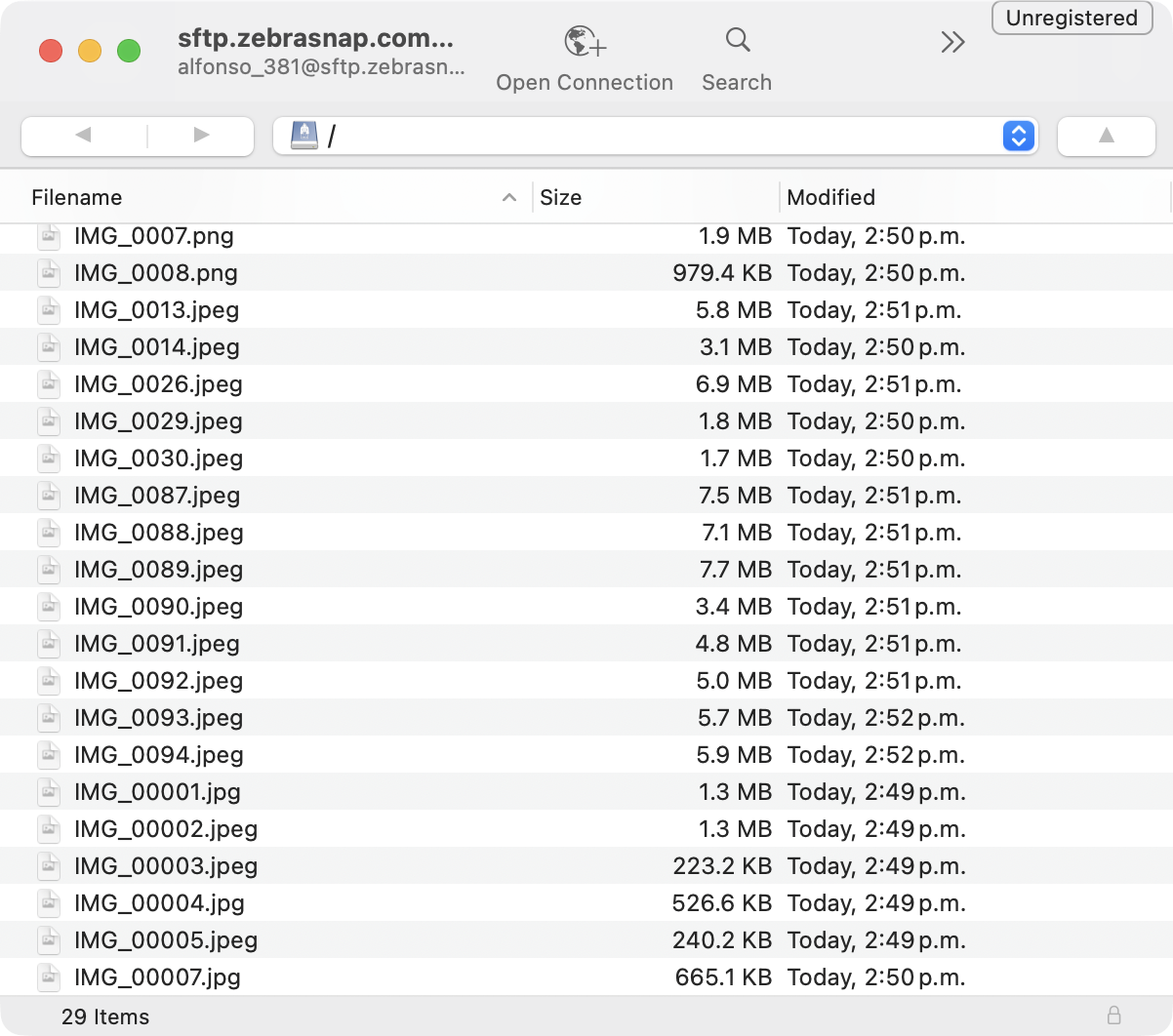
Quando a fila esvazia, a pasta do álbum lista tudo o que você enviou.
Algumas dicas enquanto ele trabalha:
- Mantenha os nomes originais dos arquivos. Se uma foto com o mesmo nome já estiver no seu álbum, o ZebraSnap não a envia de novo - assim você não cria duplicados sem querer, e refazer um envio manda só o que falta.
- A conexão caiu? Reconecte (Open Connection de novo, ou escolha a conexão nos seus marcadores) e arraste a pasta outra vez. Os arquivos que já chegaram são ignorados - não sobem duas vezes, então nada fica duplicado e só o que falta é enviado. O Cyberduck também consegue repetir as transferências que falharam pela janela de Transfers - selecione o arquivo que falhou → Reload.
- Você também pode enviar arquivos compactados (ZIP, 7Z, RAR...) por SFTP e nós descompactamos tudo, igual ao envio pela web. Lembre que as fotos dentro de um arquivo compactado substituem, sim, as fotos com o mesmo nome que já estão no álbum: a proteção que pula nomes repetidos só vale para arquivos individuais.
Passo 4 - Não existe passo 4
Pronto. Assim que os arquivos chegam, o ZebraSnap processa tudo automaticamente - prévias, marcas d'água, reconhecimento facial e de número de peito - e eles aparecem no seu álbum em poucos minutos. Você não precisa voltar ao site para "confirmar" nada, e pode fechar o Cyberduck assim que a fila estiver vazia.
Solução de problemas
"Falha na autenticação" / senha incorreta. Copie e cole as credenciais usando os botões de copiar em vez de digitar. Confira se você está usando as credenciais do álbum certo - cada álbum tem as suas.
"Conexão recusada" ou fica travado. Verifique se o campo Porta corresponde à porta mostrada no ZebraSnap e se você escolheu SFTP, não FTP. Em algumas redes de escritório ou hotel a porta do SFTP é bloqueada - teste outra rede ou o hotspot do celular para confirmar.
As fotos foram enviadas, mas não aparecem. Aguarde alguns minutos - lotes grandes demoram mais para processar. Elas aparecem no álbum automaticamente; não há mais nada para clicar.
Prefere outro app? Todos estes funcionam muito bem com as mesmas credenciais:
- Desktop: Cyberduck (gratuito, Mac/Windows), FileZilla (gratuito, todas as plataformas), WinSCP (Windows)
- Celular: FE File Explorer (iOS), Total Commander (Android), Termius (iOS/Android)
Todos os métodos de envio
O SFTP é uma das cinco formas de enviar fotos. Veja Como enviar fotos: todas as formas, explicadas - ou, se SFTP não é a sua praia, o app para computador oferece quase toda a confiabilidade sem nenhuma configuração.
Artigos relacionados
- Como enviar fotos: todas as formas, explicadasO ZebraSnap oferece cinco formas de enviar fotos: pela web, pelo app para computador, pelo app de celular, por SFTP e pelo Lightroom. Qual escolher, que arquivos aceitamos e dicas para álbuns grandes.
- Enviar fotos pela web (Fotos e arquivos)A forma mais rápida de começar: arraste fotos, ZIPs ou vídeos para o navegador e o ZebraSnap cuida do resto. Passo a passo, e o que fazer quando algo dá errado.
- Enviando fotos com o app para computador do ZebraSnapO app para Mac e Windows que envia eventos inteiros em segundo plano, retoma depois de uma queda de conexão, monitora sua pasta de exportação e permite gerenciar álbuns, vendas e mensagens pelo computador.
Ainda precisa de ajuda?
Não encontrou o que procurava? Nossa equipe terá prazer em ajudar.