

Central de ajuda
Enviando fotos com o app de desktop do ZebraSnap
Um app nativo para Mac e Windows que envia milhares de fotos com retomada automática, novas tentativas e transferências paralelas - sem configuração, sem aba do navegador.
Em resumo
O app de desktop é o jeito mais fácil de subir um álbum grande sem mexer em nada técnico: instale, faça login com sua conta ZebraSnap, escolha o álbum, arraste suas fotos e deixe rodando em segundo plano. Se a conexão cair, ele tenta de novo e retoma sozinho - você nunca perde o progresso.
Pense nele como o conforto do envio pela web com a resiliência do SFTP.
Download
Baixe o app na página de envio do seu álbum (abra o álbum → Enviar → App de desktop) - você verá botões para:
- Mac (Apple Silicon) - Macs com M1/M2/M3/M4
- Mac (Intel) - Macs mais antigos
- Windows
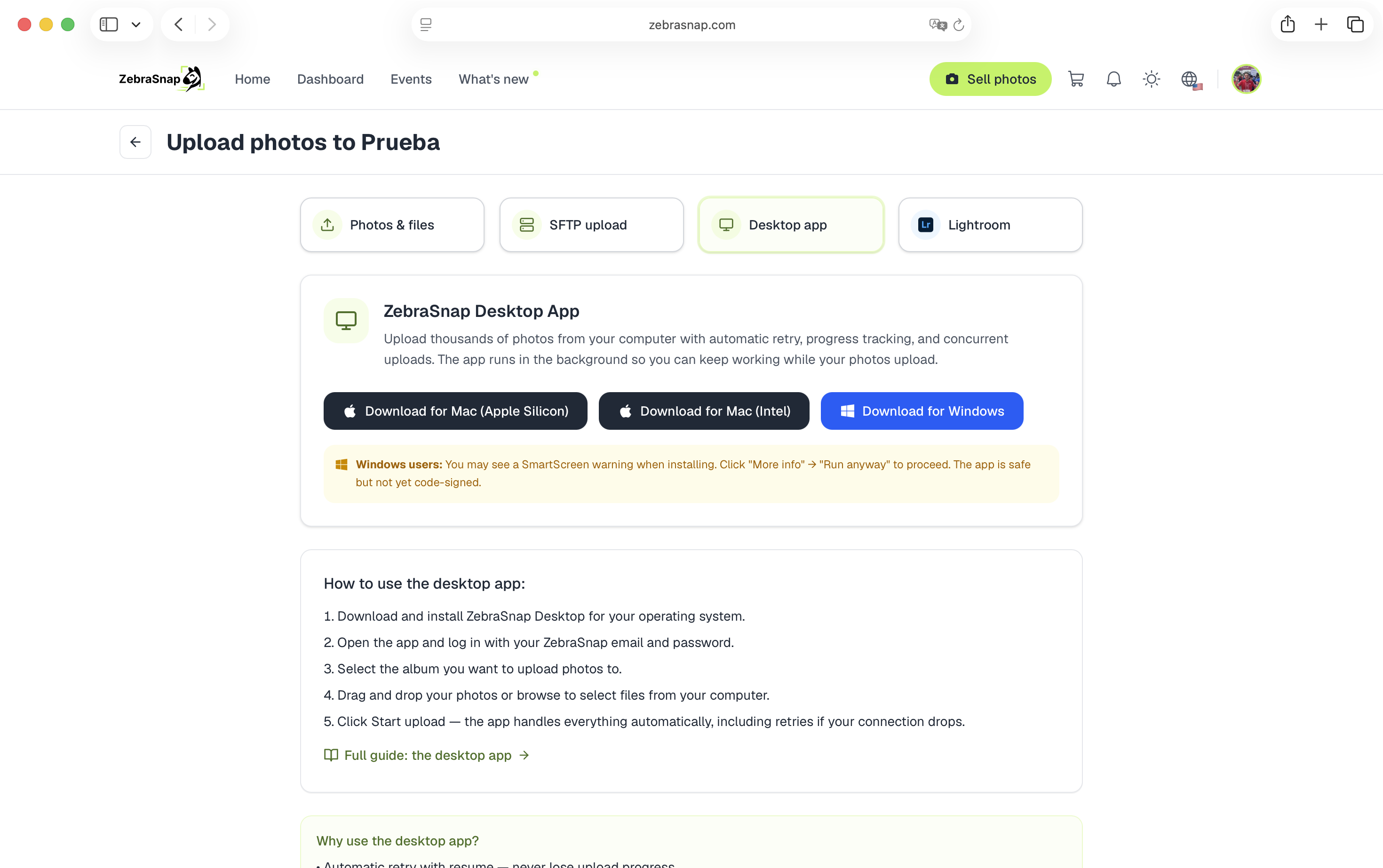
Usuários de Windows: na primeira vez que você rodar o instalador, o Windows SmartScreen pode mostrar um aviso porque o app ainda é novo para ele. Clique em Mais informações → Executar assim mesmo - o app é assinado e seguro.
Passo a passo
-
Instale e abra o app.
-
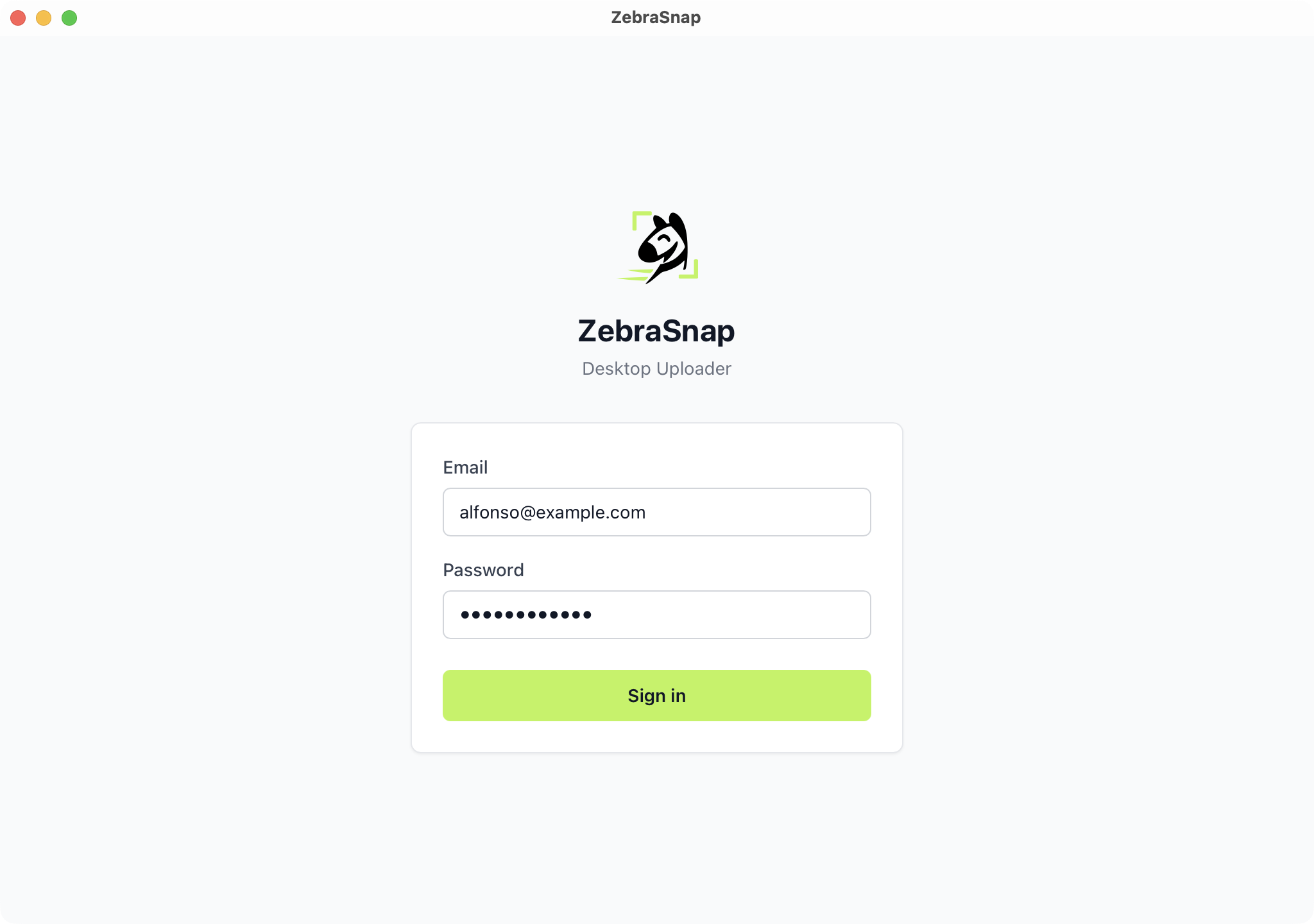
Faça login com o mesmo e-mail e senha que você usa no zebrasnap.com.
-
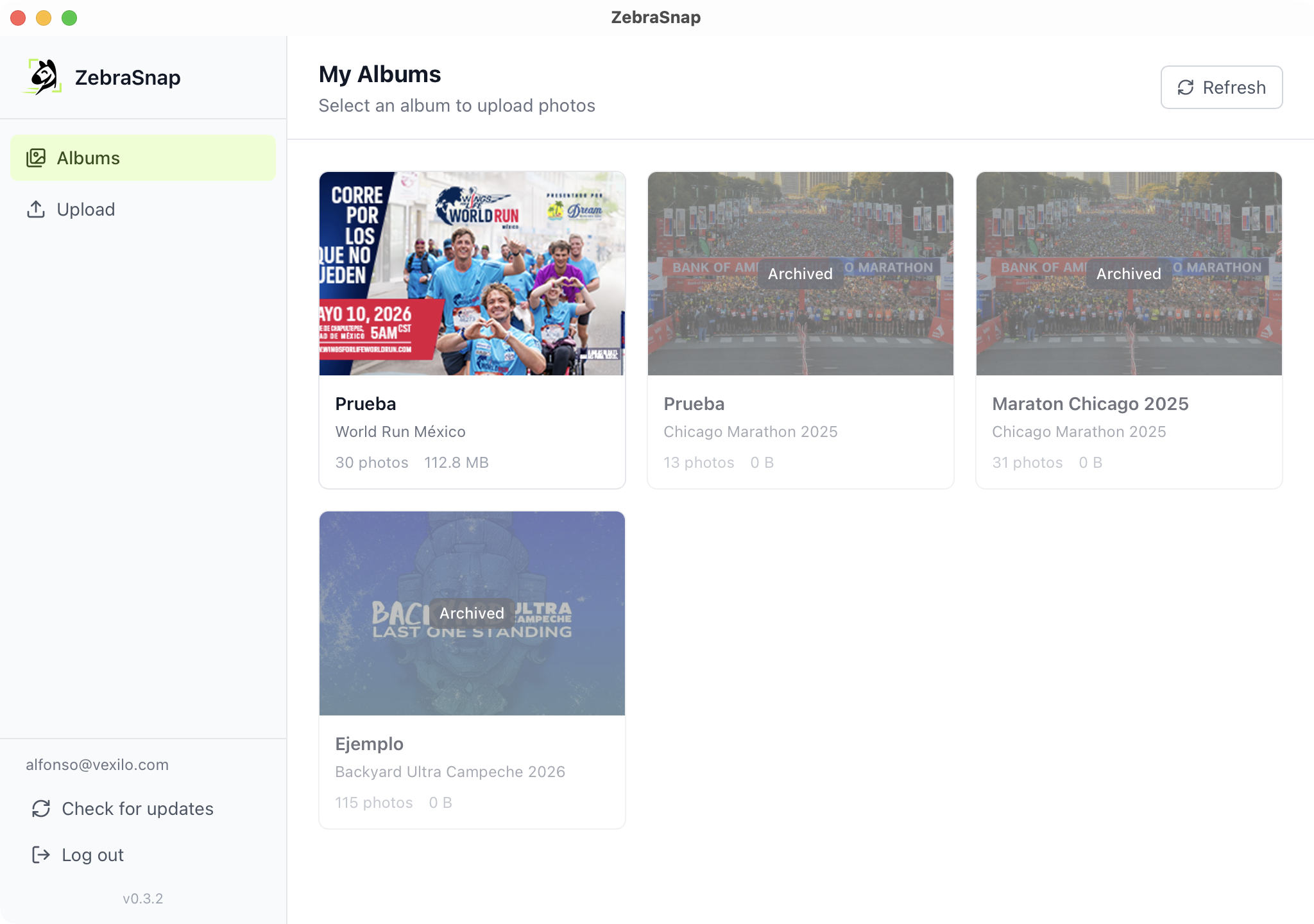
Selecione o álbum para o qual quer enviar. Todos os álbuns que você possui aparecem na lista.
-
Arraste e solte suas fotos (ou procure por elas). Pastas também funcionam.
-
Aperte Iniciar envio e vá fazer outra coisa. O app envia vários arquivos em paralelo, mostra o progresso de cada arquivo e continua trabalhando enquanto está em segundo plano.
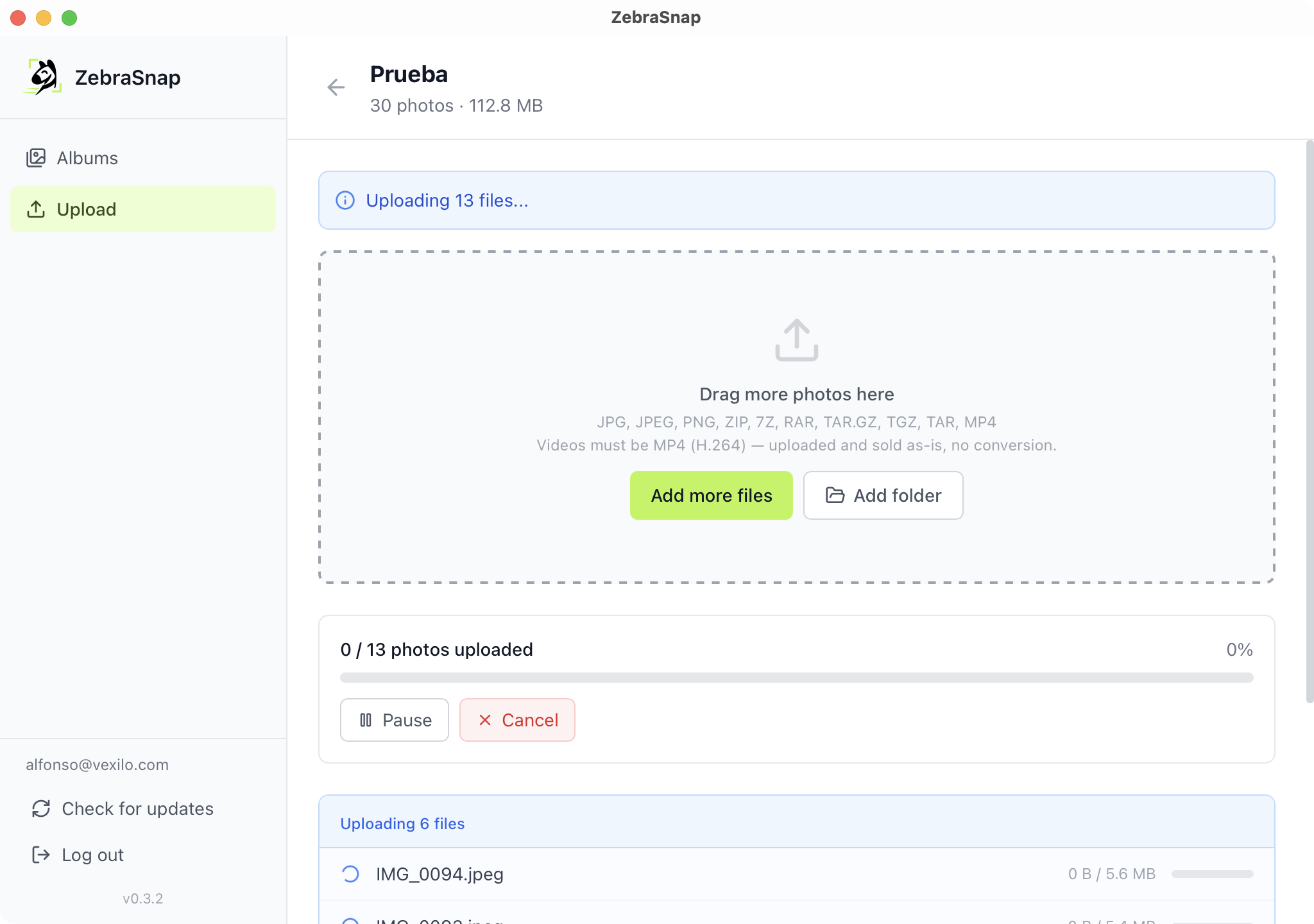
Quando o envio termina, o processamento acontece nos nossos servidores - suas fotos aparecem no álbum automaticamente alguns minutos depois.
Por que os fotógrafos gostam dele
- Novas tentativas automáticas com retomada - uma conexão que cai nunca custa seu progresso; o app continua de onde parou.
- Até 6 envios simultâneos para transferências mais rápidas.
- Progresso em tempo real por arquivo, para você saber sempre como as coisas estão.
- Atualizações automáticas - você sempre tem a versão mais recente sem reinstalar.
App de desktop ou SFTP?
Os dois são ótimos para álbuns grandes. Em linhas gerais:
- App de desktop: zero configuração, interface amigável, perfeito se você envia do seu próprio computador.
- SFTP: o mais flexível de todos - funciona de qualquer máquina, qualquer sistema operacional, até de clientes móveis, e brilha em eventos muito grandes e conexões instáveis.
Todas as formas de envio
Veja Como enviar fotos: todas as formas, explicadas para a comparação completa, incluindo o envio pela web e o plugin do Lightroom.
Artigos relacionados
- Como enviar fotos: todas as formas, explicadasO ZebraSnap oferece quatro formas de enviar fotos: pela web, por SFTP, pelo app de desktop e pelo Lightroom. Qual escolher, que arquivos aceitamos e dicas para álbuns grandes.
- Enviar fotos pela web (Fotos e arquivos)A forma mais rápida de começar: arraste fotos, ZIPs ou vídeos para o navegador e o ZebraSnap cuida do resto. Passo a passo, e o que fazer quando algo dá errado.
- Enviar fotos por SFTP - passo a passo com o CyberduckA forma mais resistente de enviar álbuns grandes, mesmo com conexões instáveis. O que é SFTP, onde encontrar suas credenciais e um passo a passo clique a clique com o Cyberduck (qualquer cliente SFTP funciona).
Ainda precisa de ajuda?
Não encontrou o que procurava? Nossa equipe terá prazer em ajudar.