

Jak to działa
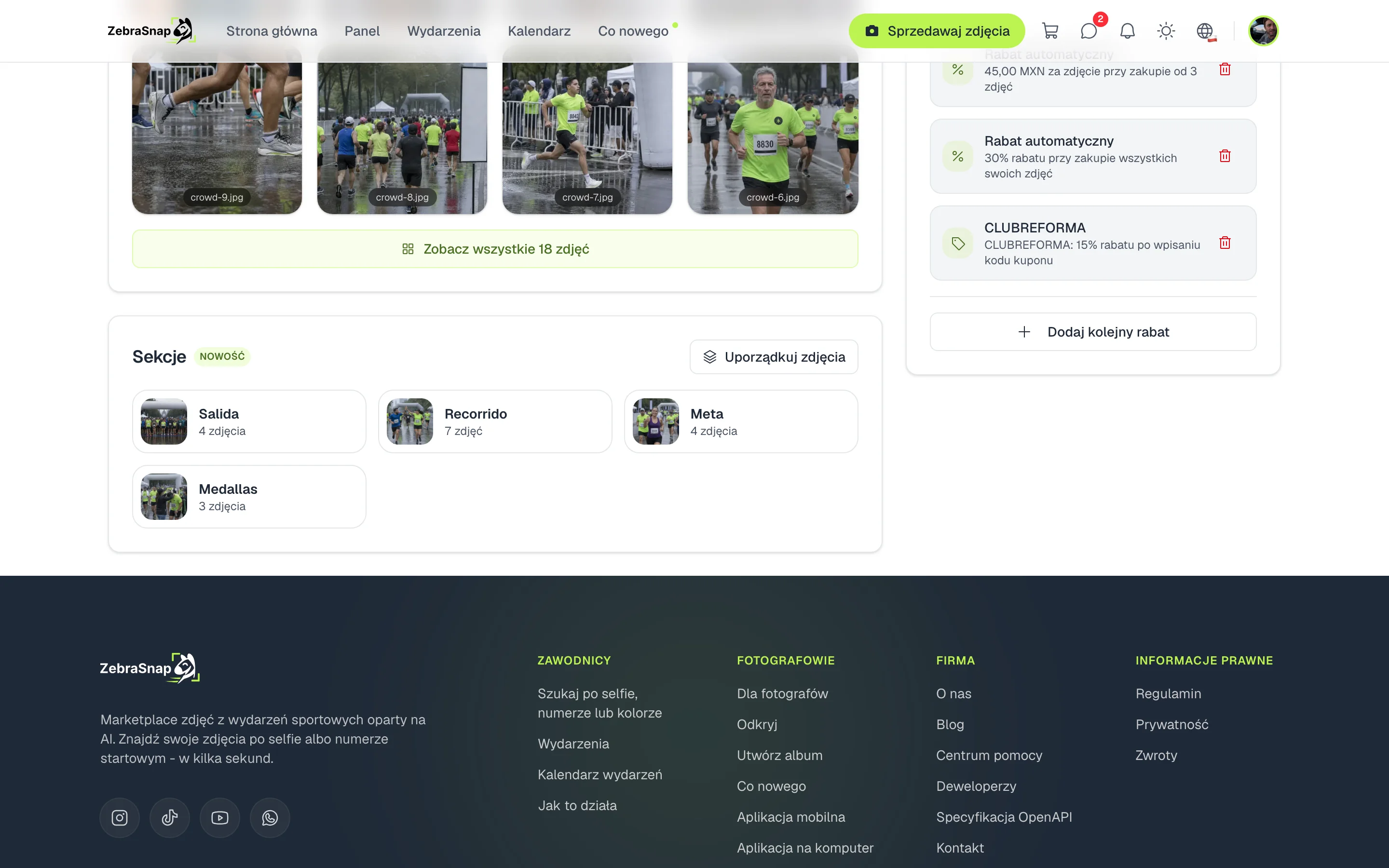
Sekcja to grupa zdjęć w albumie: start, punkt na trasie, meta albo dekoracja. Na stronie albumu kupujący widzą sekcje jako karty w Przeglądaj według sekcji, każdą z okładką i liczbą zdjęć.
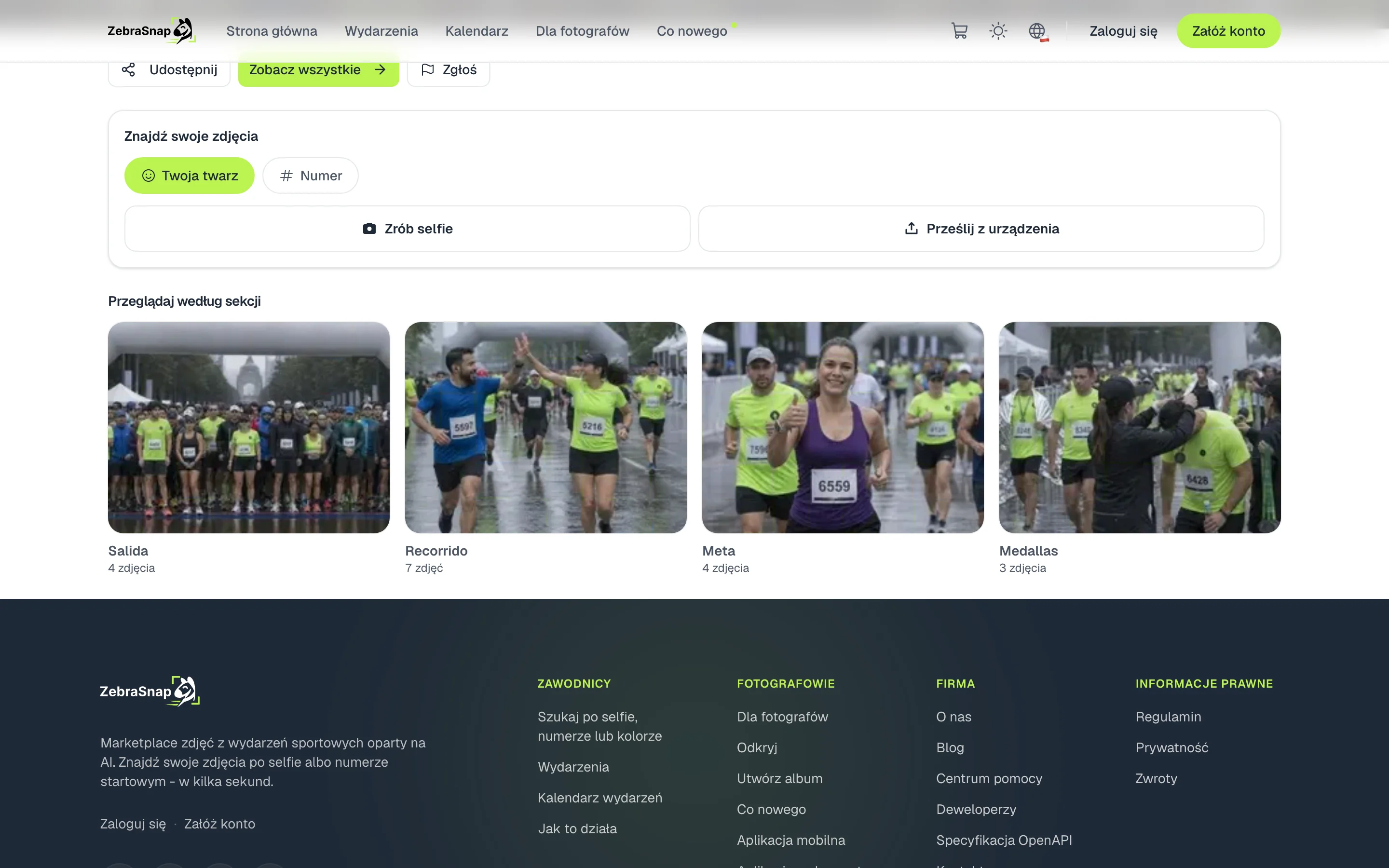
Po wybraniu jednej widzą tylko te zdjęcia i w każdej chwili mogą wrócić do całego albumu.
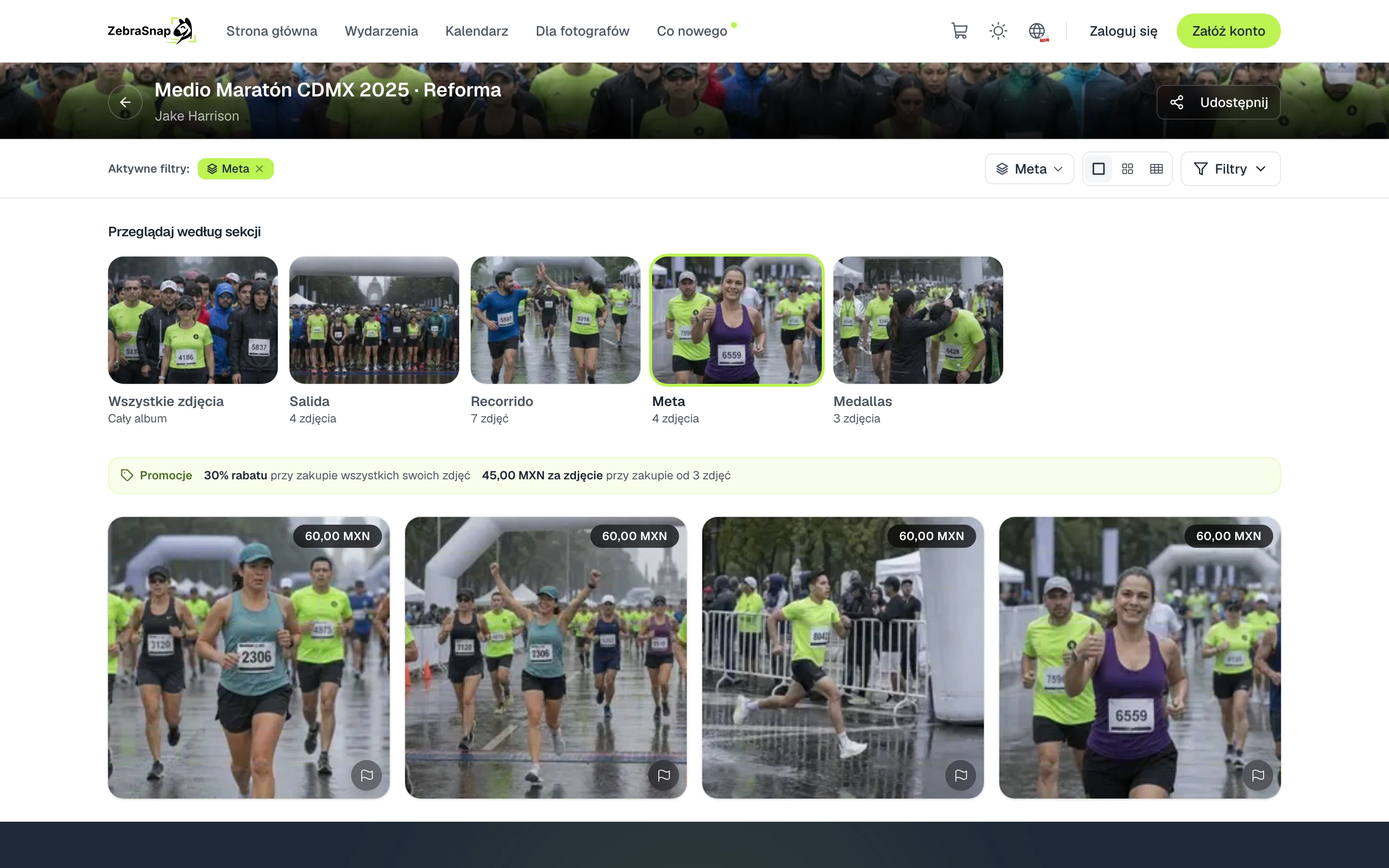
Utwórz swoje sekcje
- Otwórz zdjęcia albumu. Na górze widzisz pasek sekcji z Wszystkie i Bez sekcji.
- Utwórz sekcję. Kliknij Nowa sekcja i wpisz jej nazwę, na przykład Start.
- Przenieś zdjęcia. Przeciągnij zdjęcia na sekcję albo zaznacz kilka i użyj Przenieś do sekcji.
- Uporządkuj je. Z menu każdej sekcji zmienisz jej nazwę, okładkę albo miejsce na liście.
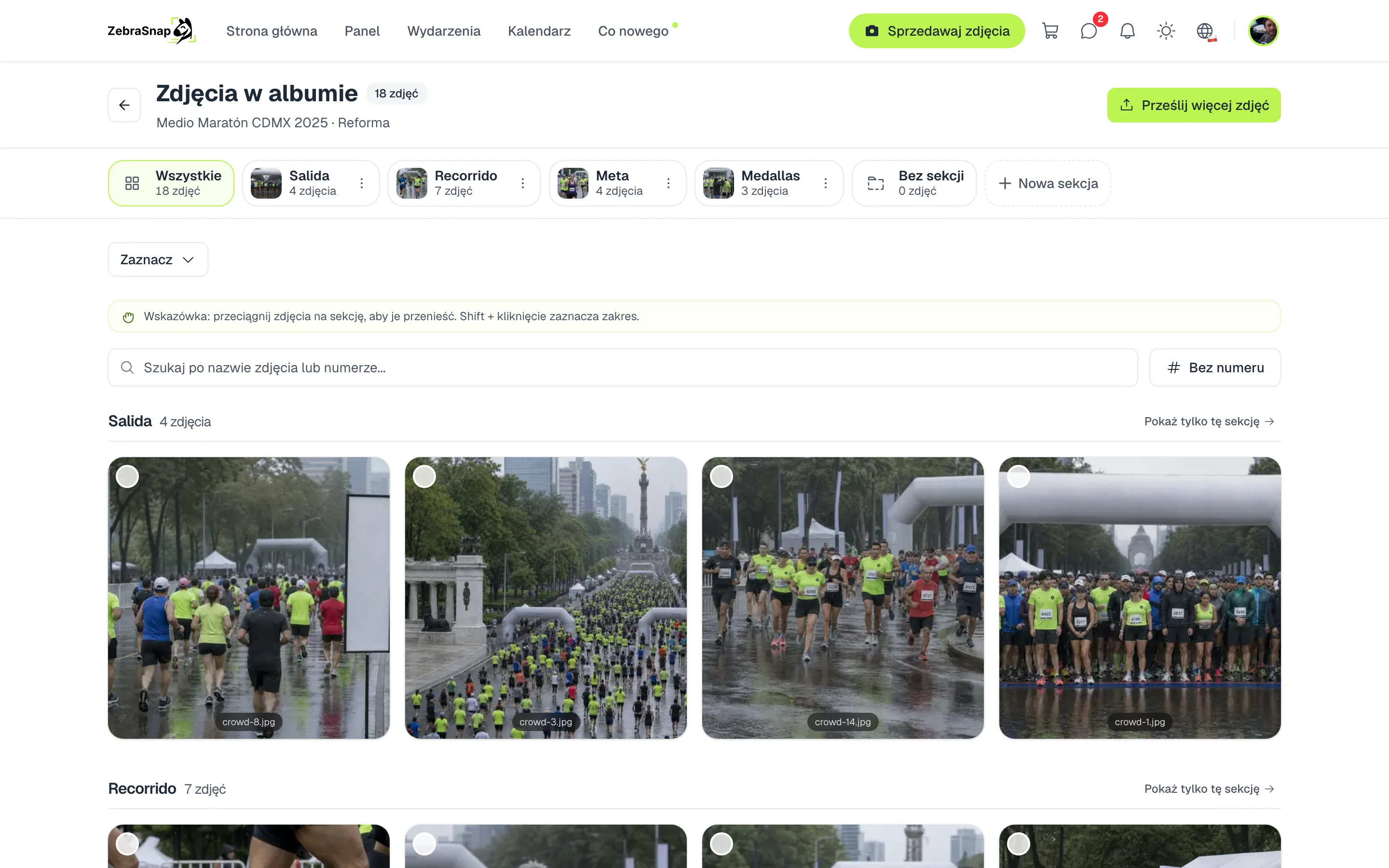
Wskazówka. Shift + kliknięcie zaznacza zakres zdjęć, które przeniesiesz wszystkie naraz.
Przesyłaj prosto do sekcji
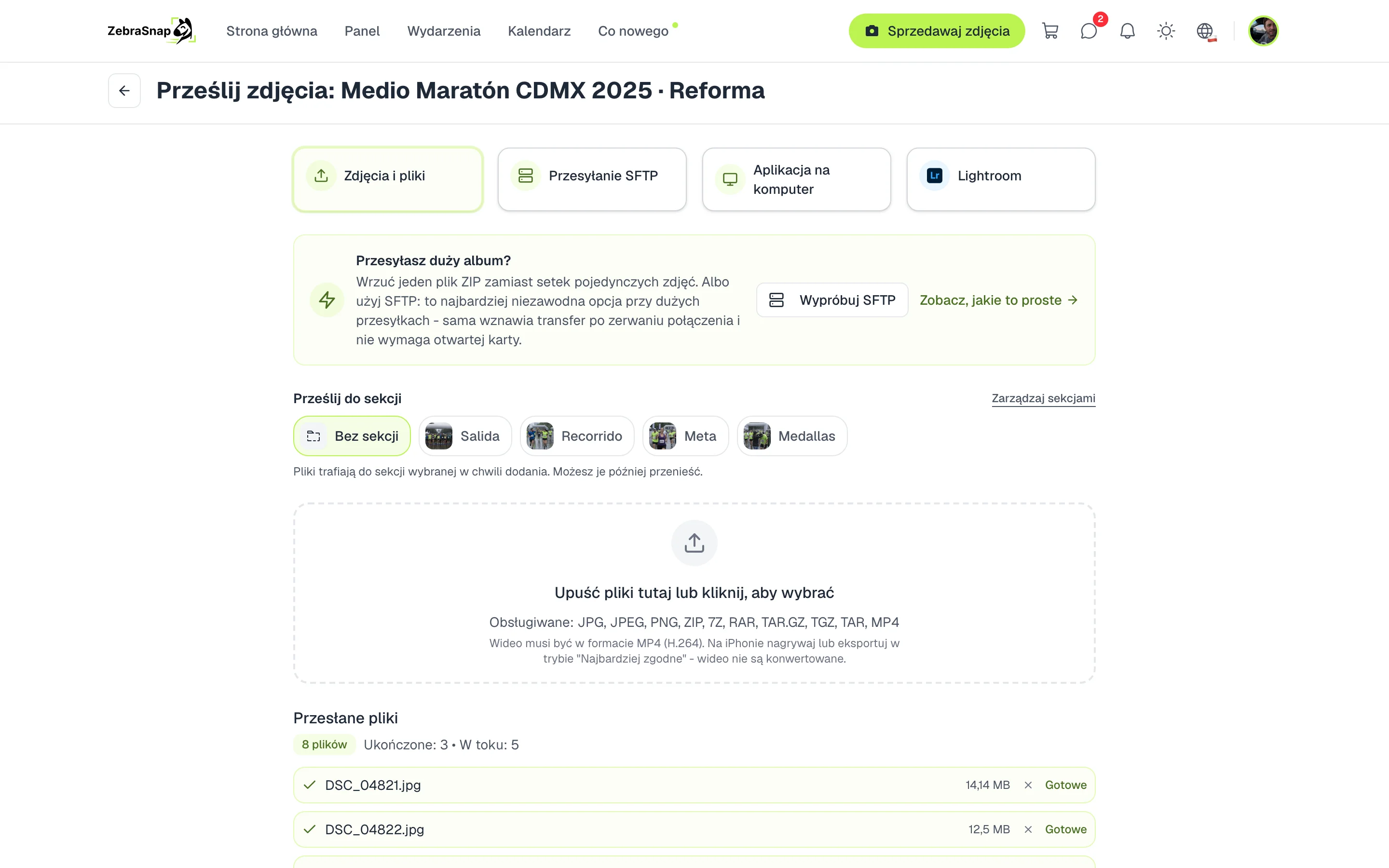
Gdy przesyłasz zdjęcia przez web, w Prześlij do sekcji wybierasz, gdzie trafią. Każdy plik trafia do wybranej sekcji w chwili dodania, więc możesz przesłać start, a potem metę, i niczego później nie porządkować.
ZIP z folderami tworzy sekcje
Jeśli prześlesz ZIP, każdy folder z pierwszego poziomu staje się sekcją o tej samej nazwie, w naturalnej kolejności (2K, 5K, 10K). Podfoldery trafiają do folderu nad nimi, a luźne zdjęcia zostają w Bez sekcji. Jeśli ZIP ma tylko jeden folder, w którym jest wszystko, jest on pomijany i używane są foldery w środku.
W twoim albumie
Na stronie albumu karta Sekcje pokazuje wszystkie sekcje naraz i prowadzi do ich porządkowania.
W aplikacji na komputer sekcje masz obok zdjęć: przeciągasz na nie zdjęcia i wybierasz, do której sekcji przesłać.
Jak korzystają z tego inni fotografowie
Triathlon
Pływanie, Rower i Bieg: każdy zawodnik wie, gdzie się szukać, i najpierw widzi zdjęcia z tego etapu.
Trzech fotografów, trzy punkty
Każdy fotograf eksportuje swój folder (Start, Kilometr 10, Meta), łączysz je w jeden ZIP i po przesłaniu sekcje są gotowe.
Ślub
Ceremonia, Wesele i Portrety: goście szybko znajdują moment, którego szukają.
Częste pytania
- Ile sekcji może mieć album?
- Do 30, z nazwami do 80 znaków.
- Jak działa ZIP z folderami?
- Każdy folder z pierwszego poziomu ZIP-a staje się sekcją o tej samej nazwie. Podfoldery trafiają do folderu nad nimi, a luźne zdjęcia z katalogu głównego zostają bez sekcji.
- A jeśli mam już sekcję o tej nazwie?
- Zdjęcia z tego folderu zostają dodane do istniejącej sekcji. Zdjęcia, które uporządkowałeś ręcznie, nie są przenoszone.
- Co się stanie, gdy usunę sekcję?
- Jej zdjęcia nie są usuwane: wracają do Bez sekcji i zostają w albumie.
- Czy kupujący widzą puste sekcje?
- Nie. Widzą tylko sekcje, w których są zdjęcia.
- Wszystkie plany
- Web i aplikacja na komputer