

Jak to działa
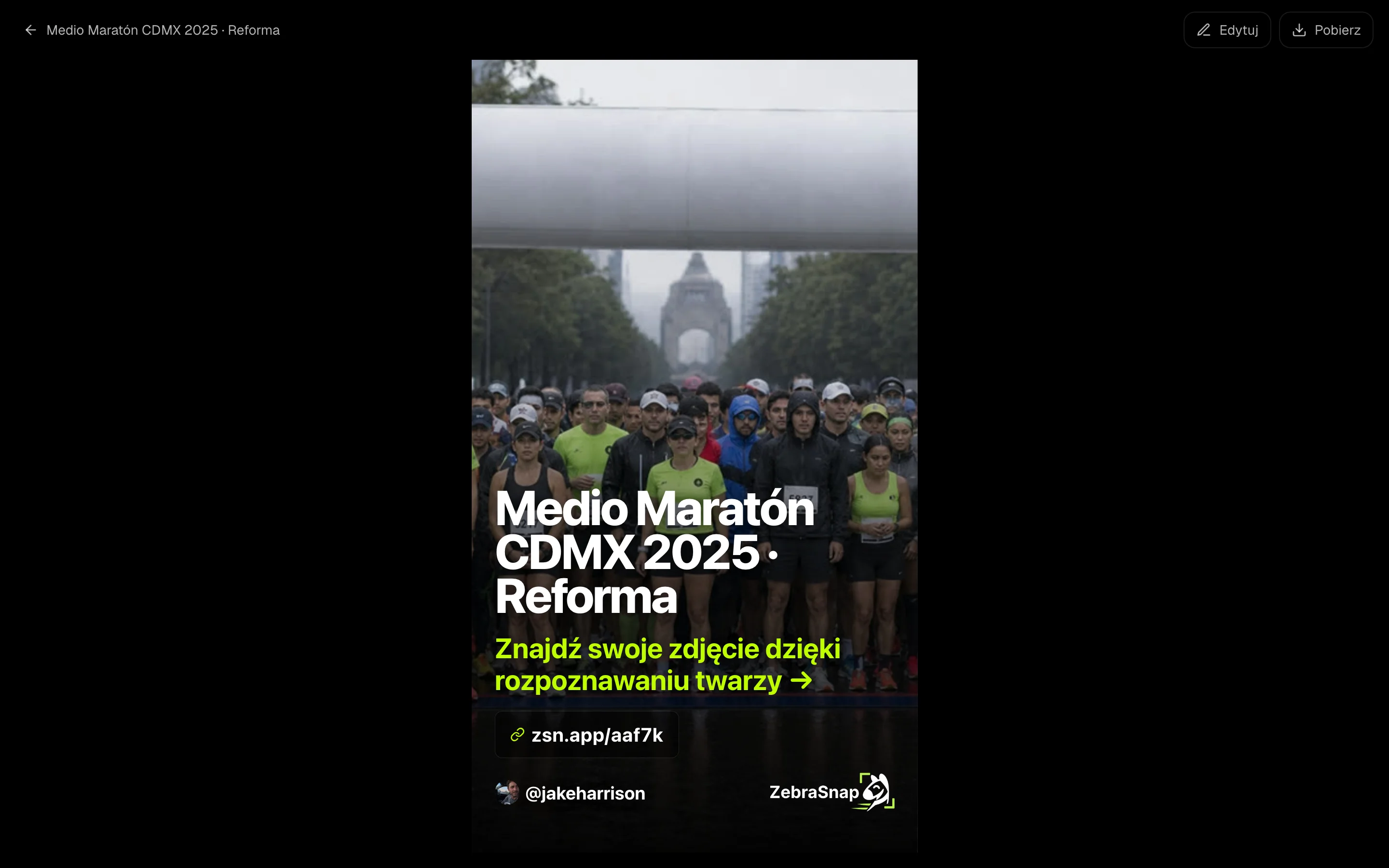
Gdy twój album jest opublikowany, generator składa obraz, który go ogłasza: okładkę albumu, nazwę wydarzenia, wezwanie do działania, krótki link do zakupu, twoją nazwę użytkownika i logo ZebraSnap. Nie musisz niczego projektować; jeśli chcesz, możesz go dopasować.
Utwórz relację
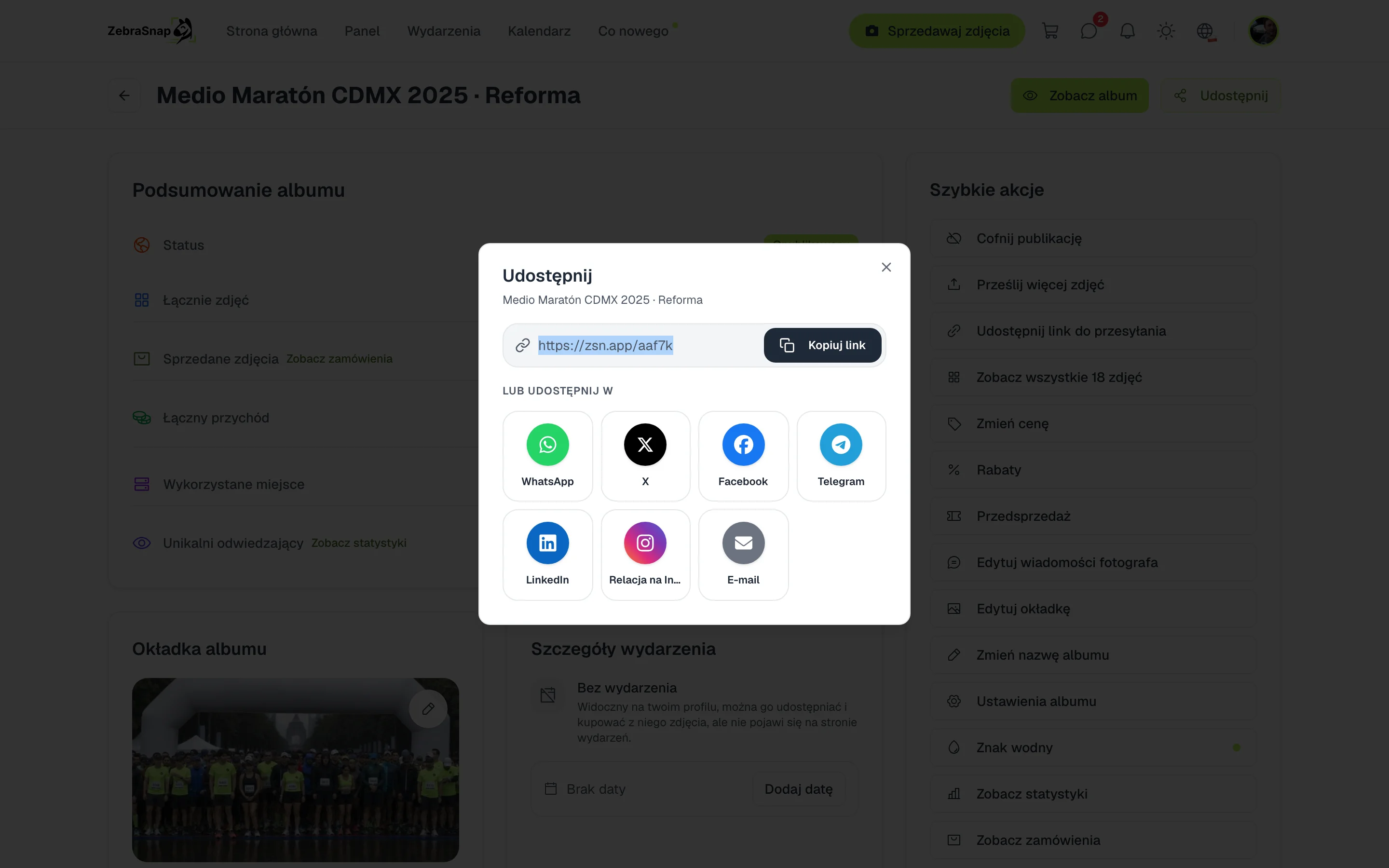
- Otwórz opublikowany album. Kliknij Udostępnij i wybierz Relacja na Instagramie.
- Sprawdź obraz. Ma już okładkę albumu, nazwę wydarzenia i twój link.
- Pobierz go. Kliknij Pobierz. Krótki link do albumu kopiuje się do schowka.
- Opublikuj na Instagramie. Wrzuć obraz jako relację, dodaj naklejkę z linkiem i wklej link.
Wskazówka. Opublikuj relację w dniu wydarzenia. Wtedy najwięcej sportowców szuka swoich zdjęć.
Dopasuj ją do siebie
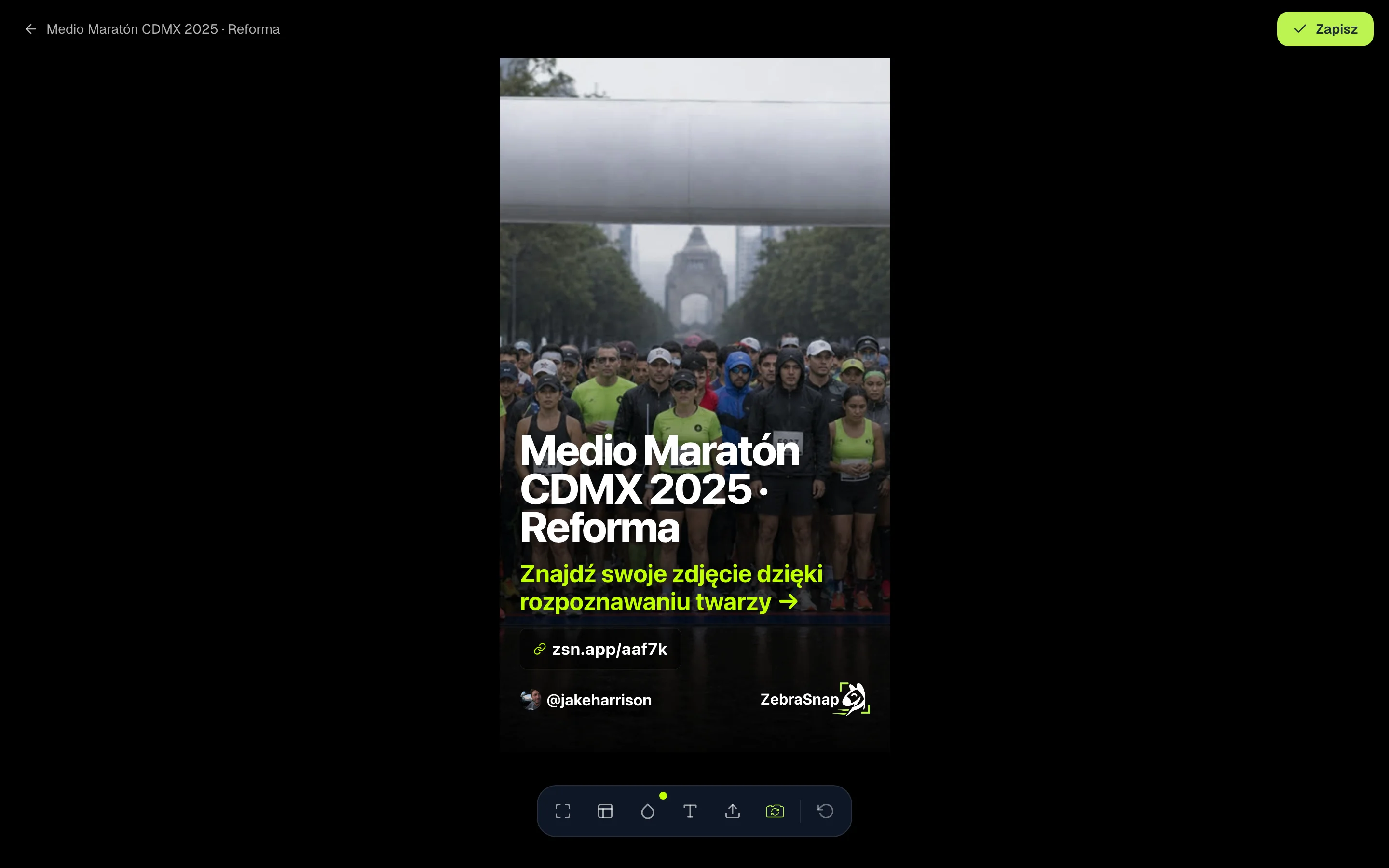
Kliknij Edytuj, a pojawi się pasek ze wszystkim, co możesz zmienić:
- Wymiary. 9:16 dla relacji, 4:5 dla postów w feedzie, kwadrat 1:1 lub poziomo 16:9.
- Położenie tekstu. Na dole, na środku, na górze albo z twoją marką oddzieloną od tytułu.
- Kolor akcentu. Kolor wezwania do działania: 8 kolorów albo dowolny, który wybierzesz.
- Teksty. Tytuł i wezwanie do działania.
- Zdjęcie. Prześlij inny obraz albo kliknij przycisk aparatu, żeby wybrać losowe zdjęcie z albumu.
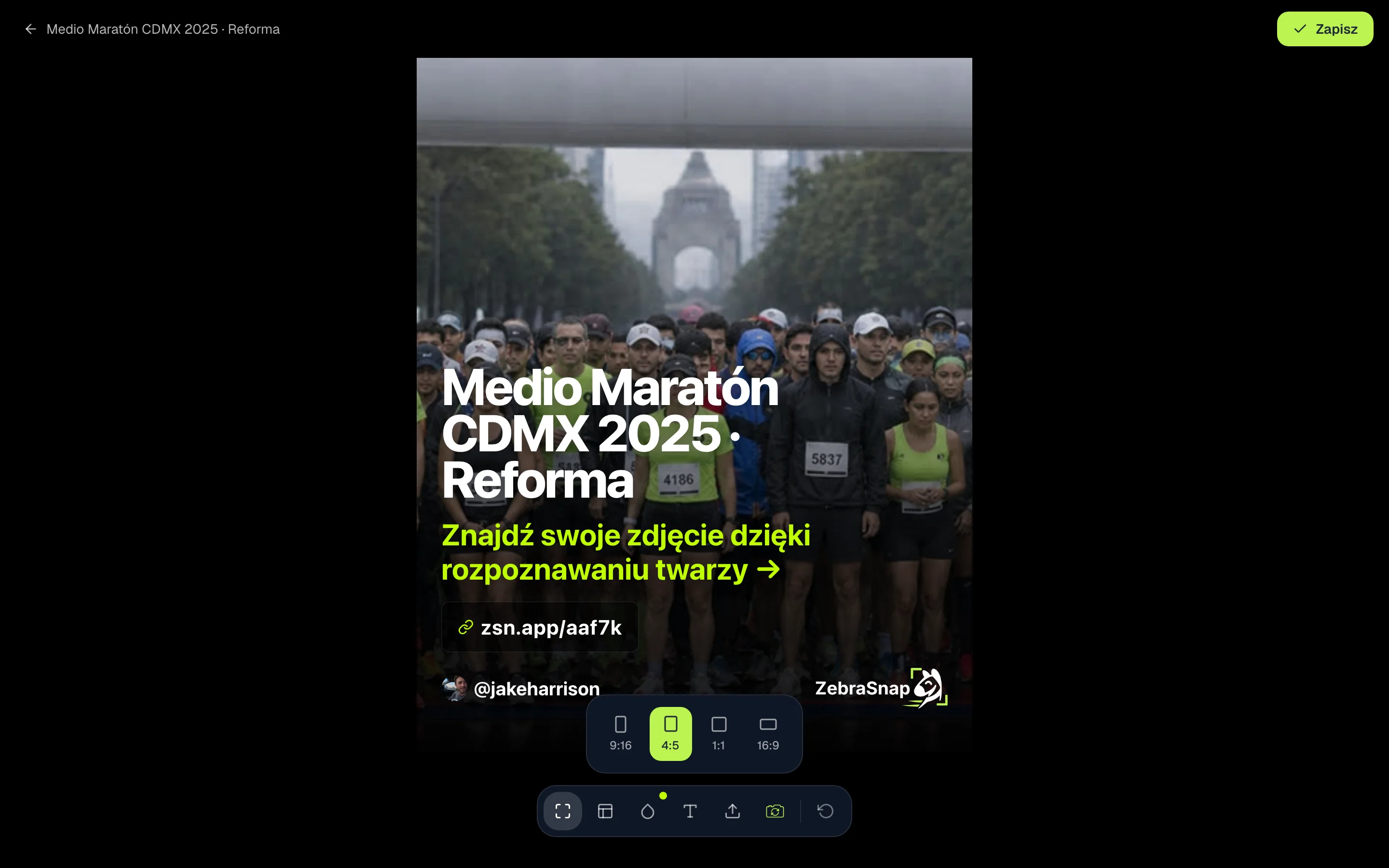
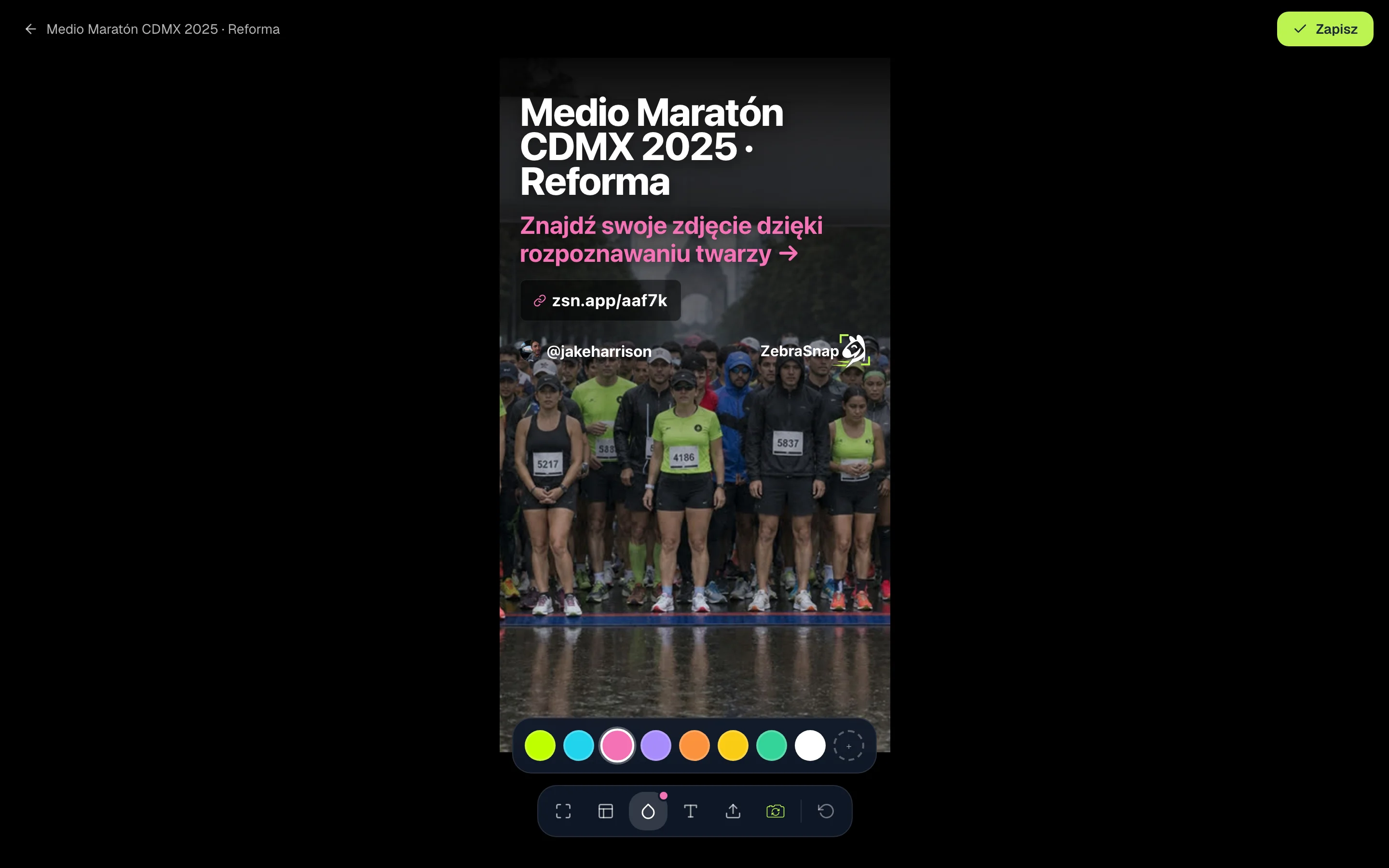
Na koniec kliknij Zapisz. Twój format, położenie, kolor i wezwanie do działania są używane w kolejnych albumach.
W aplikacji i w aplikacji na komputer
- Aplikacja. W albumie stuknij Utwórz relację. Wybierasz spośród 8 szablonów, możesz dodać kod QR prowadzący do albumu, a potem zapisać relację w zdjęciach albo udostępnić ją od razu na Instagramie.
- Aplikacja na komputer. W albumie otwórz kartę Relacja i wybierz jeden z 7 stylów.
Jak korzystają z tego inni fotografowie
Wieczór po wydarzeniu
Publikujesz album, tworzysz relację ze zdjęciem ze startu i wrzucasz ją, zanim biegacze wrócą do domu.
Post do feedu
Zmieniasz format na 4:5 i ten sam obraz służy jako post, z linkiem w twoim bio.
Relacja dla organizatora
Pobierasz obraz i wysyłasz go organizatorowi, żeby udostępnił go na swoim koncie, z twoim linkiem i twoją nazwą użytkownika.
Częste pytania
- Gdzie jest generator?
- W albumie kliknij Udostępnij i wybierz Relacja na Instagramie. Album musi być opublikowany.
- Jak dodać link do relacji?
- Gdy pobierasz obraz, krótki link do albumu kopiuje się automatycznie. Na Instagramie dodaj naklejkę z linkiem i go wklej.
- Czy mogę użyć zdjęcia, którego nie ma w albumie?
- Tak. Opcją Zmień zdjęcie prześlesz dowolny obraz; przycisk aparatu wybiera losowe zdjęcie z albumu.
- Czy muszę to ustawiać w każdym albumie?
- Nie. Po zapisaniu twój format, położenie, kolor i wezwanie do działania są używane w kolejnych albumach. Tytuł i zdjęcie pochodzą z każdego albumu.
- Czy są szablony?
- Tak, w aplikacji (8 szablonów, z opcjonalnym kodem QR) i w aplikacji na komputer (7 stylów).
- Wszystkie plany
- Web, aplikacja i aplikacja na komputer