

Jak to działa
Zapraszasz osobę przez jej e-mail albo nazwę użytkownika. Gdy przyjmie zaproszenie, może pracować na twoim koncie: widzi twoje albumy i edytuje je tak, jakby były jej własne. Ty decydujesz, kiedy wstrzymać jej dostęp albo usunąć ją z zespołu.
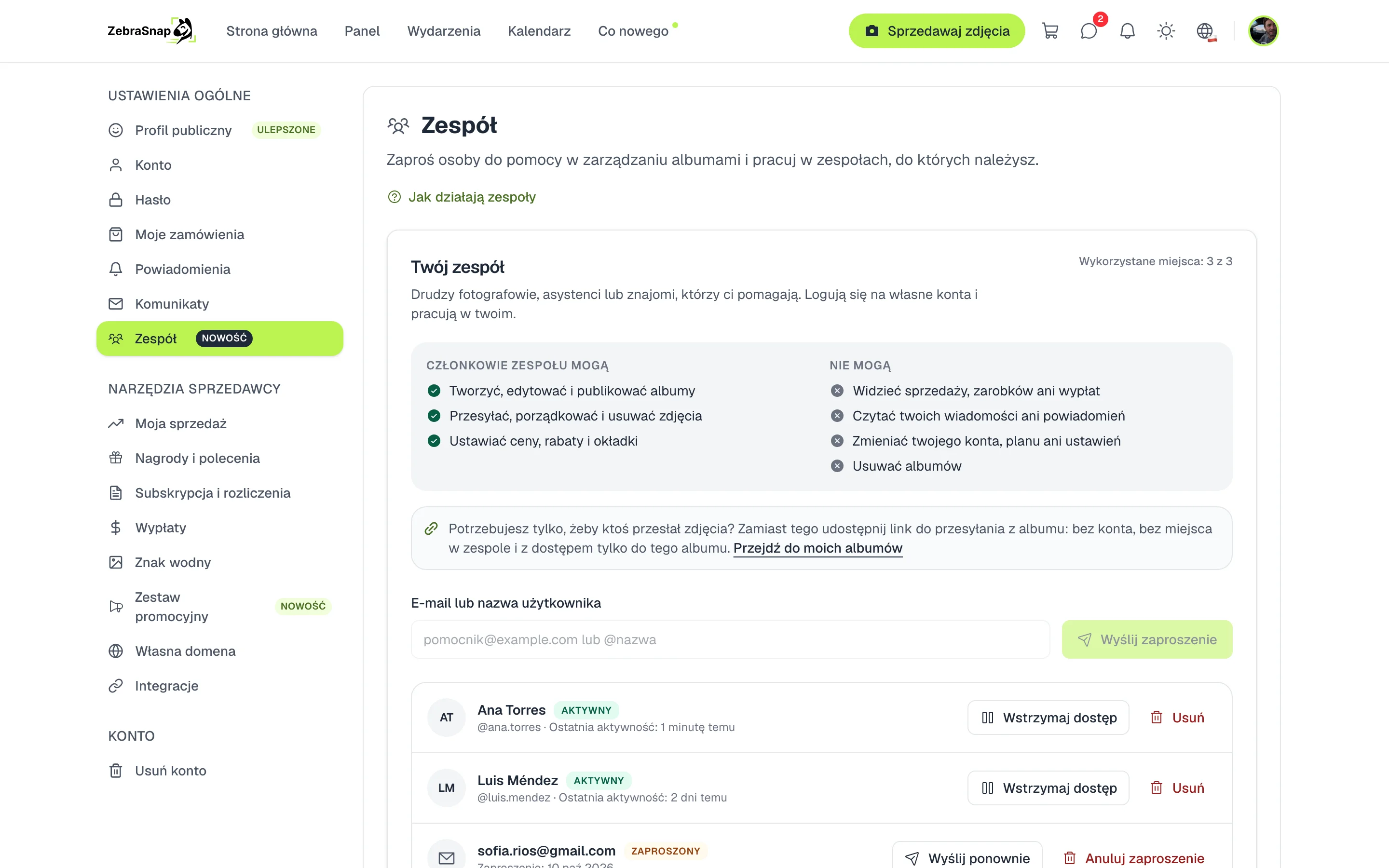
Co może robić twój zespół
- Mogą tworzyć, edytować i publikować albumy; przesyłać, porządkować i usuwać zdjęcia; oraz ustawiać ceny, rabaty i okładki.
- Nie mogą widzieć twojej sprzedaży, zarobków ani wypłat; czytać twoich wiadomości ani powiadomień; zmieniać twojego konta, planu ani ustawień; ani usuwać albumów.
Zaproś swój zespół
- Otwórz Ustawienia. Wejdź w Zespół.
- Wpisz e-mail albo nazwę użytkownika. W polu E-mail lub nazwa użytkownika wpisz e-mail albo @nazwę_użytkownika i kliknij Wyślij zaproszenie.
- Poczekaj, aż przyjmie zaproszenie. Do tego czasu osoba ma status Zaproszony; możesz wysłać zaproszenie ponownie albo je anulować.
- Gotowe. Po przyjęciu zaproszenia osoba ma status Aktywny i widzisz, kiedy ostatnio pracowała na twoim koncie.
Wskazówka. Oczekujące zaproszenia też zajmują miejsce. Anuluj te, których już nie potrzebujesz, żeby zwolnić miejsce.
Jak pracuje twój zespół
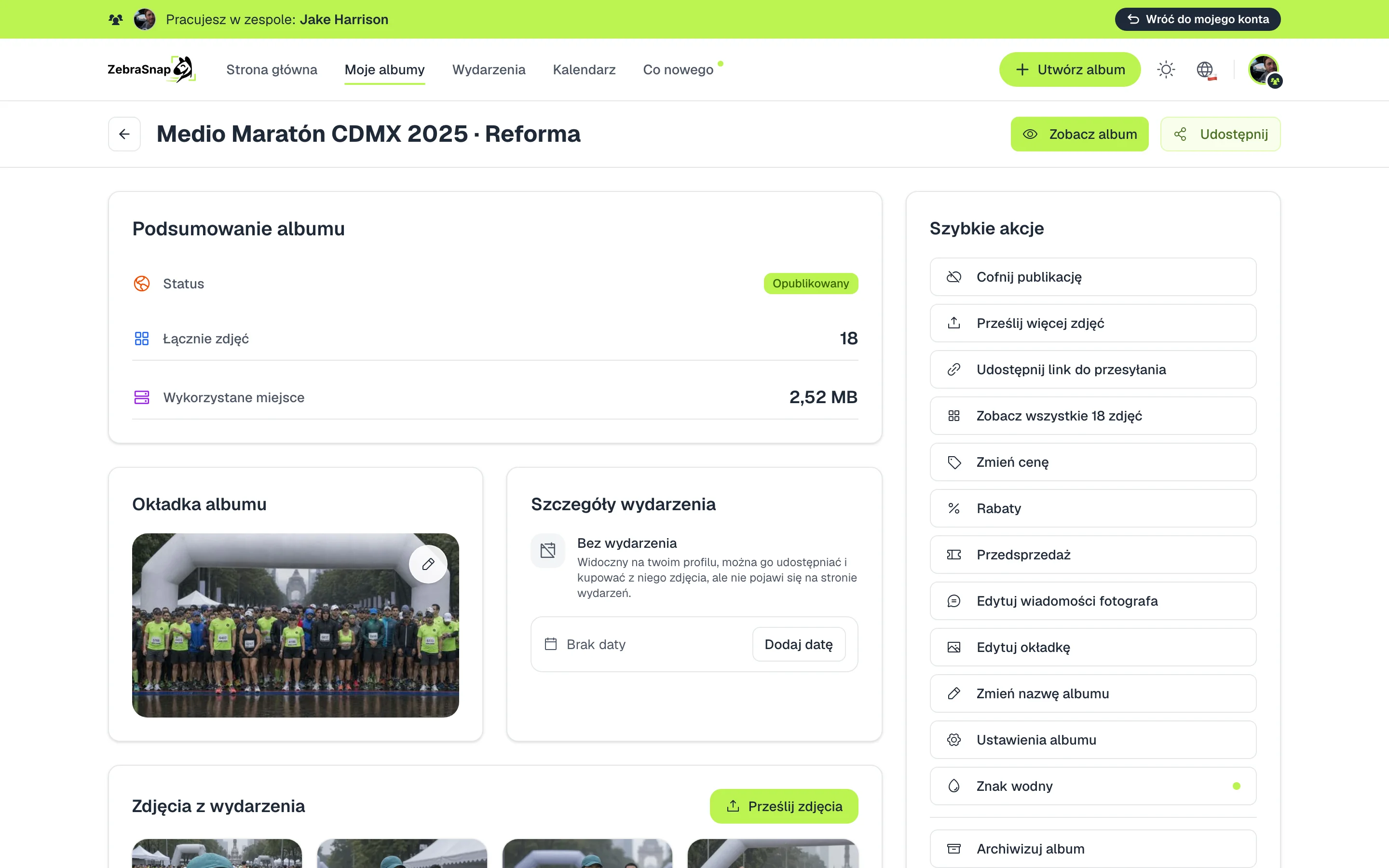
Osoba, która przyjęła twoje zaproszenie, loguje się na swoje konto i wybiera Pracuj w tym zespole. Od tej chwili widzi twoje albumy, a na górze komunikat pokazuje, w którym zespole pracuje. Na swoje konto wraca przyciskiem Wróć do mojego konta.
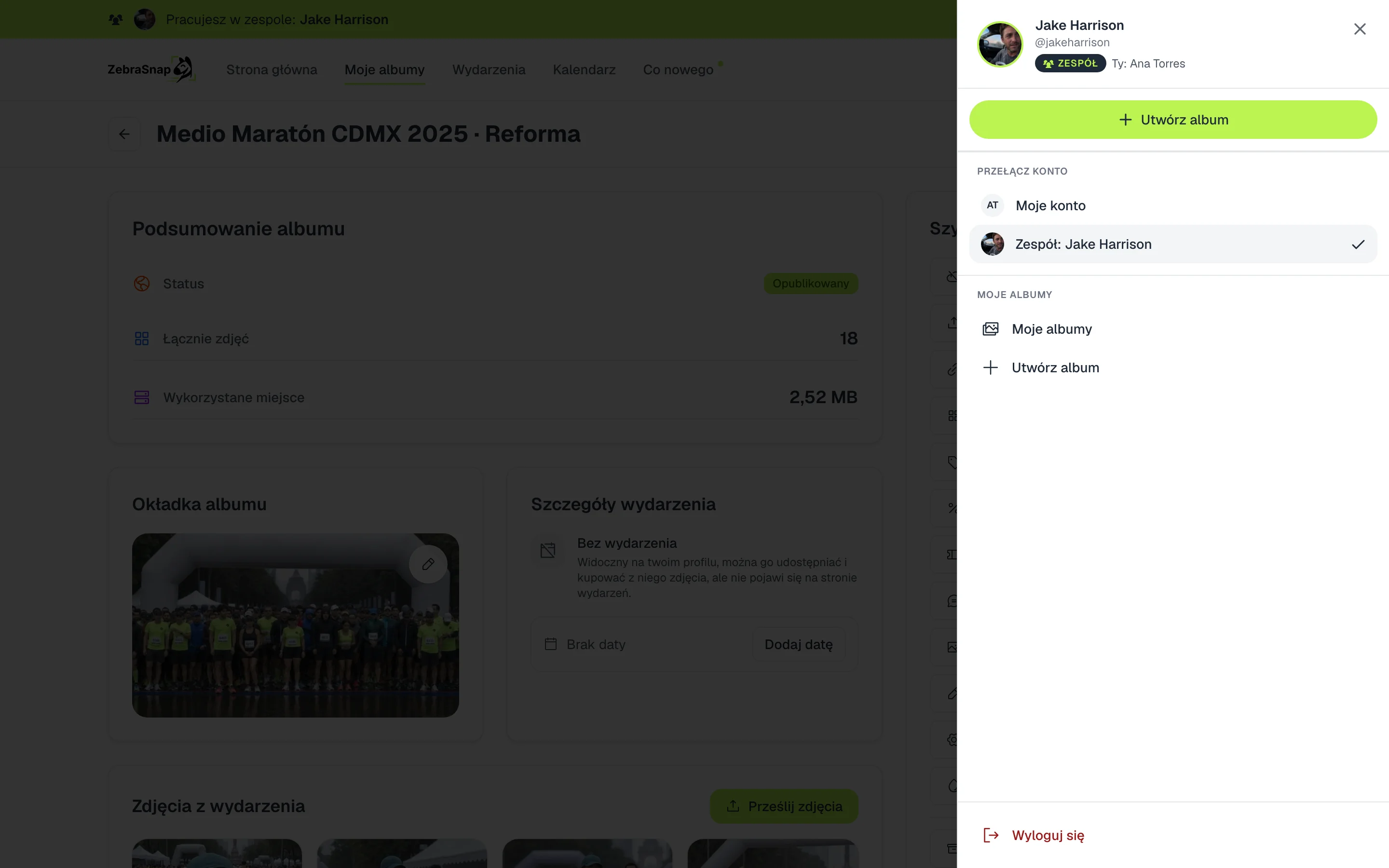
Jeśli należy do kilku zespołów, przełącza się między nimi w menu konta, w Przełącz konto. Działa to tak samo w wersji web, w aplikacji i w aplikacji na komputer.
Jak korzystają z tego inni fotografowie
Trzech fotografów na maratonie
Każdy przesyła swoje zdjęcia do tego samego albumu ze swojego komputera, a album jest gotowy jeszcze tego samego wieczoru.
Asystentka, która edytuje
Twoja asystentka porządkuje sekcje, wybiera okładkę i ustawia rabaty, a ty dalej fotografujesz.
Sezon ślubny
Wstrzymujesz dostęp drugiego fotografa w miesiącach bez wydarzeń i włączasz go ponownie, gdy wraca.
Częste pytania
- Czy moi pomocnicy widzą, ile sprzedaję?
- Nie. Członkowie zespołu nie widzą sprzedaży, zarobków ani wypłat, nie czytają twoich wiadomości ani powiadomień, nie zmieniają twojego konta ani planu i nie mogą usuwać albumów.
- Czy potrzebują konta w ZebraSnap?
- Tak, każdy członek loguje się na własne konto. Jeśli zaprosisz e-mail bez konta, ta osoba dostanie link, żeby je założyć i dołączyć do zespołu.
- Do kogo trafia sprzedaż tego, co przesyłają?
- Do ciebie. Wszystko, co twój zespół przesyła i publikuje, jest częścią twoich albumów, a sprzedaż jest wypłacana na twoje konto.
- Czy mogę komuś odebrać dostęp?
- Tak. Możesz wstrzymać dostęp i włączyć go później albo usunąć osobę z zespołu. Po wstrzymaniu od razu wychodzi z twojego konta.
- A jeśli potrzebuję tylko, żeby ktoś przesłał zdjęcia do jednego albumu?
- Udostępnij link do przesyłania z albumu: ta osoba nie potrzebuje konta i nie zajmuje miejsca w twoim zespole.
- Plany PRO (3 osoby) i Enterprise (10 osób)
- Web, aplikacja i aplikacja na komputer