

Helpcentrum
Zo download je de foto's die je hebt gekocht
Waar je gekochte foto's staan, hoe je ze downloadt op computer, iPhone of Android en wat je doet als je de e-mail kwijt bent.
Kort samengevat
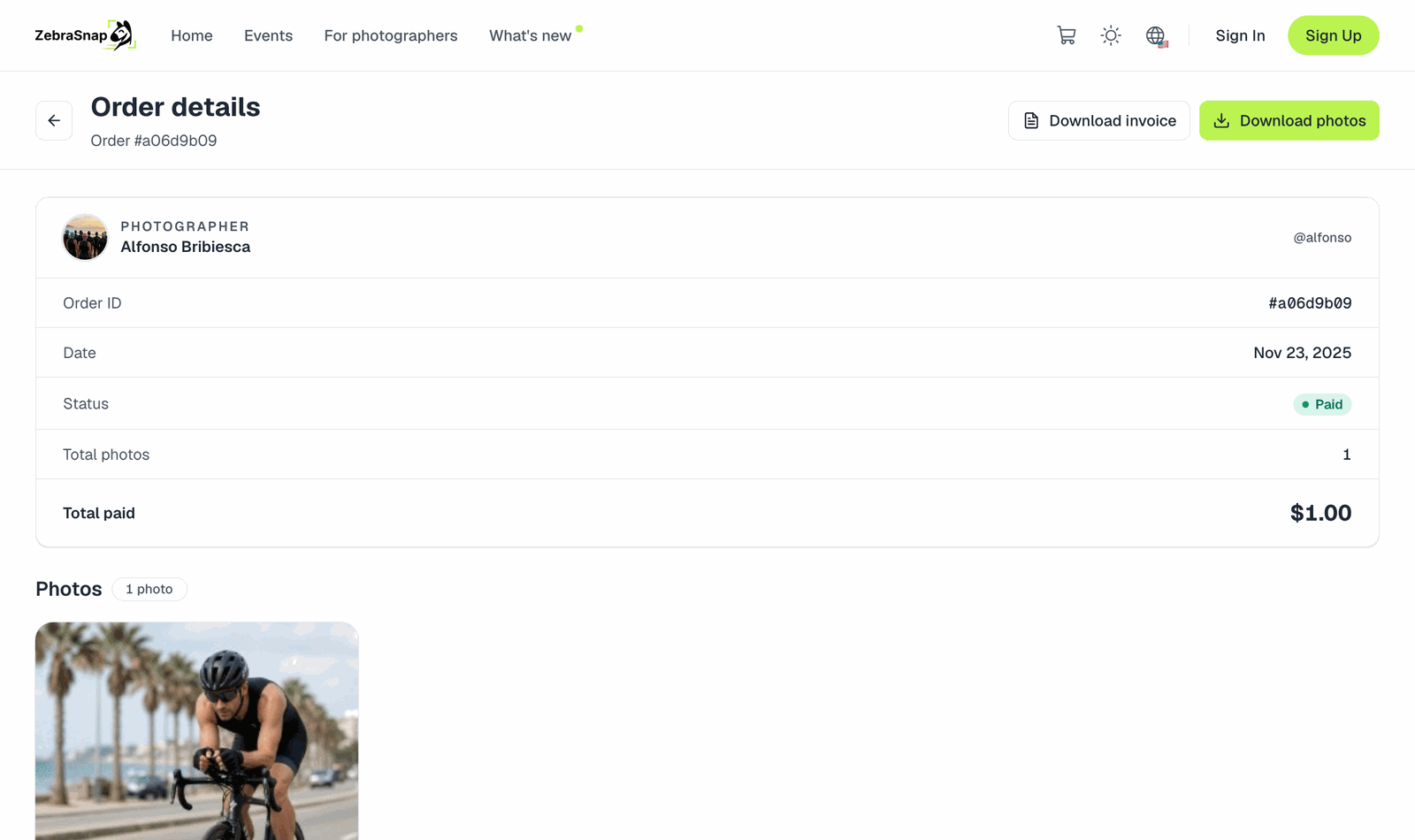
Je foto's staan op je bestelpagina. Je bereikt die op drie manieren:
- Direct na het betalen: tik op Mijn bestelling bekijken op het scherm Betaling ontvangen.
- Via de e-mail Je bestelgegevens - ZebraSnap: tik op Bestelgegevens bekijken.
- Als je een account hebt: Mijn bestellingen in je accountmenu.
Tik op de bestelpagina op Foto's downloaden. Eén foto wordt gedownload als afbeelding; meerdere foto's worden samen gedownload in één ZIP-bestand. Je kunt ook elke foto afzonderlijk downloaden.
Wat je krijgt
Je krijgt het originele bestand dat de fotograaf heeft geüpload, in volledige resolutie, zonder het watermerk van de voorbeeldweergave en zonder het beschermingspatroon dat je ziet tijdens het bladeren. Sommige fotografen voegen een klein handtekeningwatermerk toe aan verkochte foto's; als dat zo is, hoort dat bij hun stijl en betekent het niet dat er iets misgegaan is.
Video's worden geleverd als het originele MP4-bestand.
Sla de foto niet op uit het album
De foto's die je ziet tijdens het bladeren door een album zijn beschermde voorbeelden: kleiner, met watermerk en door elkaar gehusseld, zodat ze niet netjes te kopiëren zijn. Maak je een screenshot of sla je zo'n foto op, dan ziet die er wazig, van lage kwaliteit of kapot uit, ook nadat je betaald hebt. Download altijd via de bestelpagina.
Op een telefoon
iPhone: Foto's downloaden slaat een ZIP-bestand op in de app Bestanden. Om foto's direct in je Foto's-app te zetten, tik je op de bestelpagina op elke foto en gebruik je de knop voor opslaan/delen en kies je Bewaar afbeelding. Heb je de ZIP gedownload, open die dan in Bestanden (eenmaal tikken en het bestand wordt uitgepakt) en deel de foto's daarna naar Foto's.
Android: Foto's downloaden slaat op in je map Downloads. Open de ZIP met je bestandsbeheerder (Files by Google kan hem uitpakken), of download elke foto afzonderlijk via de bestelpagina, zodat hij in je galerij terechtkomt.
Start een download niet in een app (bijvoorbeeld in de ingebouwde browser van Instagram of Facebook)? Open de bestellink dan in Safari of Chrome.
E-mail of link kwijt?
- Kijk in je spam of op het tabblad Reclame naar Je bestelgegevens - ZebraSnap, verstuurd naar het e-mailadres dat je bij het afrekenen hebt ingevuld.
- Heb je een account met dat e-mailadres, log dan in en open Mijn bestellingen. Alles wat je met dat e-mailadres hebt gekocht, staat daar.
- Heb je als gast gekocht, maak dan een account aan met hetzelfde e-mailadres waarmee je hebt betaald. Je eerdere bestellingen verschijnen automatisch onder Mijn bestellingen.
- Nog steeds niets? Gebruik de chatbubbel of neem contact met ons op met het e-mailadres waarmee je hebt betaald en de datum van de aankoop. We zoeken de bestelling op en sturen de link opnieuw.
De bestellink verloopt niet: bewaar de e-mail en je kunt je foto's altijd opnieuw downloaden wanneer je dat nodig hebt.
Betaald met OXXO of SPEI?
Je foto's zijn pas klaar zodra de betaling is bevestigd. Tot die tijd toont de bestelpagina Betaling in afwachting. Zie Betalen met contant geld bij OXXO of via een SPEI-overschrijving.
Er klopt iets niet met een foto
Verkeerde foto, een andere persoon, een bestand dat niet opent, dubbel afgeschreven? Zie Een probleem met mijn bestelling.
Gerelateerde artikelen
- Zo koop je je foto'sVoeg foto's toe aan je winkelwagen, gebruik een kortingscode, betaal en ontvang je bestanden. Geen account nodig. Ook: valuta en betaalpagina.
- Mijn betaling is geweigerdWaarom een kaartbetaling niet doorgaat als je foto's koopt, wat je kunt proberen en welke melding je ziet als een bestelling onder het minimumbedrag blijft.
- Betalen met contant geld bij OXXO of via een SPEI-overschrijvingZo koop je foto's in Mexico zonder kaart: betaal contant bij een OXXO-winkel of stuur een SPEI-overschrijving vanuit je bankapp.
Nog hulp nodig?
Kun je niet vinden wat je zoekt? Ons team helpt je graag.