

작동 방식
섹션은 앨범 안의 사진 묶음입니다. 출발, 코스의 한 지점, 결승선, 시상식 등이 될 수 있습니다. 앨범 페이지에서 구매자는 섹션별로 둘러보기에서 섹션을 카드로 보며, 각 카드에는 커버 사진과 사진 수가 표시됩니다.
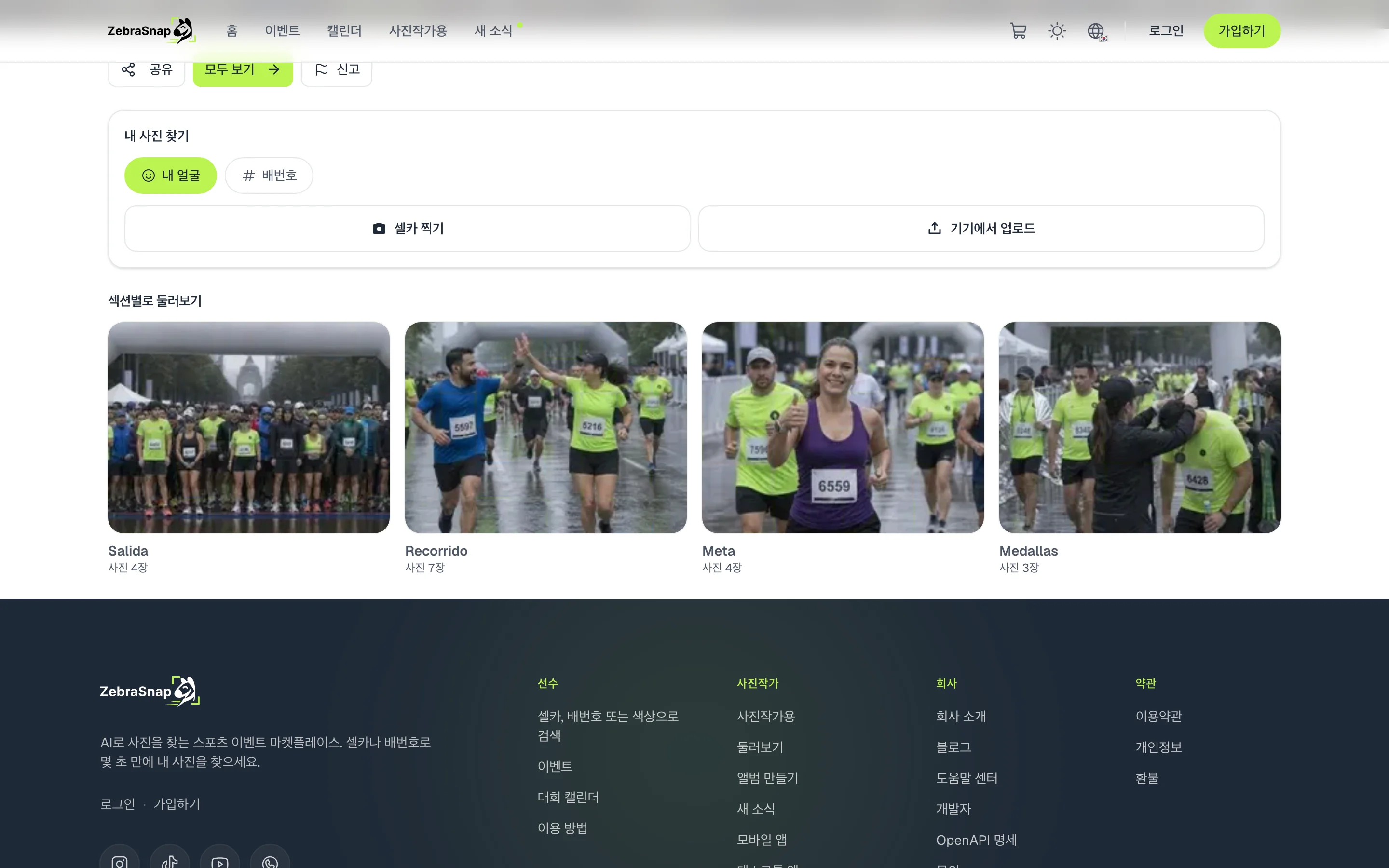
하나를 고르면 그 사진만 보이고, 언제든 전체 앨범으로 돌아갈 수 있습니다.
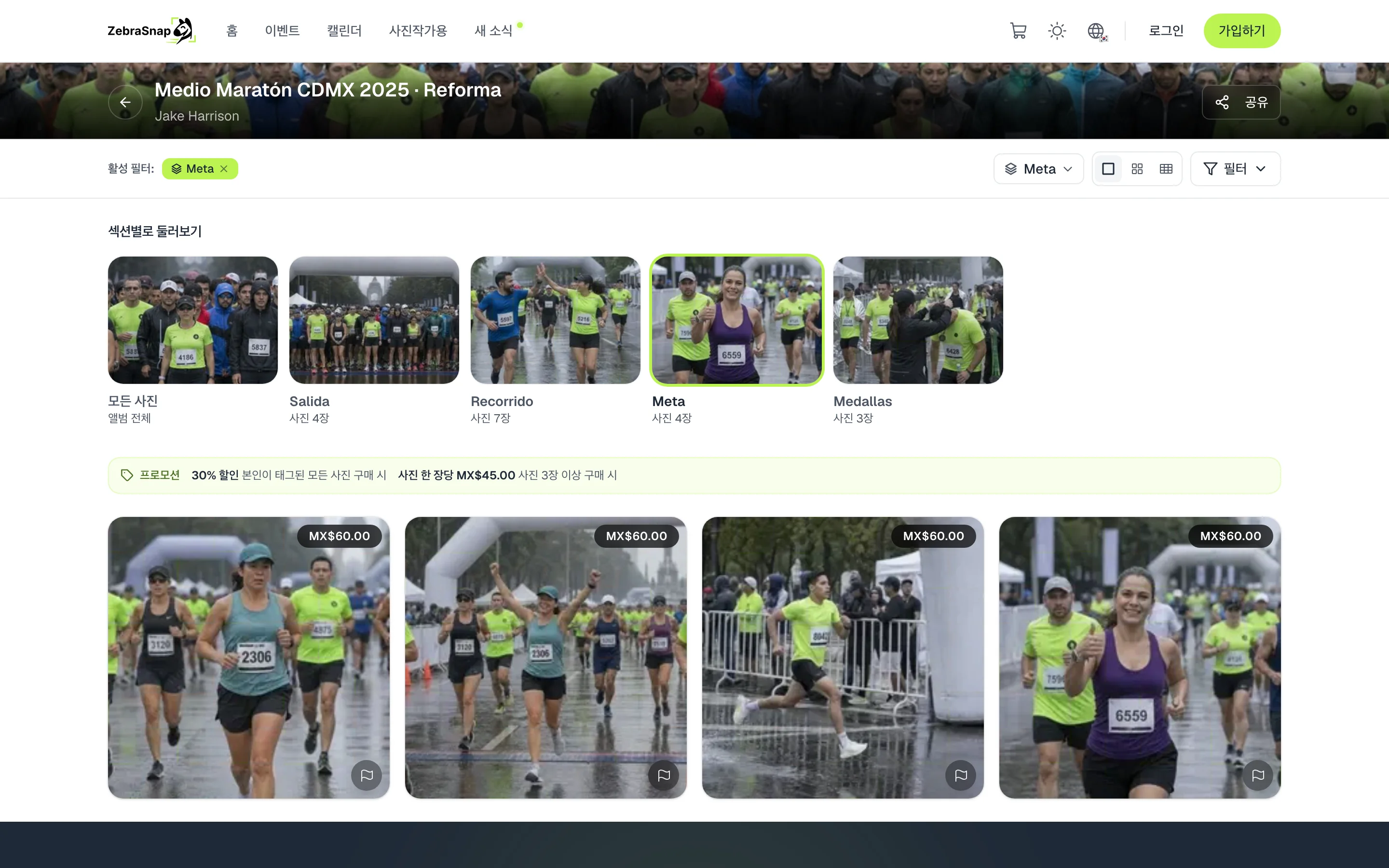
섹션 만들기
- 앨범의 사진을 여세요. 위쪽에 전체와 미분류가 있는 섹션 바가 보입니다.
- 섹션을 만드세요. 새 섹션을 누르고 출발 같은 이름을 입력하세요.
- 사진을 옮기세요. 사진을 섹션 위로 끌어다 놓거나, 여러 장을 선택하고 섹션으로 이동을 사용하세요.
- 정리하세요. 각 섹션의 메뉴에서 이름 변경, 커버 변경, 순서 변경을 할 수 있습니다.
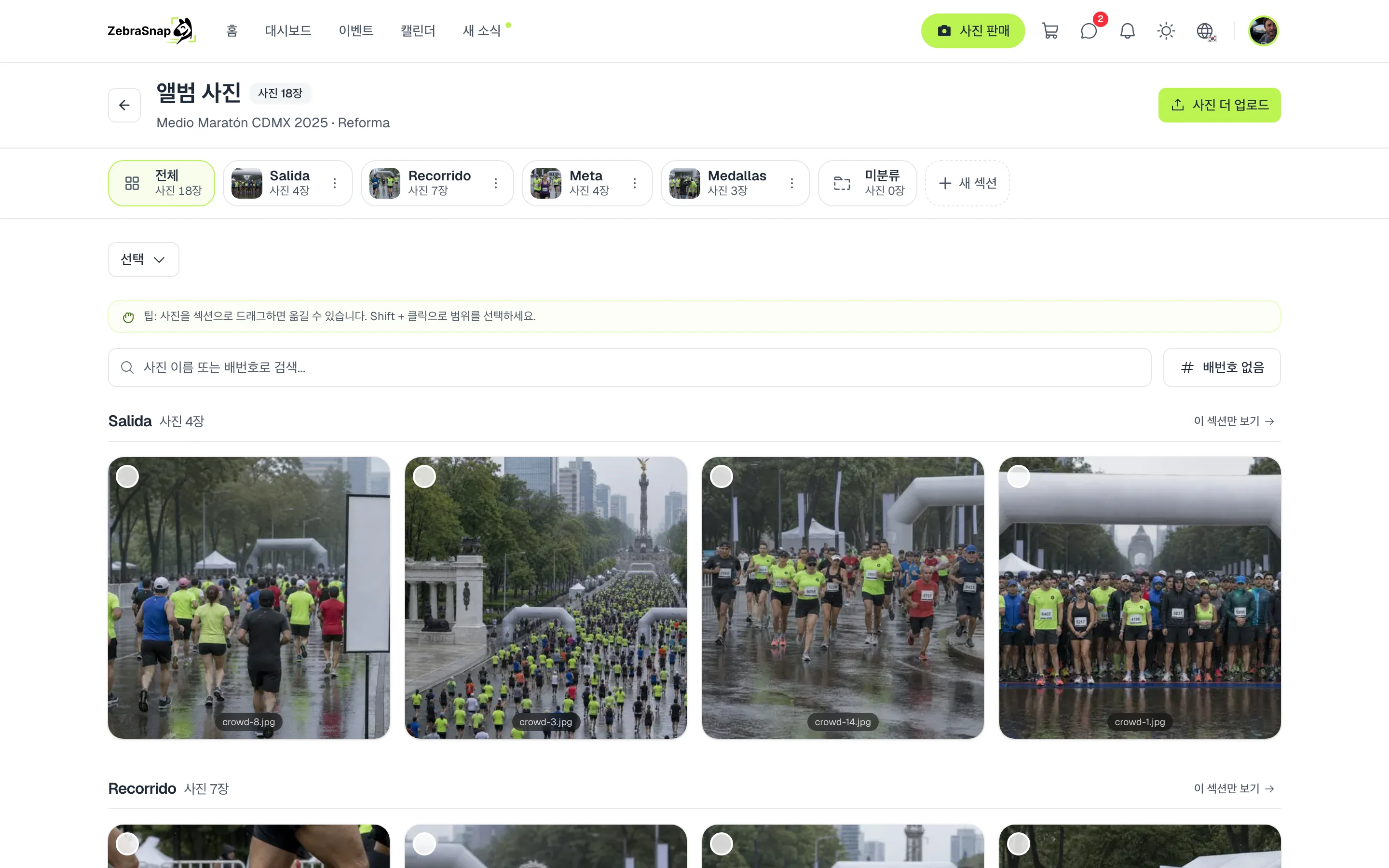
팁. Shift + 클릭으로 사진 범위를 선택하면 한 번에 옮길 수 있습니다.
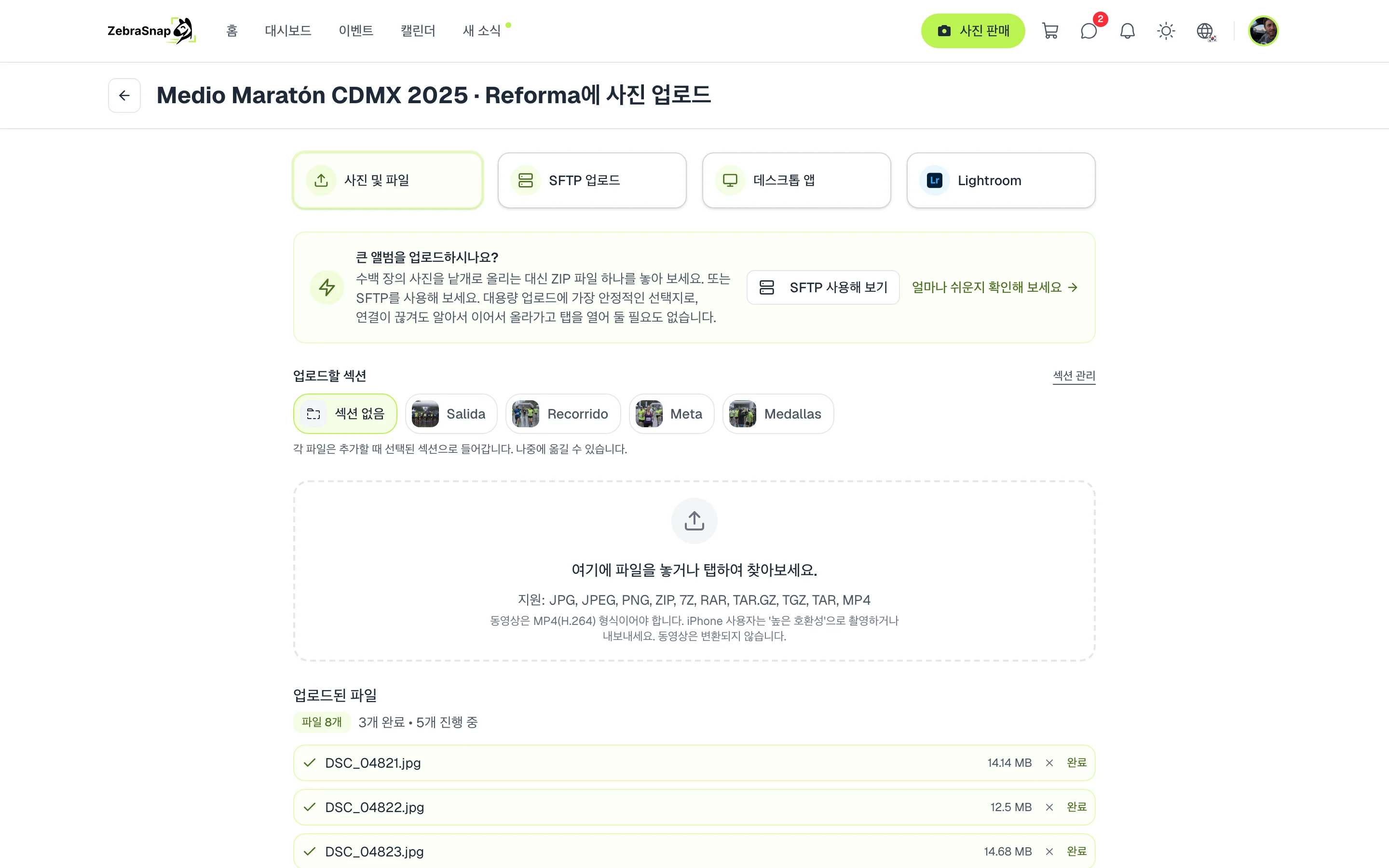
섹션에 바로 업로드하기
Web에서 사진을 올릴 때 업로드할 섹션에서 사진이 들어갈 곳을 고릅니다. 각 파일은 추가하는 순간 선택한 섹션으로 들어가므로, 출발 사진을 올린 다음 결승선 사진을 올려도 나중에 따로 정리할 필요가 없습니다.
폴더가 든 ZIP으로 섹션 만들기
ZIP을 올리면 첫 번째 단계의 폴더가 각각 같은 이름의 섹션이 되고, 자연스러운 순서(2K, 5K, 10K)로 정렬됩니다. 하위 폴더는 위 폴더에 합쳐지고, 폴더 밖에 있는 사진은 미분류에 들어갑니다. ZIP 전체를 감싸는 폴더가 하나만 있으면 그 폴더는 무시하고 안의 폴더를 사용합니다.
앨범 페이지에서
앨범 페이지의 섹션 카드에서 모든 섹션을 한눈에 보고, 바로 정리하러 갈 수 있습니다.
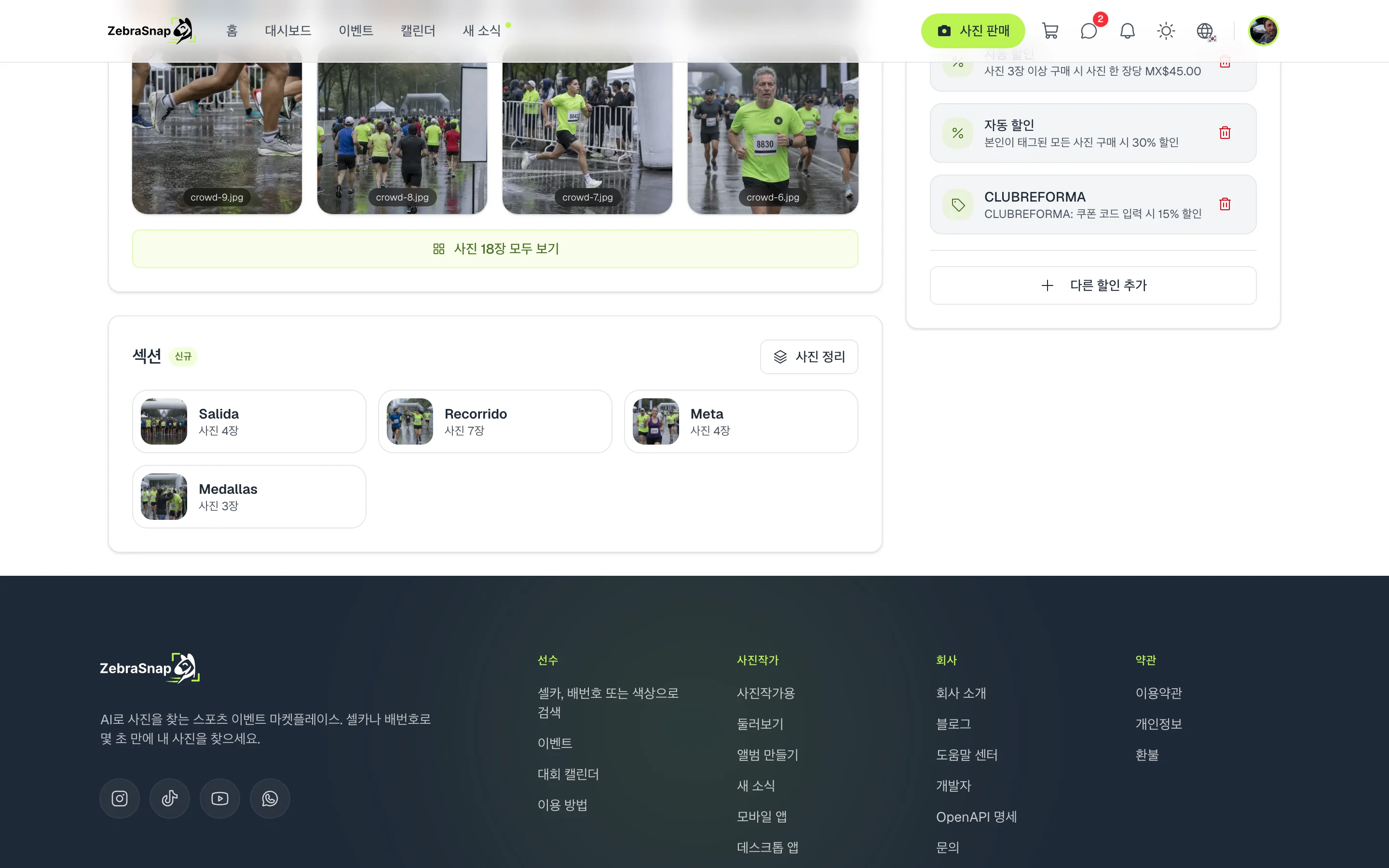
데스크톱 앱에서는 사진 옆에 섹션이 표시됩니다. 사진을 섹션 위로 끌어다 놓고, 업로드할 섹션을 고를 수 있습니다.
다른 사진작가의 활용법
트라이애슬론
수영, 사이클, 달리기. 선수마다 어디서 자신을 찾아야 할지 알고, 그 순간의 사진부터 봅니다.
사진작가 세 명, 지점 세 곳
사진작가마다 자기 폴더(출발, 10km 지점, 결승선)를 내보내고, 하나의 ZIP으로 묶어 올리면 섹션이 바로 준비됩니다.
웨딩
본식, 피로연, 인물 사진. 하객은 찾는 순간을 빠르게 찾습니다.
자주 묻는 질문
- 앨범 하나에 섹션을 몇 개까지 만들 수 있나요?
- 최대 30개까지, 이름은 80자까지 만들 수 있습니다.
- 폴더가 든 ZIP은 어떻게 처리되나요?
- ZIP의 첫 번째 단계에 있는 폴더가 각각 같은 이름의 섹션이 됩니다. 하위 폴더는 위 폴더에 합쳐지고, 루트에 바로 있는 사진은 미분류로 남습니다.
- 같은 이름의 섹션이 이미 있다면요?
- 그 폴더의 사진이 기존 섹션에 추가됩니다. 직접 정리해 둔 사진은 옮겨지지 않습니다.
- 섹션을 삭제하면 어떻게 되나요?
- 사진은 삭제되지 않습니다. 미분류로 돌아가 앨범에 그대로 남습니다.
- 구매자에게 빈 섹션도 보이나요?
- 아니요. 사진이 있는 섹션만 보입니다.
- 모든 요금제
- Web, 데스크톱 앱