

작동 방식
데스크톱 앱은 컴퓨터에서 쓰는 ZebraSnap 그대로이며, 한 가지 장점이 더 있습니다. 브라우저보다 사진을 더 잘 올립니다. 사진이나 폴더를 앨범에 놓으면 백그라운드에서 여러 장씩 동시에 올라갑니다. 연결이 끊기면 기다렸다가 자동으로 이어서 올립니다.
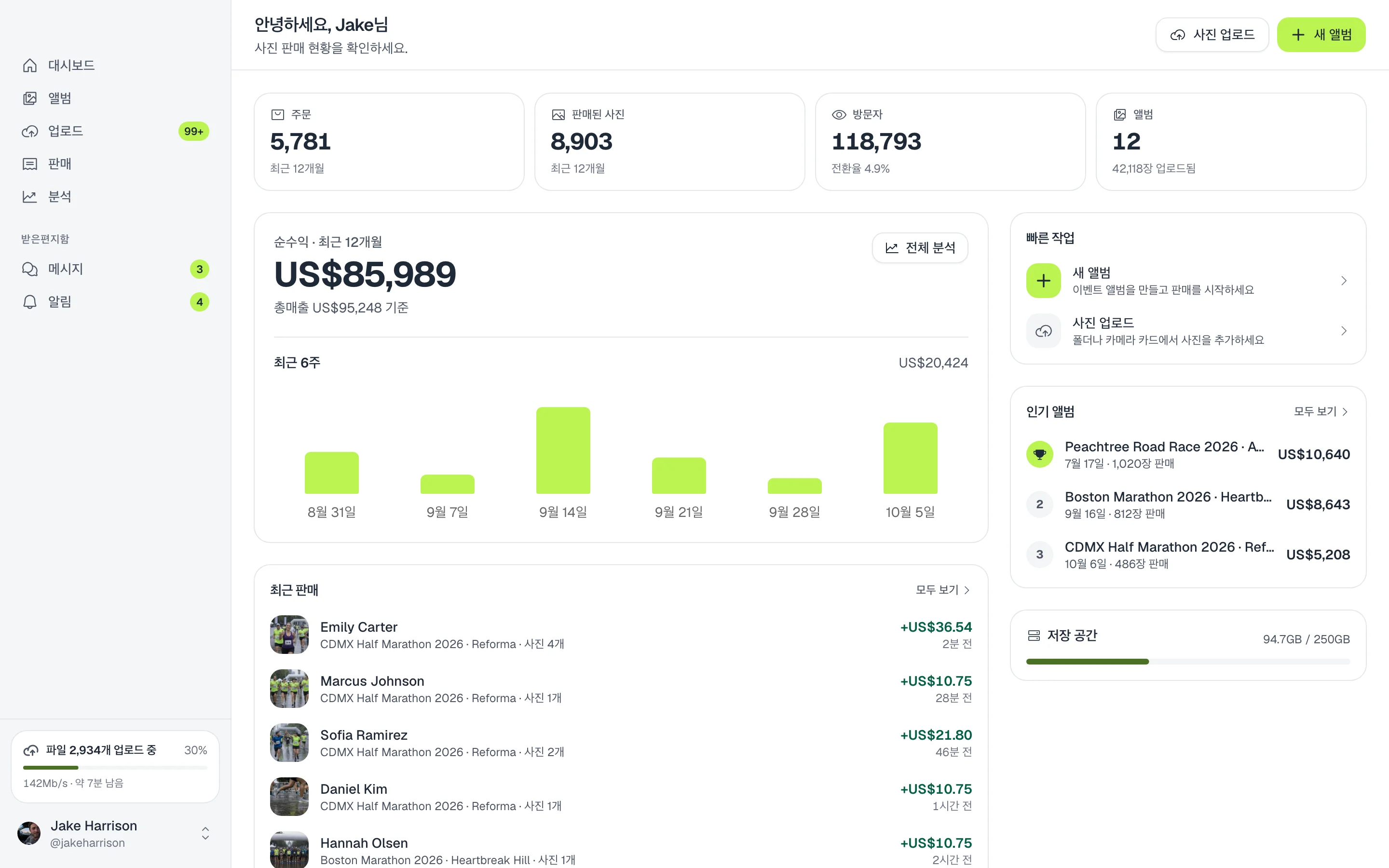
대회 사진 한 번에 올리기
- 앱을 다운로드하세요. 다운로드 페이지에서 Mac용 또는 Windows용을 받고 브라우저에서 계속으로 로그인합니다.
- 앨범을 여세요. 앨범에서 앨범을 고르거나 새로 만듭니다.
- 사진을 놓으세요. 사진이나 폴더 전체를 업로드 탭으로 끌어다 놓습니다.
- 하던 일을 계속하세요. 업로드에서 진행률, 속도, 남은 시간을 볼 수 있습니다. 언제든 일시 정지하고 다시 시작할 수 있습니다.
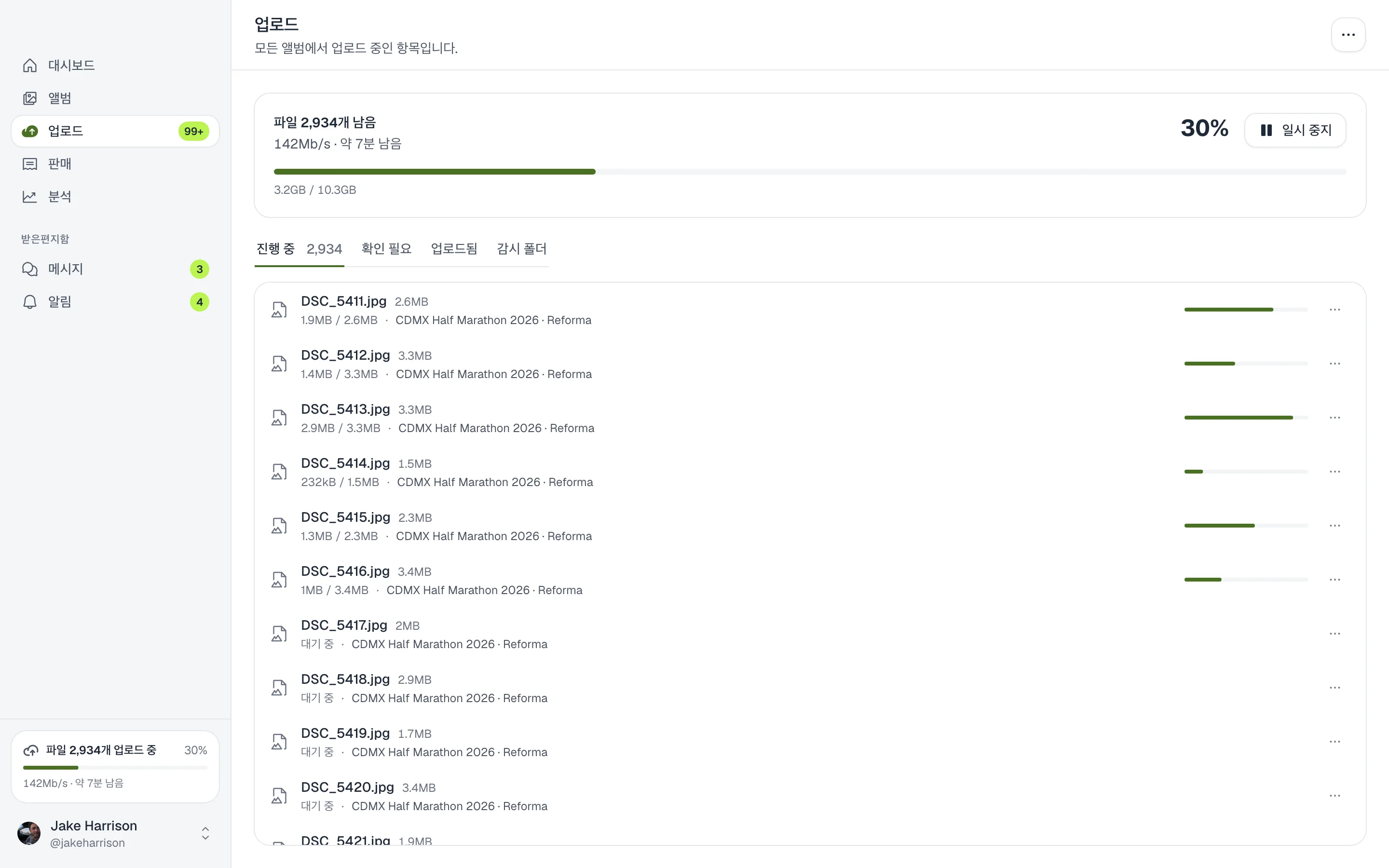
팁. 올리지 못한 사진은 확인 필요에 이유와 다시 시도 버튼과 함께 표시됩니다.
내보내기 폴더 감시하기
업로드 > 감시 폴더에서 폴더 감시를 누르고 Lightroom, Capture One 또는 카메라의 내보내기 폴더를 앨범과 연결하세요. 그 폴더에 새로 들어오거나 다시 내보낸 사진은 창을 닫아 두어도 자동으로 올라갑니다.
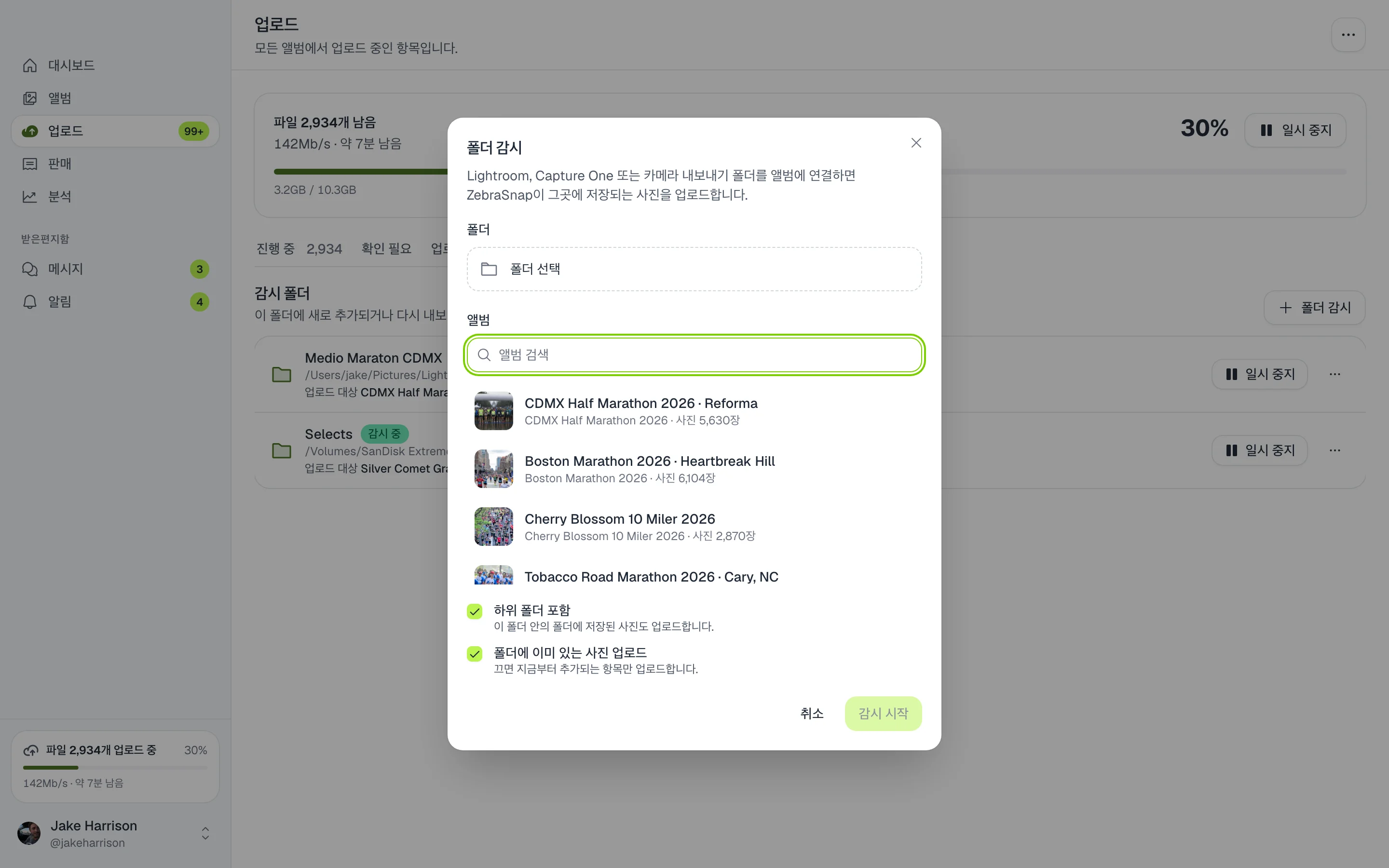
- 하위 폴더 포함을 켜면 그 안에 있는 폴더의 사진도 올립니다.
- 폴더에 이미 있는 사진 업로드를 켜면 이미 있는 사진도 올립니다. 새 사진만 올리려면 끄세요.
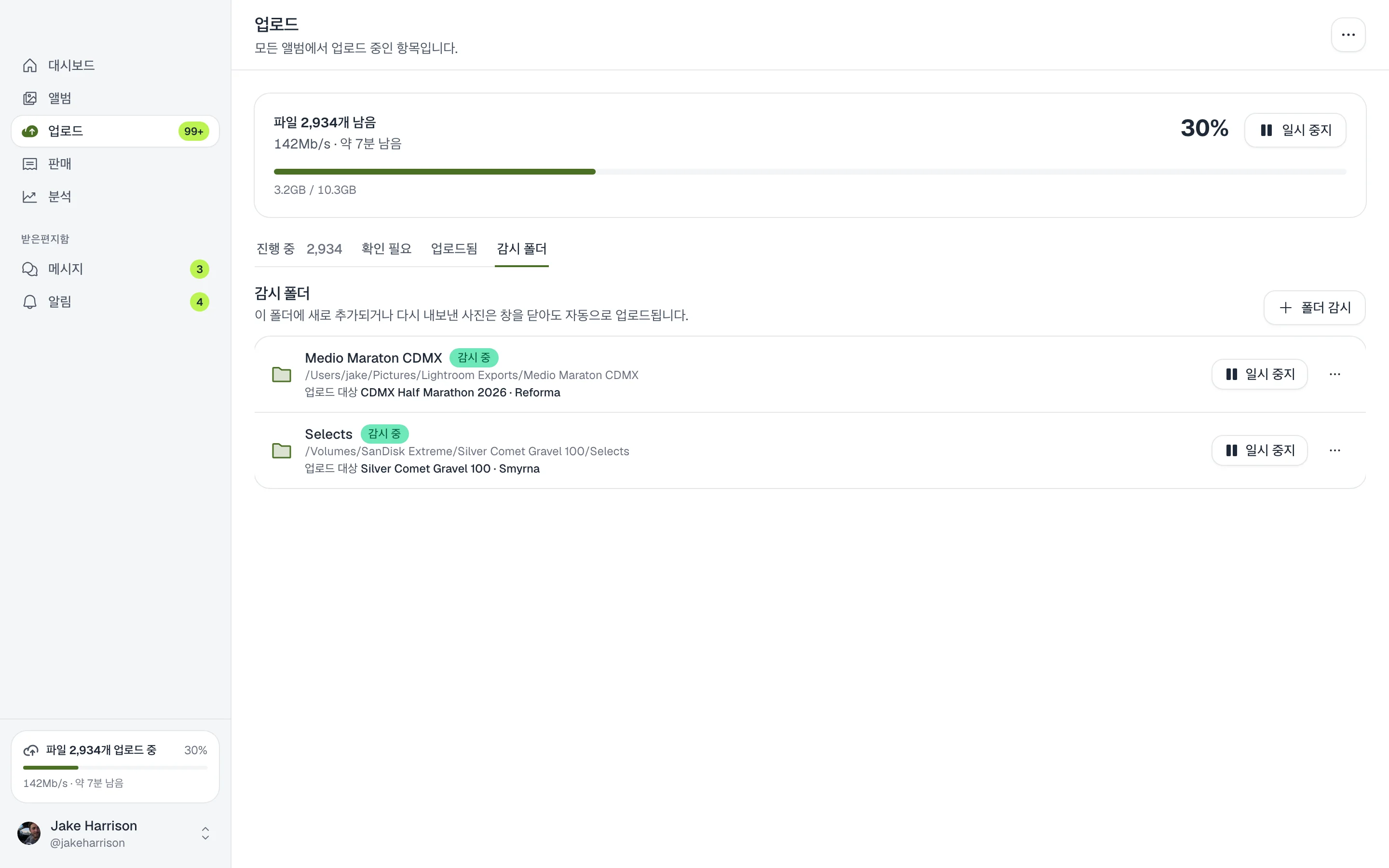
비즈니스 전체를 한 앱에서
- 앨범. 앨범을 만들고 공개하고, 섹션을 정리하고, 가격과 할인을 설정하고, Instagram 스토리를 만듭니다.
- 판매와 통계. 판매마다 받는 금액과 앨범의 방문 수와 판매를 확인합니다.
- 메시지와 알림. 브라우저를 열지 않고 고객에게 답합니다.
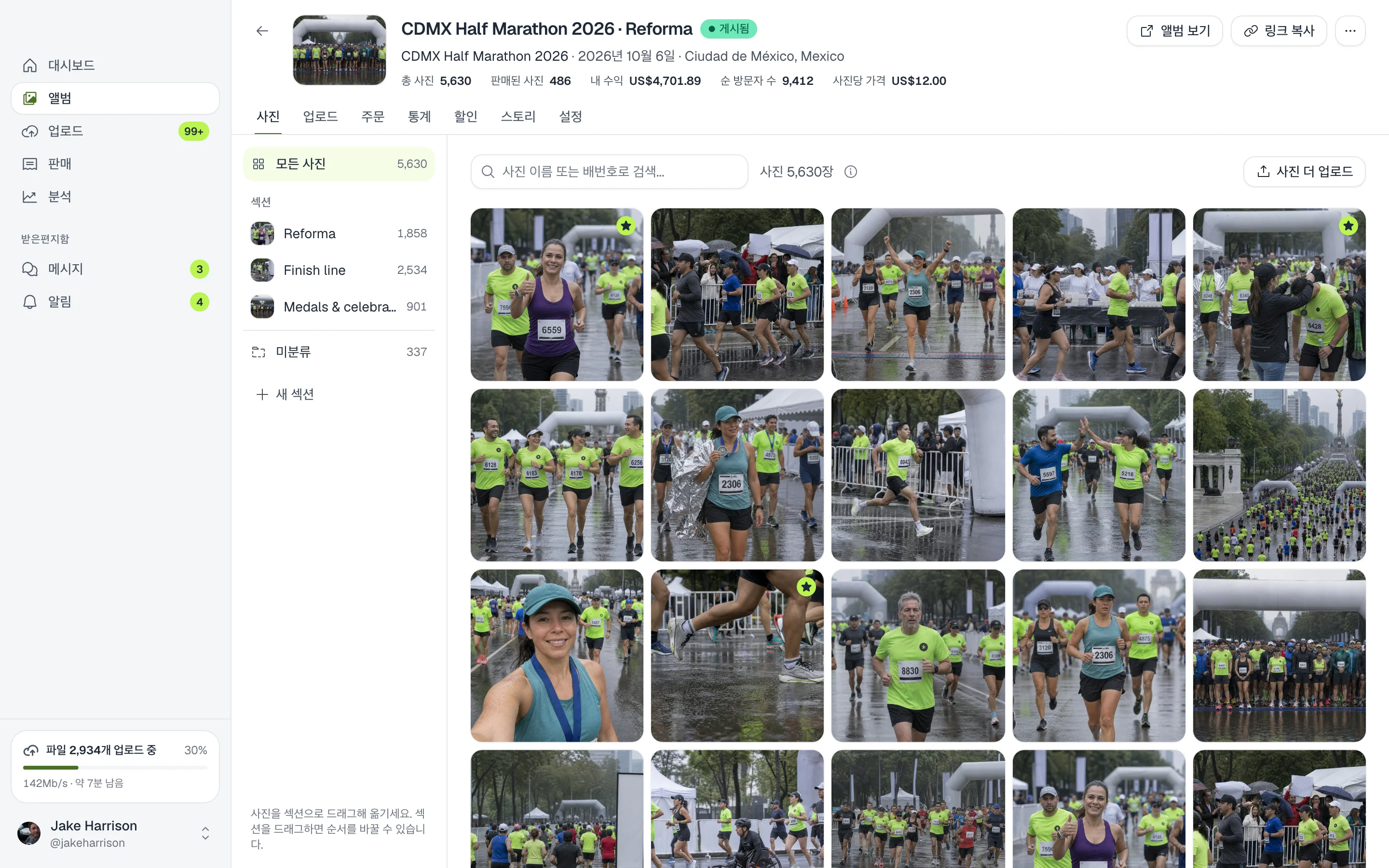
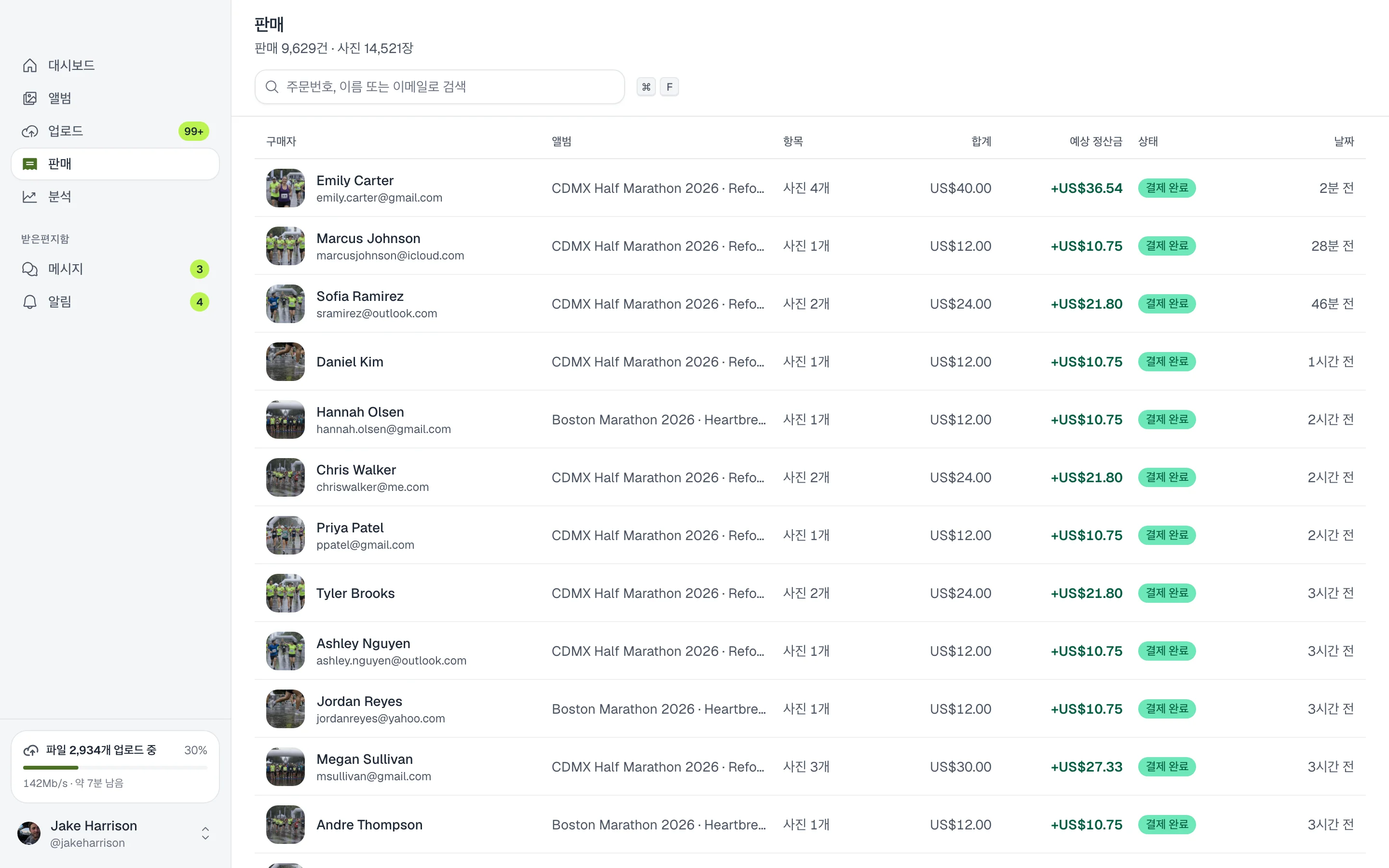
앱은 자동으로 업데이트되므로 항상 최신 버전을 쓸 수 있습니다.
다른 사진작가의 활용법
마라톤 사진 3,000장
폴더 전체를 앨범으로 끌어다 놓고 계속 보정합니다. 호텔 인터넷이 끊겨도 업로드는 연결을 기다렸다가 자동으로 이어집니다.
내보내고 바로 판매
Lightroom 내보내기 폴더를 감시합니다. 내보낸 사진이 몇 초 뒤 앨범에 나타납니다.
월요일 사무실에서
주말 판매를 확인하고, 선수들의 메시지에 답하고, 다음 대회 앨범을 준비합니다. 모두 같은 앱에서 합니다.
자주 묻는 질문
- 비용이 드나요?
- 아니요. 앱은 모든 요금제에서 무료입니다.
- 인터넷이 끊기면 어떻게 되나요?
- 업로드는 연결이 돌아오기를 기다렸다가 멈춘 곳부터 이어서 진행합니다. 각 사진은 실패로 표시되기 전에 여러 번 다시 시도합니다.
- 앱을 계속 열어 두어야 하나요?
- 창을 열어 둘 필요는 없습니다. 앱이 실행 중이라면 업로드와 감시 폴더는 백그라운드에서 계속 작동합니다.
- 한 번에 올라가는 사진 수를 정할 수 있나요?
- 네. **설정**의 **동시 업로드 파일 수**에서 조정합니다. 늘리면 좋은 연결에서 더 빠르고, 줄이면 다른 작업에 쓸 대역폭이 남습니다.
- 어떻게 로그인하나요?
- **브라우저에서 계속**을 누르고 ZebraSnap 계정으로 로그인한 뒤 앱을 승인합니다. 이메일과 비밀번호로도 로그인할 수 있습니다.
- 모든 요금제
- Mac(Apple Silicon 및 Intel), Windows 10 이상