

작동 방식
공개 앨범의 모든 사진은 회원님의 워터마크가 들어간 상태로 표시됩니다. 원본 사진은 건드리지 않습니다. 워터마크는 사진을 보여줄 때 추가되므로 언제든 바꿀 수 있고, 바꾼 내용은 모든 앨범에 반영됩니다.
설정하기
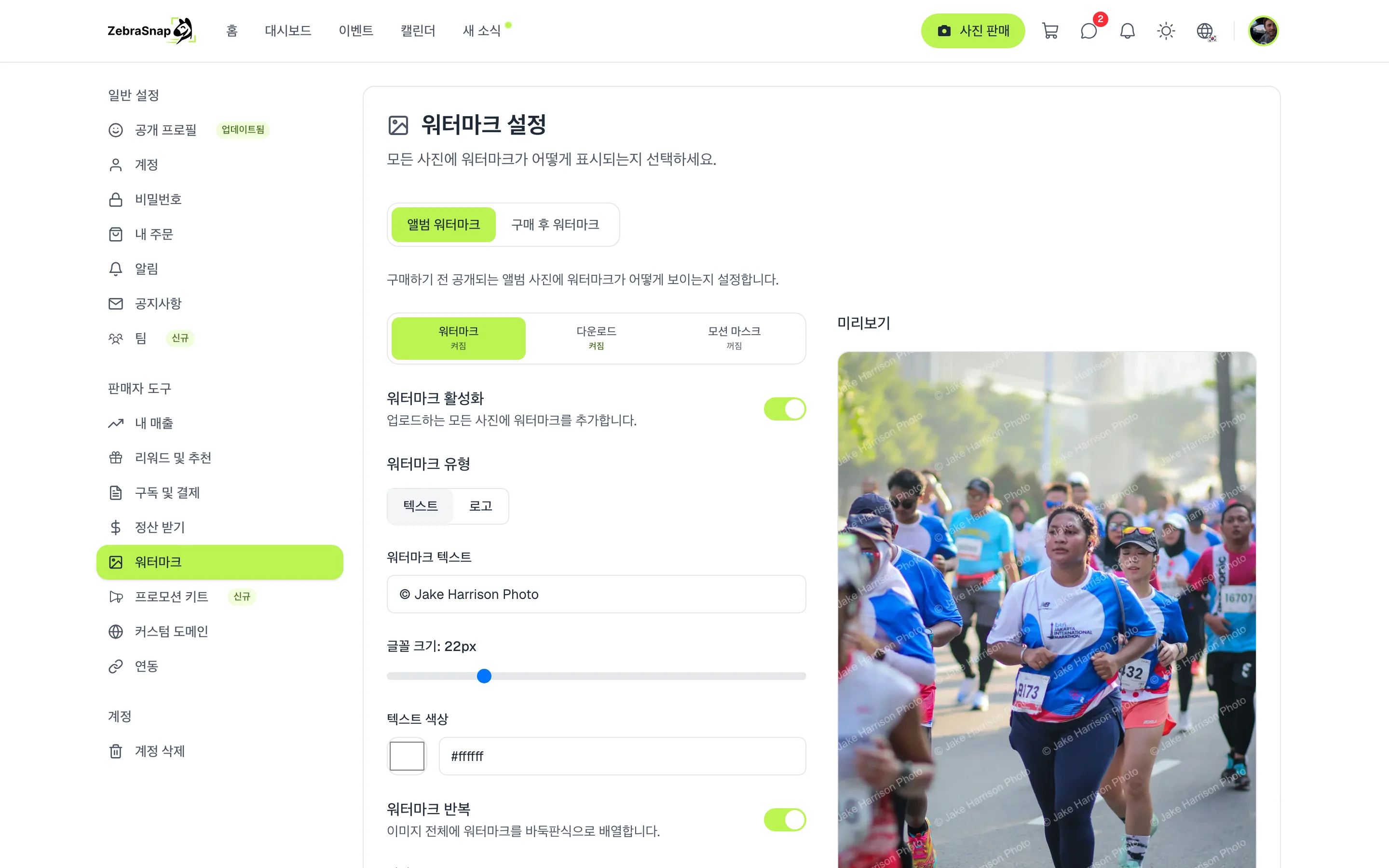
- 워터마크를 엽니다. 설정에서 워터마크로 이동하세요.
- 텍스트나 로고를 고릅니다. 이름이나 아이디를 입력하거나, 로고를 PNG로 업로드하세요.
- 모양을 조정합니다. 크기, 불투명도, 회전, 위치를 정하세요. 조정하는 동안 미리보기가 바뀝니다.
- 반복할지 정합니다. 워터마크 반복을 켜면 사진 전체에 타일처럼 채워집니다.
- 저장합니다. 워터마크가 모든 앨범에 적용됩니다.
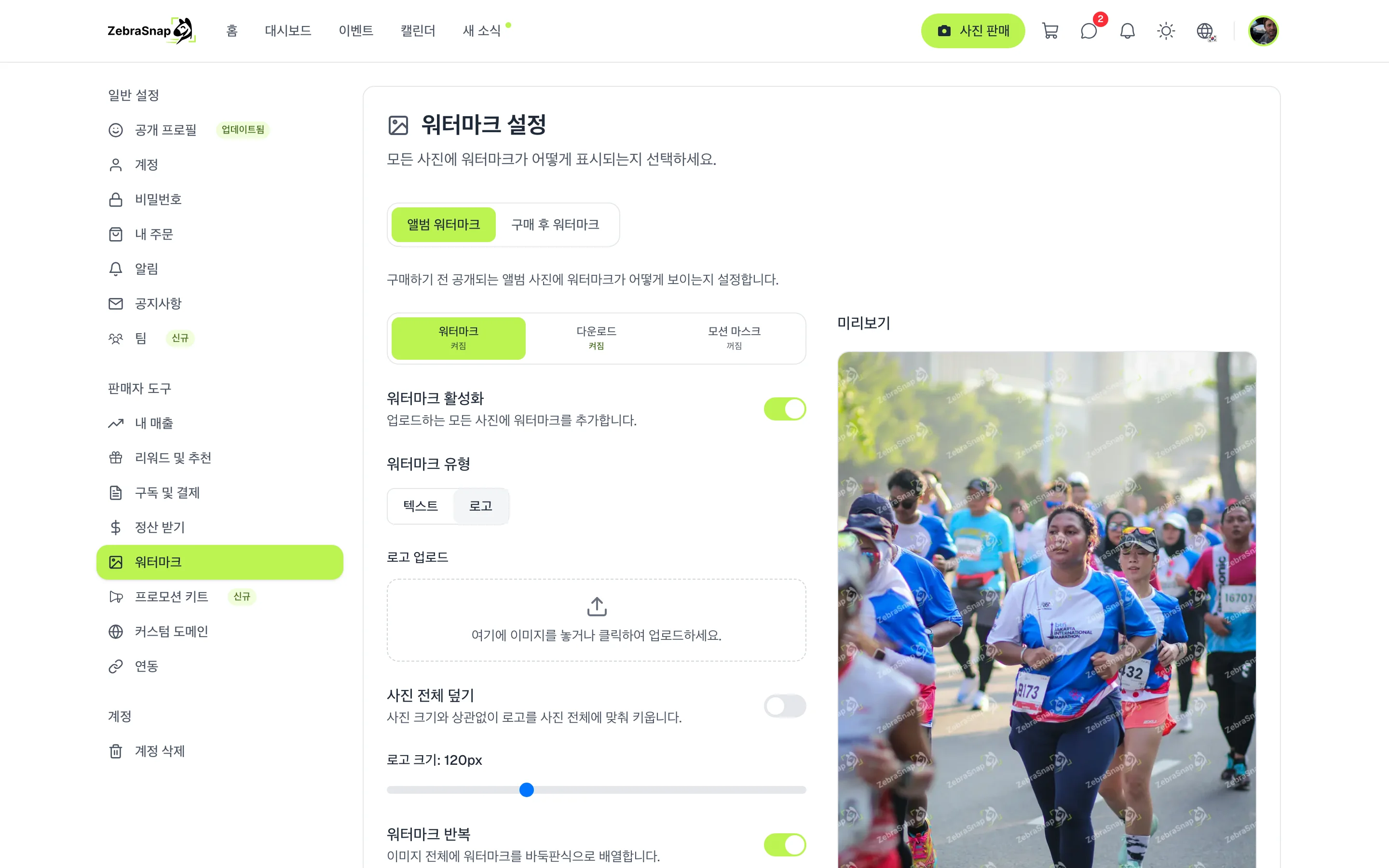
팁. 사진 전체에 반복되는 워터마크는 모서리에 하나만 있는 워터마크보다 훨씬 지우기 어렵습니다.
앨범마다 다른 워터마크
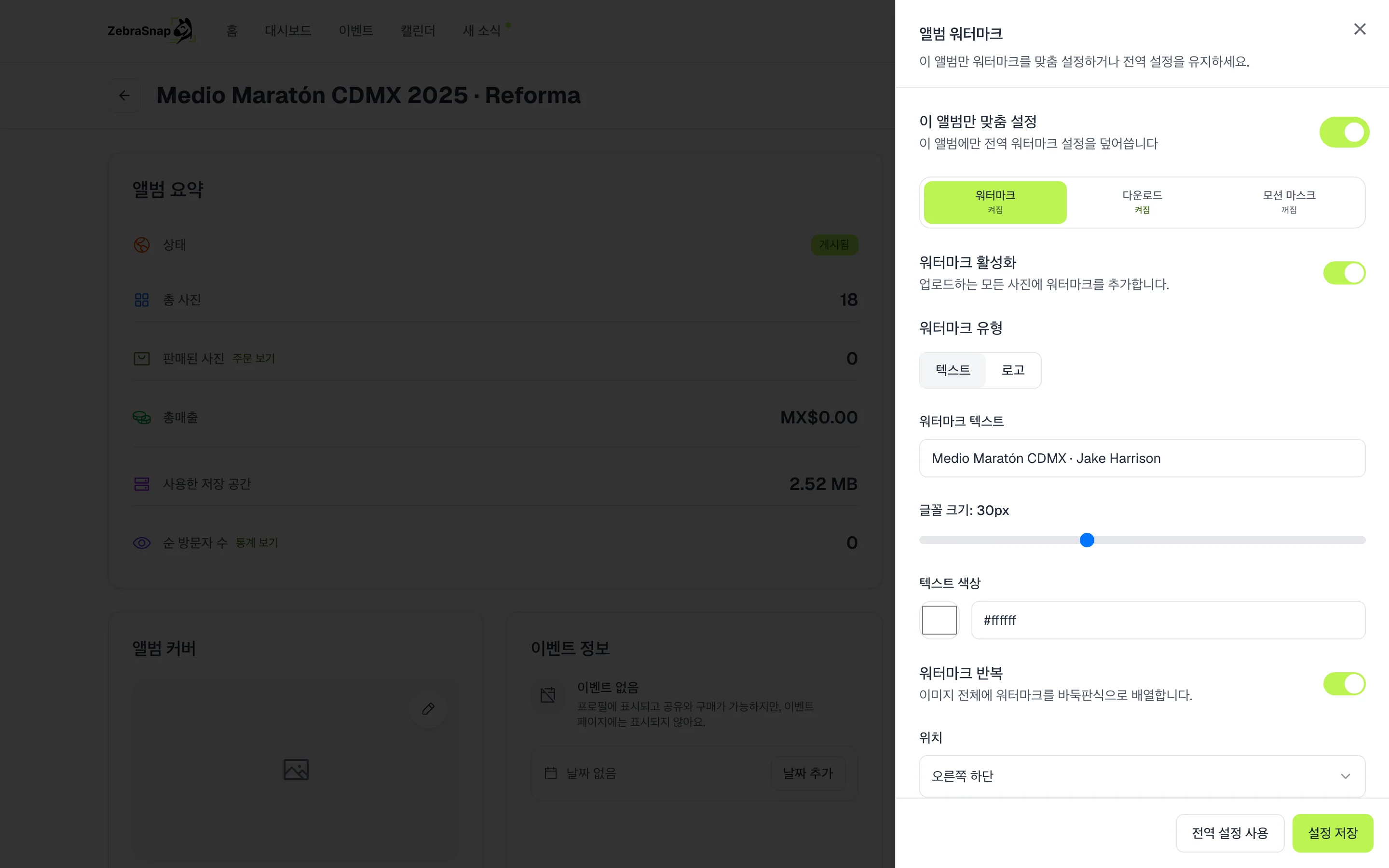
앨범마다 자체 워터마크를 쓸 수 있습니다. 앨범의 작업 메뉴에서 워터마크를 누르고 이 앨범만 맞춤 설정을 켠 다음 조정하세요. 계정 워터마크로 돌아가려면 전역 설정 사용을 누르세요.
판매된 사진의 워터마크
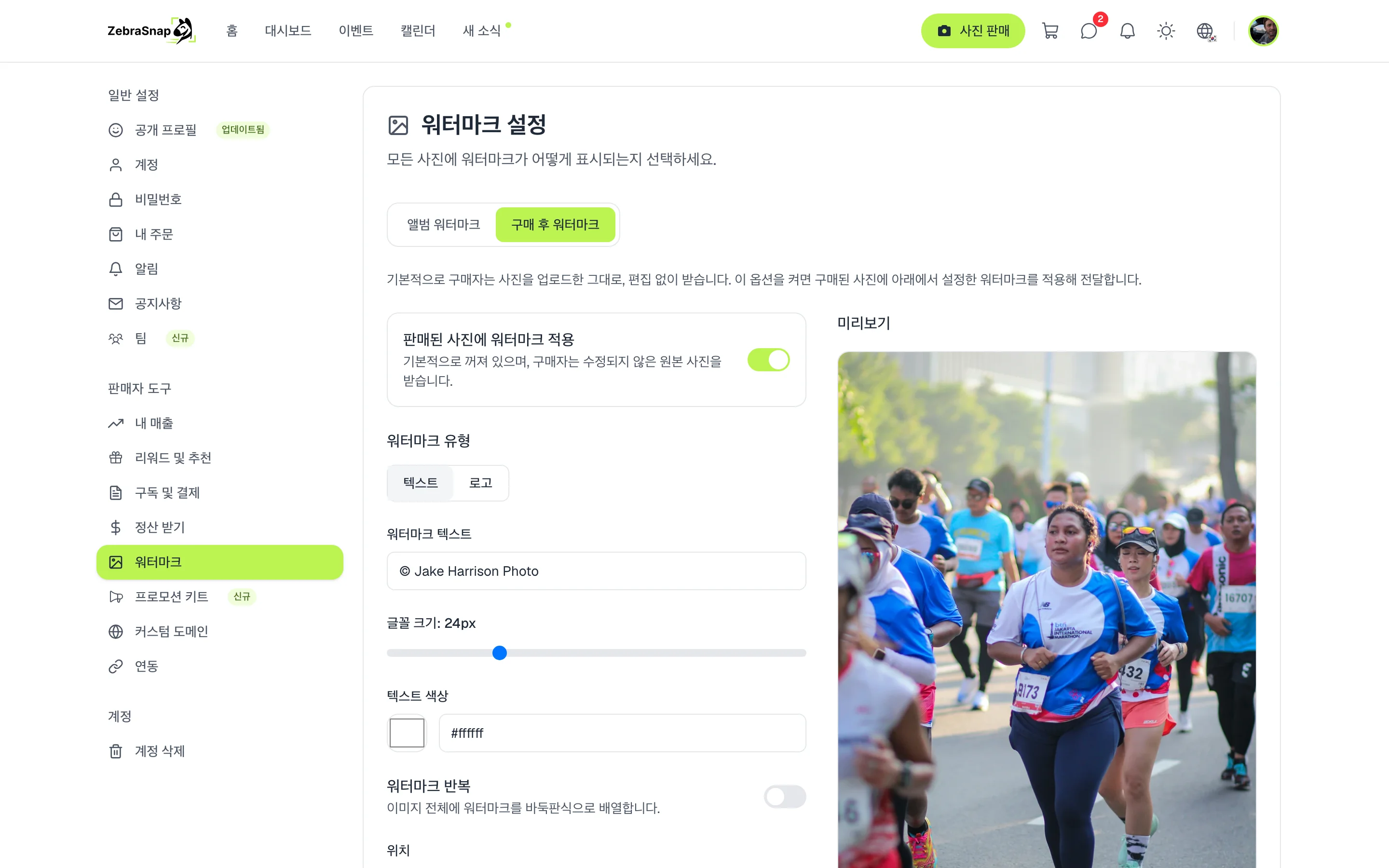
기본적으로 구매자는 업로드한 그대로의 사진을 받습니다. 구매 후 워터마크 탭에서 판매된 사진에 넣을 워터마크를 켤 수 있습니다. 예를 들어 모서리에 아이디를 넣어 두면, 사진이 공유될 때 회원님의 이름도 함께 전해집니다.
고객에게 보이는 화면
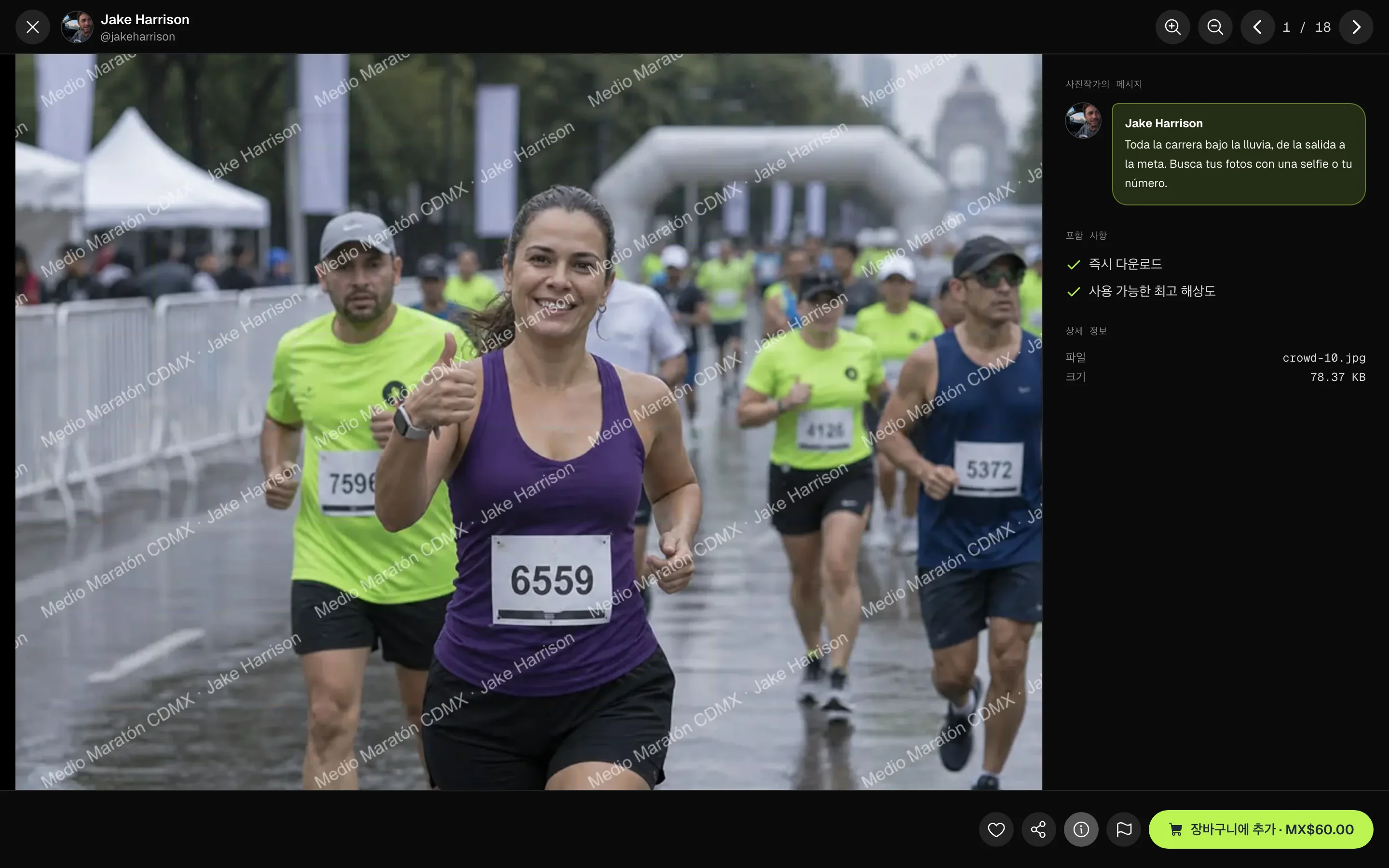
고객은 구매를 결정하는 동안 워터마크가 들어간 사진을 봅니다. 워터마크 외에도 사진에는 두 겹의 보호가 더 있으며, 아래에서 설명합니다.
다운로드 보호
방문자가 보는 사진은 회원님의 원본 파일이 아닙니다. 워터마크를 넣고 크기를 줄인 이미지를 조각으로 나눠 전송하며, 이 조각은 브라우저 안에서만 제자리를 찾습니다. 화면에서는 평범하게 보이지만, 누군가 저장하면 뒤섞인 조각만 남습니다. 모든 공개 앨범에서 켜져 있으며, 워터마크의 다운로드 탭에서 끌 수 있습니다.
방문자에게 보이는 모습
모션 마스크
유리 렌즈가 확대된 사진 위를 떠다닙니다. 화면에서는 거의 방해가 되지 않지만, 스크린샷을 찍으면 렌즈가 그 자리에 멈춰 사진이 일그러져 나옵니다. 기본값은 꺼짐입니다. 워터마크의 모션 마스크 탭에서 켜고 렌즈 개수, 크기, 왜곡 정도를 선택하세요.
방문자가 보는 모습 (움직임)
다른 사진작가의 활용법
사진이 수천 장인 대회
사진 전체에 대각선으로 반복되는 워터마크를 넣습니다. 스크린샷을 찍어도 워터마크가 들어간, 쓸 수 없는 이미지만 남습니다.
한 고객을 위한 앨범
클럽 촬영에서는 회원님 이름 대신 클럽 이름을 넣을 수 있습니다. 다른 앨범의 워터마크는 바뀌지 않습니다.
SNS에 공유되는 사진
구매 후 워터마크를 켜고 인스타그램 아이디를 넣어 둡니다. 선수가 사진을 올리면 누가 찍었는지 알 수 있습니다.
자주 묻는 질문
- 구매자는 워터마크가 있는 사진을 받나요?
- 아니요. 깨끗한 원본을 받습니다. 구매 후 워터마크를 켠 경우에만 워터마크가 들어갑니다.
- 로고를 사용할 수 있나요?
- 네. 로고를 PNG로 업로드하세요. 배경이 투명하면 사진 위에서 더 잘 보입니다.
- 워터마크를 바꾸면 이미 올린 사진도 바뀌나요?
- 네. 워터마크는 사진을 보여줄 때 적용되므로, 변경 내용이 모든 앨범에 반영됩니다.
- 워터마크 없는 앨범을 만들 수 있나요?
- 네. 앨범 워터마크를 맞춤 설정한 뒤 끄세요. 사진이 최고 화질로 표시됩니다.
- 모든 요금제
- Web