

업로드
사진 수천 장, 지켜볼 필요 없이.
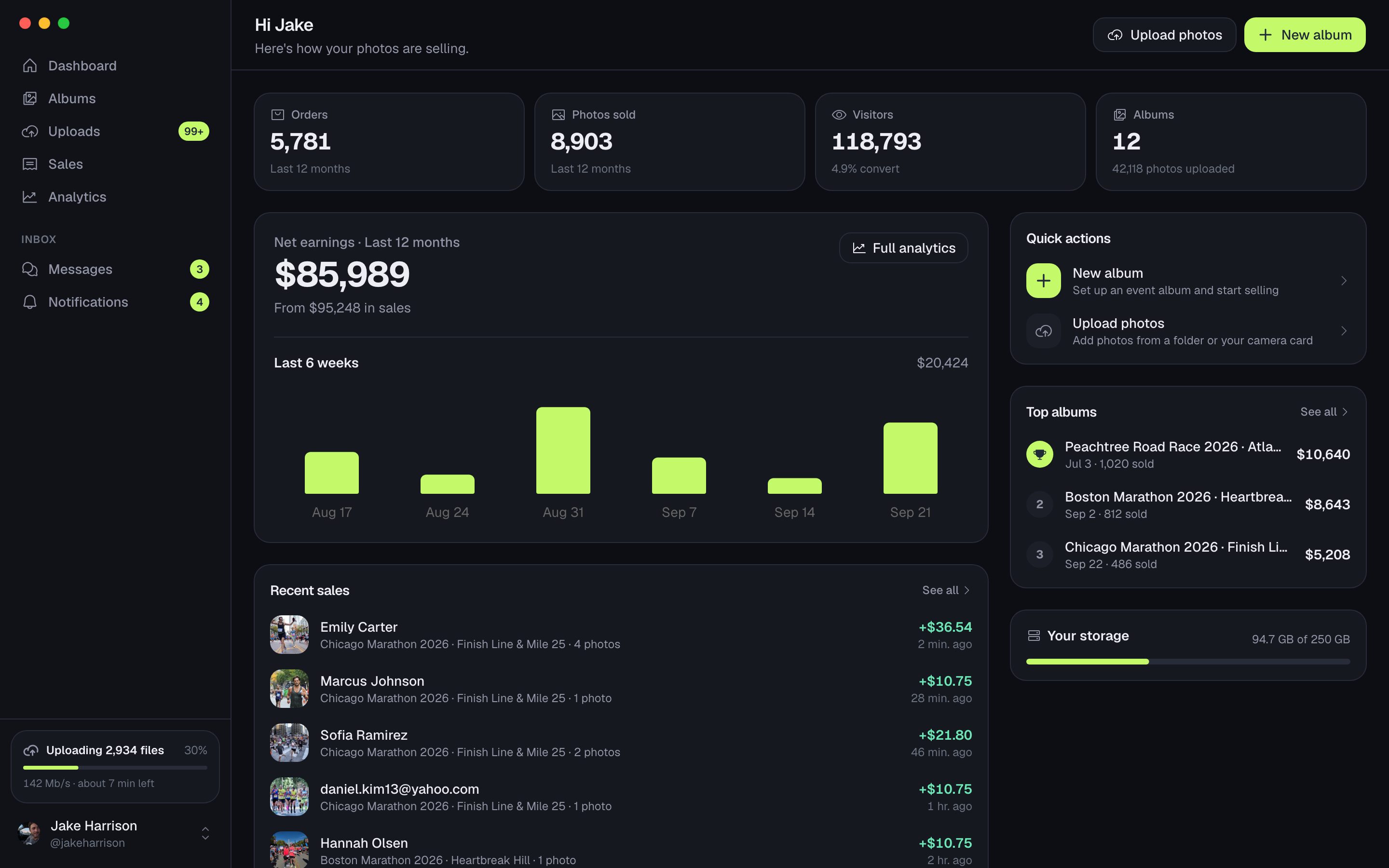
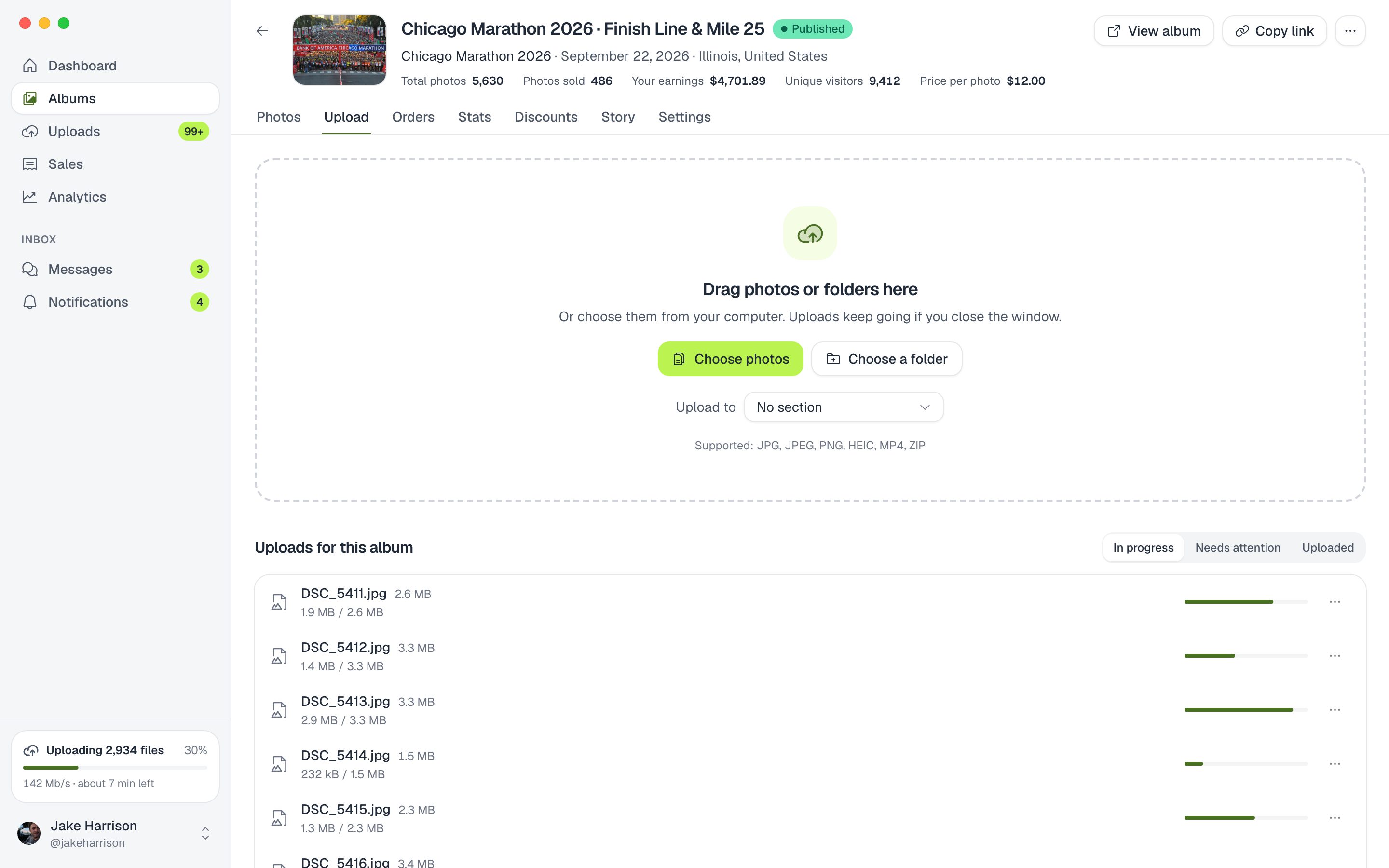
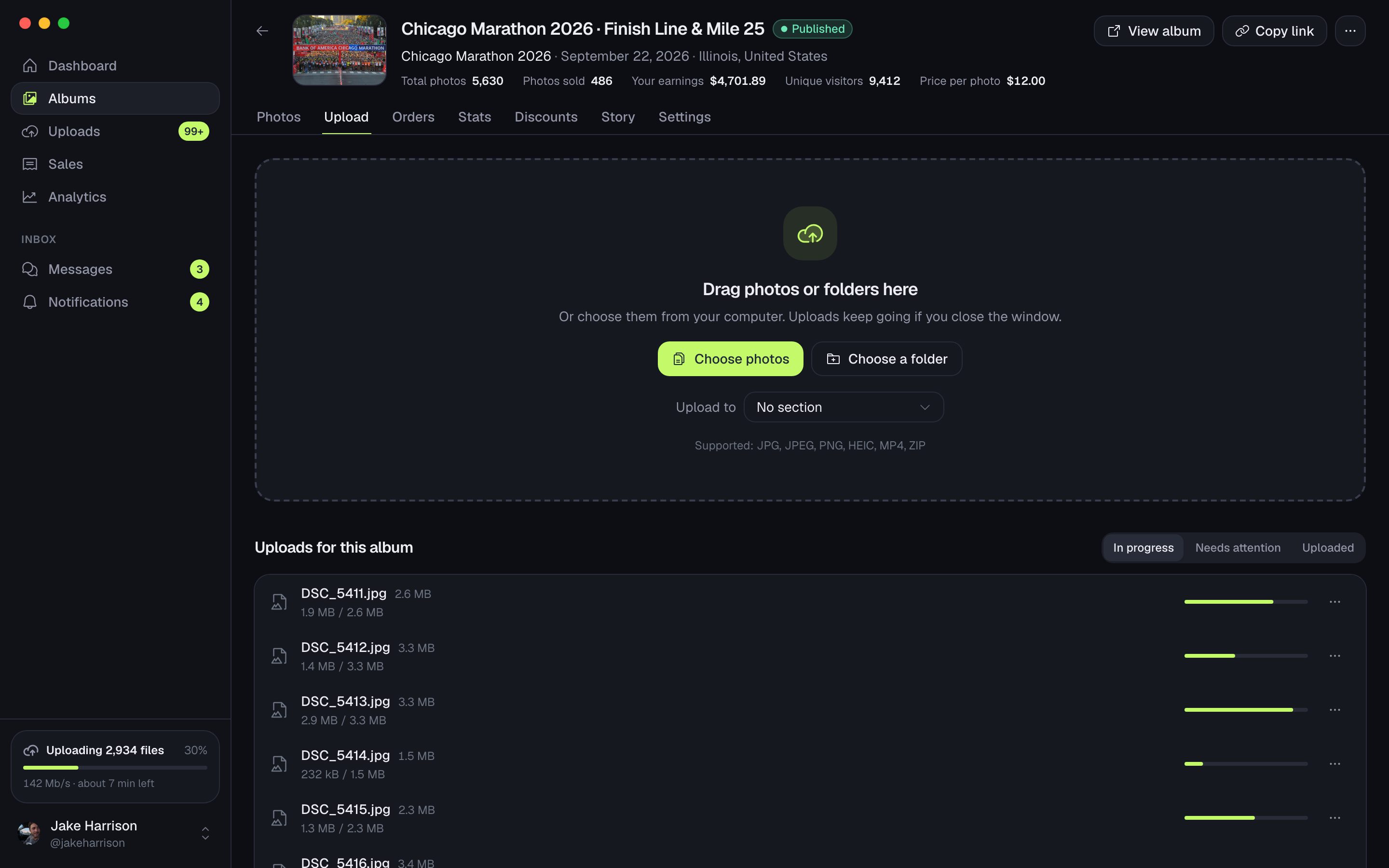
사진이나 폴더 전체를 앱으로 끌어다 놓으세요. 업로드는 백그라운드에서 진행되고, 연결이 끊기거나 재시작해도 버티며, 창을 닫아도 계속됩니다.
- 재시작 후에도 멈춘 곳부터 이어서
- 연결이 끊기면 알아서 다시 시도
- 업로드 중에는 컴퓨터가 잠들지 않게
- 메뉴 막대에서 진행 상황 확인
Mac과 Windows용 데스크톱 앱
사진 수천 장을 끌어다 놓고 창을 닫으면 끝. ZebraSnap이 백그라운드에서 업로드하고, 멈춘 곳부터 이어서 하고, 사진이 팔리면 알려줍니다.
업로드
사진이나 폴더 전체를 앱으로 끌어다 놓으세요. 업로드는 백그라운드에서 진행되고, 연결이 끊기거나 재시작해도 버티며, 창을 닫아도 계속됩니다.
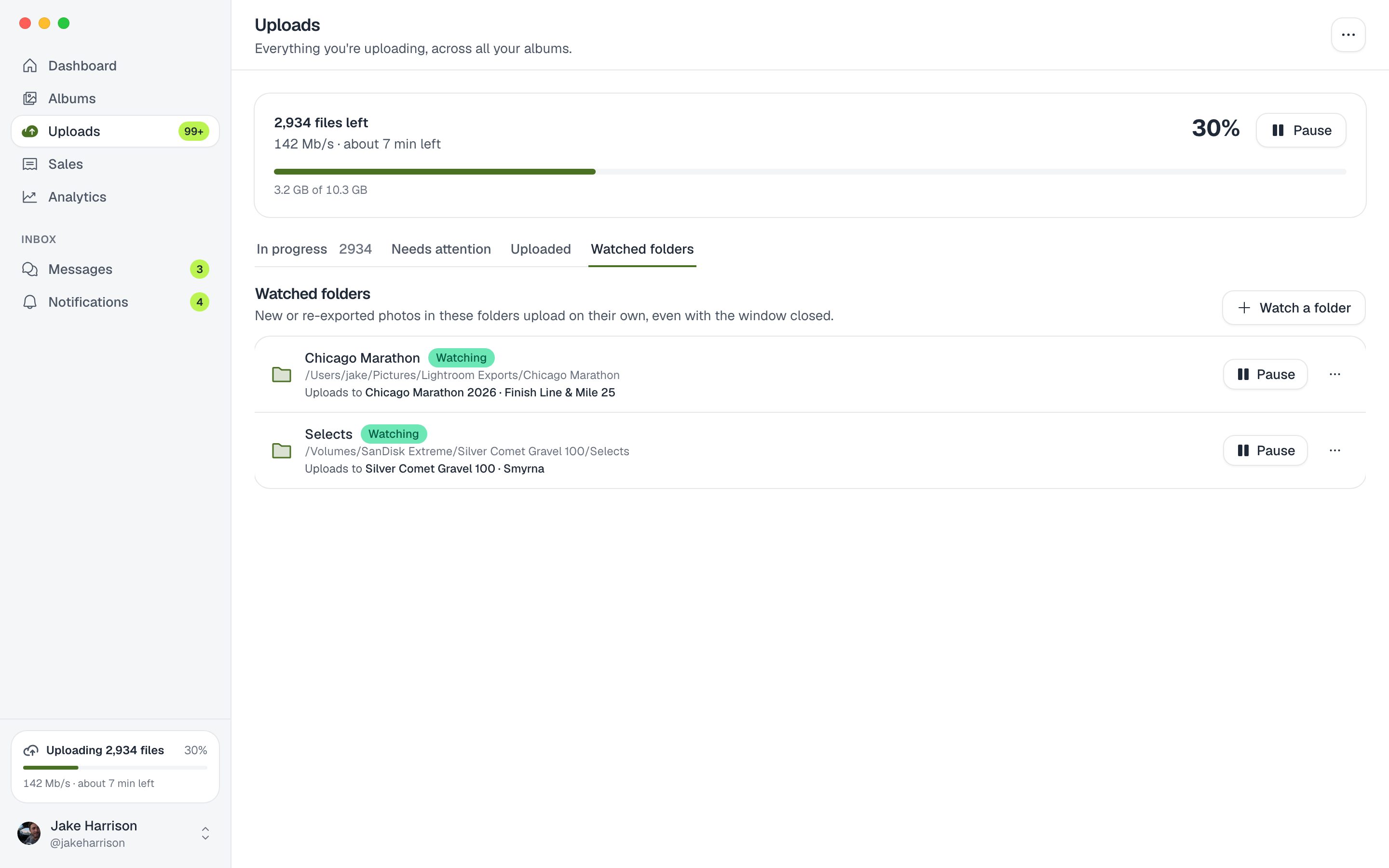
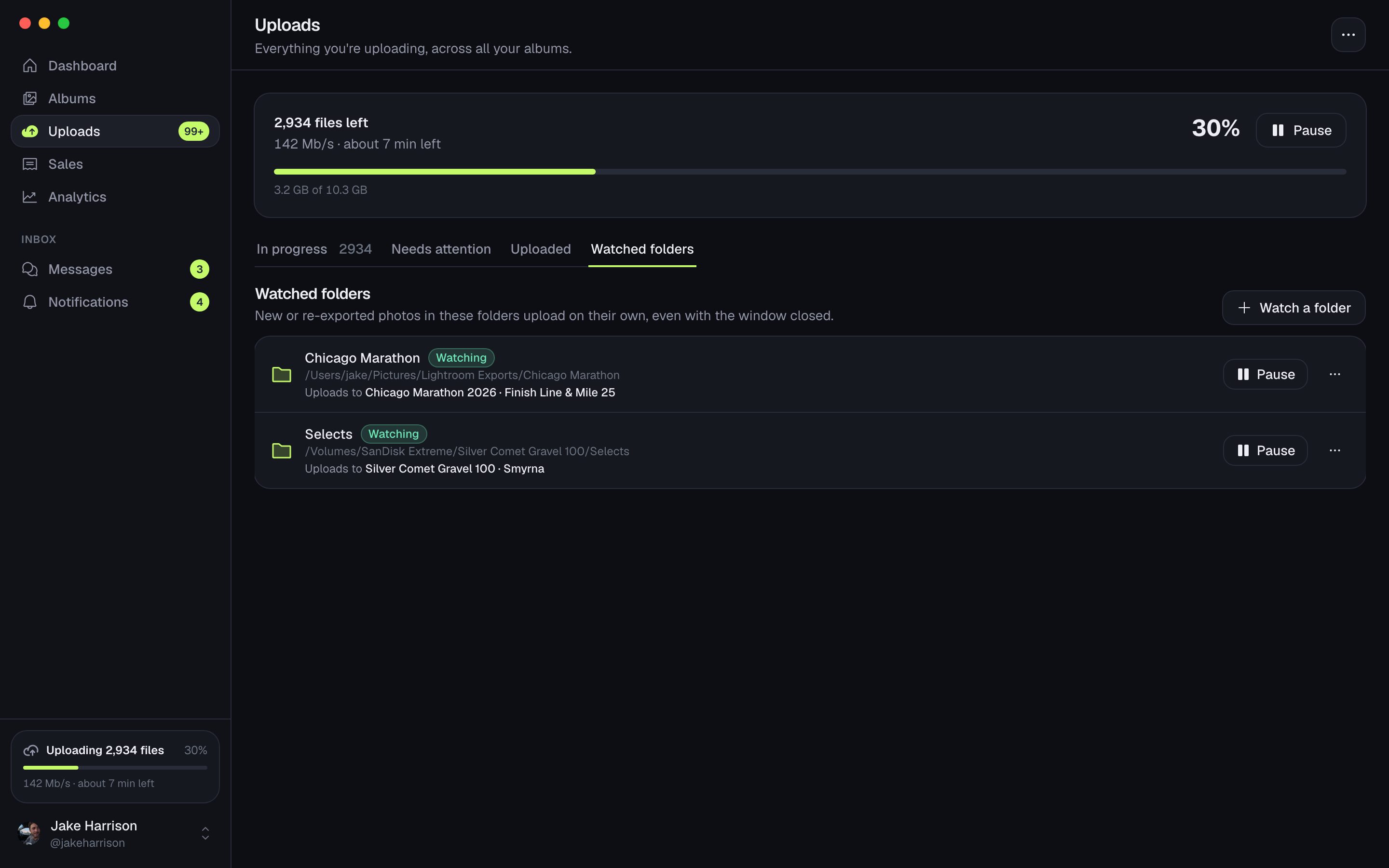
감시 폴더
내보내기 폴더를 앨범에 연결하세요. Lightroom, Capture One, 카메라에서 내보낸 사진은 알아서 업로드되고, 다시 내보내면 이전 버전을 대체합니다.
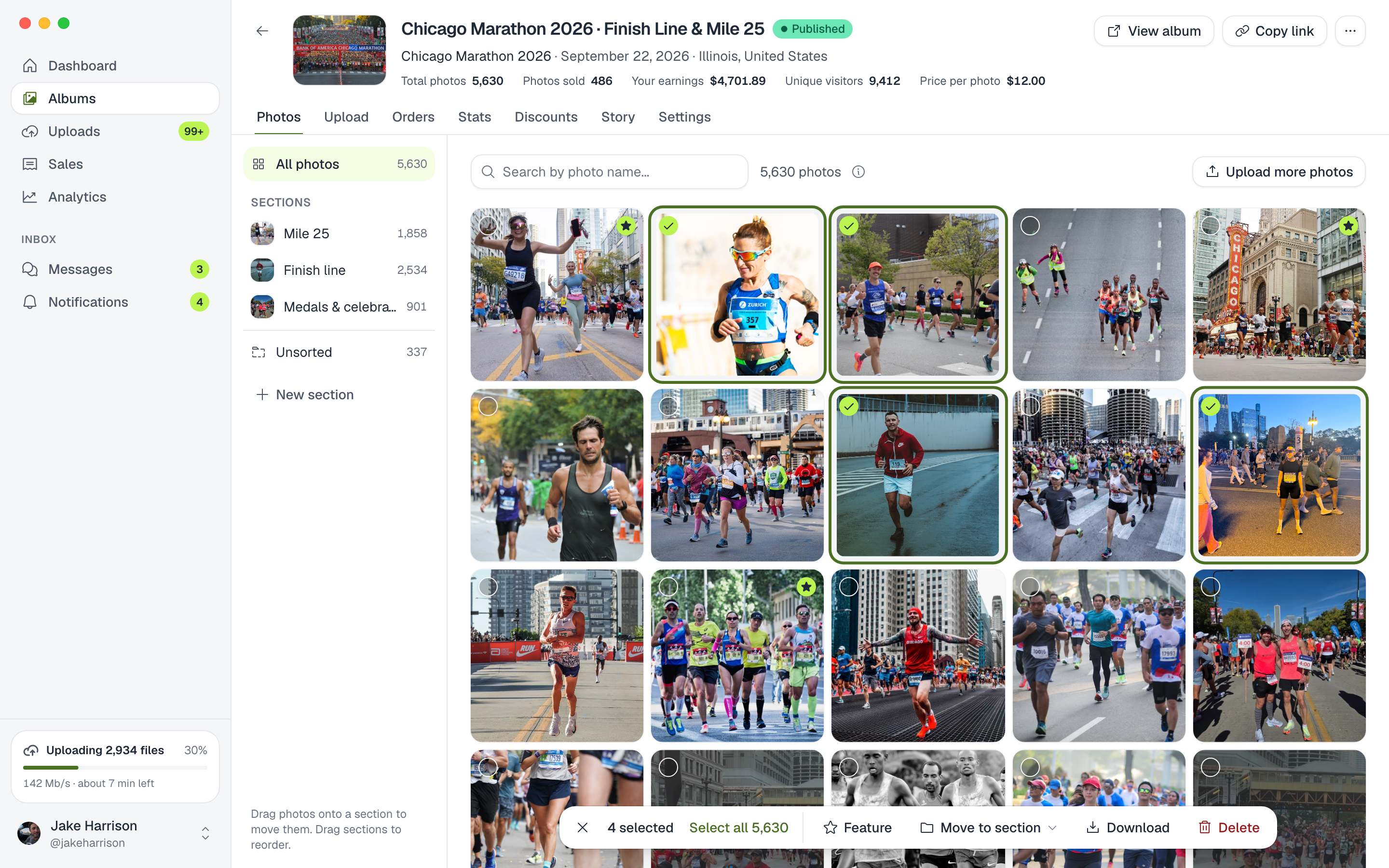
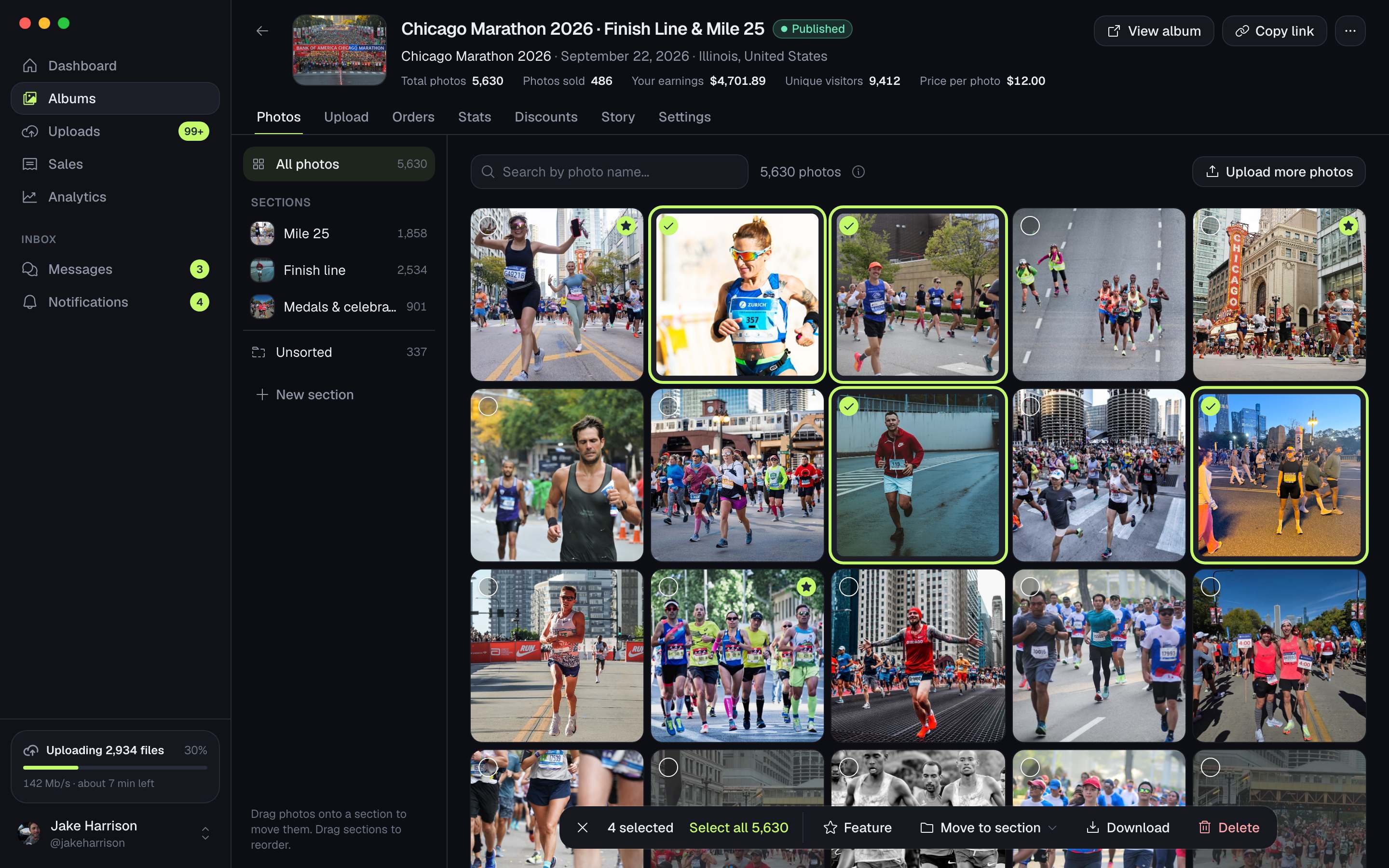
앨범
앨범을 섹션으로 나누고, 커버를 고르고, 가격과 할인을 정한 뒤 준비되면 게시하세요. 모두 같은 창에서.
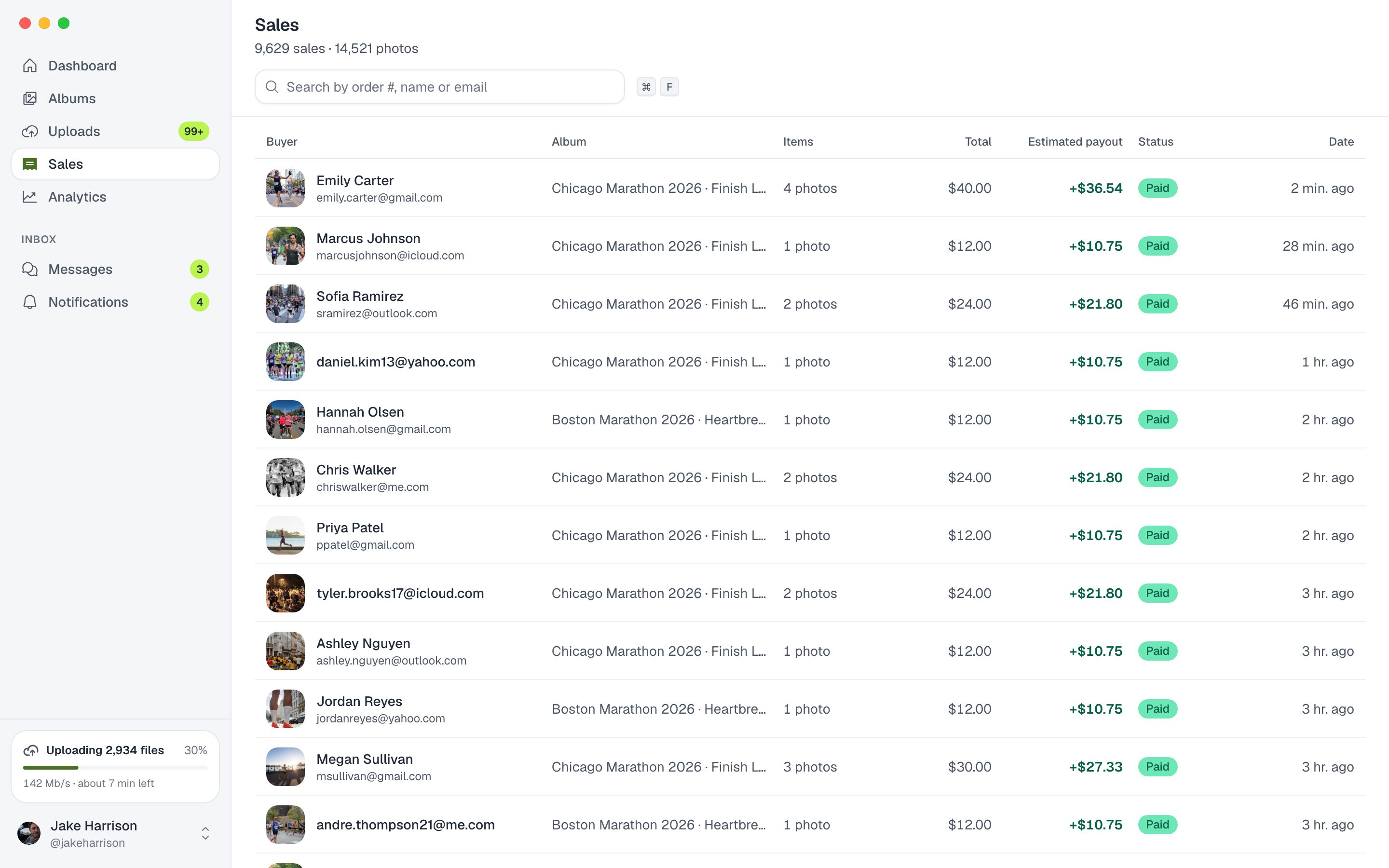
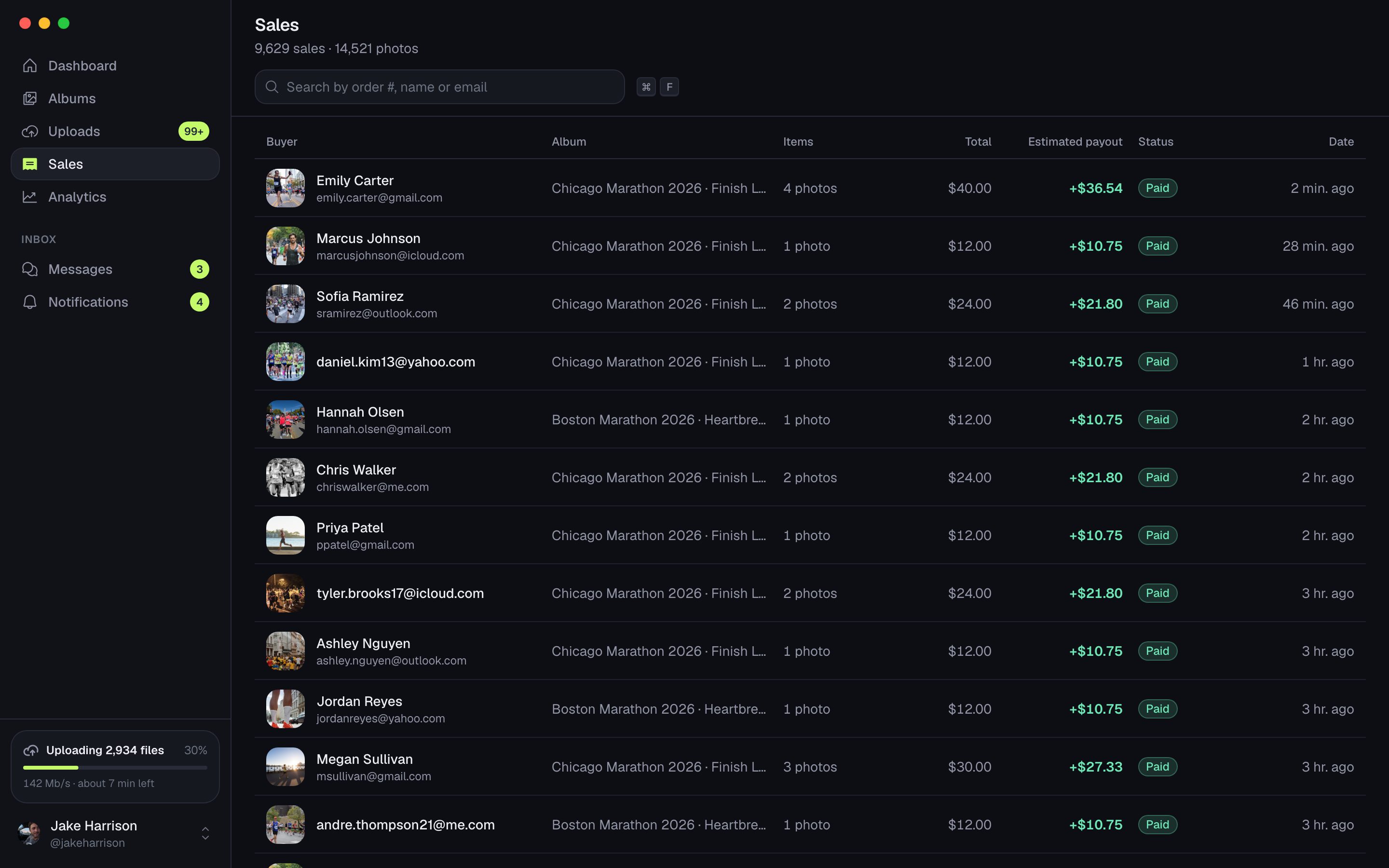
판매와 분석
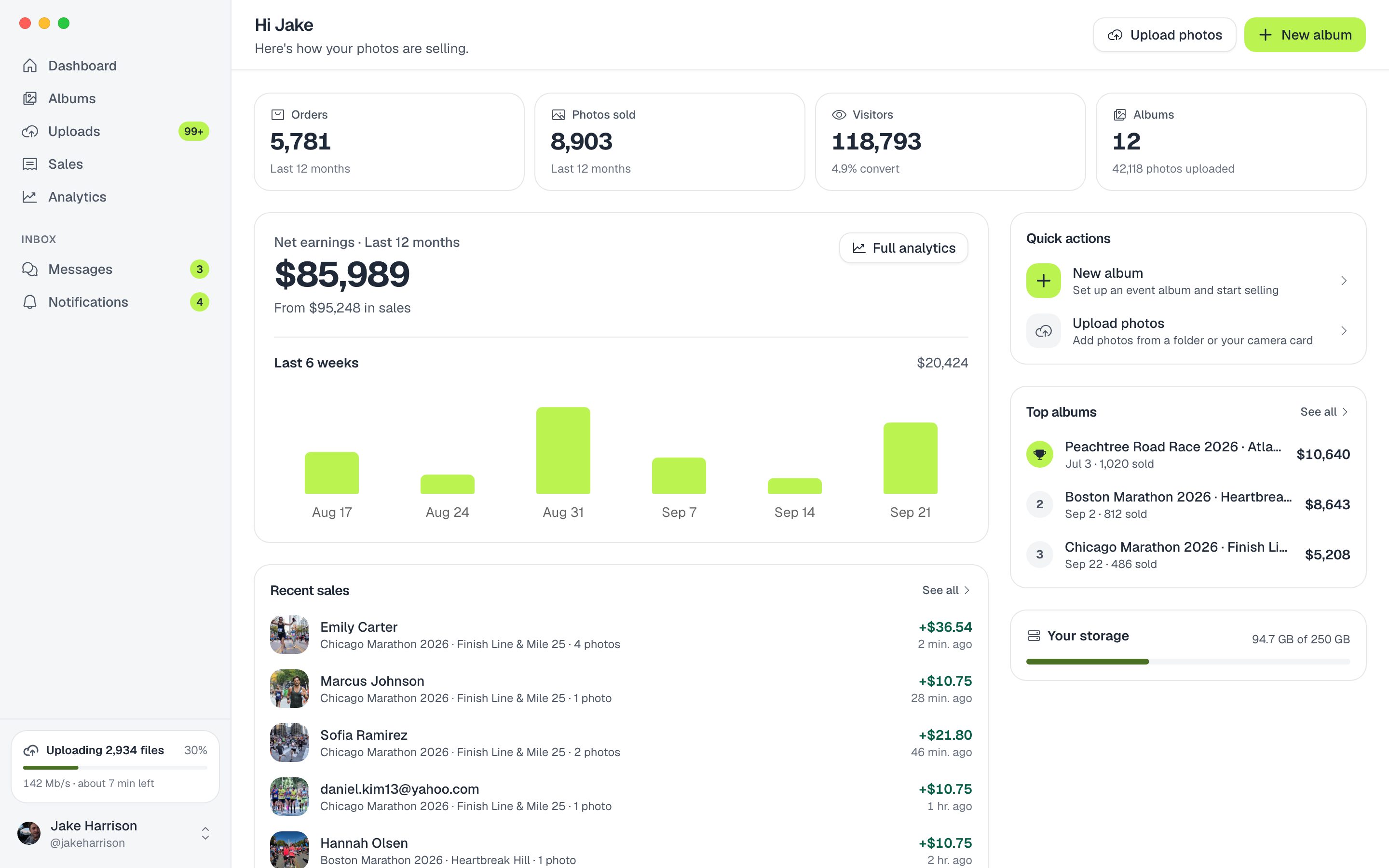
사진과 수익이 담긴 모든 판매 내역에, 선택한 기간의 방문, 전환율, 인기 앨범까지.
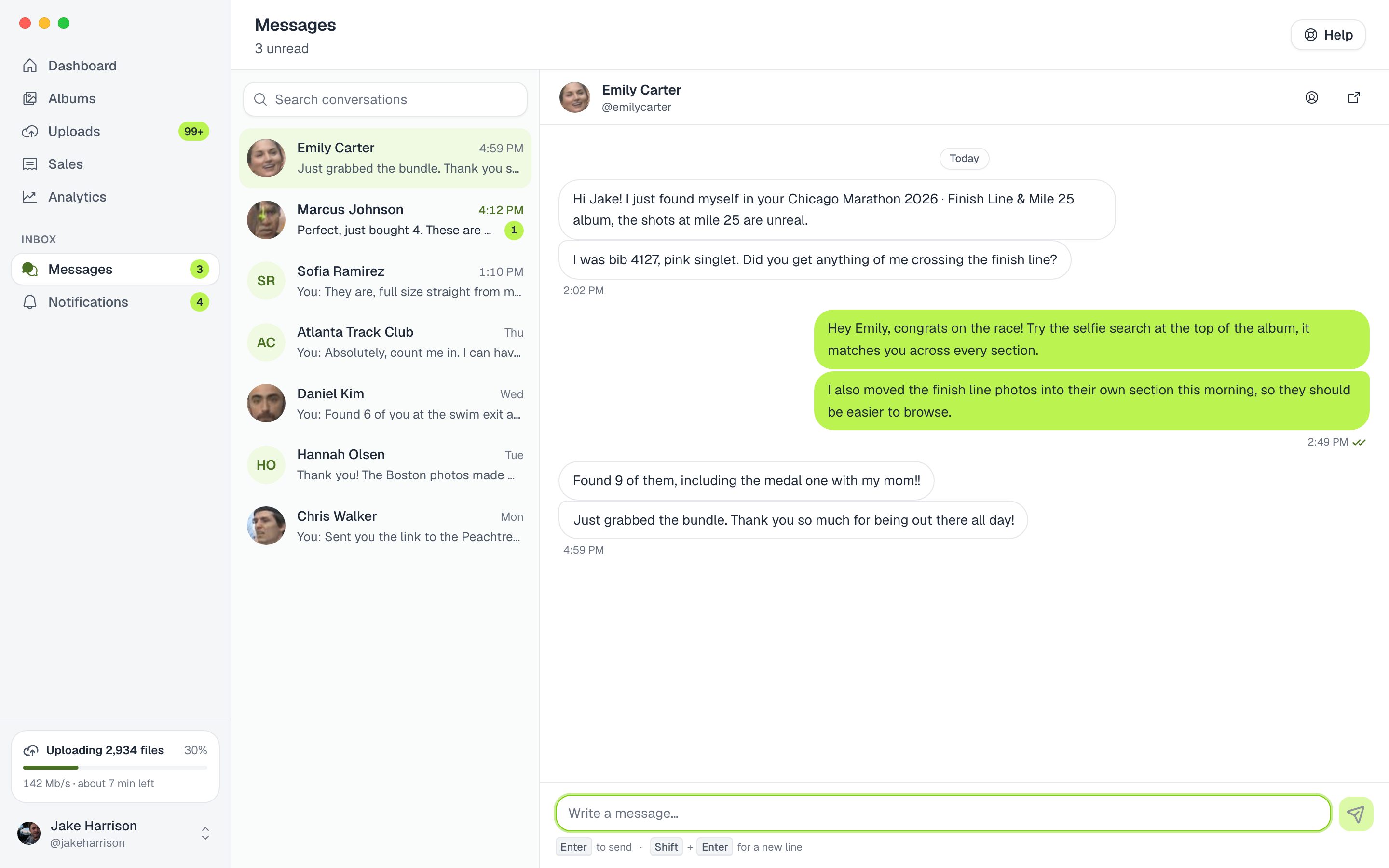
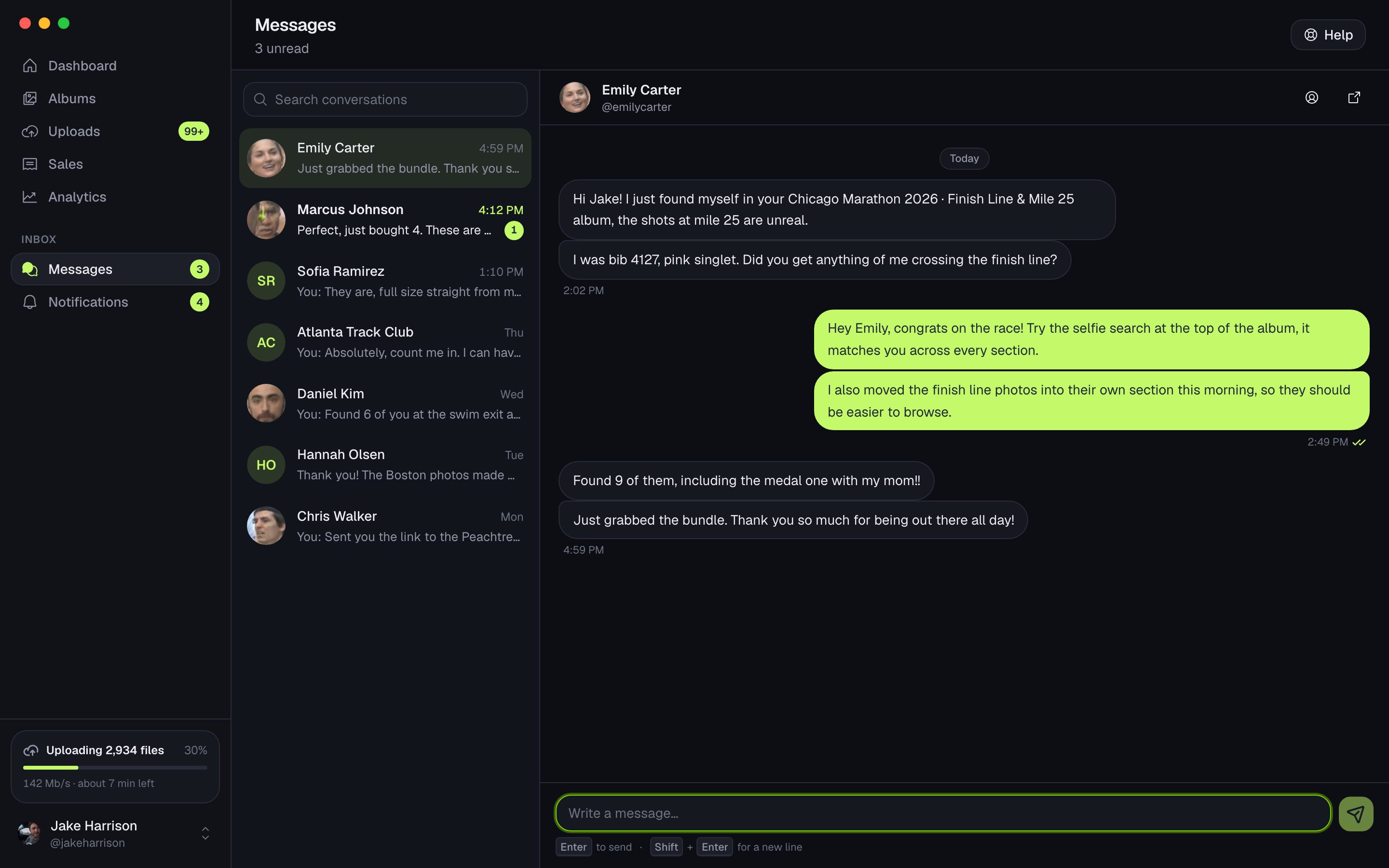
메시지와 알림
책상에서 구매자에게 답하고 고객지원과 이야기하세요. 앱이 백그라운드에 있어도 컴퓨터가 판매, 메시지, 완료된 업로드를 알려줍니다.
감시 폴더 작동 방식
편집 방식은 바뀌지 않습니다. ZebraSnap이 이미 내보내고 있는 폴더를 지켜봅니다.
Lightroom Classic이나 Capture One에서 평소처럼 이벤트 사진을 한 폴더로 내보내세요.
ZebraSnap에서 감시 폴더를 열고, 그 폴더와 업로드할 앨범을 고르세요.
새 사진이든 다시 내보낸 사진이든 창을 닫아도 알아서 업로드됩니다. 드라이브가 분리되어도 다시 연결되면 이어서 진행해요.
지금부터 내보내는 사진만 올리고 싶나요? 폴더를 추가할 때 "폴더에 이미 있는 사진 업로드"를 끄세요.
컴퓨터를 위해 만든 앱
업로드 진행 상황을 메뉴 막대(Windows에서는 시스템 트레이)에서 한눈에 확인하세요.
메뉴 막대에서 시작되어 감시 폴더가 계속 업로드됩니다.
같은 파일 이름이 앨범에 있으면 대체하기 전에 물어봅니다.
새 버전은 백그라운드에서 설치되고, 재시작 후에도 업로드는 이어집니다.
영어, 스페인어, 포르투갈어, 프랑스어, 독일어, 이탈리아어, 일본어, 한국어.
브라우저로 로그인합니다. 세션은 컴퓨터의 자격 증명 저장소에 보관됩니다.
시스템 요구 사항
자주 묻는 질문
 Lightroom Classic