

도움말 센터
앨범을 섹션으로 나누기
수영, 사이클, 달리기처럼 종목이나 순간별로 앨범을 나누면 직접 찾아보는 사람이 원하는 부분으로 바로 갈 수 있습니다. 섹션을 만들고 채우는 방법과 구매자에게 보이는 모습을 설명합니다.
요약
섹션은 하나의 앨범을 여러 부분으로 나눕니다. 트라이애슬론의 각 종목, 레이스의 출발과 결승, 이벤트의 식과 파티 등에 쓸 수 있습니다. 구매자는 지금처럼 앨범 전체와 모든 검색을 그대로 쓰면서, 원하는 부분으로 바로 이동할 수 있는 카드 줄을 추가로 보게 됩니다.
앨범은 여전히 하나이고 가격, 링크, 할인도 그대로입니다. 섹션은 사진을 정리하고 둘러보는 방식만 바꿉니다.
섹션을 쓰면 좋은 경우
섹션은 특히 다음과 같은 경우에 도움이 됩니다.
- 이벤트에 뚜렷한 단계가 있을 때. 트라이애슬론(수영, 사이클, 달리기), 듀애슬론, 릴레이, 여러 날 열리는 이벤트(1일차, 2일차).
- 코스의 여러 지점에서 사진을 찍었을 때. 출발, 5km 지점, 결승선.
- 구매자가 직접 자기 사진을 찾을 때. 얼굴이나 배번 검색으로 모든 사진을 찾을 수는 없습니다(수경, 수모, 가려진 배번). 7시 10분에 수영했다는 걸 아는 사람은 수영을 열어 수천 장 대신 수백 장만 보면 됩니다.
한 지점에서만 촬영한 짧은 레이스라면 보통 일반 앨범으로 충분합니다.
섹션 만들기
-
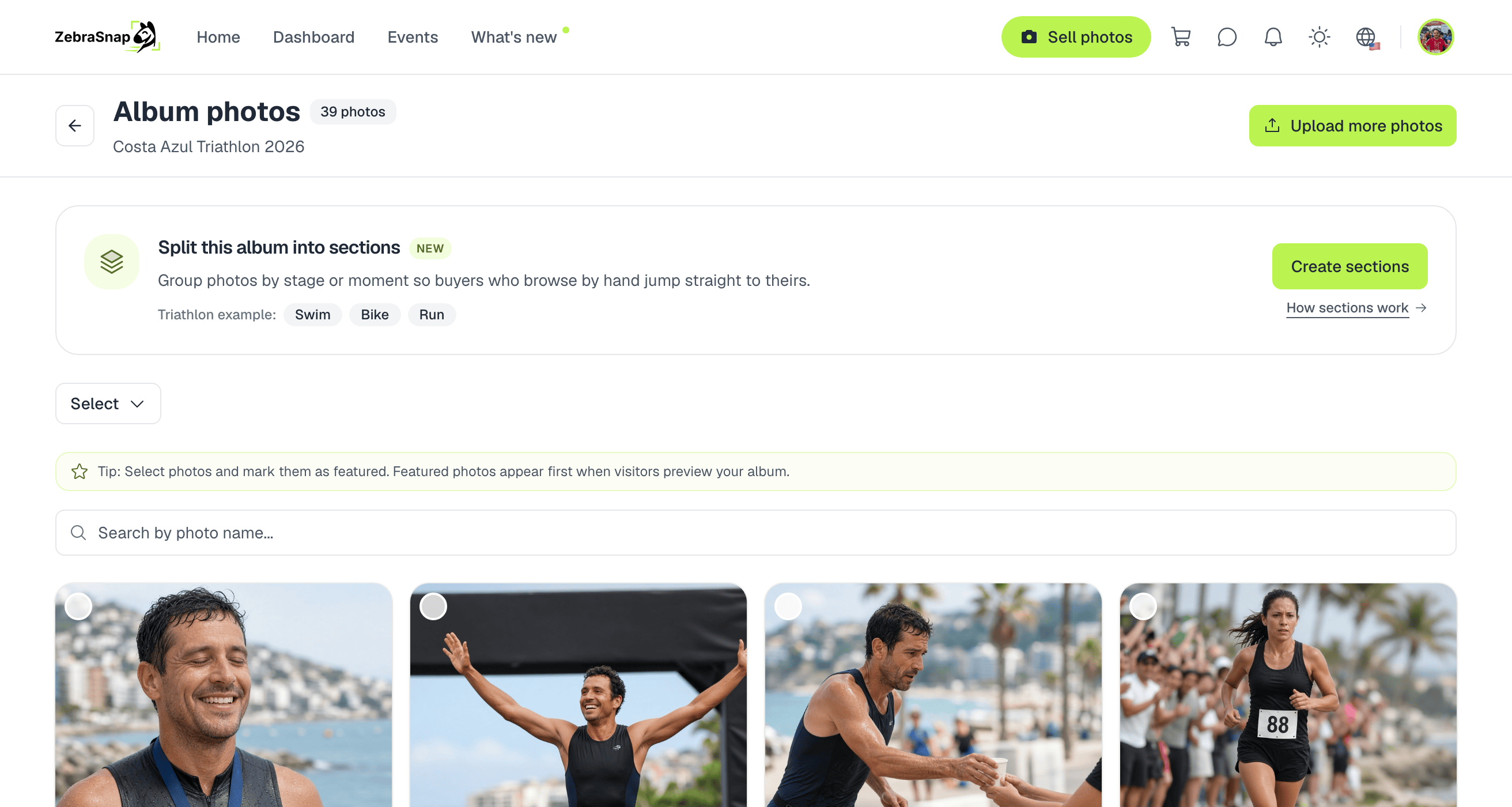
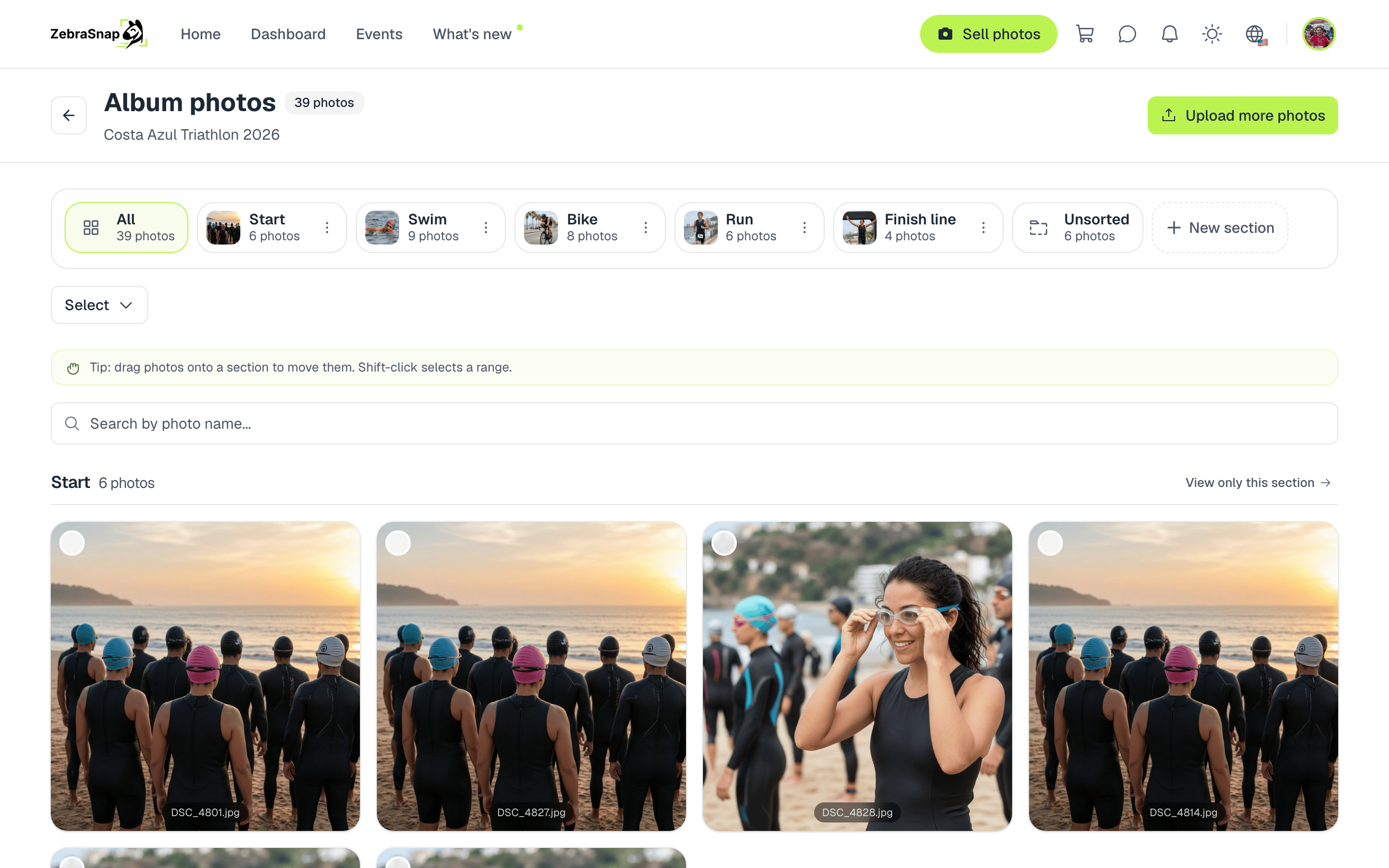
앨범을 열고 사진(모두 보기)으로 이동합니다. 아직 섹션이 없다면 섹션을 소개하는 카드가 보입니다. 섹션 만들기를 누르세요.
-
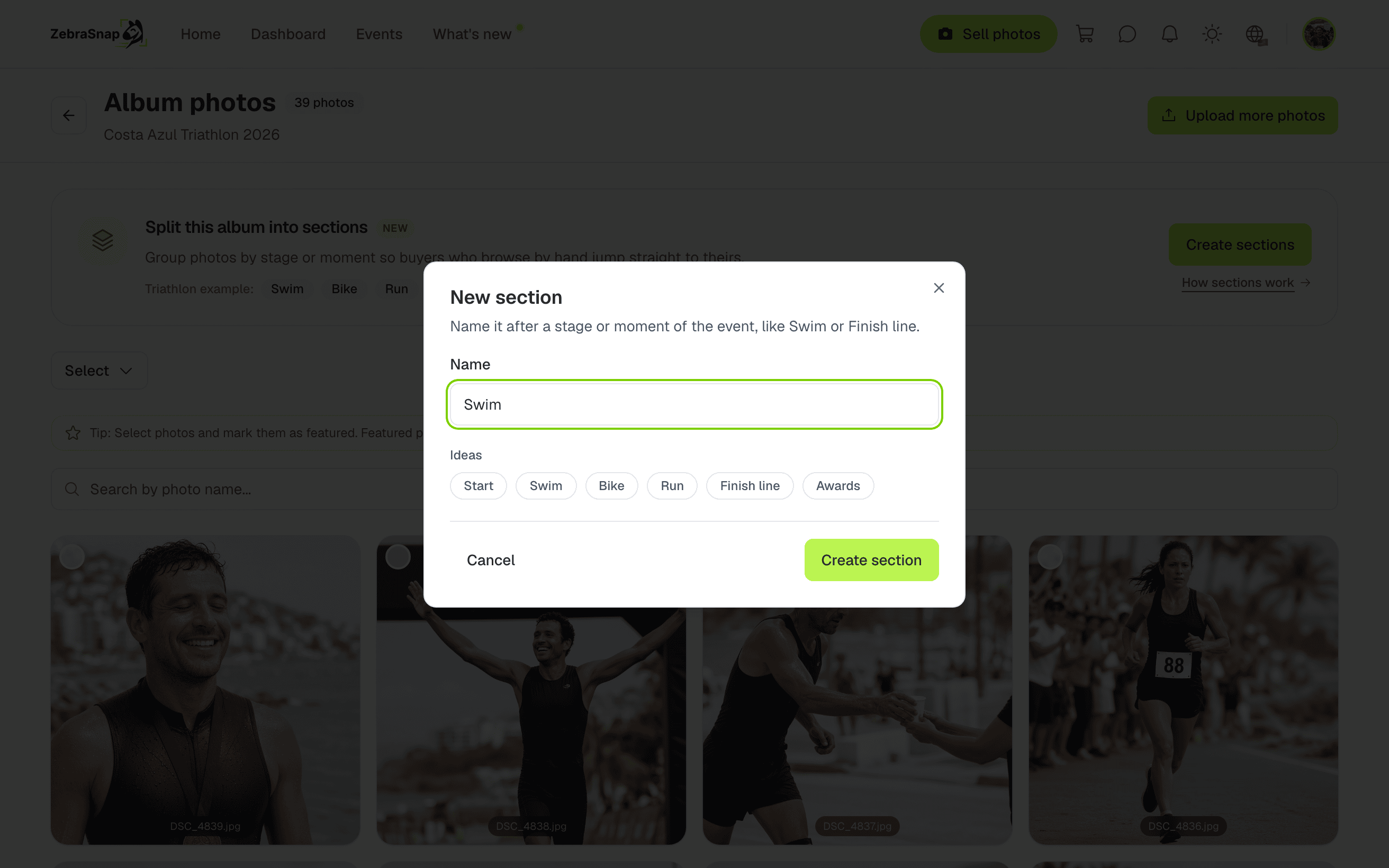
섹션 이름을 정합니다. 입력란 아래의 추천(출발, 수영, 사이클, 달리기, 결승선, 시상식)을 클릭하면 바로 입력됩니다.
-
이벤트의 각 부분마다 반복합니다. 섹션은 사진 위의 막대에 구매자가 보게 될 순서대로 나타납니다.
앨범 하나에 섹션은 최대 30개까지 만들 수 있습니다.
섹션에 사진 넣기
두 가지 방법이 있으며 함께 쓸 수 있습니다.
업로드할 때(웹). 업로드 페이지에서 파일을 추가하기 전에 업로드할 섹션을 선택하세요. 각 파일은 추가할 때 선택되어 있던 섹션으로 들어갑니다. 수영 폴더를 놓고, 사이클로 바꾼 뒤 다음 폴더를 놓으면 됩니다.
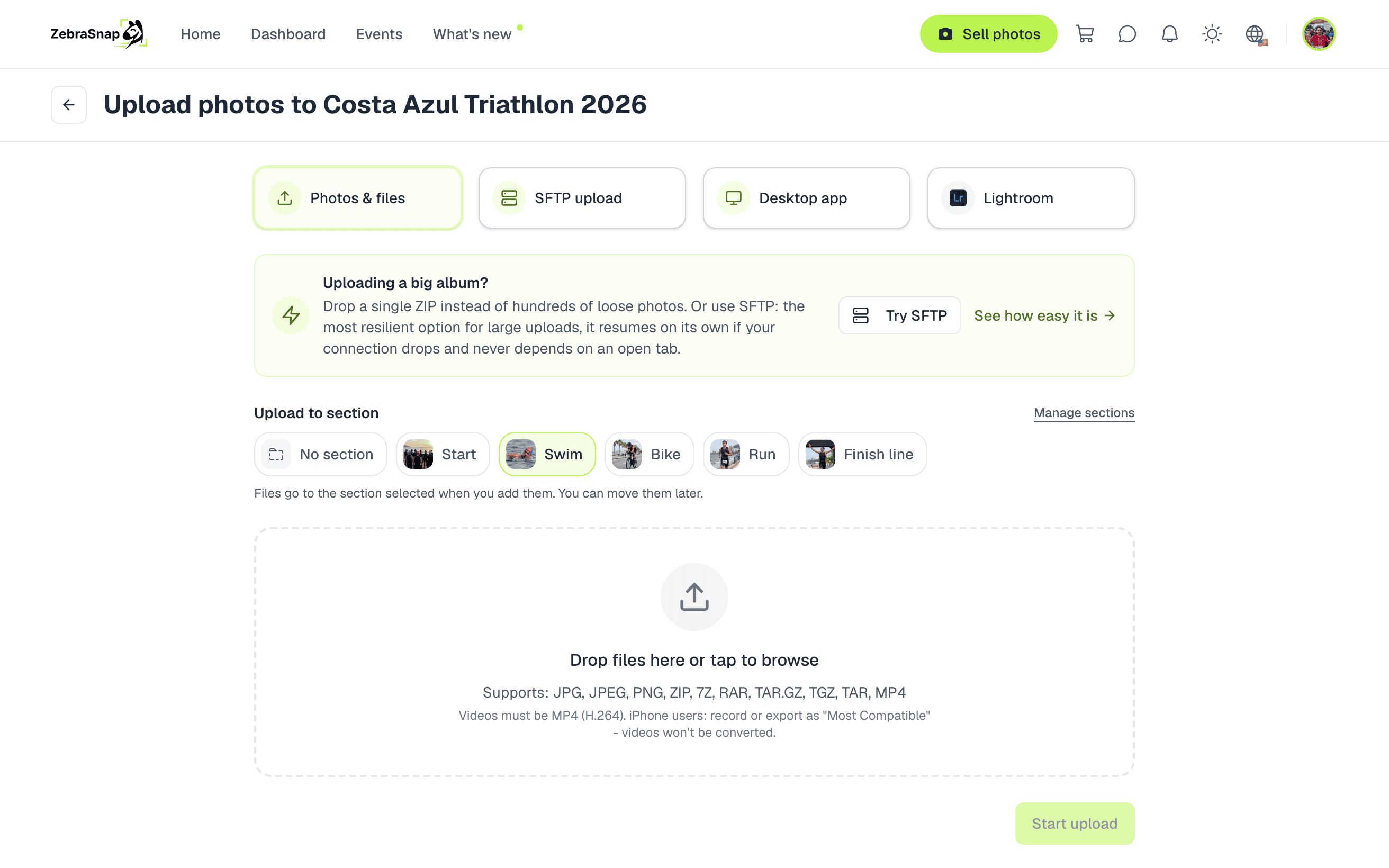
SFTP, 데스크톱 앱, Lightroom으로 올린 사진은 미분류에 들어갑니다. 아래 방법으로 나중에 옮기세요.
업로드한 후. 사진 페이지에서:
- 드래그 앤 드롭. 사진을 막대의 섹션으로 끌어다 놓습니다. 그 사진이 선택되어 있으면 선택한 사진이 모두 함께 옮겨집니다. 놓을 수 있을 때 섹션이 강조됩니다.
- 선택해서 옮기기. 사진을 선택하고(Shift + 클릭으로 범위 전체를 선택할 수 있고, 위쪽 선택에서 현재 보기의 모든 사진을 고를 수 있습니다) 섹션으로 이동을 눌러 섹션을 고릅니다. 같은 메뉴에서 새 섹션을 만들어 사진을 한 번에 옮길 수도 있습니다.
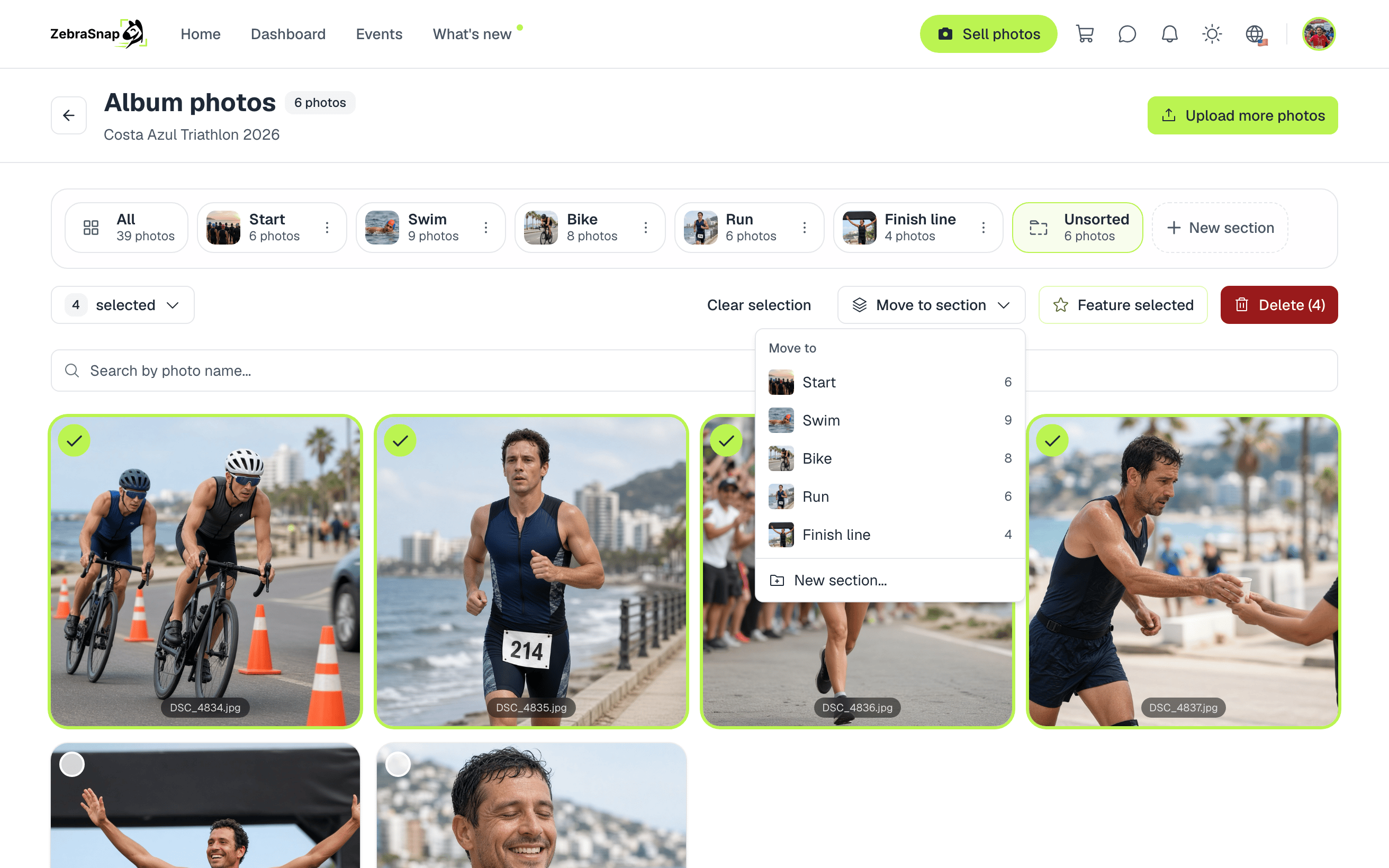
옮길 때마다 몇 장을 옮겼는지 알려 주는 메시지가 나오고, 잘못 옮겼다면 실행 취소로 되돌릴 수 있습니다.
사진 위의 막대는 필터로도 쓸 수 있습니다. 전체, 각 섹션, 미분류(아직 어떤 섹션에도 없는 사진)를 오갈 수 있습니다. 미분류를 열면 아직 정리할 사진이 보입니다.
섹션 관리하기
섹션의 점 세 개 메뉴에서 다음을 할 수 있습니다.
- 이름 변경.
- 커버 변경: 섹션 카드에서 구매자에게 보일 사진을 고릅니다. 고르기 전까지는 섹션의 첫 번째 사진(추천 사진 우선)이 쓰입니다.
- 앞으로 이동 / 뒤로 이동으로 순서를 바꿉니다. 컴퓨터에서는 막대에서 섹션을 끌어 옮길 수도 있습니다.
- 섹션 삭제. 사진은 삭제되지 않고 앨범의 미분류에 남습니다.
구매자에게 보이는 모습
앨범에 섹션이 있으면 구매자에게 섹션별로 둘러보기 줄이 보이고, 섹션마다 커버, 이름, 사진 수가 담긴 카드가 나옵니다. 섹션을 열면 그 사진만 보이며, 그 안에서도 얼굴, 배번, 색상으로 검색할 수 있습니다.
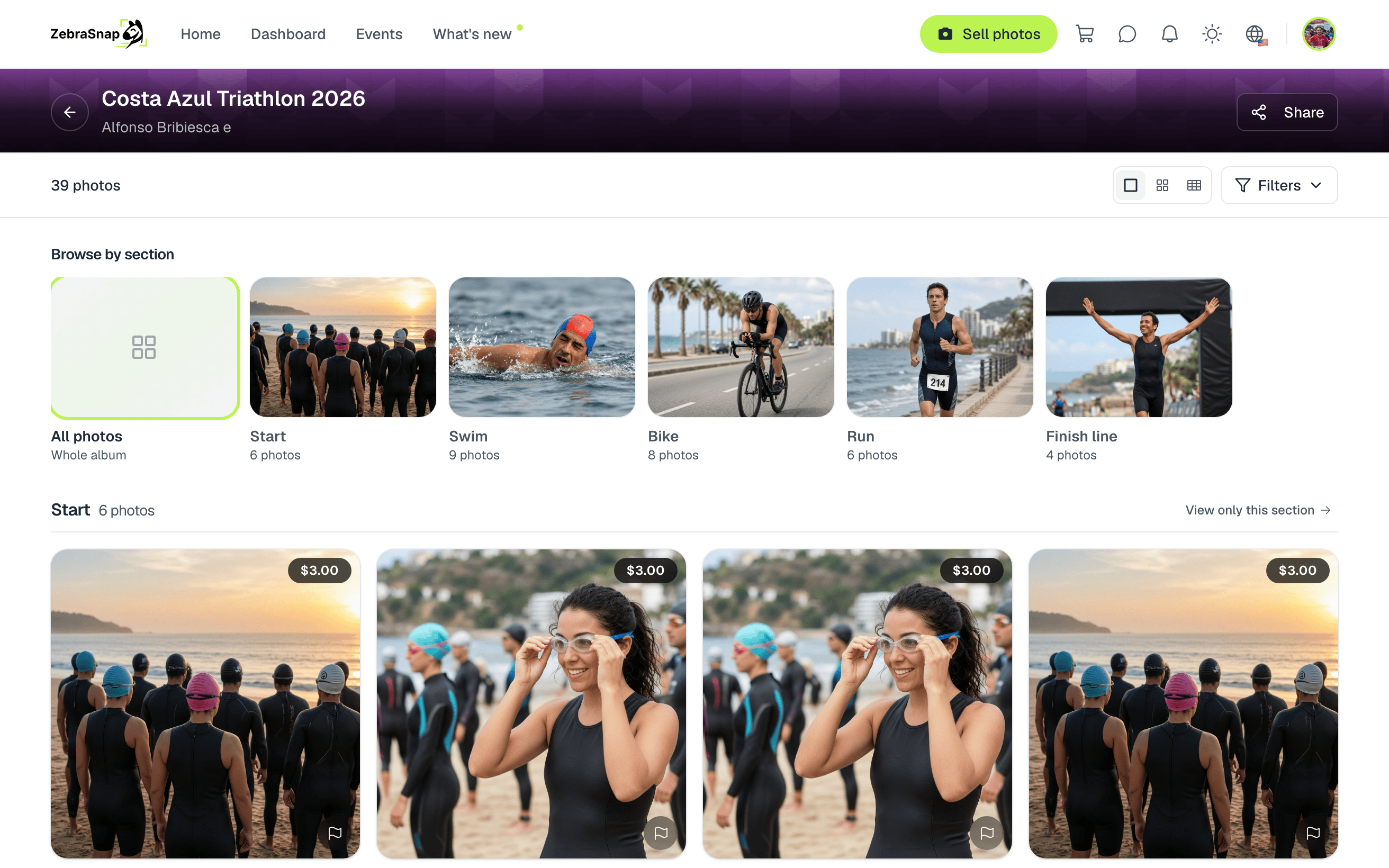
앨범 전체를 둘러볼 때는 사진이 정한 순서대로 섹션별로 묶이고 각 묶음에 제목이 붙습니다. 어느 섹션에도 없는 사진은 마지막에 다른 사진으로 나옵니다. 빈 섹션은 구매자에게 보이지 않습니다.
셀카를 찍은 후에만 사진을 보여 주는 앨범에서는, 검색 전에 다른 사람의 사진이 보이지 않도록 섹션 카드가 커버 사진 없이 표시됩니다.
팁
- 구매자가 떠올릴 이름을 붙이세요. "A 블록"보다 "수영"이 낫습니다. 도움이 된다면 지점을 덧붙이세요: "사이클 - 20km 지점".
- 먼저 컴퓨터에서 정리하고 섹션별로 업로드하세요. 업로드 전에 이미 폴더로 나눠 둔다면 섹션을 고르고 해당 폴더를 놓기만 하면 됩니다.
- 게시하기 전에 "미분류"를 비우세요. 긴 목록에만 남는 사진이 없도록 할 수 있습니다.
이 스크린샷의 사진은 예시입니다. 더 궁금한 점이 있나요? 문의하기를 통해 도와드리겠습니다.
도움이 더 필요하신가요?
찾으시는 내용이 없나요? 저희 팀이 기꺼이 도와드리겠습니다.