

ヘルプセンター
ZebraSnapデスクトップアプリでのアップロード
イベントの写真をまるごとバックグラウンドでアップロードし、接続が切れても自動で再開。書き出しフォルダの監視や、アルバム・売上・メッセージの管理もパソコンからできる、Mac・Windows向けアプリです。
概要
デスクトップアプリは、大規模なイベントの写真をアップロードするのにいちばん快適な方法です。写真やフォルダをまるごとアルバムにドロップすれば、ウィンドウを閉じてもバックグラウンドでアップロードされます。接続が切れても自動で再試行して再開します。
フォトグラファー向けのすべての機能を備えたアプリでもあります。アルバムの作成と公開、価格と割引の設定、セクションの整理、売上・分析・メッセージの確認ができます。できることの一覧はZebraSnapのアプリ: モバイル、デスクトップ、Lightroomをご覧ください。
ダウンロードとインストール
ダウンロードページ、またはアルバムのアップロードページ(アップロード → デスクトップアプリ)から入手できます。
- Mac(Apple SiliconとIntel)。
- Windows 10 以降。
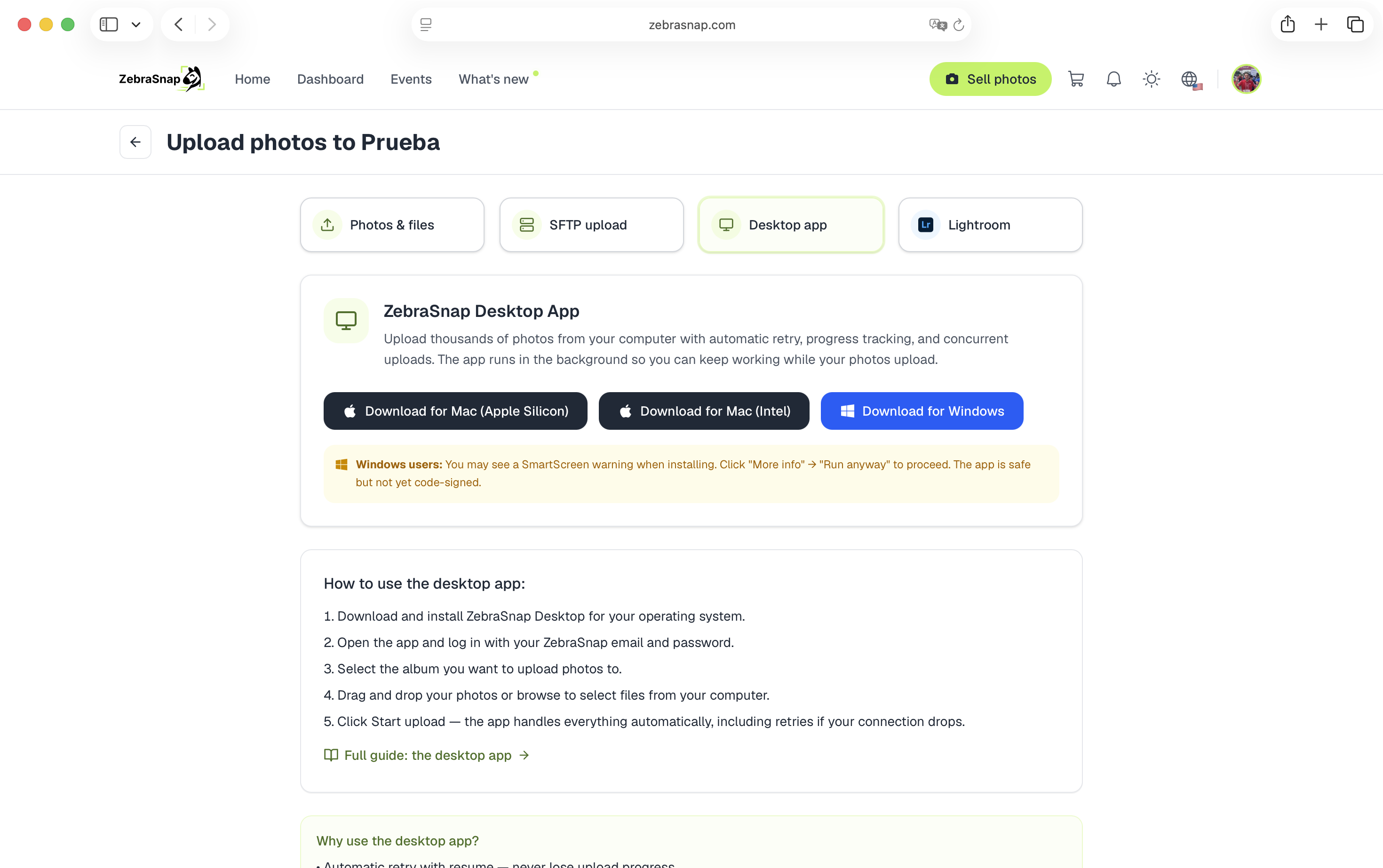
Windowsをお使いの方へ:インストーラーを初めて実行すると、アプリがまだWindows向けのコード署名に対応していないため、Windows SmartScreenが警告を表示することがあります。詳細情報 → 実行をクリックしてください。アプリは安全です。
アプリは自動でアップデートされるので、常に最新バージョンを使えます。
サインイン
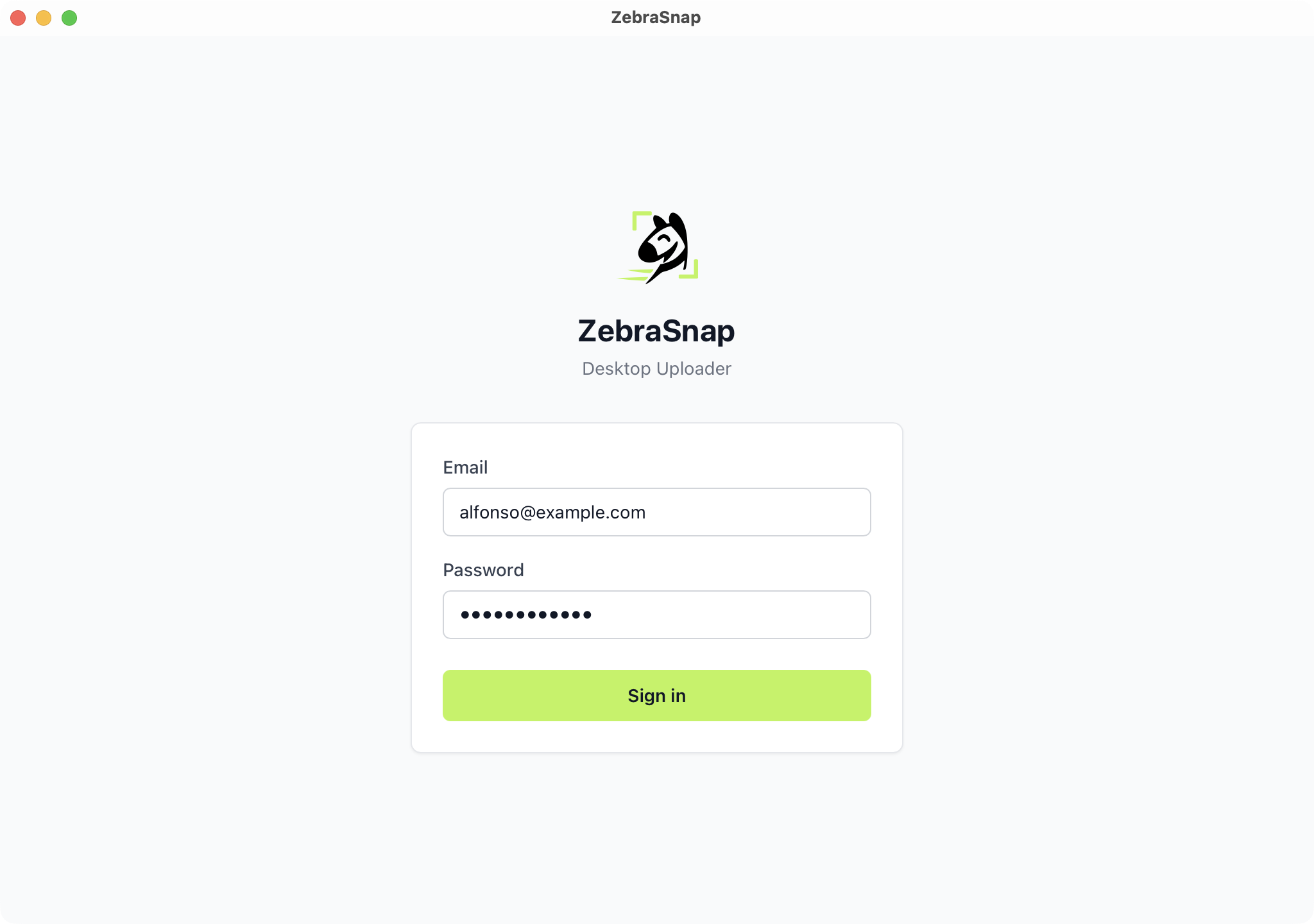
アプリを開いて、次のどちらかを選びます。
- ブラウザで続ける:zebrasnap.comにGoogle、Apple、またはメールアドレスでログインし、承認するをクリックします。アプリに自動でログインされます。いちばん簡単な方法で、GoogleやAppleで登録してパスワードを設定していない場合はこの方法しか使えません。
- メールとパスワードでサインイン:メールアドレスまたはユーザー名でログインします。
イベントをアップロードする
- アルバムを開いてアルバムを選びます。選べるのはアップロードを受け付けているアルバムだけです(アーカイブ済みのアルバムは選べません)。
- アルバムのアップロードタブに進みます。
- 写真やフォルダをここにドラッグするか、写真を選択 / フォルダを選択を使います。アプリ内のどこにでもファイルをドロップして、あとからアルバムを選ぶこともできます。
- アルバムにセクションがある場合は、アップロード先でセクションを選ぶか、セクションなしのままにします。
開始ボタンはありません。ファイルは追加した時点でアップロードが始まります。進捗はアップロードで、すべてのアルバムについて進行中、確認が必要、アップロード済みに分けて確認できます。
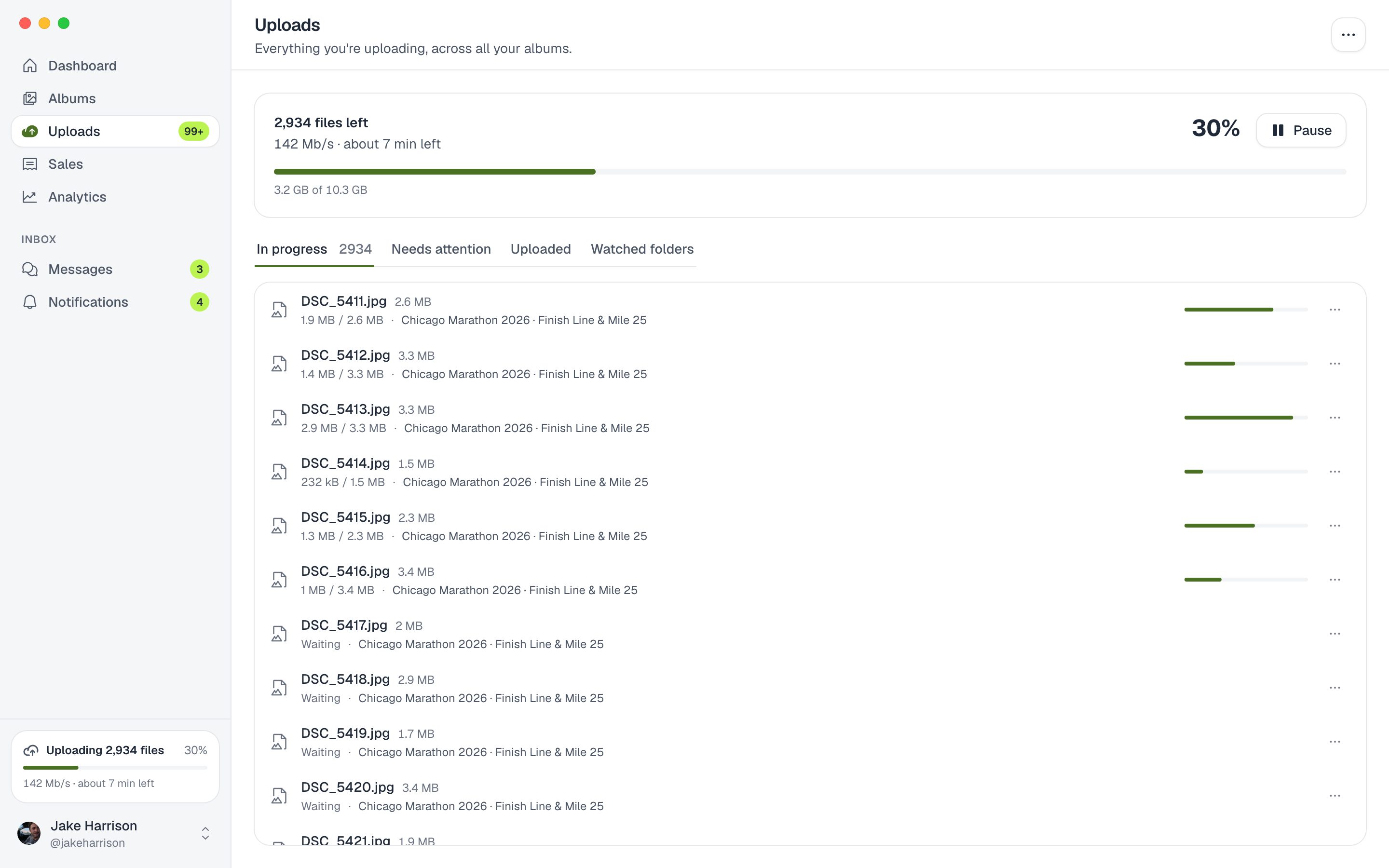
ファイルのアップロードが終わると、当社のサーバーで認識処理が行われ、数分後に写真がアルバムに表示されます。
同じ名前の写真
アルバム内の写真はすべてファイル名で識別されます。アルバムにすでにある名前のファイルを追加すると、アプリが確認画面を表示し、置き換える(編集後に書き出し直したときに便利です)かスキップするかを選べます。2台のカメラで撮った写真など、同じ名前の別の写真は、互いに置き換わらないようアップロード前に名前を変更してください。
監視フォルダ
Lightroom、Capture One、カメラの書き出しフォルダをアプリに指定し、アルバムに紐づけます。それ以降、そのフォルダに書き出した写真は、編集後に書き出し直した写真も含めて、すべて自動でアップロードされます。
- アップロード → 監視フォルダに進み、フォルダを監視をクリックします。
- フォルダとアルバムを選びます。
- サブフォルダを含めるかどうか、フォルダ内の既存の写真をアップロードするか、これから書き出す写真だけにするかを決めます。
- 監視を開始をクリックします。
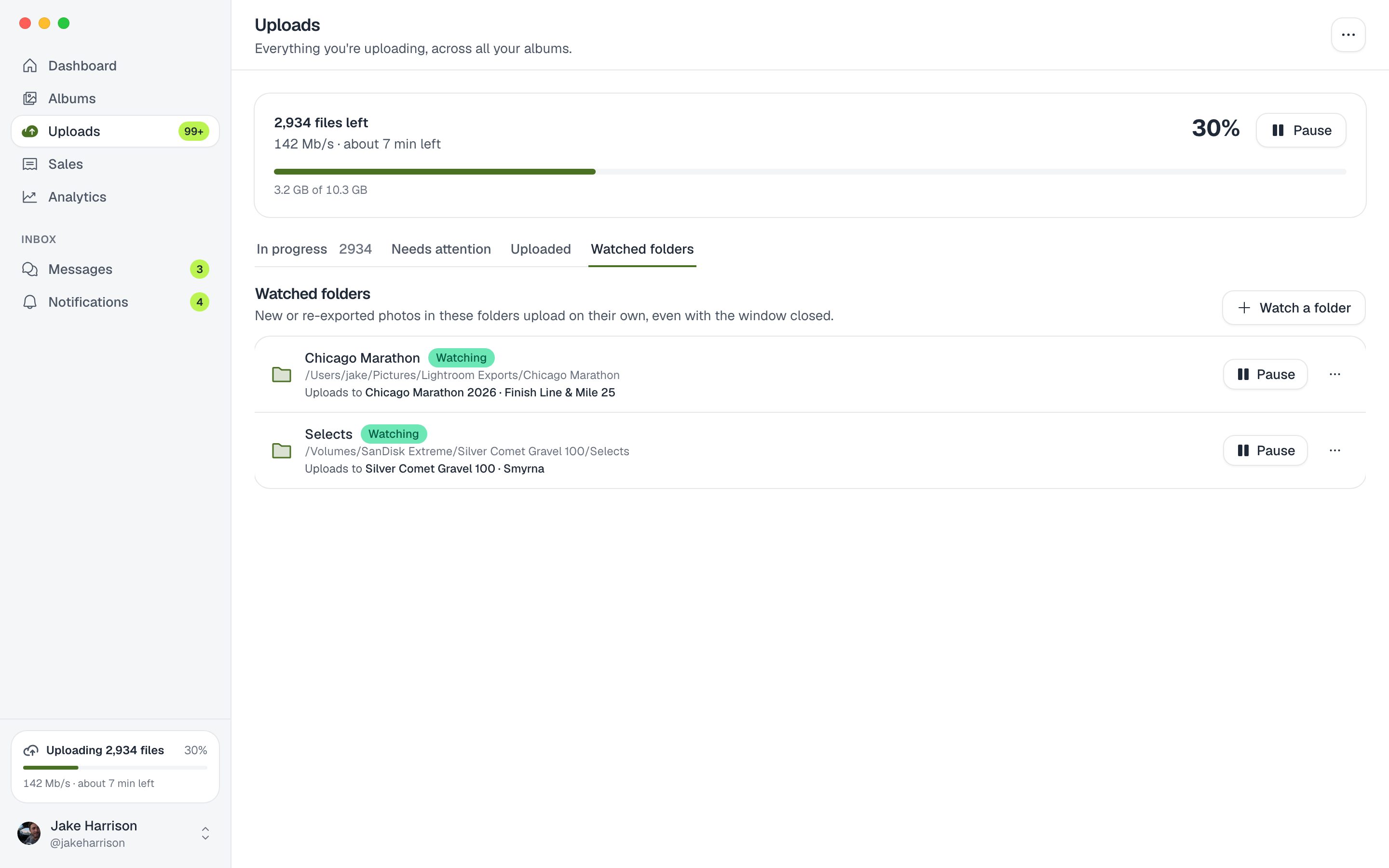
外付けドライブ上のフォルダで、ドライブが取り外された場合は見つかりませんと表示されます。ドライブを接続し直すと、中断したところから再開します。
途切れないアップロード
- ウィンドウを閉じてもアップロードは続きます。 メニューバー(Mac)またはシステムトレイ(Windows)から動き続けます。
- アプリの設定でパソコンへのログイン時に開くをオンにするとバックグラウンドで起動するので、監視フォルダが動き続けます。
- アップロード中はスリープしないをオンにすると、アップロードの途中でパソコンがスリープしません。
- いつでも一時停止と再開ができ、中断したところから続きます。
- 同時にアップロードするファイル数:初期設定は6です。高速で安定した回線なら、数を増やしてさらに速くできます。
失敗したとき
アップロードできなかったファイルは、理由とともに確認が必要に入ります。ファイルが移動・削除された、対応していない形式である、アルバムがアップロードを受け付けなくなった(ストレージ容量とアルバムのステータスを確認してください)、ログアウトされた、などです。問題を解決したら再試行または失敗したアップロードを再試行を使います。ネットワークエラーは自動で再試行されます。
対応ファイルはウェブと同じです。JPG、JPEG、PNGの写真は16 MBまで、MP4動画は2 GBまで、ZIP(または7Z、RAR、TAR)のアーカイブに対応しています。写真のアップロード方法:すべてのやり方を解説をご覧ください。
デスクトップアプリとSFTP、どちらを選ぶ?
どちらも大きなイベントに適しています。
- デスクトップアプリ:設定不要で、セクションや監視フォルダが使え、アルバムに関するほかの作業もすべて1か所でできます。
- SFTP:どのパソコン・どのOSでも、どのSFTPクライアントからでも使えます。共有のパソコンなど、アプリをインストールできないときに便利です。
関連記事
- 写真のアップロード方法:すべてのやり方を解説ZebraSnapにはウェブ、デスクトップアプリ、モバイルアプリ、SFTP、Lightroomの5つのアップロード方法があります。どれを選ぶべきか、対応しているファイル、大きなアルバムのコツをまとめました。
- ウェブからのアップロード(写真とファイル)いちばん手軽に始められる方法:写真、ZIP、動画をブラウザにドラッグするだけで、あとはZebraSnapにおまかせ。手順と、うまくいかないときの対処法も解説します。
- SFTPでアップロードする(Cyberduckでの手順)不安定な回線でも、大きなアルバムを最も確実にアップロードできる方法です。SFTPの概要、接続情報の確認場所、Cyberduckを使った具体的な手順を解説します(ほかのSFTPクライアントでも使えます)。
まだお困りですか?
お探しの情報が見つかりませんか?お気軽にチームまでご相談ください。