

ヘルプセンター
ウェブからのアップロード(写真とファイル)
いちばん手軽に始められる方法:写真、ZIP、動画をブラウザにドラッグするだけで、あとはZebraSnapにおまかせ。手順と、うまくいかないときの対処法も解説します。
概要
ウェブアップローダーは、アルバムのアップロードページにある写真とファイルです。画像(または1つにまとめたZIP)をボックスにドラッグし、アップロード開始を押して、バーが完了するまでタブを開いたままにするだけです。その後の処理は当社のサーバーで行われるため、アップロードが完了したらページを閉じてかまいません。
普段のアップロードにはこの方法が最適です。非常に大きなアルバム(数千枚規模)なら、SFTPやデスクトップアプリのほうが快適です。詳しくは後述します。
手順
-
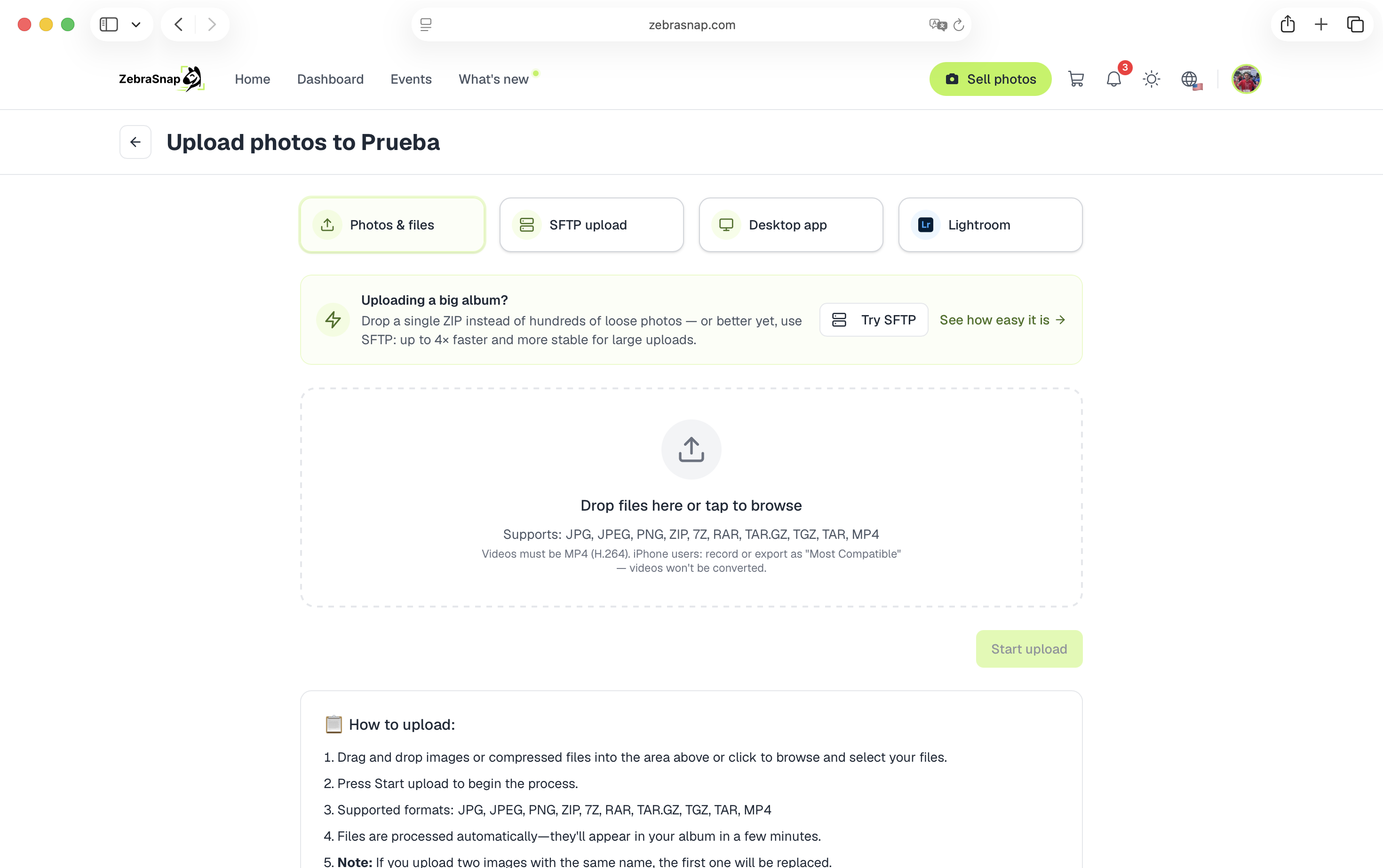
アルバムを開いてアップロードを押し、写真とファイルを選択します。
-
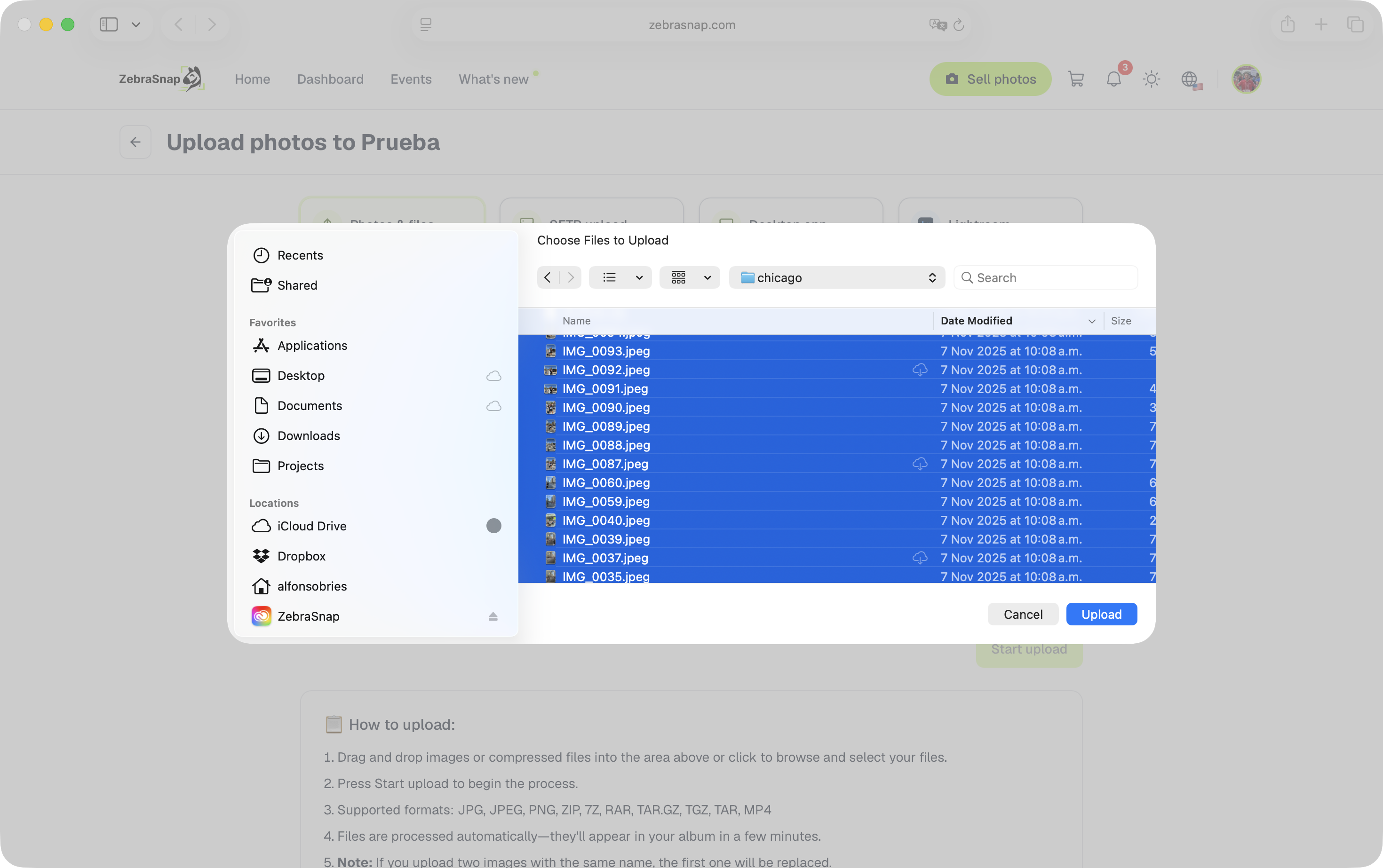
点線のボックスにファイルをドラッグするか、ボックスをクリックして選択します。写真(JPG、JPEG、PNG)、動画(MP4)、圧縮ファイル(ZIP、7Z、RAR、TAR.GZ、TGZ、TAR)を選べます。
-
アルバムにセクションがある場合は、アップロード先のセクションでセクションを選び、写真が正しいセクションに入るようにします。
-
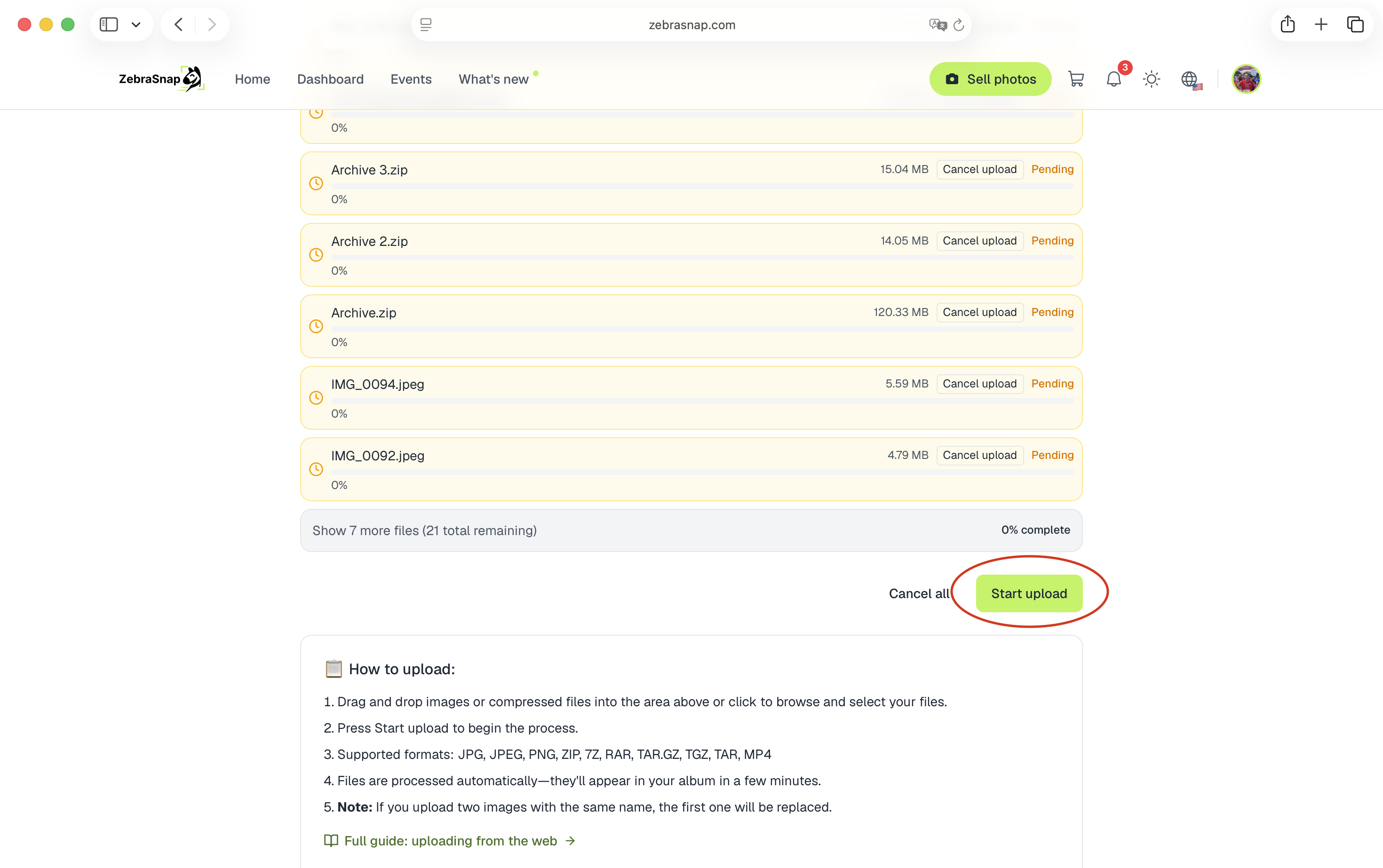
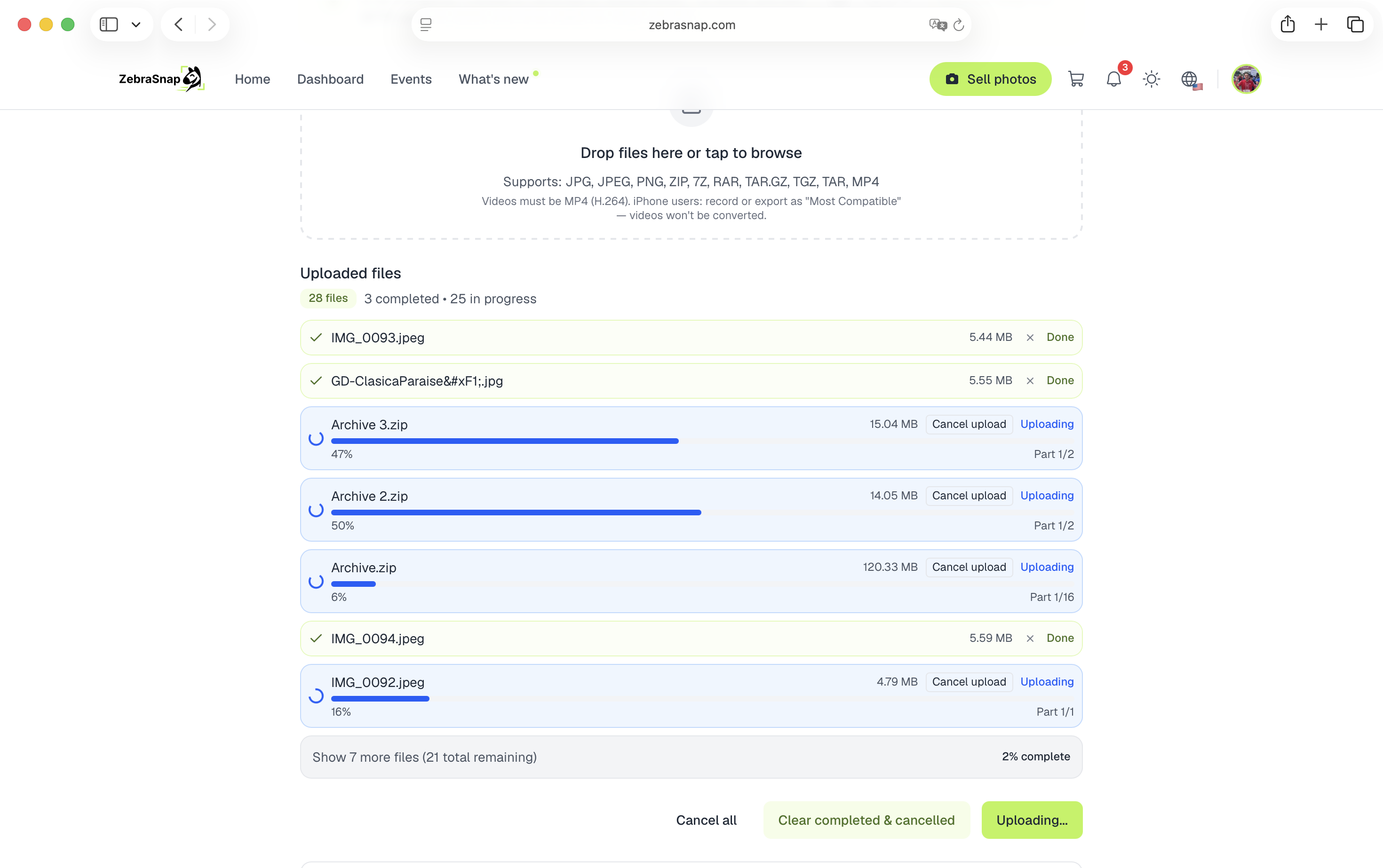
アップロード開始を押します。ファイルごとに進行状況バーが表示され、同時に最大6件までアップロードされます。
-
アップロード中はタブを開いたままにしてください。 アップロードはブラウザから実行されるため、タブを閉じると中断します。(待ち時間には、ゲームを開くからちょっとしたゲームで遊べます。)
-
すべてのファイルが完了と表示されたら終わりです。ここでページを閉じて大丈夫です。処理が終わり次第(通常は数分以内)、写真は自動でアルバムに表示されます。
ZIPを使うコツ
800枚の写真を1枚ずつ選ぶ代わりに、1つのZIPにまとめてドロップしてください。当社側で解凍し、すべての写真をアルバムに追加します。ファイルが1つなら進行状況バーも1本で済み、通信回数も減るため、途中で接続が不安定になるリスクもぐっと下がります。
ZIPにフォルダが含まれている場合、フォルダごとにアルバムのセクションになります(例: 10Kと5K)。すべてが1つのフォルダに入っている場合は、セクションは作られません。
知っておきたいポイント
- 同じファイル名は上書きされます。
DSC_1234.jpgの修正版をアップロードすると、前の写真と置き換わり、重複はしません。その反面、同じ名前の別の写真(2台のカメラや2枚のメモリーカードの写真)でも上書きされ、削除した写真も再アップロードすると元に戻ります。大量にアップロードする前にファイル名を確認してください。 - 不安定なWi-Fiにも対応。 ファイルは分割して送信され、失敗した部分は間隔をあけて自動で再試行されるため、一時的な接続切れならたいてい自然に回復します。それでもエラーになったファイルがあれば、もう一度アップロードを押してください。再送されるのは失敗したファイルだけです。
- 上限:写真は1枚あたり16 MBまで、動画(MP4、H.264)は2 GBまで。RAWとHEICには対応していないため、先にJPEGに書き出してください。
- 動画は、透かし入りの低画質プレビューで販売されます。詳しくはZebraSnapでの動画の仕組みをご覧ください。
大きなアルバムをアップロードするなら
ブラウザは手軽ですが、数千ファイルとなると最適な方法とはいえません。タブを開いたままにしておく必要があり、ホテルのWi-Fiで長時間アップロードし続けるのはなかなか大変です。
- SFTPは最も安定した方法です。接続が一瞬途切れても処理が続き、タブを開いておく必要もありません。設定は最初の一度だけで、10分ほどで完了します。画面ごとに手順をご案内します。
- デスクトップアプリなら、設定ゼロで自動リトライと再開が使え、ウィンドウを閉じてもアップロードが続きます。
- スマホから? モバイルアプリなら、iPhoneのHEIC写真も含めてカメラロールから直接アップロードできます。
すべてのアップロード方法
これは5つあるアップロード方法のうちの1つです。すべての比較は写真のアップロード方法:すべてのやり方を解説をご覧ください。
関連記事
- 写真のアップロード方法:すべてのやり方を解説ZebraSnapにはウェブ、デスクトップアプリ、モバイルアプリ、SFTP、Lightroomの5つのアップロード方法があります。どれを選ぶべきか、対応しているファイル、大きなアルバムのコツをまとめました。
- SFTPでアップロードする(Cyberduckでの手順)不安定な回線でも、大きなアルバムを最も確実にアップロードできる方法です。SFTPの概要、接続情報の確認場所、Cyberduckを使った具体的な手順を解説します(ほかのSFTPクライアントでも使えます)。
- ZebraSnapデスクトップアプリでのアップロードイベントの写真をまるごとバックグラウンドでアップロードし、接続が切れても自動で再開。書き出しフォルダの監視や、アルバム・売上・メッセージの管理もパソコンからできる、Mac・Windows向けアプリです。
まだお困りですか?
お探しの情報が見つかりませんか?お気軽にチームまでご相談ください。