

ヘルプセンター
SFTPでアップロードする(Cyberduckでの手順)
不安定な回線でも、大きなアルバムを最も確実にアップロードできる方法です。SFTPの概要、接続情報の確認場所、Cyberduckを使った具体的な手順を解説します(ほかのSFTPクライアントでも使えます)。
概要
SFTPは、プロが何千枚もの写真を転送するときに使う方法です。パソコンと当社のサーバーを直接、安全に接続するため、大きなアルバムを最も確実にアップロードできます。タブを開いたままにする必要はなく、92%で止まってやり直し、ということもありません。接続が切れても、再接続すれば続きから進められます。誤って写真を重複させたり上書きしたりする心配もありません。
難しそうに聞こえますが、そんなことはありません。フォルダからフォルダへファイルをドラッグできれば、SFTPは使えます。操作は本当にそれだけです。初回の設定は10分ほど。それ以降は、アプリを開いて接続し、ドラッグしたら、あとは待つだけです。
このガイドでは、無料でMac・Windowsに対応しているCyberduckを使いますが、どのSFTPクライアントでも使えます(FileZilla、WinSCP、Transmit、モバイルアプリでも)。手順はどれもほぼ同じです。
必要なもの
-
SFTPクライアント。 ここではCyberduckを使います(Mac・Windowsとも無料)。
-
アルバムのSFTP接続情報。 アルバムごとに専用の接続情報があります。確認場所は次のとおりです。
アルバムを開き、アップロードを押して、SFTPアップロードを選びます。サーバー、ポート、ユーザー名、パスワードの4つの値が、それぞれコピーボタン付きで表示されます。
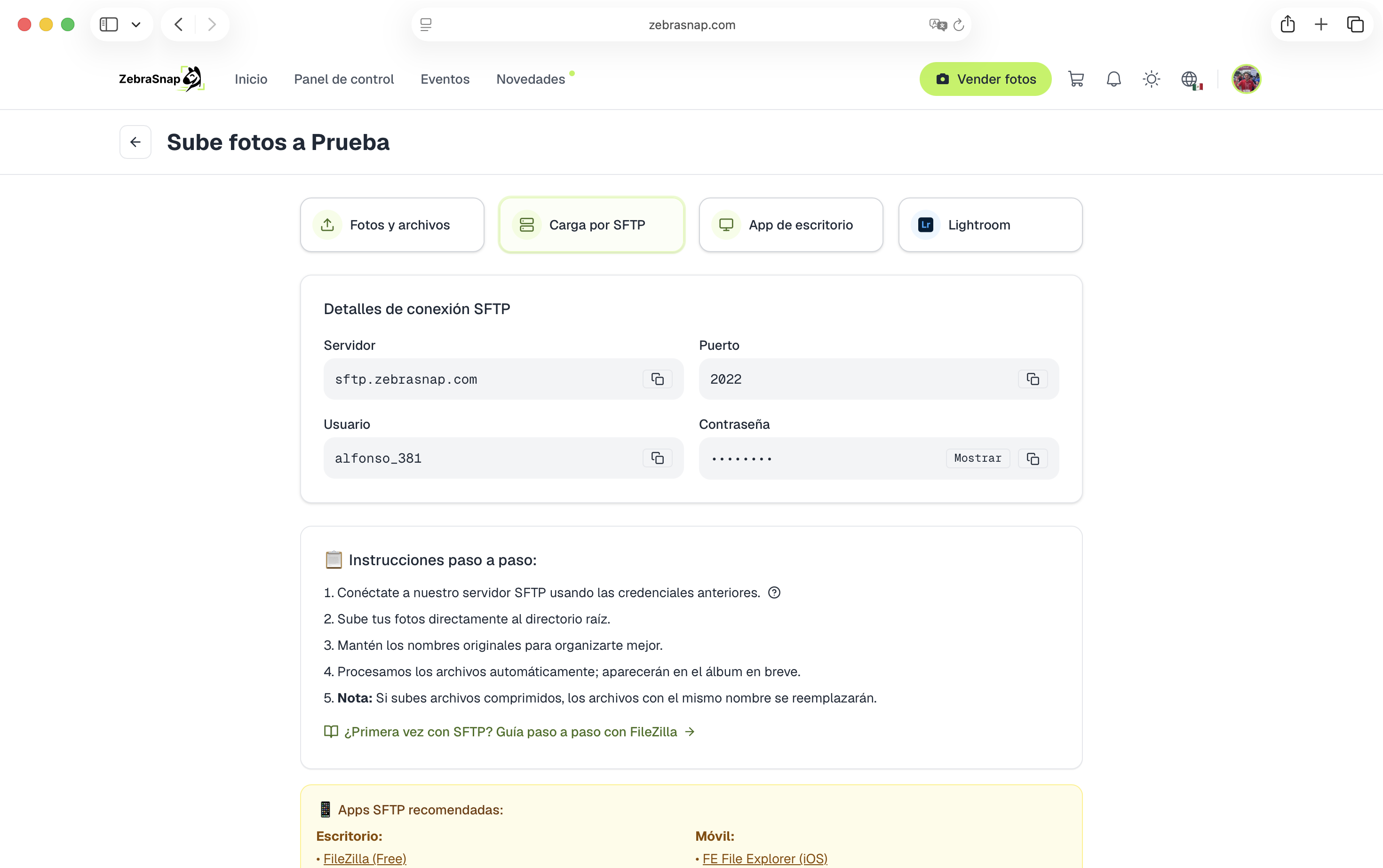
注意:SFTPは通常のFTPと同じではありません。別のプロトコルで、使うポートも異なります。ここで紹介するクライアントはすべてSFTPに対応していますが、クライアントが選択を求めてきたら、必ず「SFTP (SSH File Transfer Protocol)」を選んでください。
ステップ1:Cyberduckをインストールする
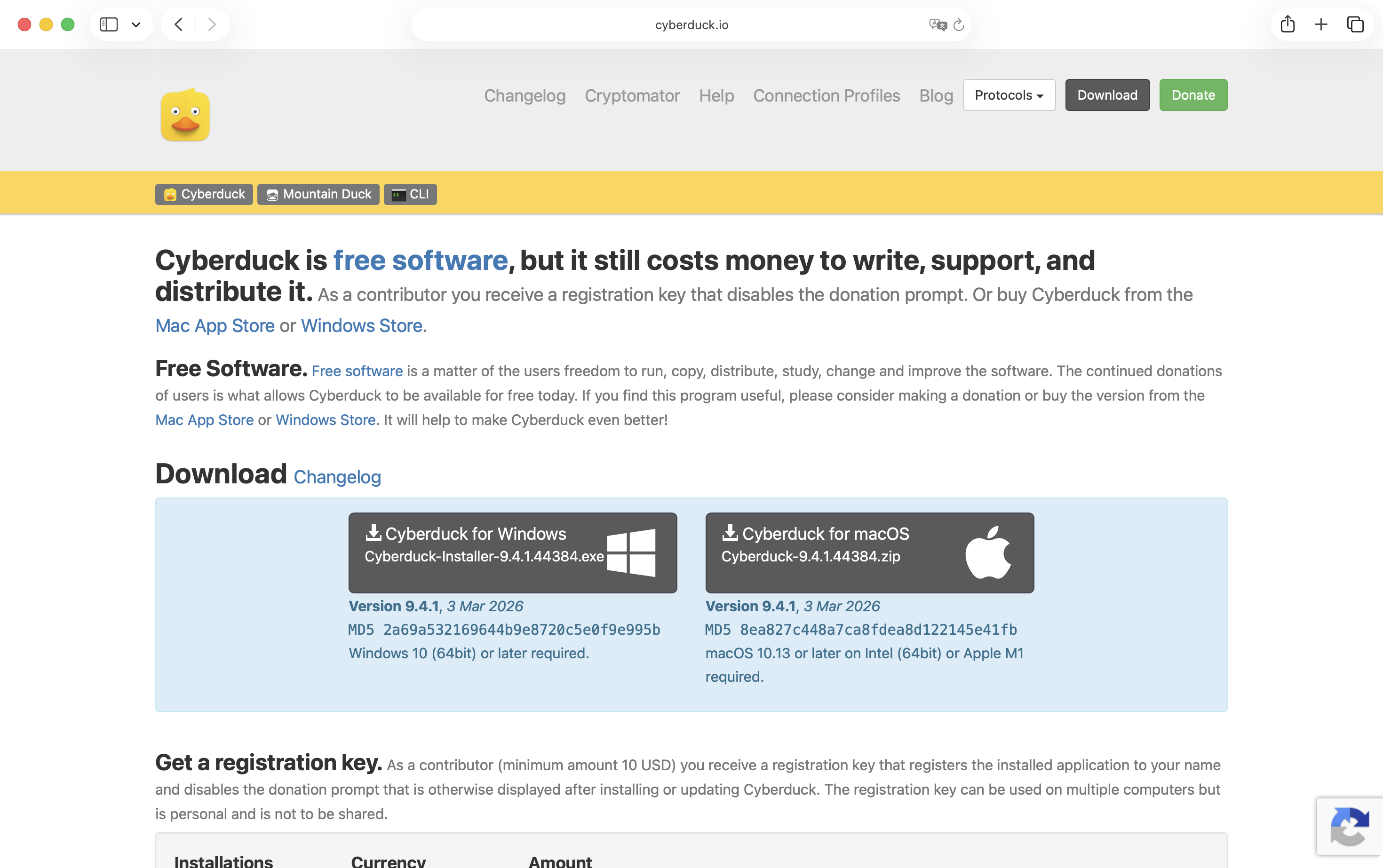
公式サイトからCyberduckをダウンロードして、ほかのアプリと同じようにインストールします。Mac版またはWindows版を選んでください。どちらも無料です。
ステップ2:アルバムに接続する
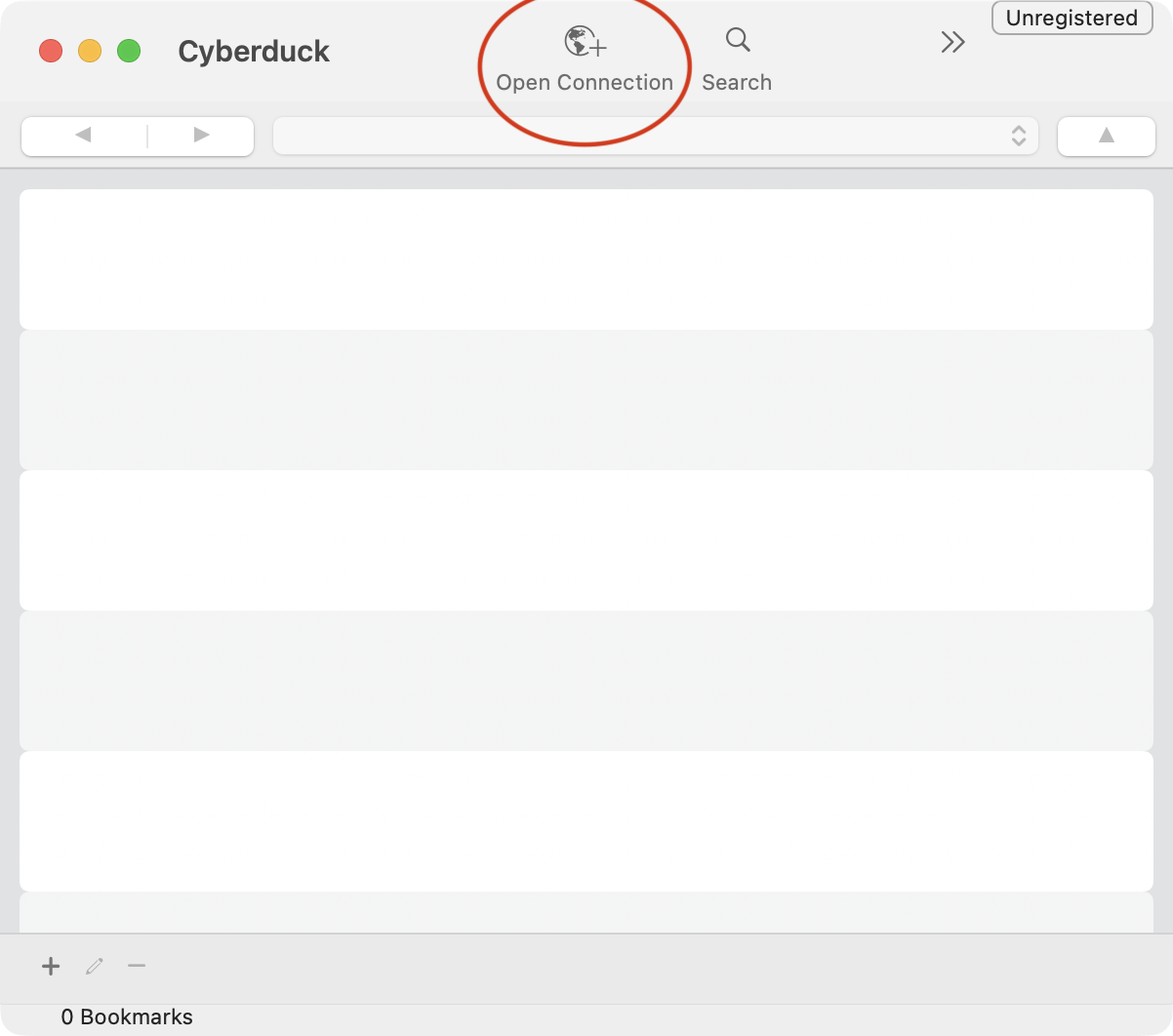
Cyberduckを開いて、左上のOpen Connection(接続を開く)をクリックします。
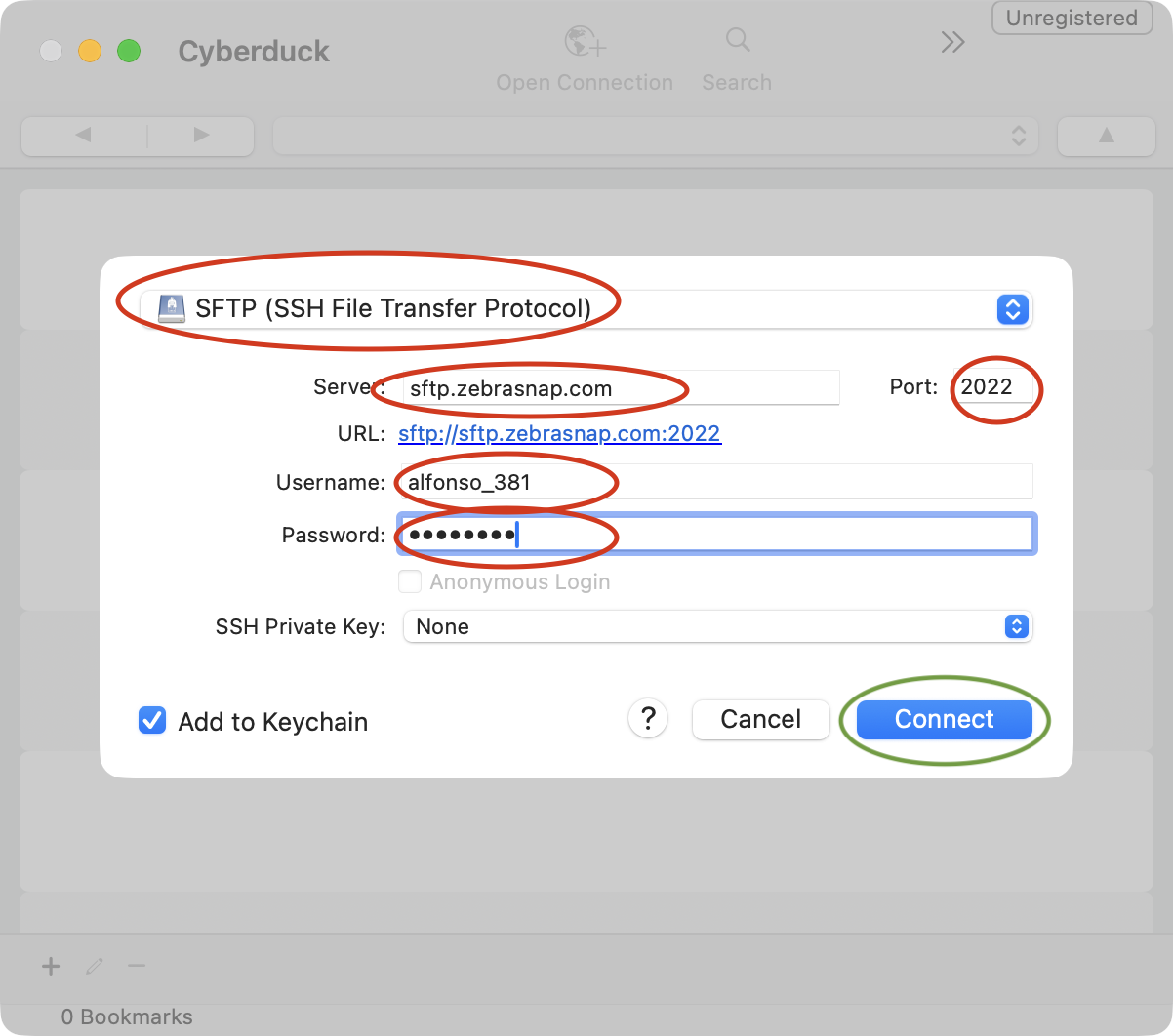
接続ダイアログが開きます。いちばん上のドロップダウンで「SFTP (SSH File Transfer Protocol)」を選びます。これが最も重要なステップです。続いて、ZebraSnapのSFTPタブから各値を対応する欄に貼り付けます。
| Cyberduckの欄 | 貼り付ける値 |
|---|---|
| Server | サーバーの値(例:sftp.zebrasnap.com) |
| Port | ポートの値 |
| Username | ユーザー名の値 |
| Password | パスワードの値(コピーボタンを使えば入力ミスを防げます) |
次回から入力を省けるよう、Add to Keychain(キーチェーンに追加)はチェックを入れたままにして、Connect(接続)を押します。
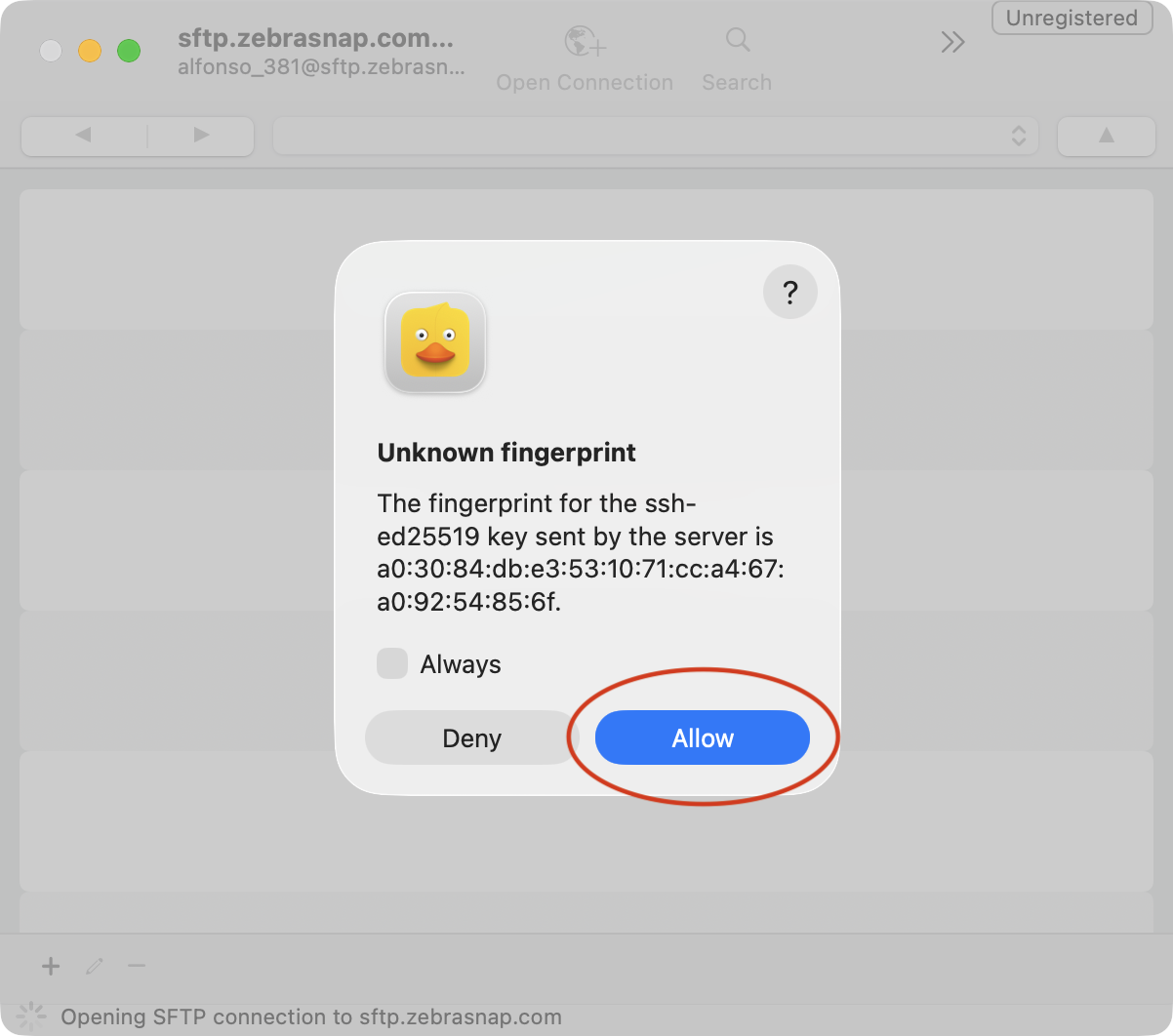
初回の接続時には、Cyberduckに「Unknown fingerprint」(不明なフィンガープリント)というウィンドウが表示されます。新しいサーバーに接続するときの正常な動作です。Always(常に)にチェックを入れてAllow(許可)を押してください。
接続に成功すると、Cyberduckにアルバムの(空の)リモートフォルダが表示されます。
ステップ3:写真をアップロードする
Cyberduckに表示されるパネルは1つだけで、それがZebraSnapのサーバー、つまりあなたのアルバムです。フォルダは移動せず、最上位(ルート)のままにしてください。ファイルはそこにアップロードします。
写真が入っているフォルダをFinder(Mac)またはエクスプローラー(Windows)で開き、写真を選択し(Cmd+A / Ctrl+Aで全選択)、Cyberduckのウィンドウへドラッグします。これでアップロードが始まります。
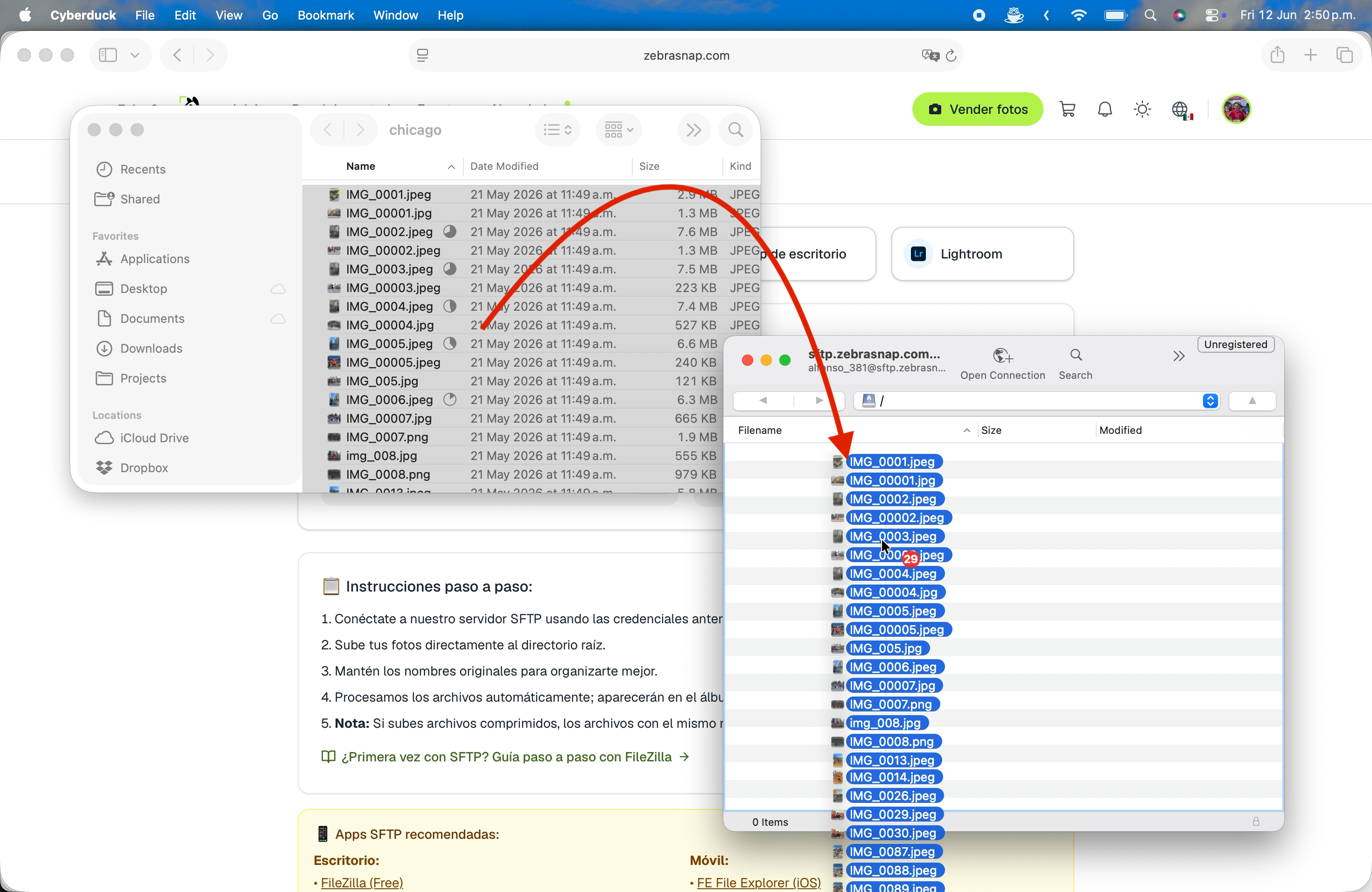
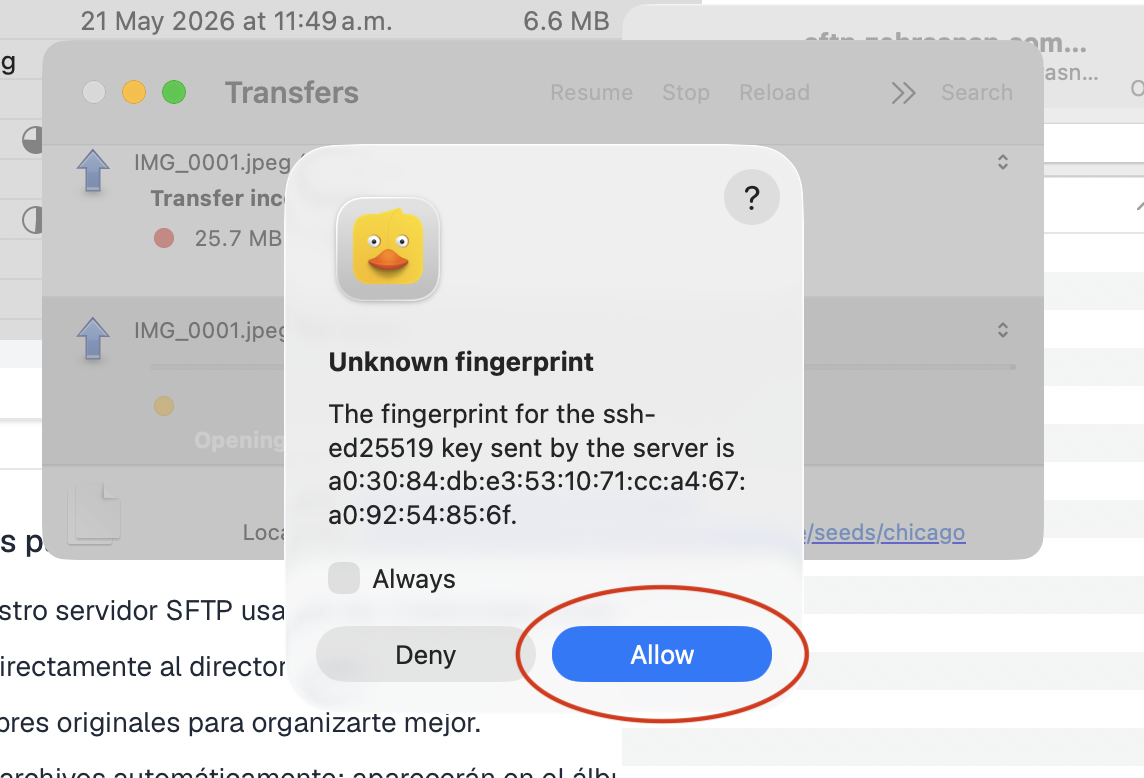
Transfers(転送)ウィンドウが開いてキューが表示されます。待機中・転送中・完了のファイル数がひと目でわかります。初回はもう一度フィンガープリントの確認が表示されることがあります。その場合はAllowを押してください。転送中もパソコンは普段どおり使えます。Cyberduckがキューを順番に処理していきます。
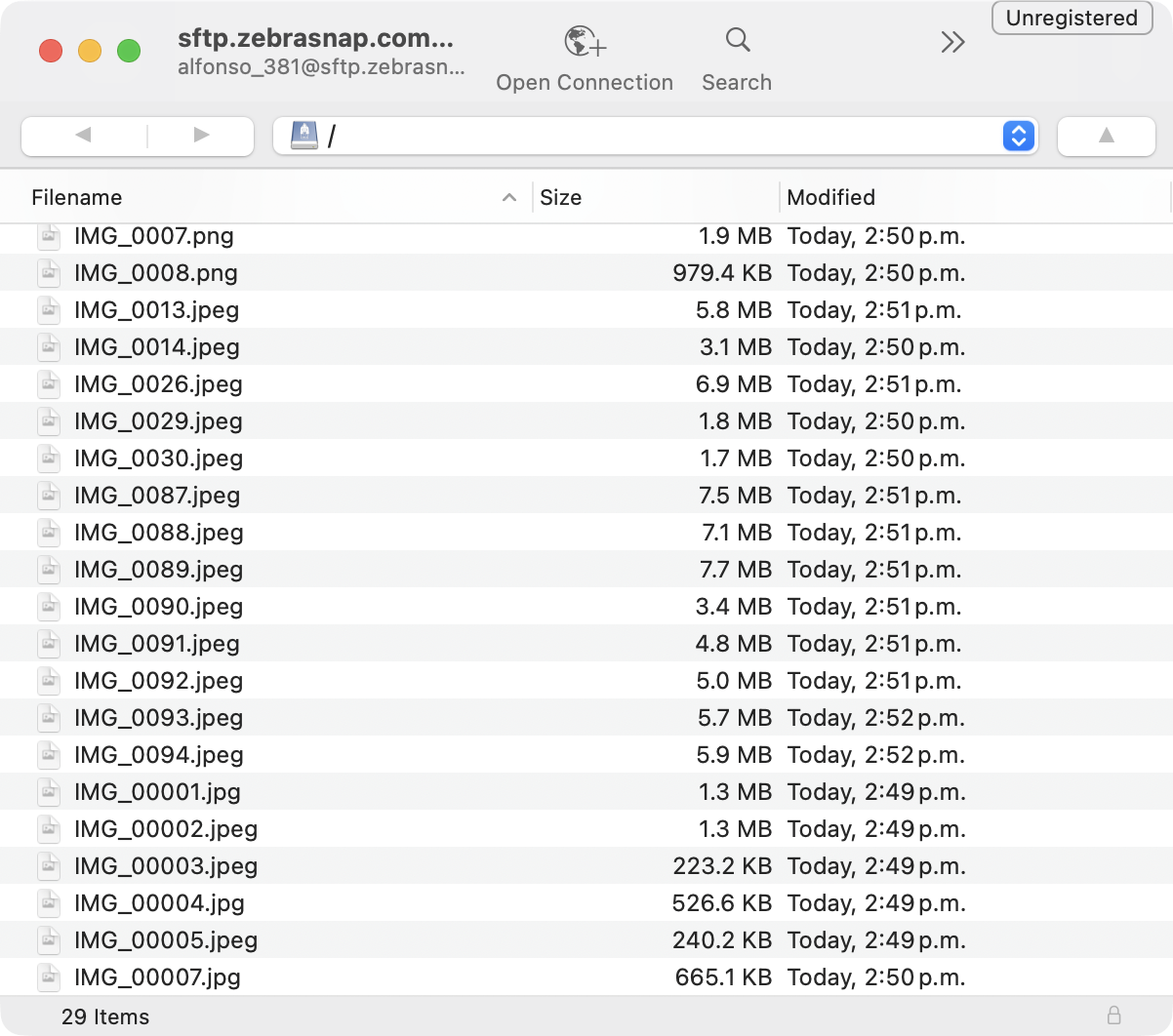
キューが空になると、アルバムフォルダに送信したものがすべて一覧表示されます。
転送中のヒント:
- 元のファイル名は変えないでください。 同じ名前の写真がすでにアルバムにある場合、ZebraSnapはその写真を再アップロードしません。そのため誤って重複することはなく、アップロードをやり直しても足りない分だけが送られます。
- 接続が切れた? 再接続して(もう一度Open Connection、またはブックマークから選択)、フォルダを再度ドラッグしてください。すでに届いたファイルはスキップされるため、重複することはなく、足りない分だけが送られます。Cyberduckでは、Transfersウィンドウで失敗した項目を選んでReload(再読み込み)を押すと、失敗した転送を再試行することもできます。
- 圧縮ファイル(ZIP、7Z、RARなど)もSFTPでアップロードできます。ウェブと同じように、当社側で展開します。ただし、アーカイブ内の写真は、アルバムにすでにある同じ名前の写真を置き換えます。同じ名前をスキップする保護が働くのは、個別のファイルだけです。
ステップ4:これで完了
ステップ4はありません。ファイルが届き次第、ZebraSnapが自動で処理し(プレビュー、透かし、顔とゼッケン番号の認識)、数分以内にアルバムに表示されます。ウェブサイトに戻って何かを「確定」する必要はなく、キューが空になったらいつCyberduckを閉じても大丈夫です。
トラブルシューティング
「Authentication failed」(認証失敗)やパスワードエラー。 手入力せず、コピーボタンで接続情報をコピーして貼り付けてください。また、正しいアルバムの接続情報を使っているか確認してください。接続情報はアルバムごとに異なります。
「Connection refused」(接続拒否)や、応答がなくなる場合。 ポート欄がZebraSnapに表示されているポートと一致しているか、FTPではなくSFTPを選んでいるかを再確認してください。オフィスやホテルのネットワークではSFTPのポートがブロックされていることがあります。別のネットワークやスマートフォンのテザリングで試して、切り分けてみてください。
アップロードしたのに写真が表示されない。 数分お待ちください。枚数が多いほど処理に時間がかかります。写真は自動的にアルバムに表示されるので、ほかに操作は必要ありません。
別のアプリを使いたい場合: 次のアプリはすべて、同じ接続情報でそのまま使えます。
- デスクトップ:Cyberduck(無料、Mac/Windows)、FileZilla(無料、全プラットフォーム)、WinSCP(Windows)
- モバイル:FE File Explorer(iOS)、Total Commander(Android)、Termius(iOS/Android)
すべてのアップロード方法
SFTPは5つあるアップロード方法のうちの1つです。写真のアップロード方法:すべてのやり方を解説をご覧ください。SFTPが合わない場合は、デスクトップアプリなら設定なしで、ほぼ同等の安定性が得られます。
関連記事
- 写真のアップロード方法:すべてのやり方を解説ZebraSnapにはウェブ、デスクトップアプリ、モバイルアプリ、SFTP、Lightroomの5つのアップロード方法があります。どれを選ぶべきか、対応しているファイル、大きなアルバムのコツをまとめました。
- ウェブからのアップロード(写真とファイル)いちばん手軽に始められる方法:写真、ZIP、動画をブラウザにドラッグするだけで、あとはZebraSnapにおまかせ。手順と、うまくいかないときの対処法も解説します。
- ZebraSnapデスクトップアプリでのアップロードイベントの写真をまるごとバックグラウンドでアップロードし、接続が切れても自動で再開。書き出しフォルダの監視や、アルバム・売上・メッセージの管理もパソコンからできる、Mac・Windows向けアプリです。
まだお困りですか?
お探しの情報が見つかりませんか?お気軽にチームまでご相談ください。