

仕組み
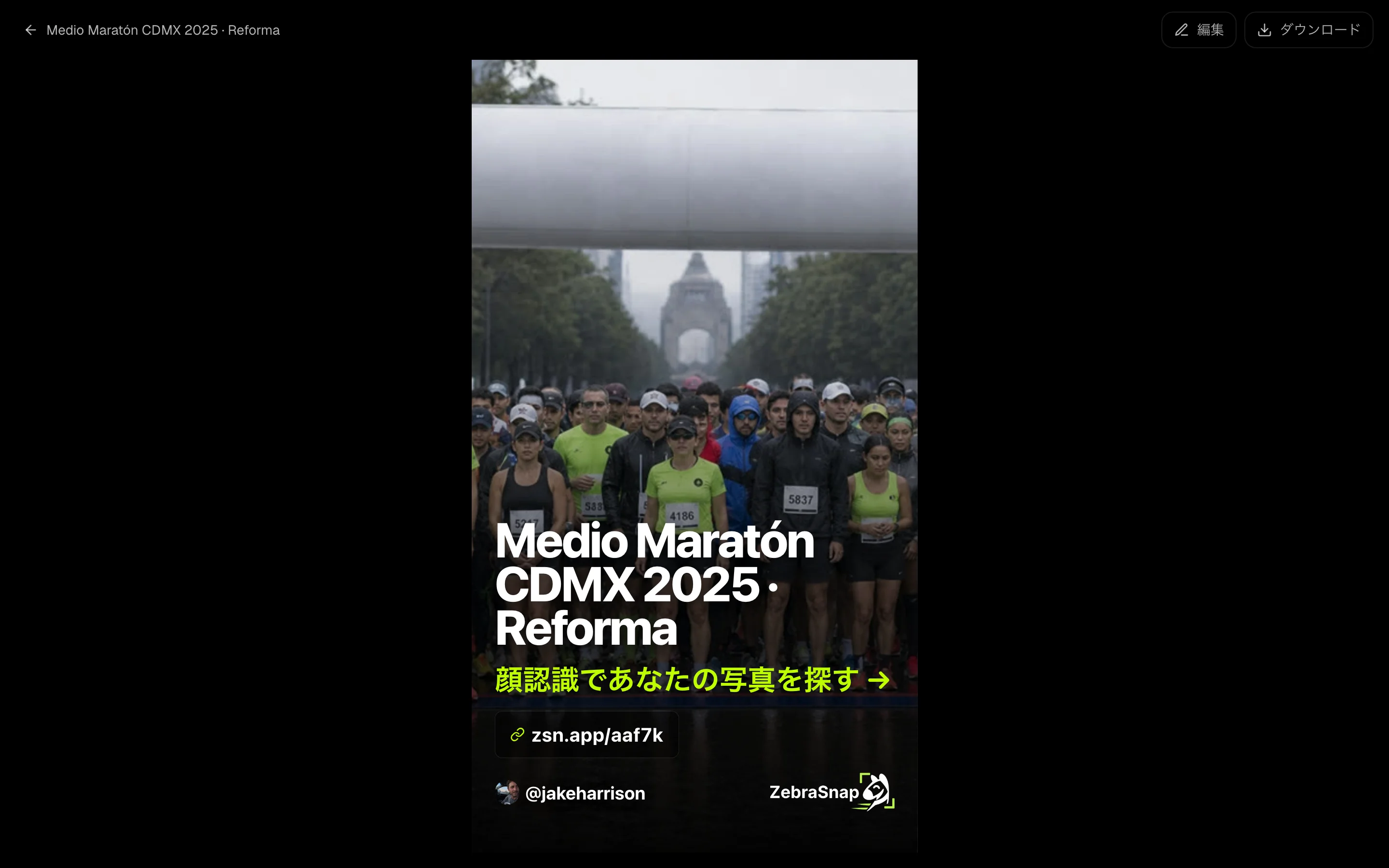
アルバムを公開すると、告知用の画像が自動で作られます。アルバムのカバー写真、イベント名、行動を促す文言、購入用の短縮リンク、あなたのユーザー名、ZebraSnapのロゴが入ります。デザインする必要はありません。必要なら調整もできます。
ストーリーを作成する
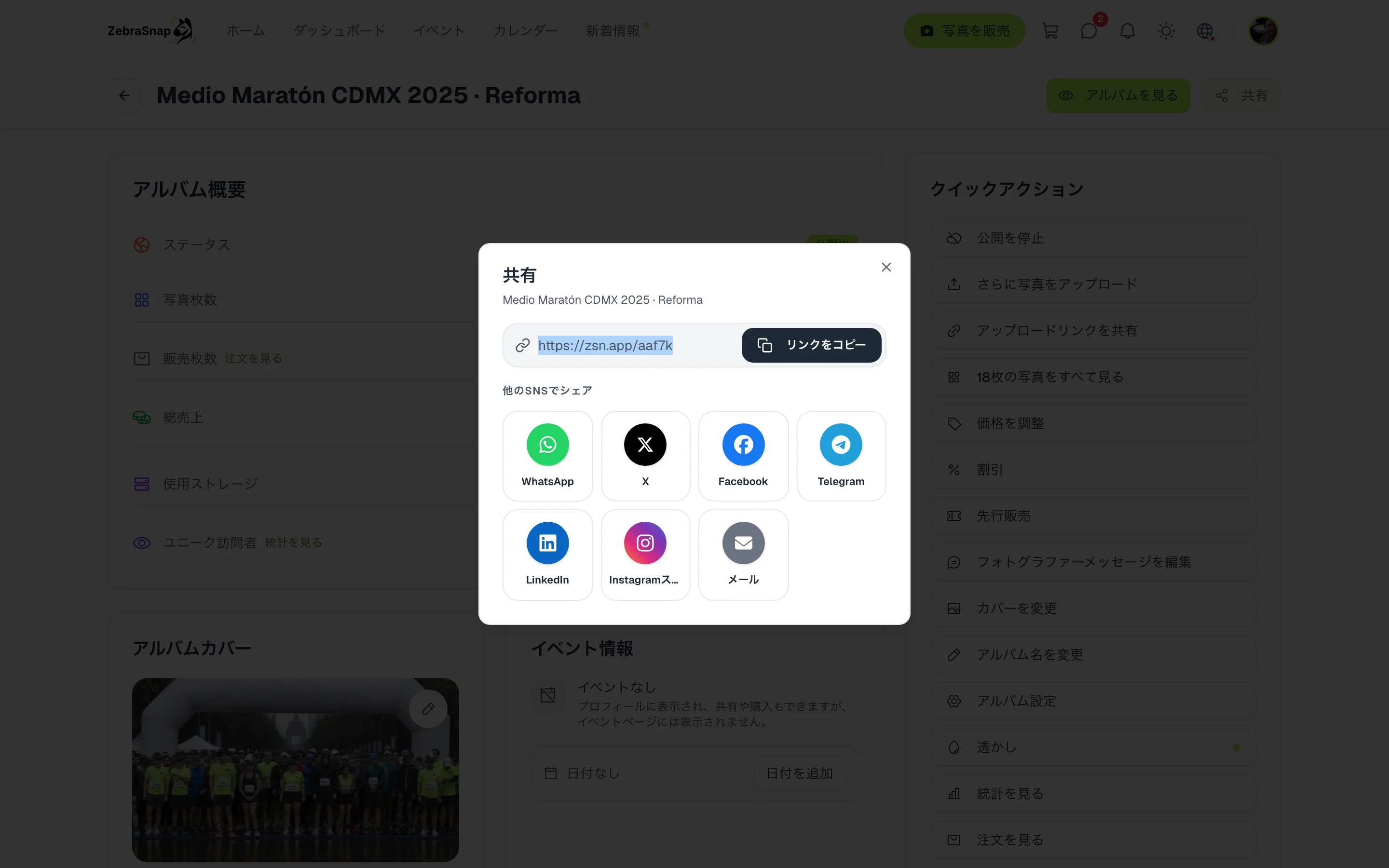
- 公開済みのアルバムを開く。 共有を押し、Instagramストーリーを選びます。
- 画像を確認する。 アルバムのカバー写真、イベント名、リンクがすでに入っています。
- ダウンロードする。 ダウンロードを押します。アルバムの短縮リンクがクリップボードにコピーされます。
- Instagramに投稿する。 画像をストーリーとしてアップロードし、リンクスタンプを追加してリンクを貼り付けます。
ヒント。 ストーリーはイベント当日に投稿しましょう。自分の写真を探す選手が一番多いタイミングです。
好きなように調整する
編集を押すと、変更できる項目がすべて並んだバーが表示されます。
- サイズ。 ストーリーは9:16、フィード投稿は4:5、正方形は1:1、横長は16:9です。
- テキスト位置。 下、中央、上、またはブランドをタイトルと分けて配置できます。
- アクセントカラー。 行動を促す文言の色です。8色から選ぶか、好きな色を指定できます。
- テキスト。 タイトルと行動を促す文言です。
- 写真。 別の画像をアップロードするか、カメラのボタンを押してアルバムからランダムに写真を選びます。
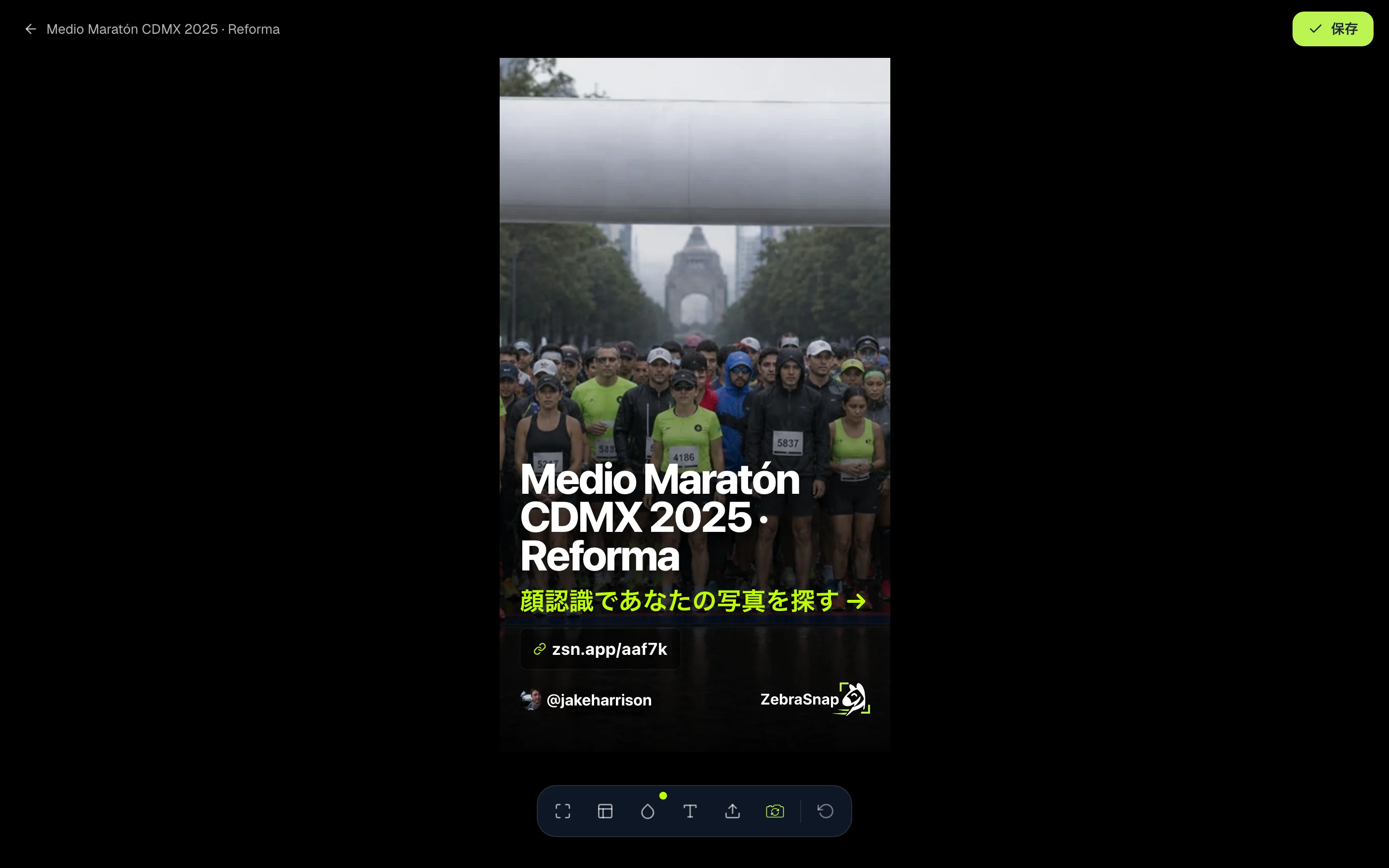
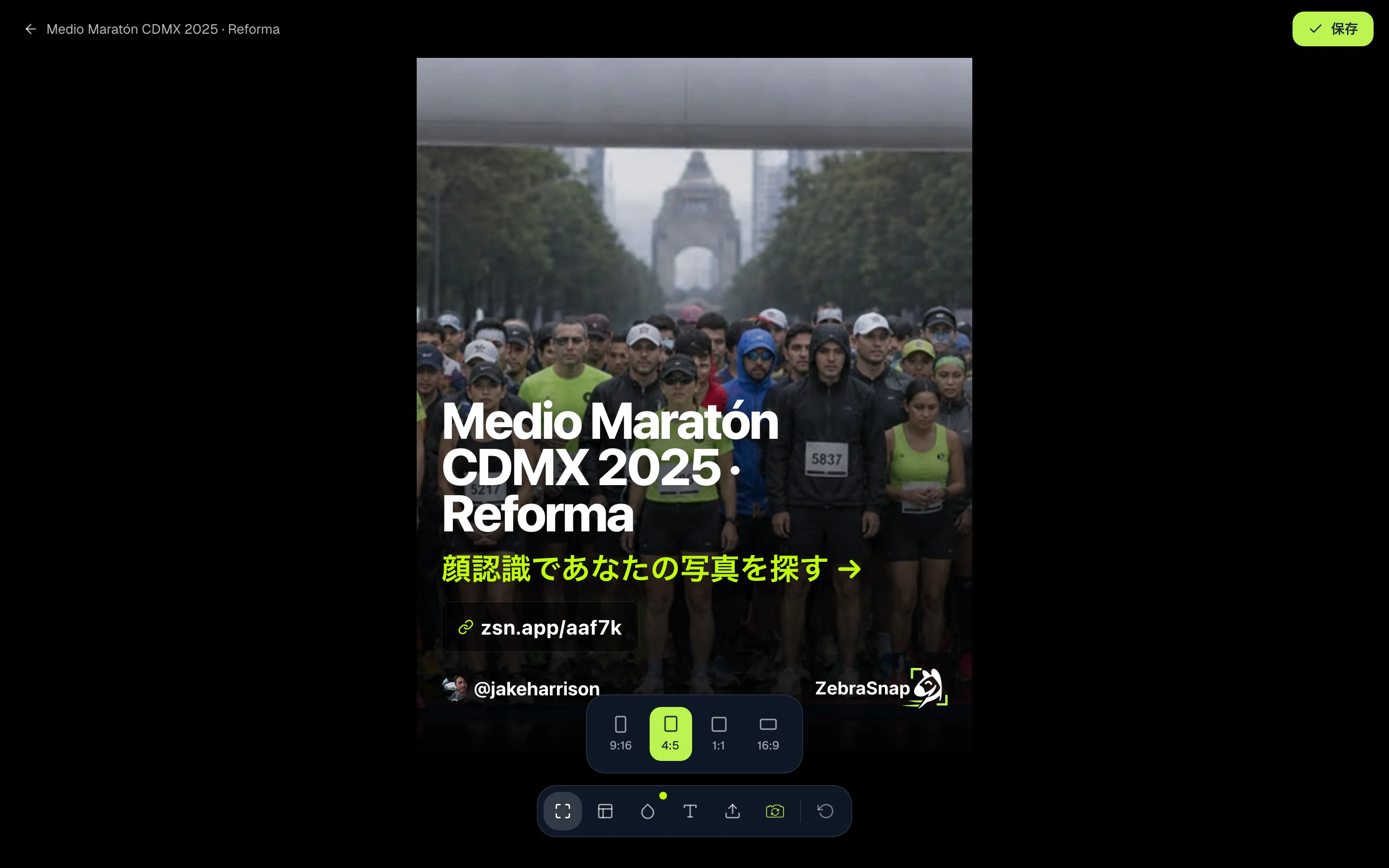
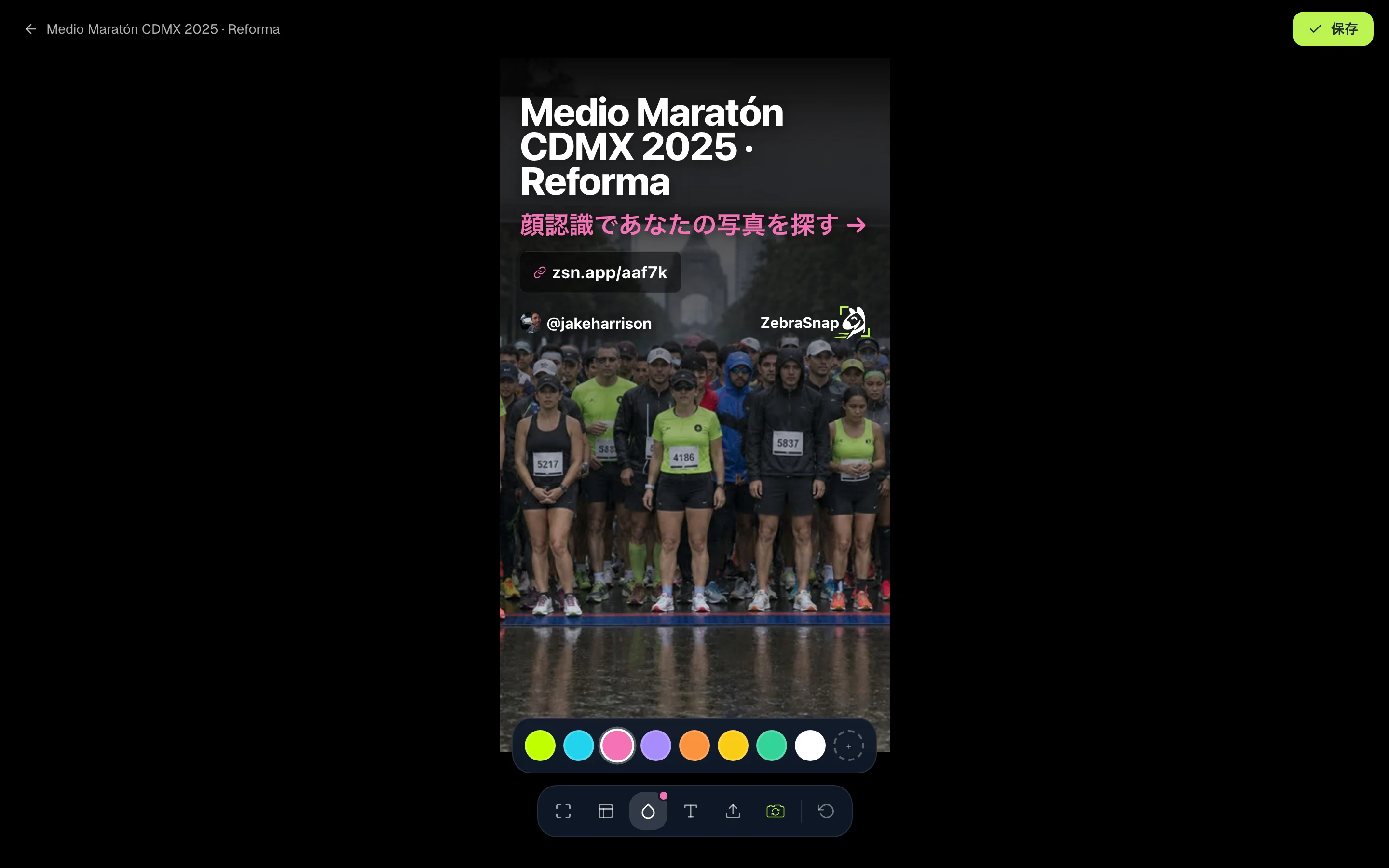
終わったら保存を押します。形式、位置、カラー、行動を促す文言が次のアルバムでも使われます。
アプリとデスクトップアプリ
- アプリ。 アルバムでストーリーを作成をタップします。8種類のテンプレートから選べ、アルバムにつながるQRコードも追加できます。写真に保存するか、Instagramに直接シェアできます。
- デスクトップアプリ。 アルバムでストーリータブを開き、7種類のスタイルから選びます。
ほかのフォトグラファーの使い方
イベント当日の夜
アルバムを公開し、スタートの写真でストーリーを作成して、ランナーが帰宅する前に投稿します。
フィード用の投稿
形式を4:5に変えれば、同じ画像を投稿として使えます。リンクはプロフィールに載せておきます。
主催者向けのストーリー
画像をダウンロードして主催者に送れば、あなたのリンクとユーザー名入りで主催者のアカウントからシェアしてもらえます。
よくある質問
- 作成ツールはどこにありますか?
- アルバムで共有を押し、Instagramストーリーを選びます。アルバムが公開されている必要があります。
- ストーリーにリンクを入れるには?
- 画像をダウンロードすると、アルバムの短縮リンクが自動でコピーされます。Instagramでリンクスタンプを追加して貼り付けてください。
- アルバムにない写真も使えますか?
- はい。写真を変更で好きな画像をアップロードできます。カメラのボタンを押すと、アルバムからランダムに写真を選べます。
- アルバムごとに設定が必要ですか?
- いいえ。保存すると、形式、位置、カラー、行動を促す文言が次のアルバムでも使われます。タイトルと写真は各アルバムから取り込まれます。
- テンプレートはありますか?
- はい。アプリには8種類のテンプレート(QRコードの追加も可能)、デスクトップアプリには7種類のスタイルがあります。
- すべてのプラン
- Web、アプリ、デスクトップアプリ