

仕組み
セクションは、アルバムの中の写真のグループです。スタート、コースの途中の地点、フィニッシュ、表彰式などに使えます。アルバムページでは、購入者はセクションから探すにカードとして並んだセクションを見られます。カードにはカバー写真と写真の枚数が表示されます。
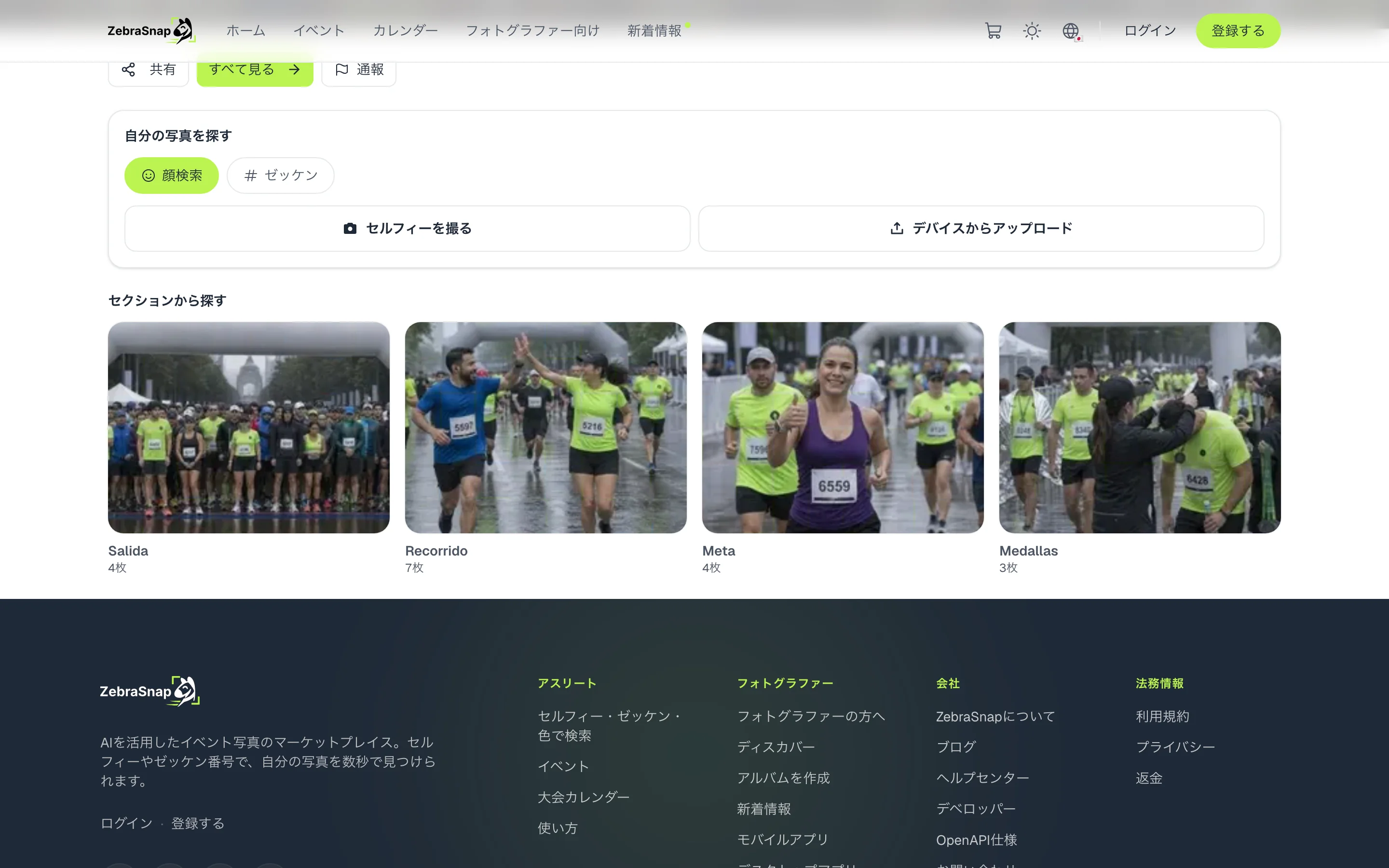
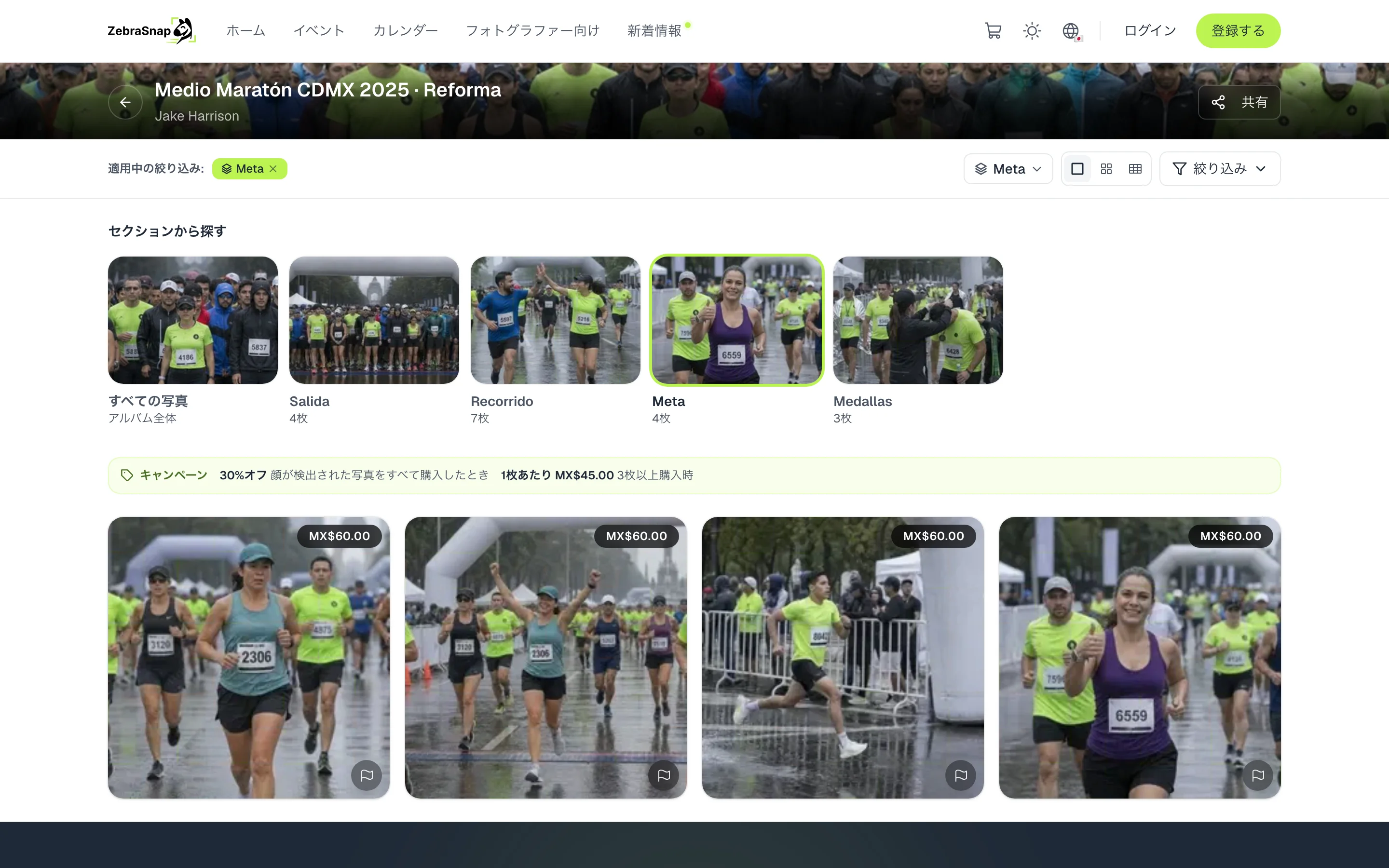
1つを選ぶとその写真だけが表示され、いつでもアルバム全体に戻れます。
セクションを作る
- アルバムの写真を開きます。 上部にセクションバーがあり、すべてと未分類が表示されます。
- セクションを作成します。 新しいセクションを押して、スタートなどの名前を入力します。
- 写真を移動します。 写真をセクションの上にドラッグするか、複数選んでセクションへ移動を使います。
- 整えます。 各セクションのメニューから、名前の変更、カバーの変更、並び順の変更ができます。
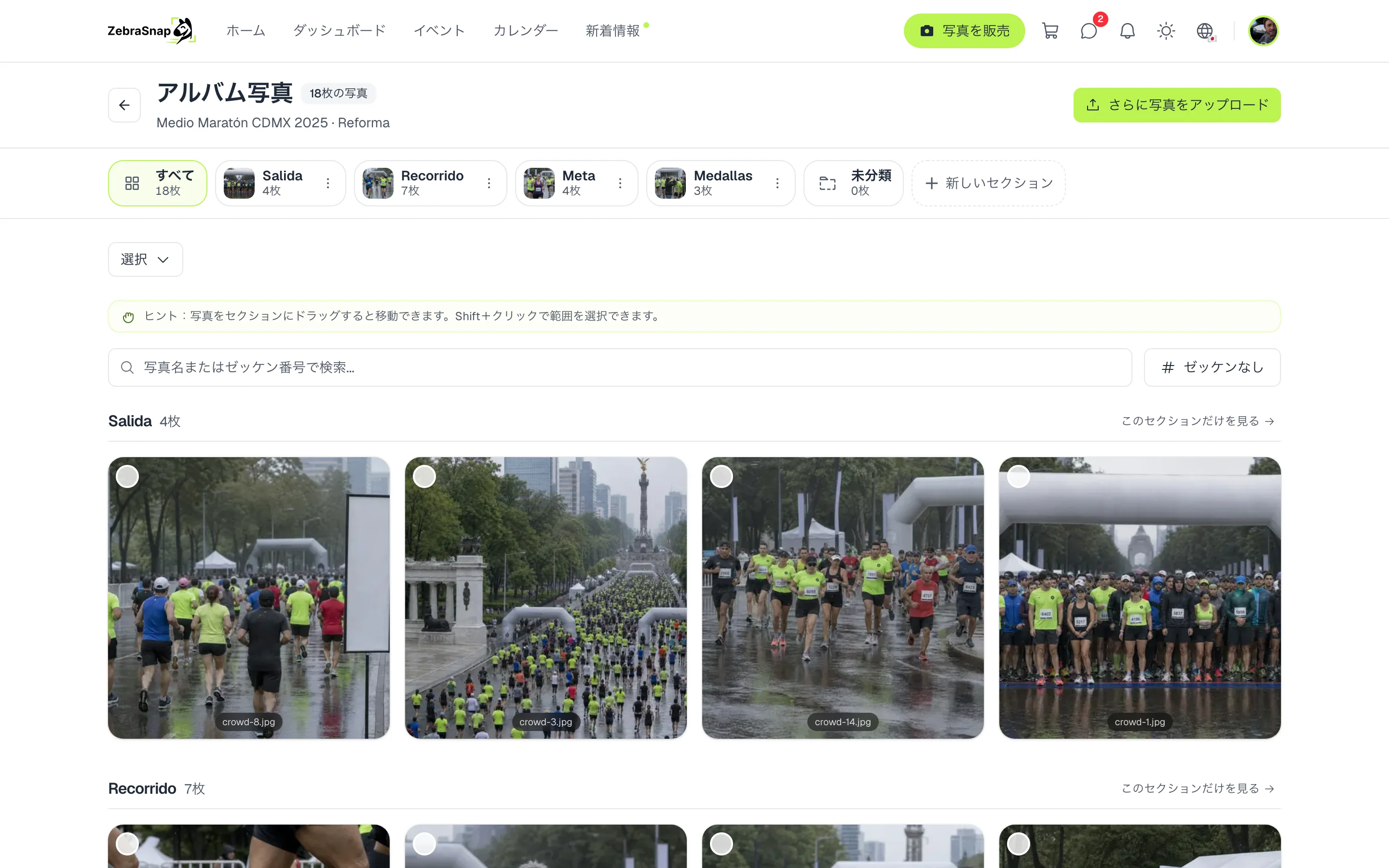
ヒント。 Shift + クリックで範囲を選択すれば、まとめて移動できます。
セクションに直接アップロードする
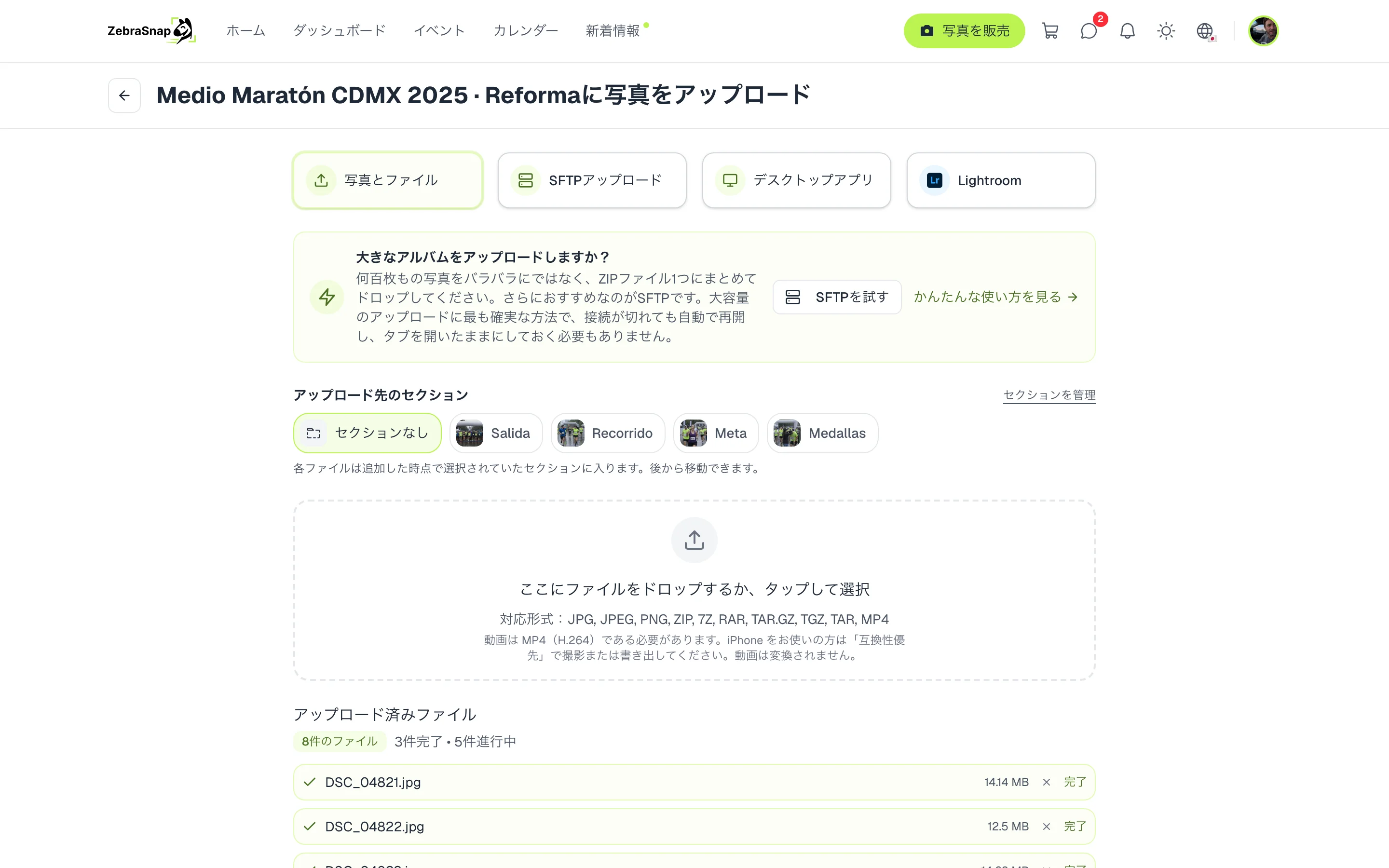
Webから写真をアップロードするときは、アップロード先のセクションで行き先を選べます。各ファイルは追加した時点で選んだセクションに入るので、スタートの写真をアップロードしてからフィニッシュの写真をアップロードしても、あとで整理する必要はありません。
フォルダ入りのZIPでセクションを作る
ZIPをアップロードすると、第1階層の各フォルダがその名前のセクションになり、自然な順序(2K、5K、10K)で並びます。サブフォルダは上のフォルダにまとめられ、フォルダに入っていない写真は未分類に入ります。ZIP全体が1つのフォルダに包まれている場合、そのフォルダは無視され、中のフォルダが使われます。
アルバムページで
アルバムページのセクションカードで、すべてのセクションをひと目で確認でき、そこから整理に進めます。
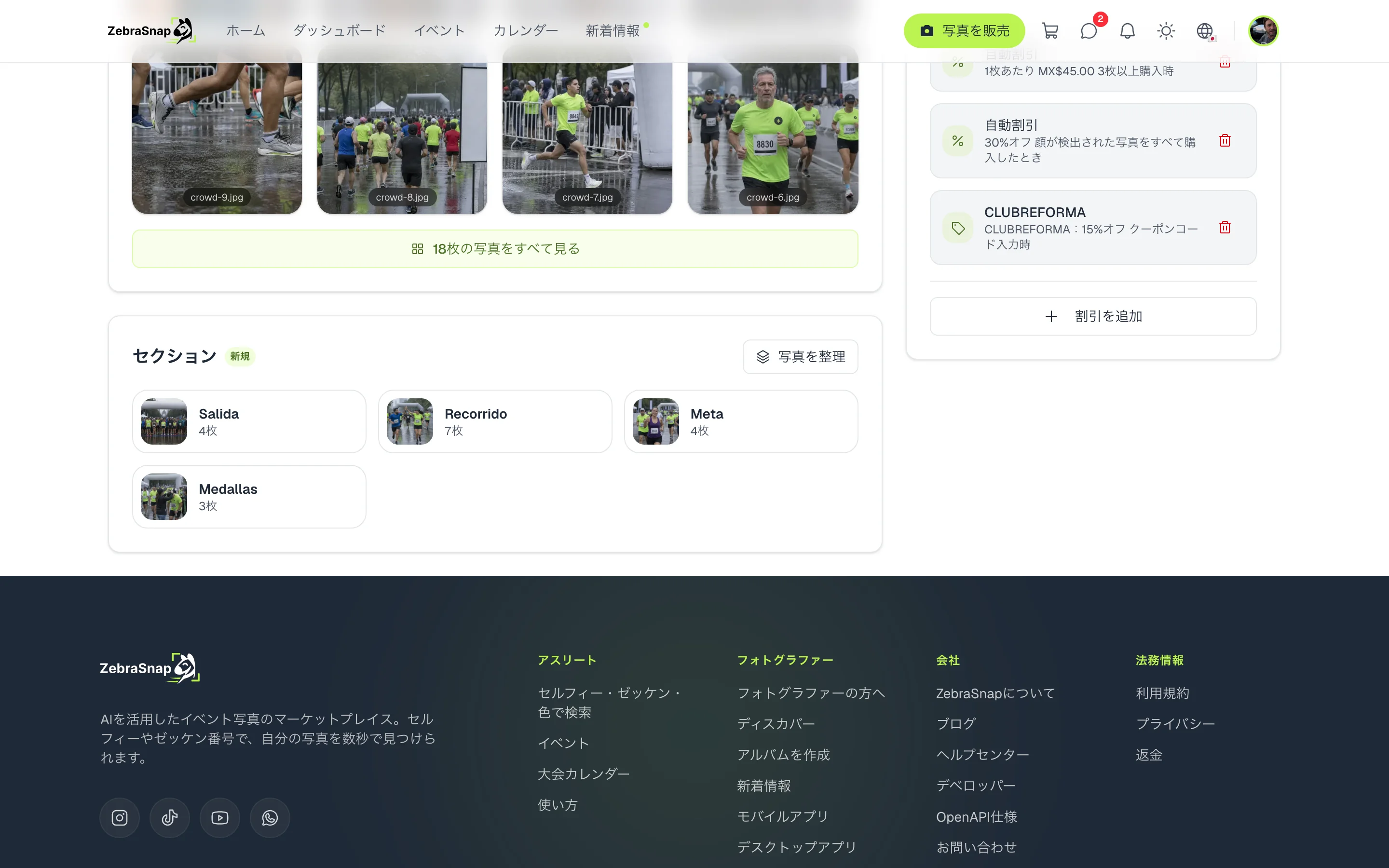
デスクトップアプリでは、写真の横にセクションが表示されます。写真をセクションの上にドラッグしたり、アップロード先のセクションを選んだりできます。
ほかのフォトグラファーの使い方
トライアスロン
スイム、バイク、ラン。選手はどこを探せばいいかがわかり、その場面の写真から見られます。
3人のフォトグラファー、3つの地点
それぞれが自分のフォルダ(スタート、10km地点、フィニッシュ)を書き出し、1つのZIPにまとめてアップロードすれば、セクションが完成します。
ウェディング
挙式、披露宴、ポートレート。ゲストは探している場面をすぐに見つけられます。
よくある質問
- 1つのアルバムにセクションはいくつ作れますか?
- 最大30個まで、名前は80文字まで付けられます。
- フォルダ入りのZIPはどう扱われますか?
- ZIPの第1階層にある各フォルダが、その名前のセクションになります。サブフォルダは上のフォルダにまとめられ、ルートに直接置かれた写真は未分類になります。
- 同じ名前のセクションがすでにある場合は?
- そのフォルダの写真は既存のセクションに追加されます。手動で整理済みの写真は移動しません。
- セクションを削除するとどうなりますか?
- 写真は削除されません。未分類に戻り、アルバムに残ります。
- 購入者に空のセクションは表示されますか?
- いいえ。表示されるのは写真が入っているセクションだけです。
- すべてのプラン
- Web、デスクトップアプリ