

Centro assistenza
Creare, pubblicare e gestire un album
Crea un album dentro un evento o da solo, pubblicalo perché gli atleti possano comprare, condividi il link e in seguito rinominalo, rimuovine la pubblicazione, archivialo o eliminalo. Cosa blocca la pubblicazione e cosa succede alle tue vendite se elimini un album.
In breve
- I miei album → Crea album.
- Dicci dove e quando si è svolto l'evento, scegli l'evento (o aggiungilo), poi dai un nome all'album e imposta il prezzo per foto.
- Carica le tue foto.
- Tocca Pubblica album. Ora è online e le persone possono trovarlo e comprare.
- Tocca Condividi per copiare il link o pubblicarlo.
Passo per passo
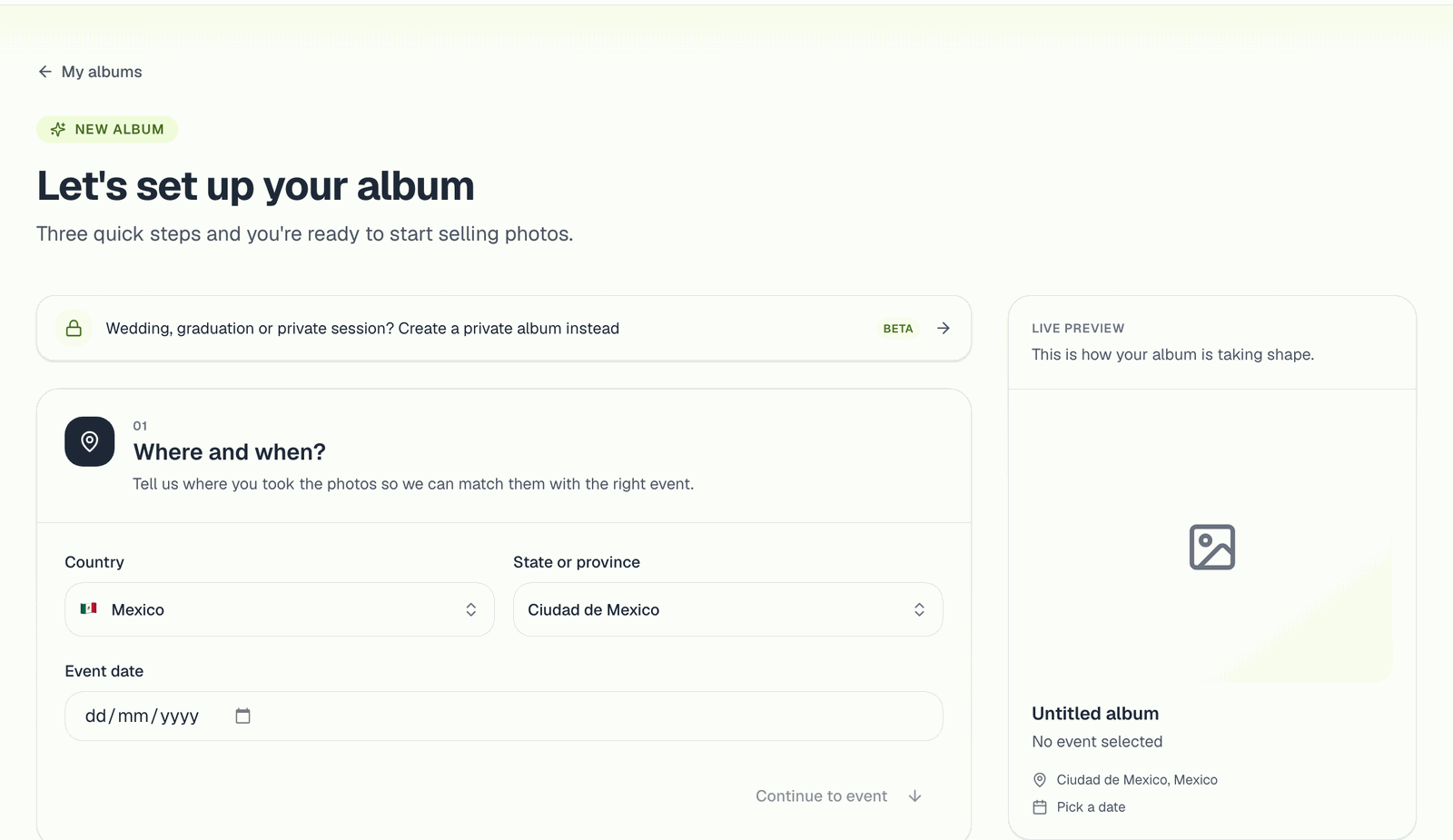
1. Dove e quando?
Scegli paese, regione o provincia e data dell'evento. Li usiamo per mostrarti gli eventi corrispondenti.
2. Scegli l'evento
Un evento è la gara o competizione in sé. Più fotografi possono pubblicare album nello stesso evento, e gli atleti possono cercare in tutti insieme dalla pagina dell'evento. Hai tre opzioni:
- Scegli un evento dall'elenco. Se un altro fotografo l'ha già creato, sceglilo: il tuo album compare accanto al suo e gli atleti ti trovano quando cercano in quell'evento.
- Aggiungo il mio evento a mano. Crea tu l'evento: nome, categoria e una foto di copertina. Seleziona Evento con minori se i partecipanti hanno meno di 18 anni: l'evento resta così fuori dagli elenchi pubblici e dalla ricerca. Evento privato (solo con link) lo nasconde dalla pagina degli eventi.
- Non associato a nessun evento. L'album vive solo sul tuo profilo. Può comunque essere pubblico e vendere, semplicemente non compare nella pagina degli eventi. Usalo per allenamenti, servizi per società sportive, o quando vuoi uno spazio tutto tuo senza altri fotografi.
C'è anche la modalità Album privato, per gallerie accessibili solo con link e con il tuo brand (matrimoni, lauree, servizi fotografici). Vedi Album privati con il tuo brand.
3. Dettagli dell'album
- Nome dell'album: quello che vedono gli atleti. Qualcosa come "Arrivo" o "10K - Km 5" aiuta quando ci sono più album.
- Prezzo per foto e valuta: gli acquirenti pagano in questa valuta. Resta sopra circa 0,50 US$, il minimo consentito per un pagamento con carta. Un album gratuito (prezzo 0) richiede un piano a pagamento: vedi Regala le tue foto gratis.
- Copertina dell'album (opzionale): se la salti, viene usata l'immagine dell'evento.
- Extra opzionali: una password per l'album e Mostra a ciascuno solo le sue foto, con cui i visitatori vedono solo le foto che corrispondono al loro selfie. Entrambi si possono cambiare in seguito nelle impostazioni dell'album.
Tocca Crea il mio album. L'album parte come bozza: solo tu puoi vederlo.
4. Carica
Apri l'album e carica. Scegli il metodo adatto al tuo volume in Come caricare le foto: tutti i metodi, spiegati. Il riconoscimento di volti e numeri di pettorale parte subito; vedrai Elaborazione riconoscimento con una percentuale. Non devi aspettare che finisca per pubblicare o condividere.
Pubblicare
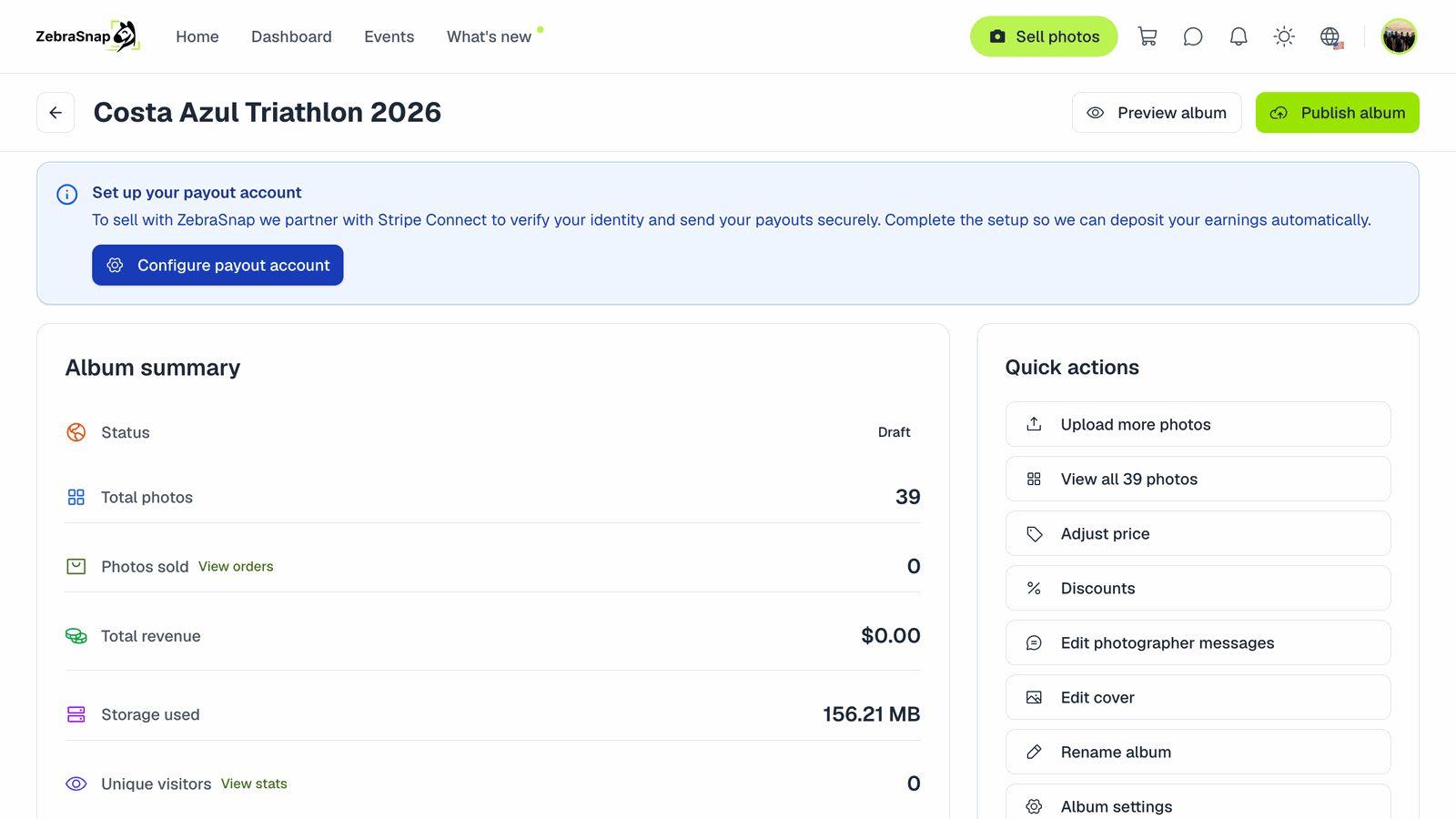
Tocca Pubblica album. Nella finestra, scegli il riconoscimento che vuoi:
- Riconoscimento facciale (ricerca con selfie).
- Riconoscimento del pettorale.
- Riconoscimento del colore dei vestiti (Beta).
- Promuovi il mio album su @zebrasnap_, se ti fa piacere che lo mettiamo in evidenza sui nostri social.
Queste opzioni si applicano alla prima pubblicazione e vengono ricordate per i tuoi prossimi album.
Cosa può impedirti di pubblicare
La finestra ti dice cosa manca:
- Ancora nessuna foto. Caricane almeno una.
- Nessun account per i pagamenti. Configura Impostazioni → Accrediti così possiamo pagarti. Vedi Inizia a vendere le tue foto su ZebraSnap.
- Stripe ha bisogno di ulteriori informazioni. Completa i passaggi in sospeso del tuo account Stripe da Accrediti.
- Spazio esaurito. Libera spazio o passa a un piano superiore. Vedi Piani, prezzi e limiti.
- Configurazione di dLocal Go non completata, se ricevi i pagamenti con dLocal Go.
Gli album gratuiti con un piano a pagamento si possono pubblicare senza un account per i pagamenti.
Condividere
Una volta pubblicato, il pulsante Condividi ti offre:
- Copia link, da incollare ovunque.
- Pulsanti per WhatsApp, X, Facebook, Telegram, LinkedIn ed email.
- Story di Instagram: un'immagine pronta del tuo album da scaricare e pubblicare come story.
I tuoi album pubblicati compaiono anche sul tuo profilo pubblico e, quando l'album appartiene a un evento, nella pagina dell'evento.
Gestire un album in seguito
Trovi tutte queste azioni nella pagina dell'album, nel pannello Azioni rapide:
- Rinomina album. Cambia il nome. Un album non può essere spostato in un altro evento; se hai scelto l'evento sbagliato, crea un nuovo album in quello giusto e carica lì le foto. Per correggere l'evento stesso, vedi sotto.
- Rimuovi pubblicazione. Porta l'album offline senza eliminare nulla. Puoi ripubblicarlo quando vuoi.
- Archivia album. Rimuove tutte le foto e i relativi dati di riconoscimento per liberare spazio. L'album resta nel tuo elenco con la sua cronologia e i suoi numeri. Questa azione non può essere annullata: togliendolo dall'archivio ritrovi un album vuoto. Se ti servono, scarica prima i tuoi originali.
- Elimina album. Rimuove definitivamente l'album e le sue foto.
Cosa succede alle mie vendite se elimino o archivio un album?
Niente. Le vendite passate, i guadagni e gli accrediti in sospeso non vengono toccati, e gli acquirenti conservano i loro download, perché ogni foto venduta è salvata insieme al suo ordine. Semplicemente non puoi più vendere quelle foto.
Modificare o eliminare un evento
Se hai creato tu l'evento e nessun altro fotografo ha album al suo interno, la scheda Dettagli evento del tuo album ha Modifica (nome, data, luogo, categoria, copertina e opzioni privato e minori) e un pulsante per eliminarlo. Eliminando l'evento, i tuoi album restano sul tuo profilo, senza evento, con foto e vendite. Quando altri fotografi hanno già album nell'evento, l'evento è condiviso e non si può modificare dal tuo account: scrivici dalla bolla della chat e lo correggiamo.
Con il piano Free
Le bozze vengono archiviate automaticamente dopo 15 giorni, e gli album pubblicati dopo 30 giorni se non hanno avuto vendite negli ultimi 10. Ricevi un avviso 5 giorni prima. Vedi Piani, prezzi e limiti.
Articoli correlati
- Impostazioni dell'album: prezzo, ordine delle foto, privacy e altroTutte le impostazioni di un album spiegate: prezzo per foto e per video, nascondere il prezzo, ordine delle foto, foto in evidenza, password, mostrare solo le foto di ciascuno, messaggi agli acquirenti, copertina, filigrana ed eliminazione delle foto.
- Organizzare un album in sezioniDividi un album per tappe o momenti, come Nuoto, Bici e Corsa, così chi cerca a mano arriva subito alla parte giusta. Come creare le sezioni, riempirle e cosa vedono gli acquirenti.
- Lavorare in teamInvita secondi fotografi e assistenti a caricare foto e gestire i tuoi album dal proprio account, senza vedere vendite, messaggi o impostazioni. Disponibile con Pro ed Enterprise.
Hai ancora bisogno di aiuto?
Non trovi quello che cerchi? Il nostro team è felice di aiutarti.