

Centro assistenza
Organizzare un album in sezioni
Dividi un album per tappe o momenti, come Nuoto, Bici e Corsa, così chi cerca a mano arriva subito alla parte giusta. Come creare le sezioni, riempirle e cosa vedono gli acquirenti.
In breve
Le sezioni dividono un album in parti: le tappe di un triathlon, la partenza e l'arrivo di una gara, la cerimonia e la festa di un evento. Gli acquirenti hanno sempre l'album completo e tutte le ricerche, più una fila di schede per saltare direttamente alla parte che li interessa.
Resta un solo album, con un solo prezzo, un solo link e gli stessi sconti. Le sezioni cambiano solo come le foto vengono organizzate e sfogliate.
Quando usare le sezioni
Le sezioni aiutano di più quando:
- L'evento ha tappe chiare. Triathlon (Nuoto, Bici, Corsa), duathlon, staffette, eventi di più giorni (Giorno 1, Giorno 2).
- Le foto arrivano da punti diversi del percorso. Partenza, Chilometro 5, Arrivo.
- Gli acquirenti si cercano a mano. La ricerca per volto o per pettorale non trova tutte le foto (occhialini, cuffie, pettorali coperti). Chi sa di aver nuotato alle 7:10 può aprire Nuoto e scorrere qualche centinaio di foto invece di migliaia.
Per una gara breve fotografata da un solo punto, di solito basta un album normale.
Creare le sezioni
-
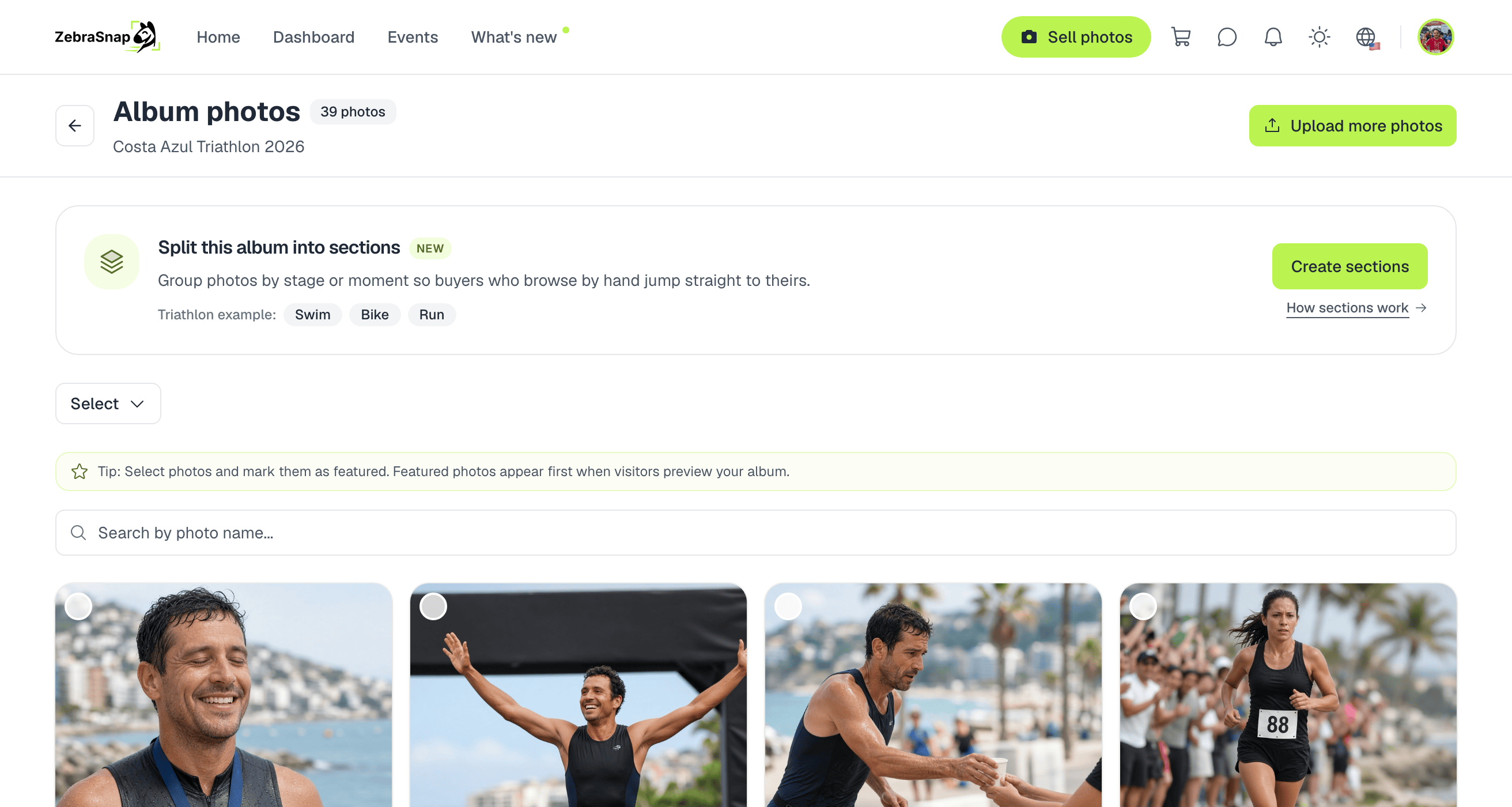
Apri il tuo album e vai su Foto (Vedi tutte). Se l'album non ha ancora sezioni vedrai una scheda che le spiega: tocca Crea sezioni.
-
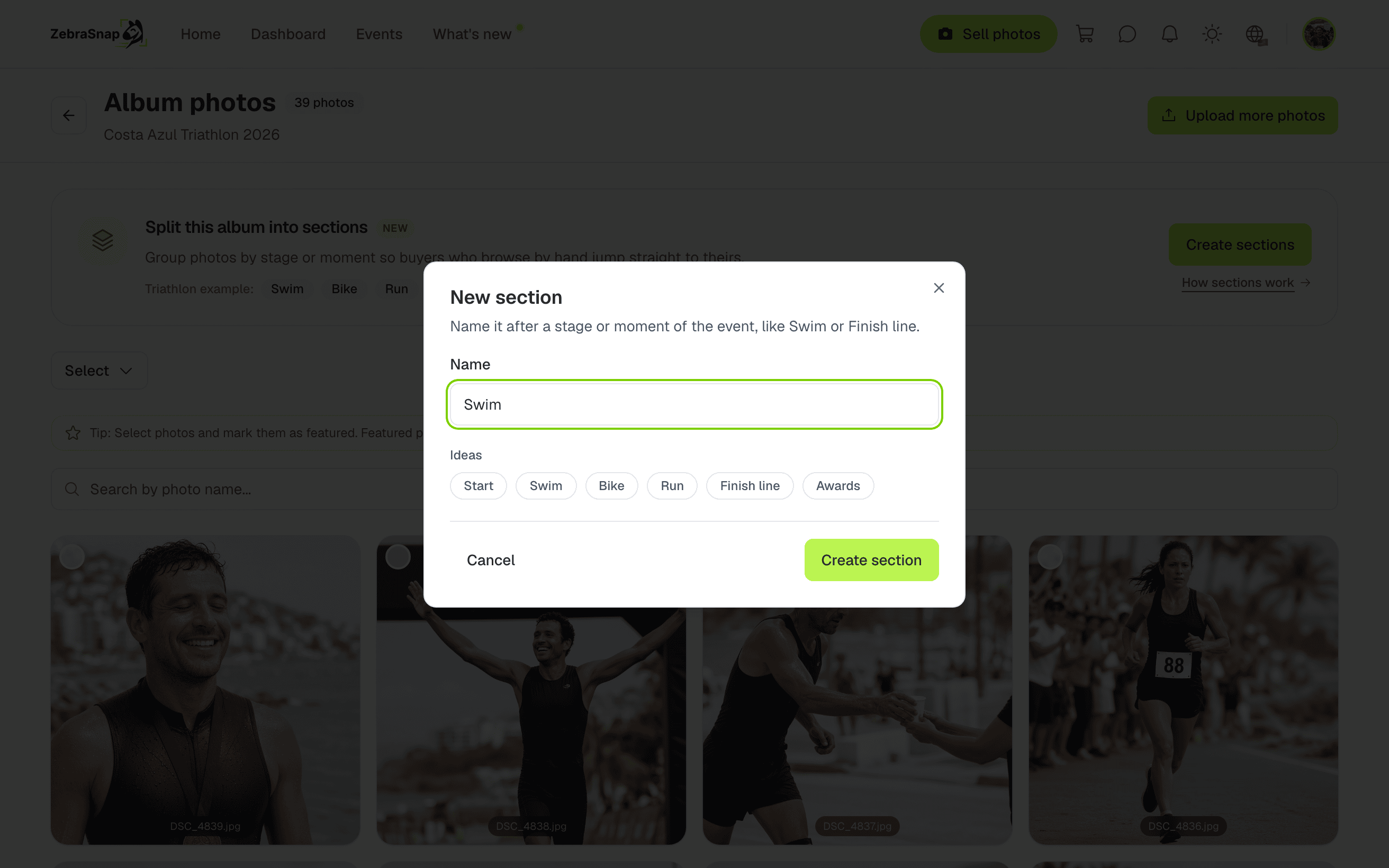
Dai un nome alla sezione. Le idee sotto il campo (Partenza, Nuoto, Bici, Corsa, Arrivo, Premiazione) lo compilano con un clic.
-
Ripeti per ogni parte dell'evento. Le sezioni compaiono in una barra sopra le tue foto, nell'ordine in cui le vedranno gli acquirenti.
Un album può avere fino a 30 sezioni.
Mettere le foto in una sezione
Ci sono due modi, e si completano.
Durante il caricamento (web). Nella pagina di caricamento, scegli la sezione in Carica nella sezione prima di aggiungere i file. Ogni file va nella sezione scelta nel momento in cui lo aggiungi: puoi trascinare la cartella Nuoto, passare a Bici e trascinare la cartella successiva.
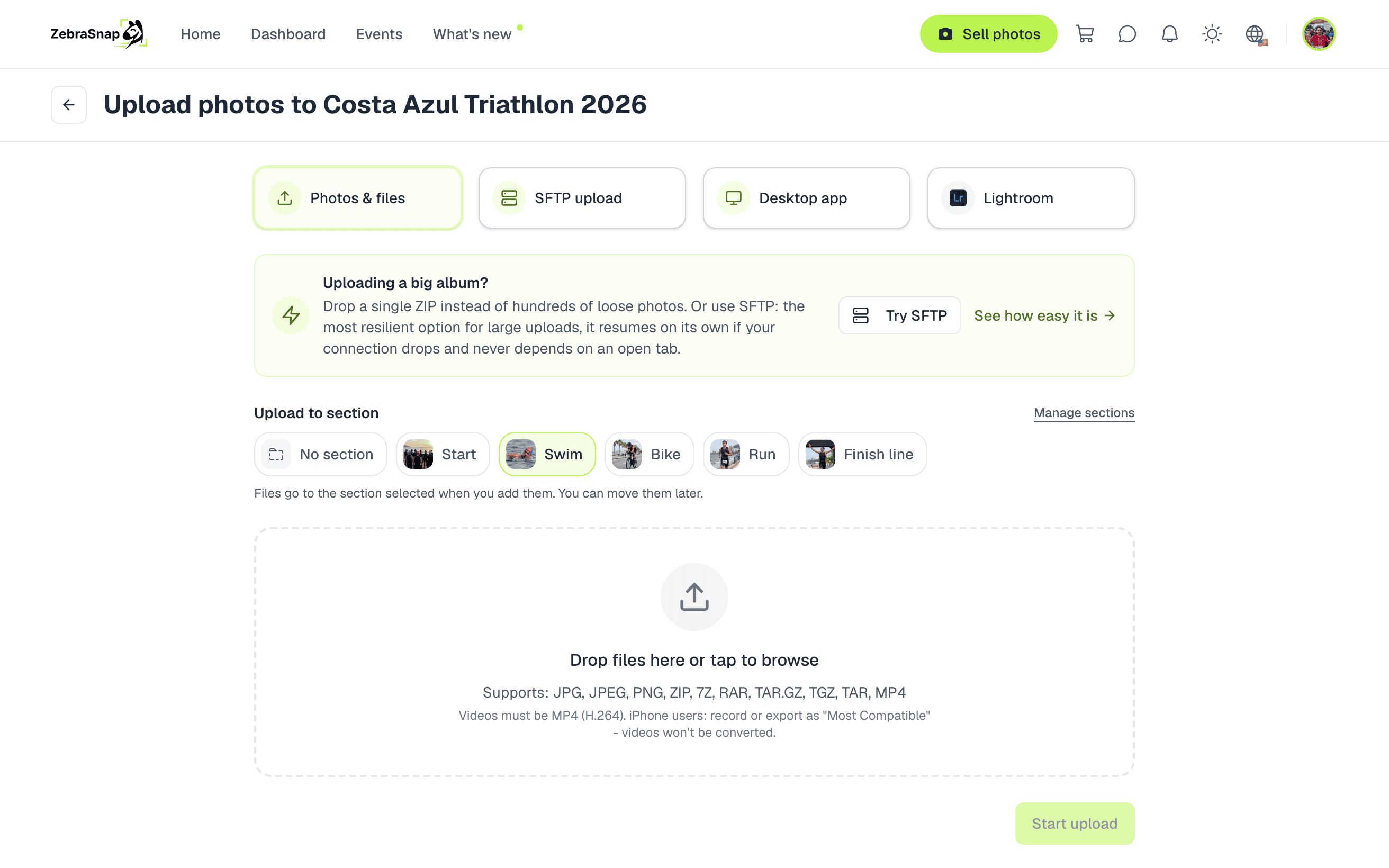
Le foto caricate via SFTP, con l'app desktop o da Lightroom arrivano in Senza sezione. Spostale dopo come spiegato qui sotto.
Dopo il caricamento. Nella pagina delle foto:
- Trascina e rilascia. Trascina una foto su una sezione della barra. Se la foto è selezionata, tutte le foto selezionate si spostano con lei. La sezione si illumina quando puoi rilasciare.
- Seleziona e sposta. Seleziona le foto (Maiusc + clic seleziona un intero intervallo, e Seleziona in alto può prendere tutte le foto della vista attuale), poi tocca Sposta in sezione e scegli la sezione. Dallo stesso menu puoi anche creare una nuova sezione e spostarci le foto in un solo passaggio.
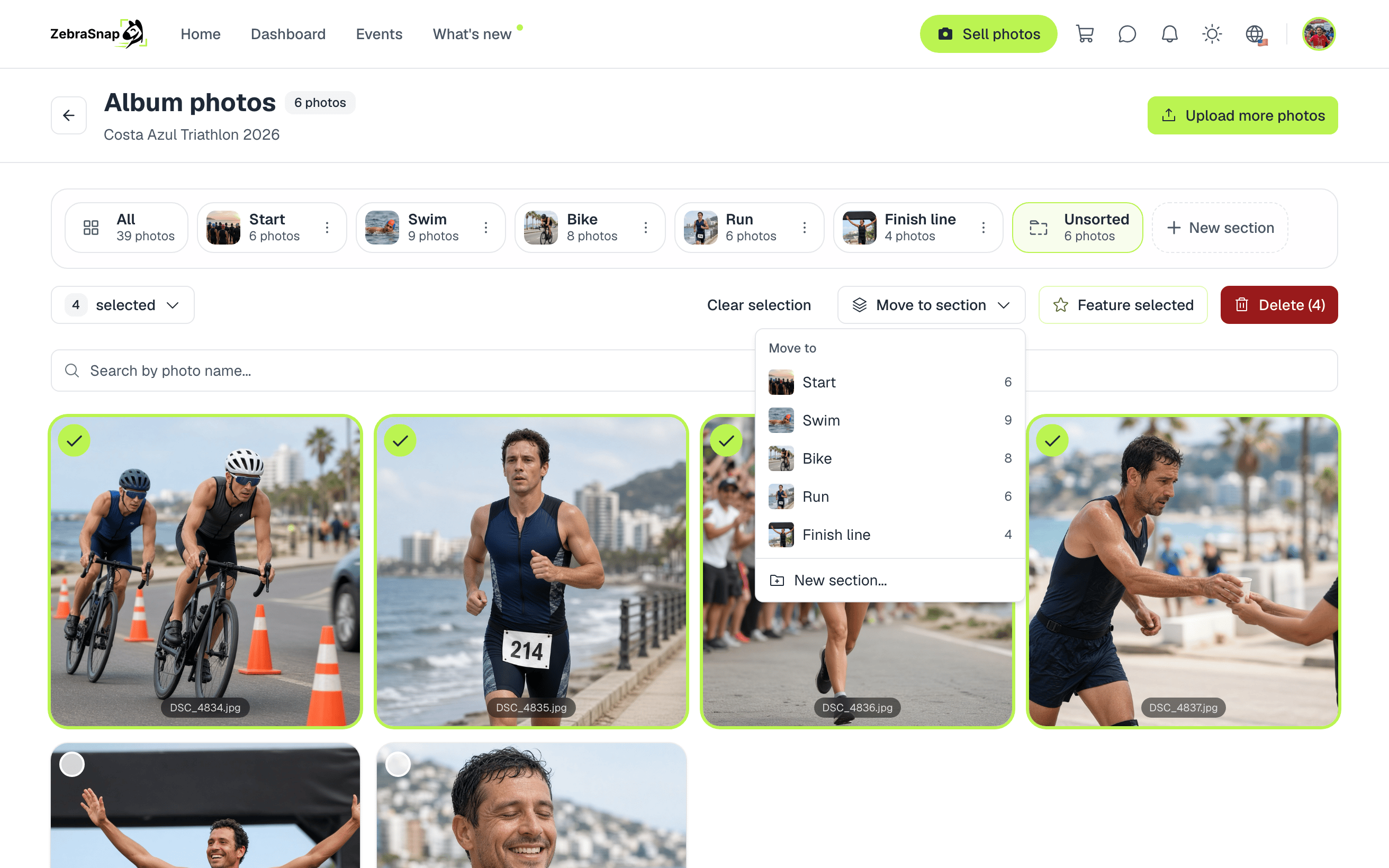
Dopo ogni spostamento un messaggio ti dice quante foto sono state spostate, con un pulsante Annulla nel caso le avessi rilasciate nel posto sbagliato.
La barra sopra le foto funziona anche da filtro: Tutte, ogni sezione e Senza sezione (le foto che non sono ancora in nessuna sezione). Apri Senza sezione per vedere cosa resta da organizzare.
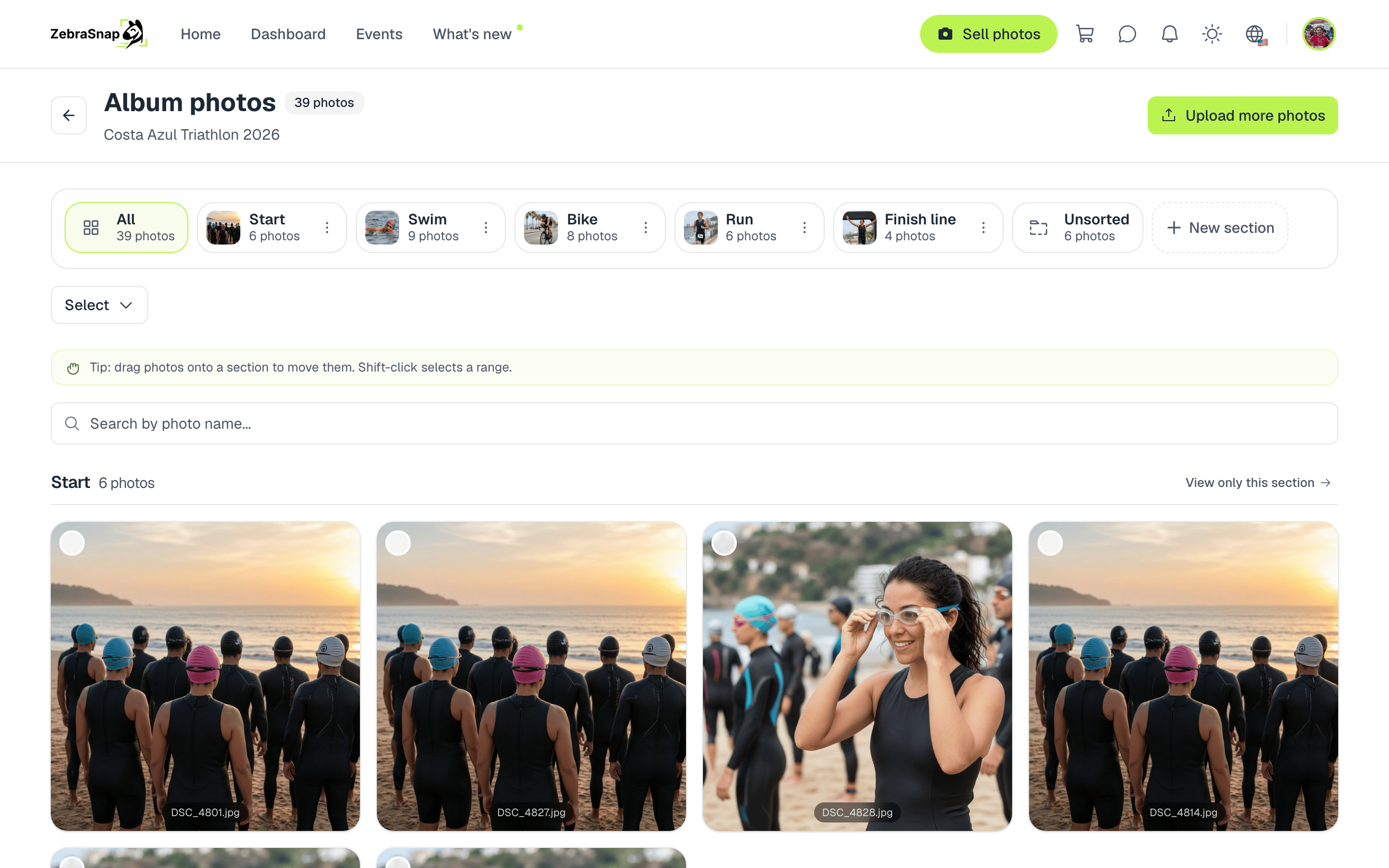
Gestire le sezioni
Usa il menu a tre puntini di qualsiasi sezione per:
- Rinominarla.
- Cambiare copertina: scegli la foto che gli acquirenti vedono sulla scheda della sezione. Finché non ne scegli una, viene usata la prima foto della sezione (prima quelle in evidenza).
- Sposta prima / Sposta dopo per cambiare l'ordine. Da computer puoi anche trascinare la sezione nella barra.
- Eliminare la sezione. Le sue foto non vengono cancellate: restano nell'album, in Senza sezione.
Cosa vedono gli acquirenti
Quando un album ha sezioni, gli acquirenti vedono una fila Sfoglia per sezione con una scheda per sezione: la copertina, il nome e quante foto contiene. Aprendo una sezione vedono solo quelle foto, e al suo interno possono ancora cercare per volto, pettorale o colore.
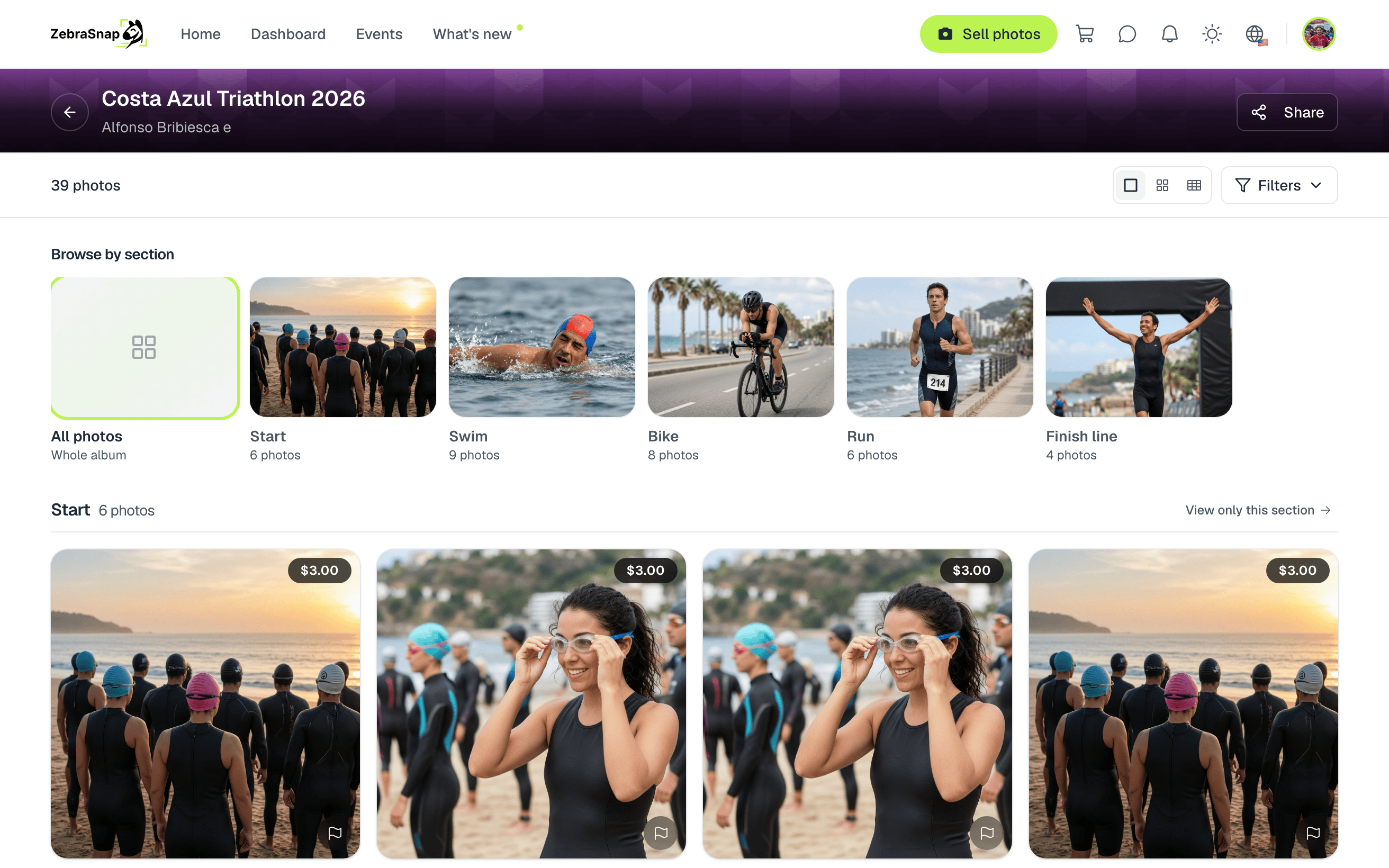
Quando sfogliano l'album completo, le foto sono raggruppate per sezione nel tuo ordine, ogni gruppo con il suo titolo, e le foto senza sezione arrivano in fondo in Altre foto. Le sezioni vuote non vengono mostrate agli acquirenti.
Negli album che mostrano le foto solo dopo un selfie, le schede delle sezioni compaiono senza foto di copertina, così nessuno vede le foto di altre persone prima di cercarsi.
Consigli
- Dai alle sezioni i nomi che userebbero gli acquirenti. "Nuoto" è meglio di "Blocco A". Aggiungi il punto quando aiuta: "Bici - Chilometro 20".
- Organizza prima sul computer, poi carica sezione per sezione. Se dividi già le foto in cartelle prima di caricarle, scegli la sezione e trascina la cartella corrispondente.
- Svuota "Senza sezione" prima di pubblicare, così nessuna foto resta solo nella lista lunga.
Le foto di queste schermate sono illustrative. Hai altre domande? Contattaci e ti aiutiamo.
Hai ancora bisogno di aiuto?
Non trovi quello che cerchi? Il nostro team è felice di aiutarti.