

Centro assistenza
Impostazioni dell'album: prezzo, ordine delle foto, privacy e altro
Tutte le impostazioni di un album spiegate: prezzo per foto e per video, nascondere il prezzo, ordine delle foto, foto in evidenza, password, mostrare solo le foto di ciascuno, messaggi agli acquirenti, copertina, filigrana ed eliminazione delle foto.
Dove trovarle
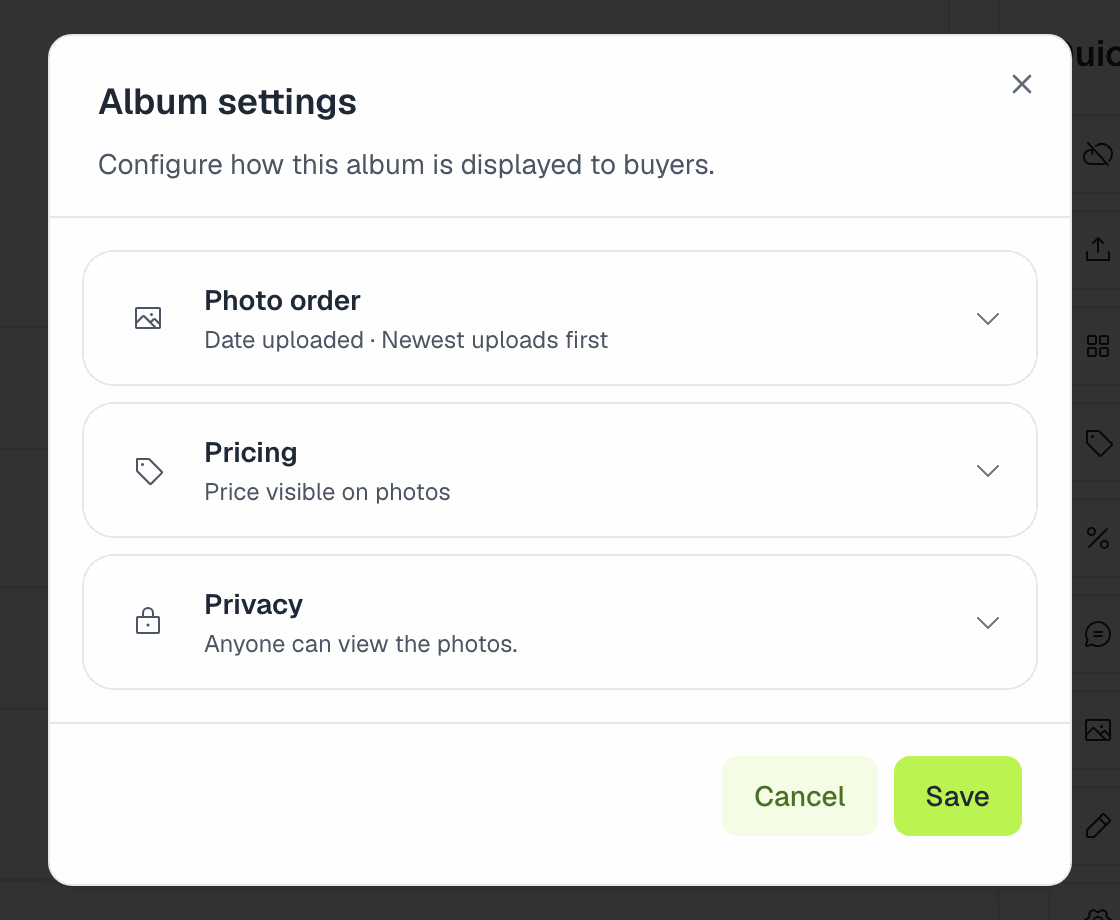
Apri l'album da I miei album. Il pannello Azioni rapide a destra contiene tutto: Impostazioni album apre ordine delle foto, prezzi e privacy, e accanto ci sono Modifica prezzo, Sconti, Modifica messaggi, Modifica copertina, Rinomina album, Filigrana, Vedi statistiche e Vedi ordini.
Prezzo
Modifica prezzo imposta:
- Prezzo per foto.
- Prezzo per video. Lascialo vuoto per usare il prezzo delle foto anche per i video.
Cambiare il prezzo vale solo per i nuovi acquisti. La valuta si sceglie quando crei l'album.
Tieni il prezzo sopra circa 0,50 US$ (o l'equivalente nella tua valuta). I pagamenti con carta non possono scendere sotto questa soglia, e un carrello sotto il minimo non si può pagare: l'acquirente vede "Questo ordine è sotto l'importo minimo che possiamo addebitare. Chiedi al fotografo di alzare il prezzo."
Un prezzo di 0 rende l'album gratuito. Serve un piano a pagamento, e si aggiunge l'opzione Consenti download diretti. Vedi Regala le tue foto gratis.
Nascondi il prezzo della foto nasconde il prezzo mentre le persone sfogliano; lo vedono quando una foto è nel carrello.
Per pacchetti e codici promo, vedi Come funzionano gli sconti e i codici sconto.
Ordine delle foto
In Ordine delle foto, Ordina per decide l'ordine che vedono i visitatori:
- Data di caricamento (predefinito: prima le più recenti).
- Data di scatto: usa l'orario di scatto salvato dalla fotocamera (EXIF). Le foto senza questo dato finiscono in fondo, quindi controlla l'orologio della fotocamera e le impostazioni di esportazione.
- Nome file.
Ordine imposta crescente o decrescente. Lo stesso ordine vale dentro ogni sezione.
Foto in evidenza
Le foto in evidenza compaiono sempre per prime, prima dell'ordine scelto. Nella pagina delle foto dell'album (Foto dell'album), tocca Seleziona, scegli i tuoi scatti migliori e usa Metti in evidenza. Usala per fare un'ottima prima impressione: la partenza, il podio, le migliori foto d'azione.
Privacy
- Album protetto da password. I visitatori hanno bisogno della password (almeno 4 caratteri) per vedere le foto. La copertina e il nome dell'album restano comunque visibili negli elenchi. Cambiare la password disconnette tutti quelli che l'avevano già sbloccato.
- Mostra a ciascuno solo le sue foto. I visitatori non vedono mai la galleria completa: fanno un selfie e vedono solo le foto in cui compaiono. La ricerca per pettorale e per colore è nascosta, e la pagina dell'album non mostra le schede delle sezioni né foto di esempio. Il riconoscimento facciale si attiva automaticamente. Usala quando i partecipanti non devono sfogliare le foto degli altri (scuole, minori, eventi privati). Tieni presente che chi non viene riconosciuto in nessuna foto non troverà nulla, quindi le vendite possono essere più basse.
Messaggi agli acquirenti
Modifica messaggi ti permette di scrivere:
- Un messaggio mostrato nella pagina dell'album: saluti, quando caricherai altre foto, come contattarti.
- Un Messaggio post-acquisto mostrato dopo una vendita, come un ringraziamento o uno sconto per il loro prossimo evento.
Copertina
Modifica copertina cambia l'immagine dell'album sul tuo profilo, nella pagina dell'evento e nei link condivisi.
Filigrana
Filigrana permette a questo album di usare una filigrana e una protezione proprie, invece di quelle globali in Impostazioni → Filigrana. Scegli Usa impostazioni globali per tornare indietro. Vedi Come proteggiamo le tue foto.
Riconoscimento
Il riconoscimento di volti, numeri di pettorale e colore dei vestiti si sceglie la prima volta che pubblichi l'album. Se il riconoscimento si blocca, nella pagina dell'album compare un pulsante Riprova analisi.
Eliminare foto
In Foto dell'album, tocca Seleziona, scegli le foto (oppure Seleziona pagina / Seleziona tutto) ed eliminale. Per confermare dovrai digitare DELETE.
Le foto eliminate ritornano se carichi di nuovo un file con lo stesso nome: ogni foto di un album è identificata dal suo nome file. Quindi se ricarichi un'intera cartella o ZIP che contiene ancora foto che avevi eliminato, ricompaiono. Toglile prima dalla cartella, oppure carica solo i file nuovi. L'app desktop ti avvisa prima di sostituire nomi che esistono già.
Sezioni e team
- Dividi l'album in parti come Nuoto, Bici e Corsa: Organizzare un album in sezioni.
- Lascia che degli assistenti lo carichino e lo gestiscano per te: Lavorare in team.
Articoli correlati
- Creare, pubblicare e gestire un albumCrea un album dentro un evento o da solo, pubblicalo perché gli atleti possano comprare, condividi il link e in seguito rinominalo, rimuovine la pubblicazione, archivialo o eliminalo. Cosa blocca la pubblicazione e cosa succede alle tue vendite se elimini un album.
- Organizzare un album in sezioniDividi un album per tappe o momenti, come Nuoto, Bici e Corsa, così chi cerca a mano arriva subito alla parte giusta. Come creare le sezioni, riempirle e cosa vedono gli acquirenti.
- Lavorare in teamInvita secondi fotografi e assistenti a caricare foto e gestire i tuoi album dal proprio account, senza vedere vendite, messaggi o impostazioni. Disponibile con Pro ed Enterprise.
Hai ancora bisogno di aiuto?
Non trovi quello che cerchi? Il nostro team è felice di aiutarti.