

Centro assistenza
Lavorare in team
Invita secondi fotografi e assistenti a caricare foto e gestire i tuoi album dal proprio account, senza vedere vendite, messaggi o impostazioni. Disponibile con Pro ed Enterprise.
In breve
Un team permette a chi ti aiuta agli eventi di lavorare nel tuo account ZebraSnap: secondi fotografi, assistenti o un amico che carica le foto per te. Ogni persona accede con il proprio account e passa al tuo con un clic. Può creare album, caricare foto e modificarle, ma vendite, guadagni, messaggi e impostazioni restano privati.
I team fanno parte di Pro (fino a 3 persone) ed Enterprise (fino a 10 persone).
Invita qualcuno
- Apri Impostazioni > Team.
- Scrivi l'email o il nome utente della persona e premi Invia invito.
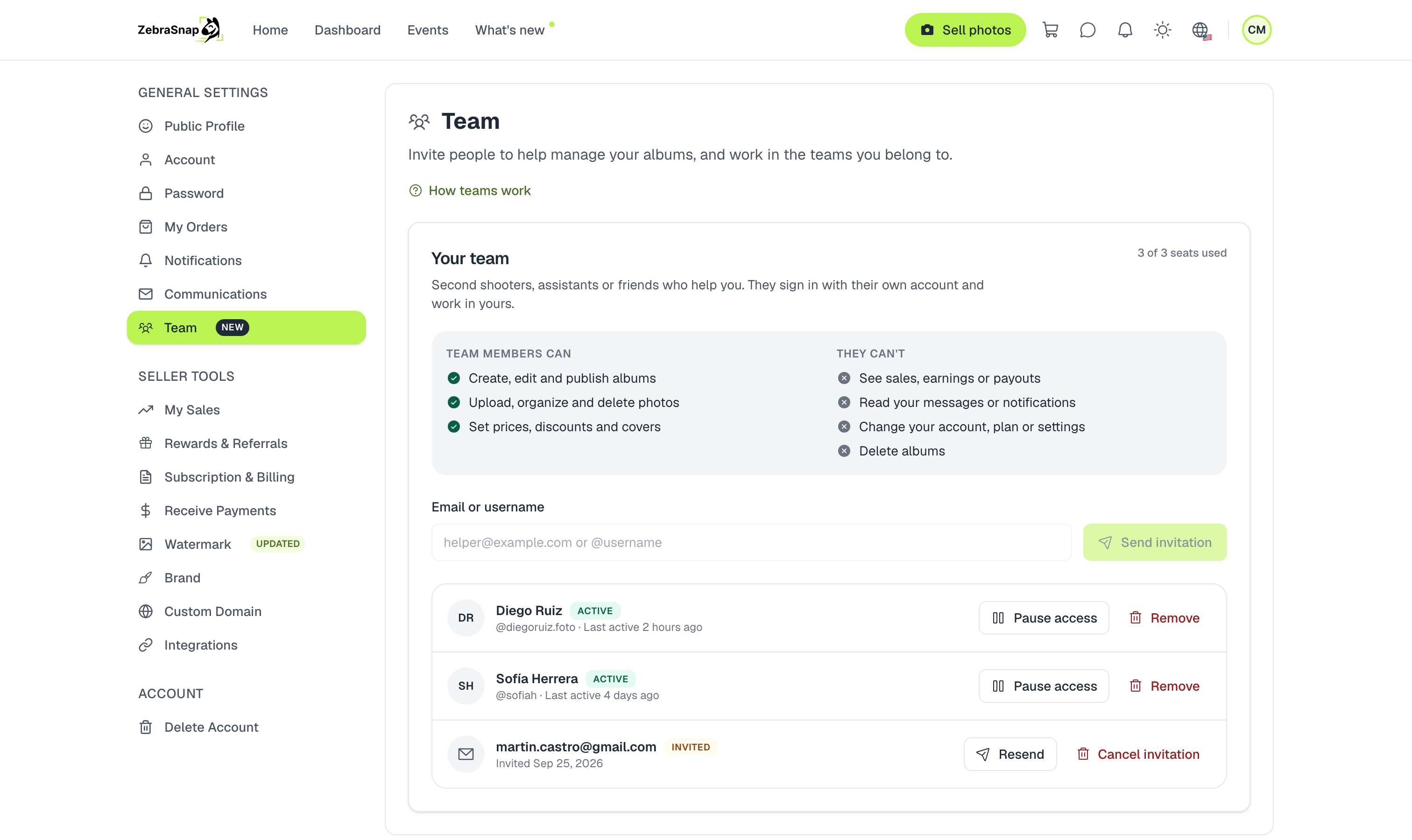
- Se ha già un account ZebraSnap, l'invito compare tra le sue notifiche e riceve un'email.
- Se non ha ancora un account, riceve un'email con un link. Crea l'account (o accede con quello che ha già) e trova l'invito ad aspettarla.
L'elenco mostra chi è Attivo, chi è ancora Invitato e quando ogni persona ha lavorato per l'ultima volta nel tuo account.
Accetta un invito
Se qualcuno ti ha invitato, apri Impostazioni > Team e premi Accetta. Il team compare in I tuoi team.
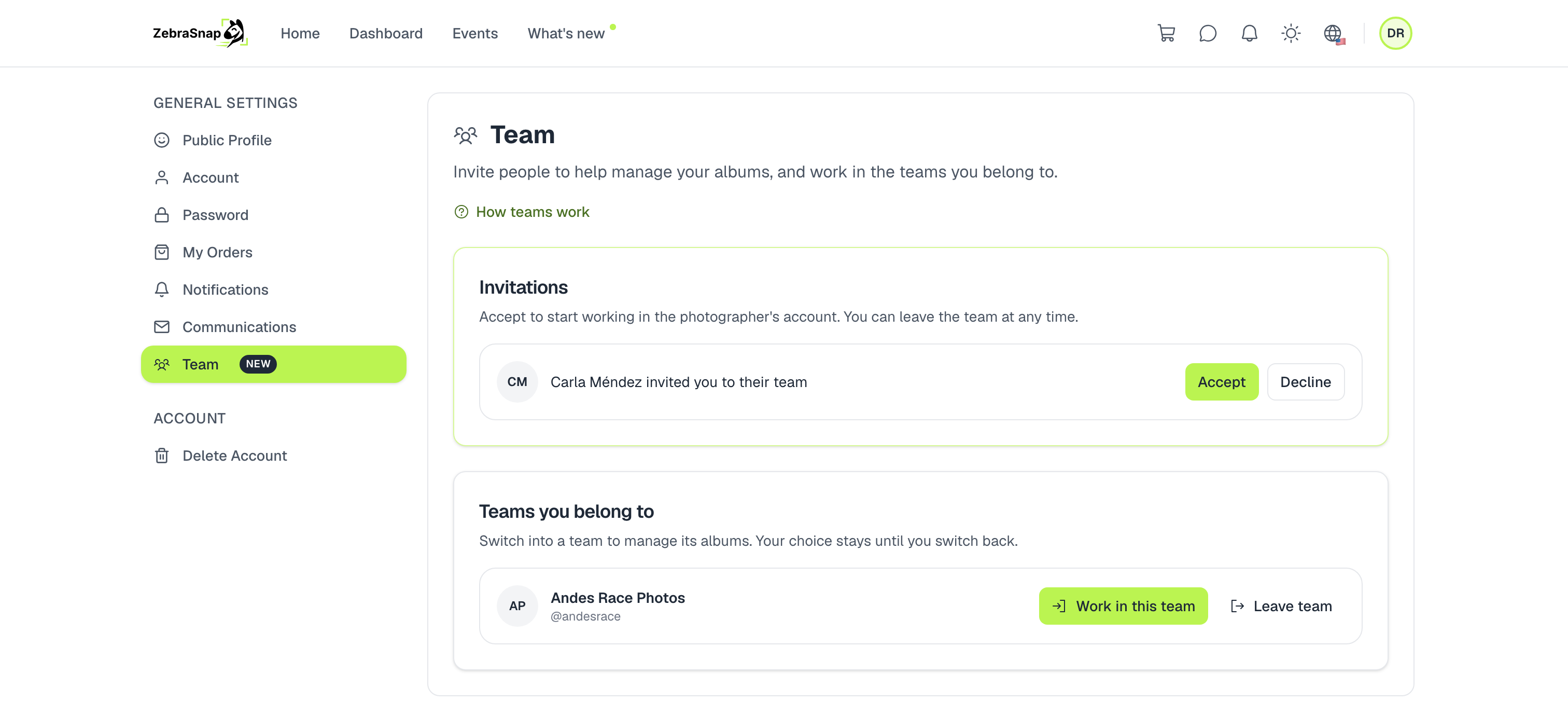
Lavora nel team
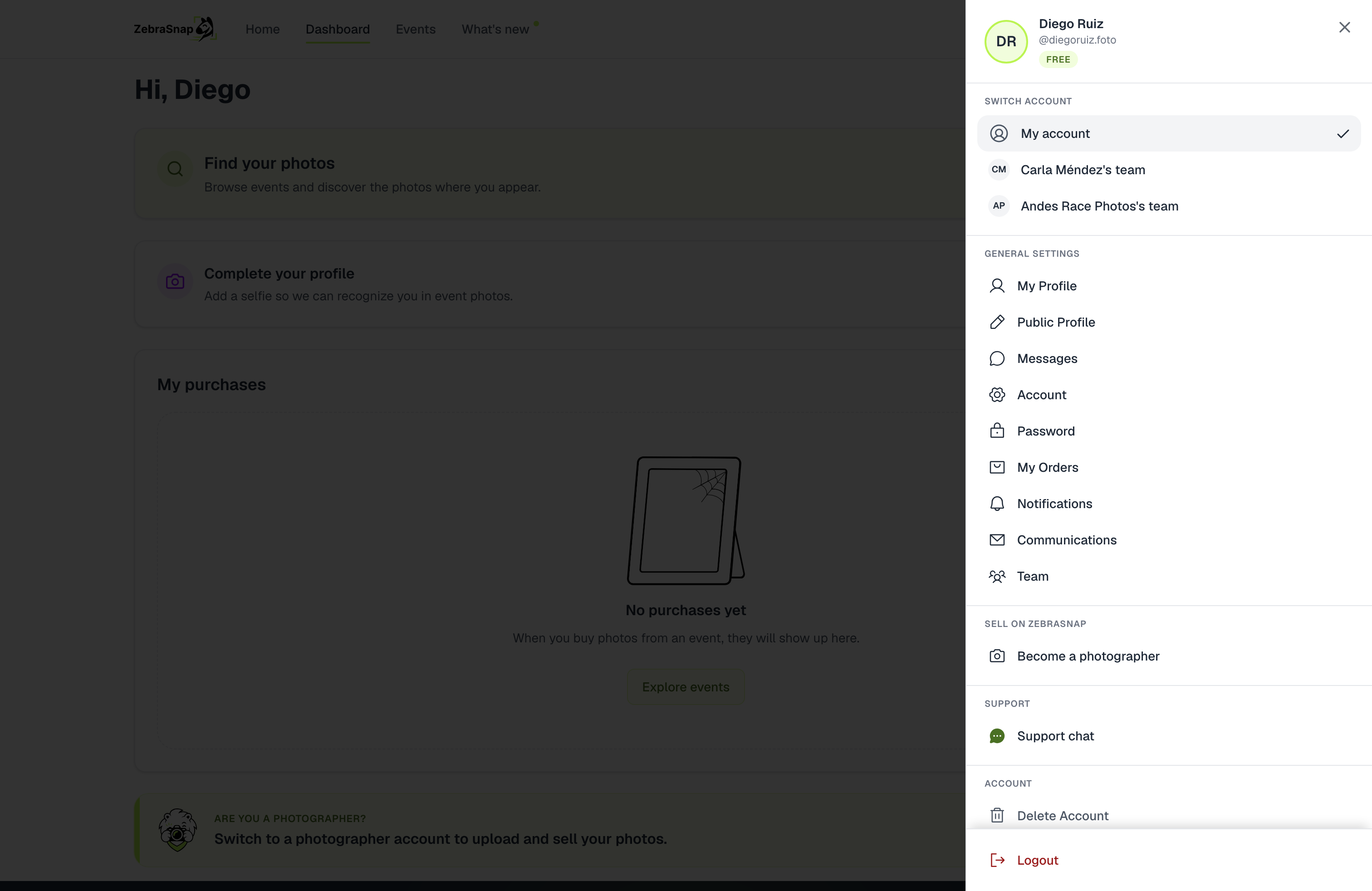
Premi Lavora in questo team, oppure scegli il team in Cambia account nel menu del tuo account. Da quel momento lavori nell'account del fotografo:
- Una barra verde in alto mostra di chi è l'account, con un pulsante per Tornare al mio account.
- Il tuo avatar ha un badge Team e il menu contiene solo ciò che un membro può usare.
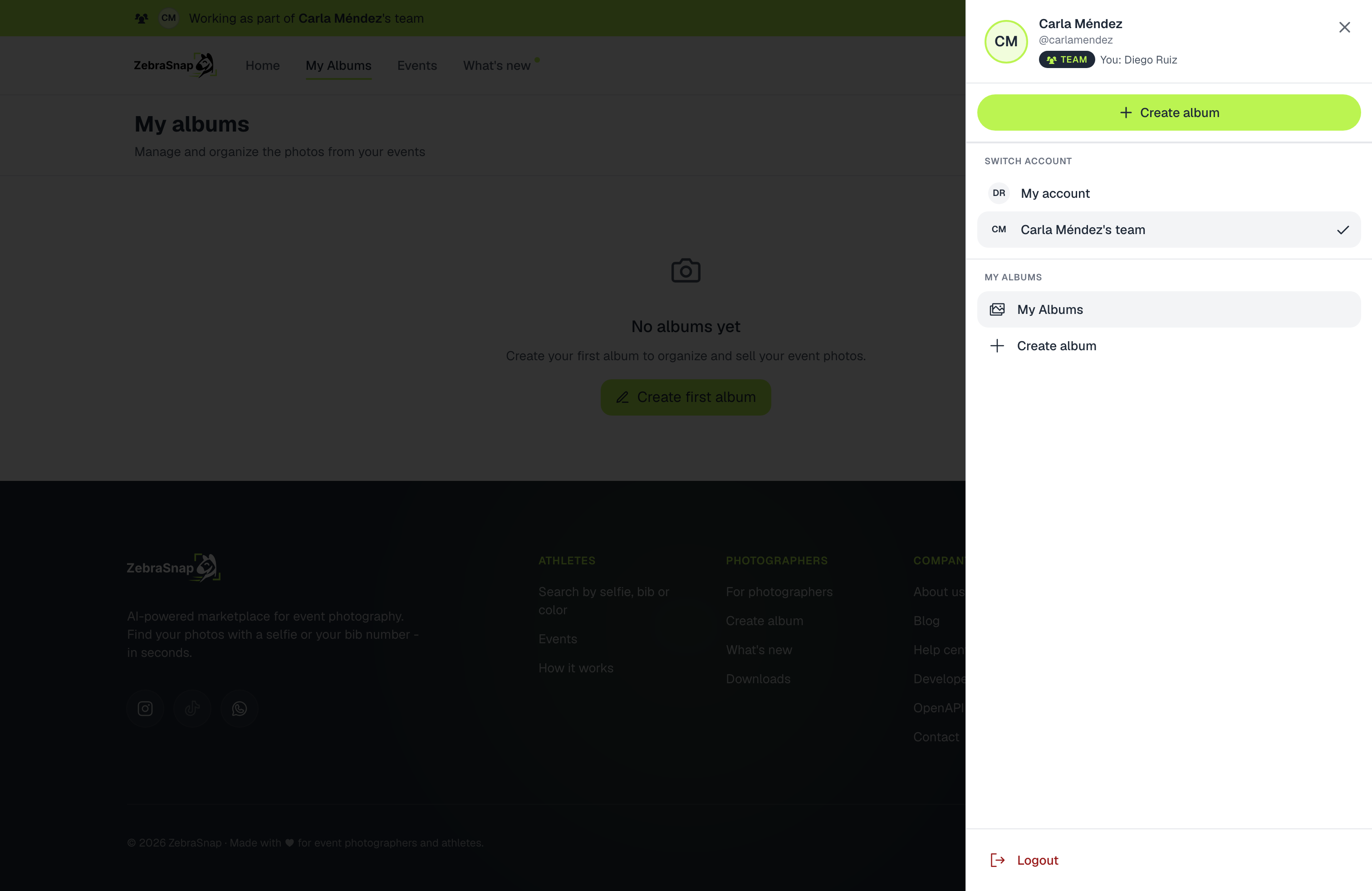
La scelta resta salvata nel tuo account: se chiudi il browser, accedi di nuovo o apri l'app mobile o desktop, resti nel team finché non torni al tuo account. Chi usa ZebraSnap solo per aiutare un fotografo entra direttamente nei suoi album.
Se fai parte di più team, passa dall'uno all'altro dallo stesso menu.
Nell'app, la scheda Team mostra in quale account ti trovi e ti permette di tornare al tuo.
L'app desktop funziona allo stesso modo. Cambia team dalla pagina Team nelle impostazioni del tuo account. Mentre lavori in un team, l'app mostra in quale account ti trovi, e le pagine che solo il fotografo può aprire dicono Questo appartiene a seguito dal suo nome, con un pulsante Torna al mio account.
Cosa possono fare i membri e cosa no
Possono:
- Creare, modificare, pubblicare e archiviare album.
- Caricare foto dal web, dall'app desktop, via SFTP o dall'app, e organizzarle o eliminarle.
- Impostare prezzi, sconti, copertine, sezioni e filigrane di ogni album.
Non possono:
- Vedere vendite, ordini, guadagni, pagamenti o statistiche degli album.
- Leggere i tuoi messaggi, le notifiche o la chat di assistenza.
- Modificare account, piano, pagamenti o impostazioni.
- Eliminare album o gestire il tuo team.
Le notifiche restano personali: i membri non ricevono mai le tue e tu continui a riceverle tutte.
Gestisci il tuo team
Da Impostazioni > Team puoi:
- Inviare di nuovo o annullare un invito non ancora accettato.
- Sospendere l'accesso perché qualcuno smetta di lavorare nel tuo account per un po', e riattivarlo quando ti serve di nuovo.
- Rimuovere qualcuno dal team.
Sospendere o rimuovere qualcuno ha effetto subito: alla sua prossima azione si ritrova nel proprio account.
Se cambi piano
Se passi a un piano senza team, i membri non possono più lavorare nel tuo account. Restano nell'elenco così puoi rimuoverli, e riottengono l'accesso appena torni a Pro o Enterprise.
Hai ancora domande? Contattaci e ti aiutiamo.
Articoli correlati
- Creare, pubblicare e gestire un albumCrea un album dentro un evento o da solo, pubblicalo perché gli atleti possano comprare, condividi il link e in seguito rinominalo, rimuovine la pubblicazione, archivialo o eliminalo. Cosa blocca la pubblicazione e cosa succede alle tue vendite se elimini un album.
- Impostazioni dell'album: prezzo, ordine delle foto, privacy e altroTutte le impostazioni di un album spiegate: prezzo per foto e per video, nascondere il prezzo, ordine delle foto, foto in evidenza, password, mostrare solo le foto di ciascuno, messaggi agli acquirenti, copertina, filigrana ed eliminazione delle foto.
- Organizzare un album in sezioniDividi un album per tappe o momenti, come Nuoto, Bici e Corsa, così chi cerca a mano arriva subito alla parte giusta. Come creare le sezioni, riempirle e cosa vedono gli acquirenti.
Hai ancora bisogno di aiuto?
Non trovi quello che cerchi? Il nostro team è felice di aiutarti.