

Centro de ayuda
Subir fotos desde la web (Fotos y archivos)
La forma más rápida de empezar: arrastra fotos, ZIPs o videos a tu navegador y ZebraSnap se encarga del resto. Paso a paso, y qué hacer cuando algo falla.
En corto
El subidor web es la opción Fotos y archivos en la página de subida de tu álbum. Arrastra imágenes (o un ZIP grande) al recuadro, presiona Iniciar subida, deja la pestaña abierta hasta que termine la barra - y ya. El procesamiento corre después en nuestros servidores, así que en cuanto la subida termina puedes cerrar la página.
Es la mejor opción para los lotes de todos los días. Para álbumes enormes (miles de fotos), SFTP o la app de escritorio te van a tratar mejor - más abajo te contamos.
Paso a paso
-
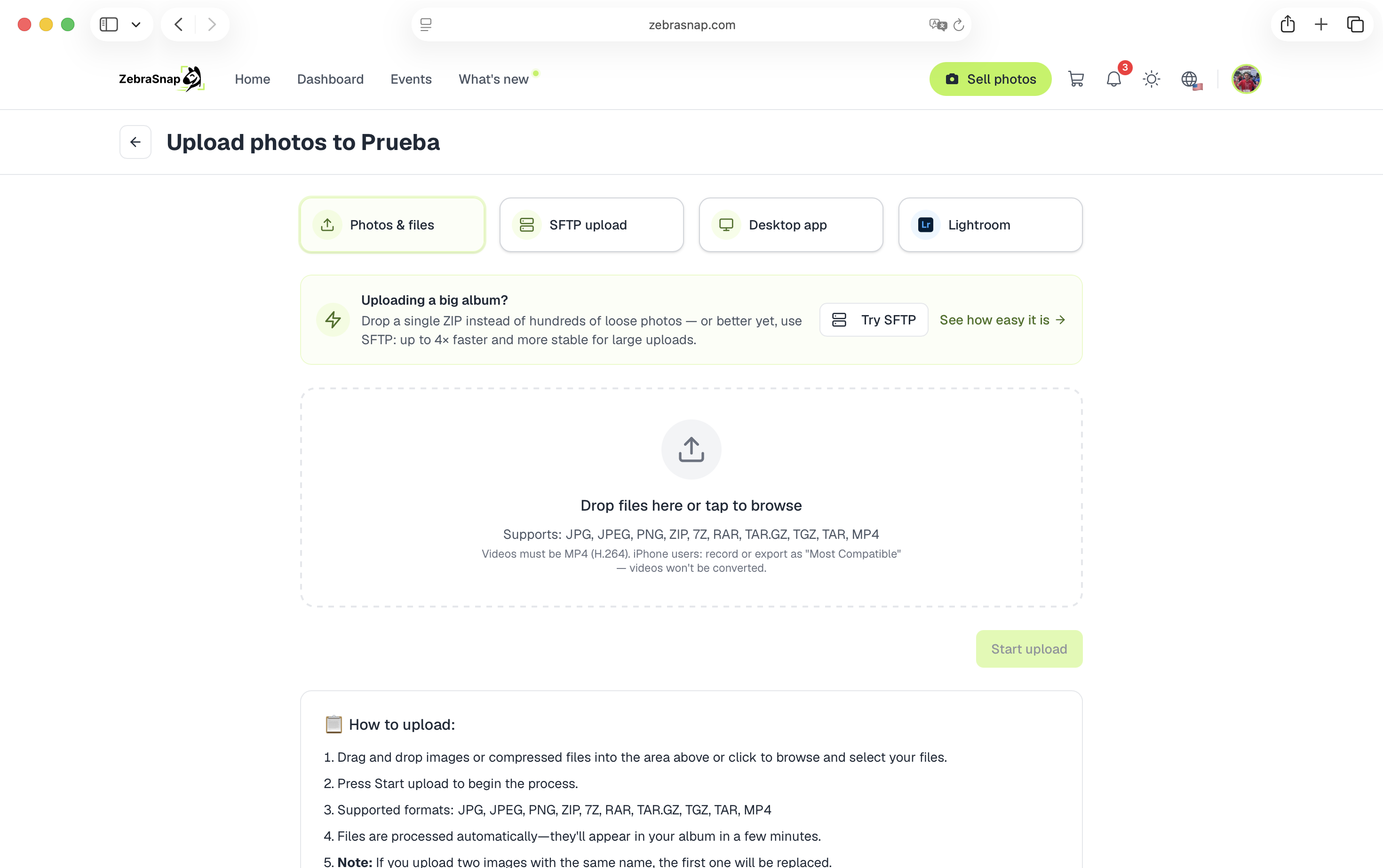
Abre tu álbum y presiona Subir, luego elige Fotos y archivos.
-
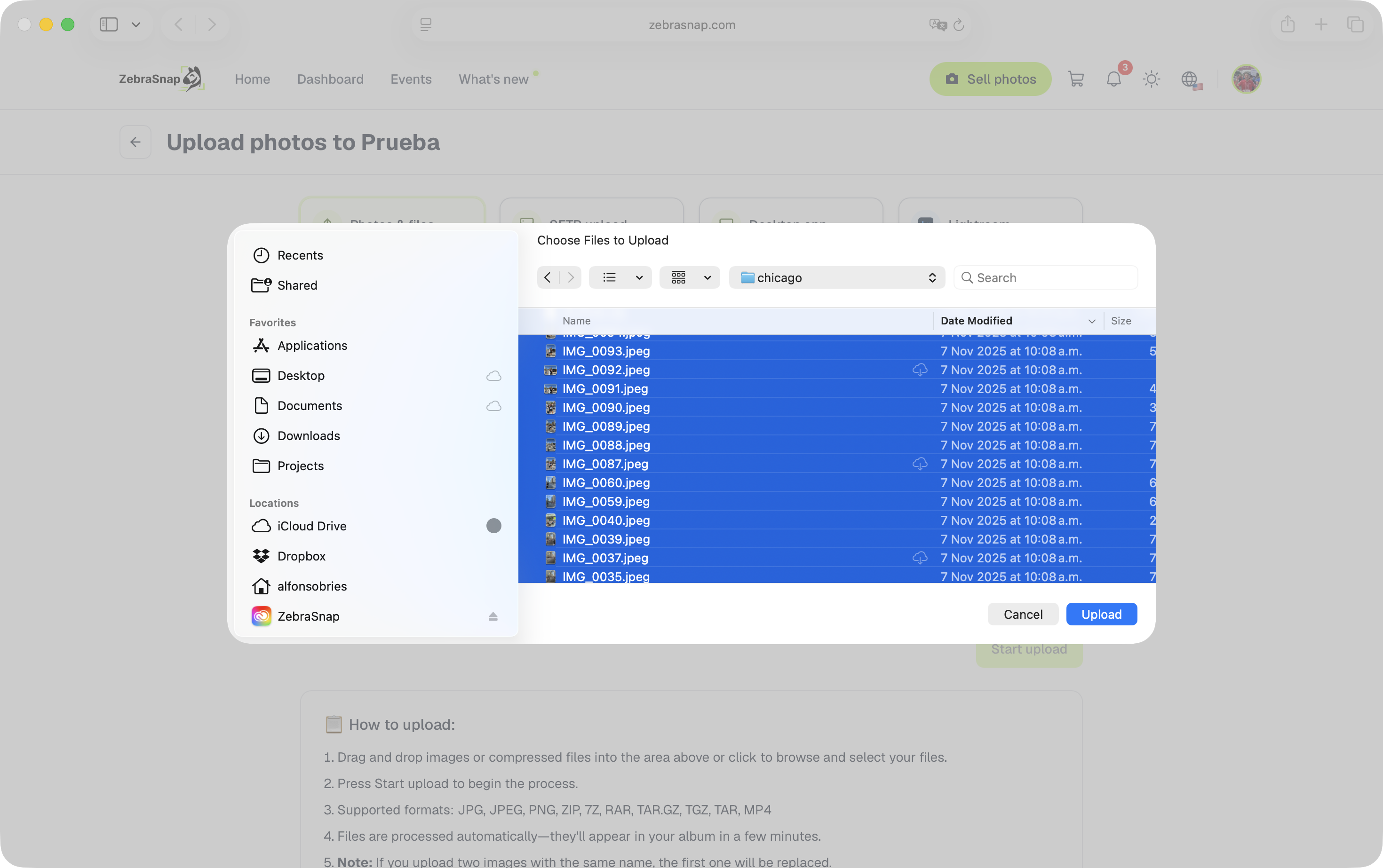
Arrastra tus archivos al recuadro punteado - o haz clic para buscarlos. Puedes seleccionar fotos (JPG, JPEG, PNG), videos (MP4) o archivos comprimidos (ZIP, 7Z, RAR, TAR.GZ, TGZ, TAR).
-
Si el álbum tiene secciones, elige una en Subir a la sección para que las fotos caigan en el lugar correcto.
-
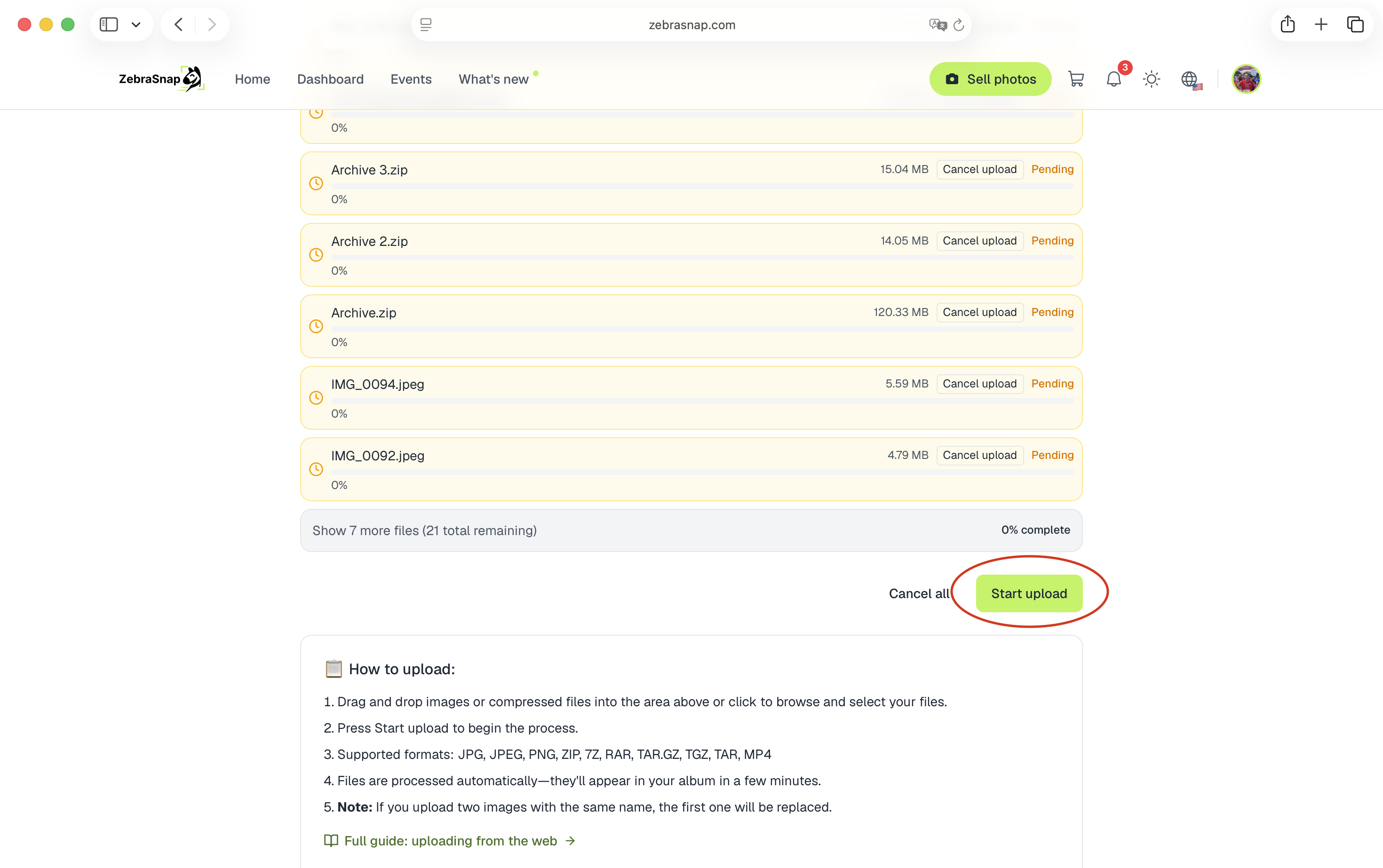
Presiona Iniciar carga. Cada archivo muestra su propia barra de progreso; suben hasta seis al mismo tiempo.
-
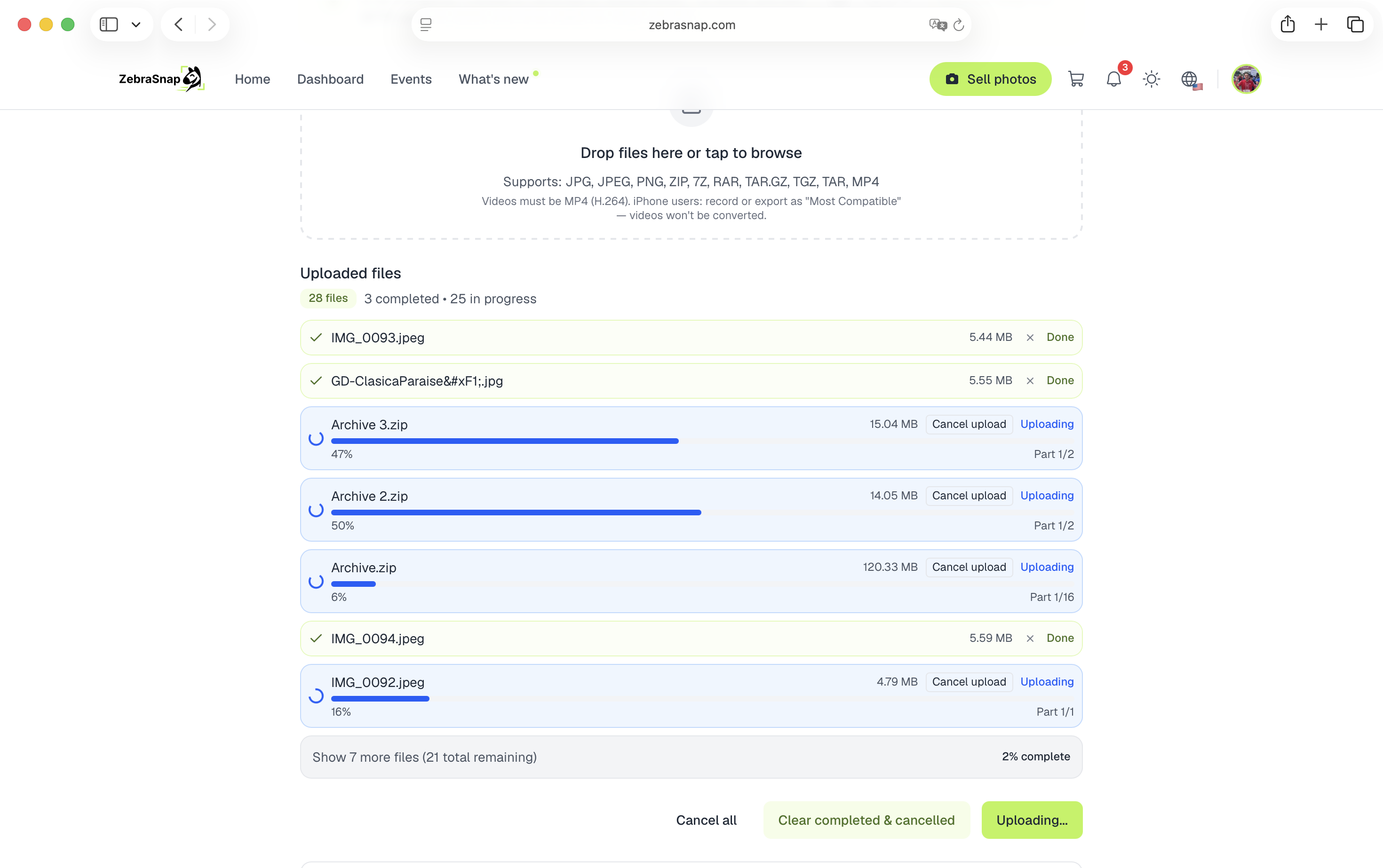
Deja la pestaña abierta mientras los archivos suben. La subida corre desde tu navegador, así que cerrar la pestaña la pausa. (Mientras esperas, Abrir juegos tiene unos jueguitos para hacerte compañía.)
-
Cuando todos los archivos digan completado, terminaste - ahora sí puedes cerrar la página. Tus fotos aparecen en el álbum automáticamente cuando termina el procesamiento, normalmente en unos minutos.
El truco del ZIP
En lugar de seleccionar 800 fotos individuales, comprímelas en un solo archivo y suelta ese. Nosotros lo descomprimimos de nuestro lado y agregamos cada foto al álbum. Un archivo significa una sola barra de progreso, menos peticiones y muchas menos oportunidades de que tu conexión falle a media tanda.
Si tu ZIP trae carpetas, cada carpeta se convierte en una sección de tu álbum, por ejemplo 10K y 5K. Si todo está dentro de una sola carpeta, el álbum queda sin secciones.
Bueno saberlo
- Mismo nombre = se reemplaza. Sube una versión corregida de
DSC_1234.jpgy reemplaza a la anterior - sin duplicados. La otra cara: una foto distinta con el mismo nombre (dos cámaras, dos memorias) también la reemplaza, y las fotos que borraste regresan si las vuelves a subir. Revisa tus nombres de archivo antes de una subida grande. - El Wi-Fi inestable está contemplado. Cada pedazo de archivo se reintenta solo con pausas crecientes, así que un corte breve de conexión normalmente se arregla solo. Si un archivo aun así termina en error, solo vuelve a presionar subir - únicamente los archivos fallidos necesitan subirse de nuevo.
- Límites: fotos de hasta 16 MB cada una, videos (MP4, H.264) de hasta 2 GB. RAW y HEIC no están soportados - exporta a JPEG primero.
- Los videos se venden con un avance en baja calidad con marca de agua; mira Cómo funcionan los videos.
¿Vas a subir un álbum grande?
El navegador es cómodo, pero no es la herramienta más fuerte para miles de archivos: la pestaña debe quedarse abierta, y una sesión larga sobre el Wi-Fi de un hotel es pedirle mucho.
- SFTP es la opción más resistente: sigue avanzando aunque tu conexión parpadee y no depende de una pestaña abierta. Se configura una sola vez en diez minutos - te llevamos clic por clic.
- La app de escritorio te da reintento y reanudación automáticos sin configurar nada, y sigue subiendo con la ventana cerrada.
- ¿Estás en tu teléfono? La app móvil sube directo desde tu galería, incluidas las fotos HEIC de iPhone.
Todos los métodos de subida
Esta es una de las cinco formas de subir. Mira Cómo subir fotos: todas las formas, explicadas para la comparación completa.
Artículos relacionados
- Cómo subir fotos: todas las formas, explicadasZebraSnap te da cinco formas de subir: la web, la app de escritorio, la app móvil, SFTP y Lightroom. Cuál elegir, qué archivos aceptamos y tips para álbumes grandes.
- Subir fotos por SFTP - paso a paso con CyberduckLa forma más resistente de subir álbumes grandes, incluso con conexiones inestables. Qué es SFTP, dónde encontrar tus credenciales y un recorrido clic por clic con Cyberduck (sirve cualquier cliente SFTP).
- Subir fotos con la app de escritorio de ZebraSnapLa app para Mac y Windows que sube eventos completos en segundo plano, reanuda después de perder la conexión, vigila tu carpeta de exportación y te deja administrar álbumes, ventas y mensajes desde tu computadora.
¿Aún necesitas ayuda?
¿No encuentras lo que buscas? Nuestro equipo está encantado de ayudarte.