

Centro de ayuda
Organiza un álbum en secciones
Divide un álbum por etapas o momentos, como Natación, Ciclismo y Carrera, para que quien busca a mano llegue directo a la parte correcta. Cómo crear secciones, llenarlas y qué ven los compradores.
En corto
Las secciones dividen un álbum en partes: las etapas de un triatlón, la salida y la meta de una carrera, la ceremonia y la fiesta de un evento. Los compradores siguen teniendo el álbum completo y todas las búsquedas, más una fila de tarjetas para saltar directo a la parte que les interesa.
Sigue siendo un solo álbum con un solo precio, un solo link y los mismos descuentos. Las secciones solo cambian cómo se organizan y se recorren las fotos.
Cuándo usar secciones
Las secciones ayudan más cuando:
- El evento tiene etapas claras. Triatlón (Natación, Ciclismo, Carrera), duatlón, relevos, eventos de varios días (Día 1, Día 2).
- Las fotos vienen de distintos puntos del recorrido. Salida, Kilómetro 5, Meta.
- Los compradores se buscan a mano. La búsqueda por cara o por número no encuentra todas las fotos (goggles, gorras, números tapados). Alguien que sabe que nadó a las 7:10 puede abrir Natación y recorrer unos cientos de fotos en vez de miles.
Para una carrera corta fotografiada desde un solo punto, casi siempre basta con un álbum normal.
Crea secciones
-
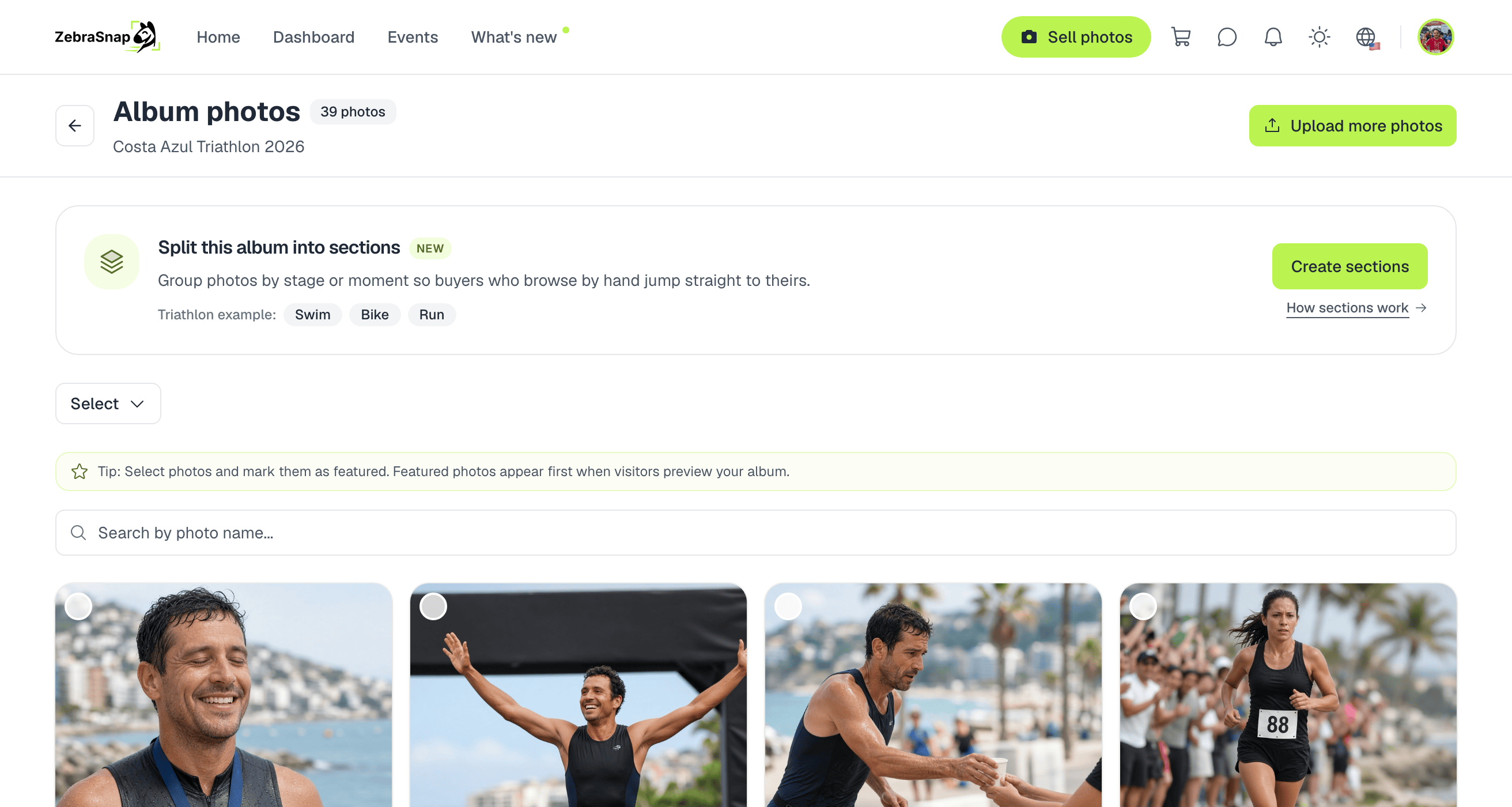
Abre tu álbum y entra a Fotos (Ver todas). Si el álbum todavía no tiene secciones verás una tarjeta que las explica: presiona Crear secciones.
-
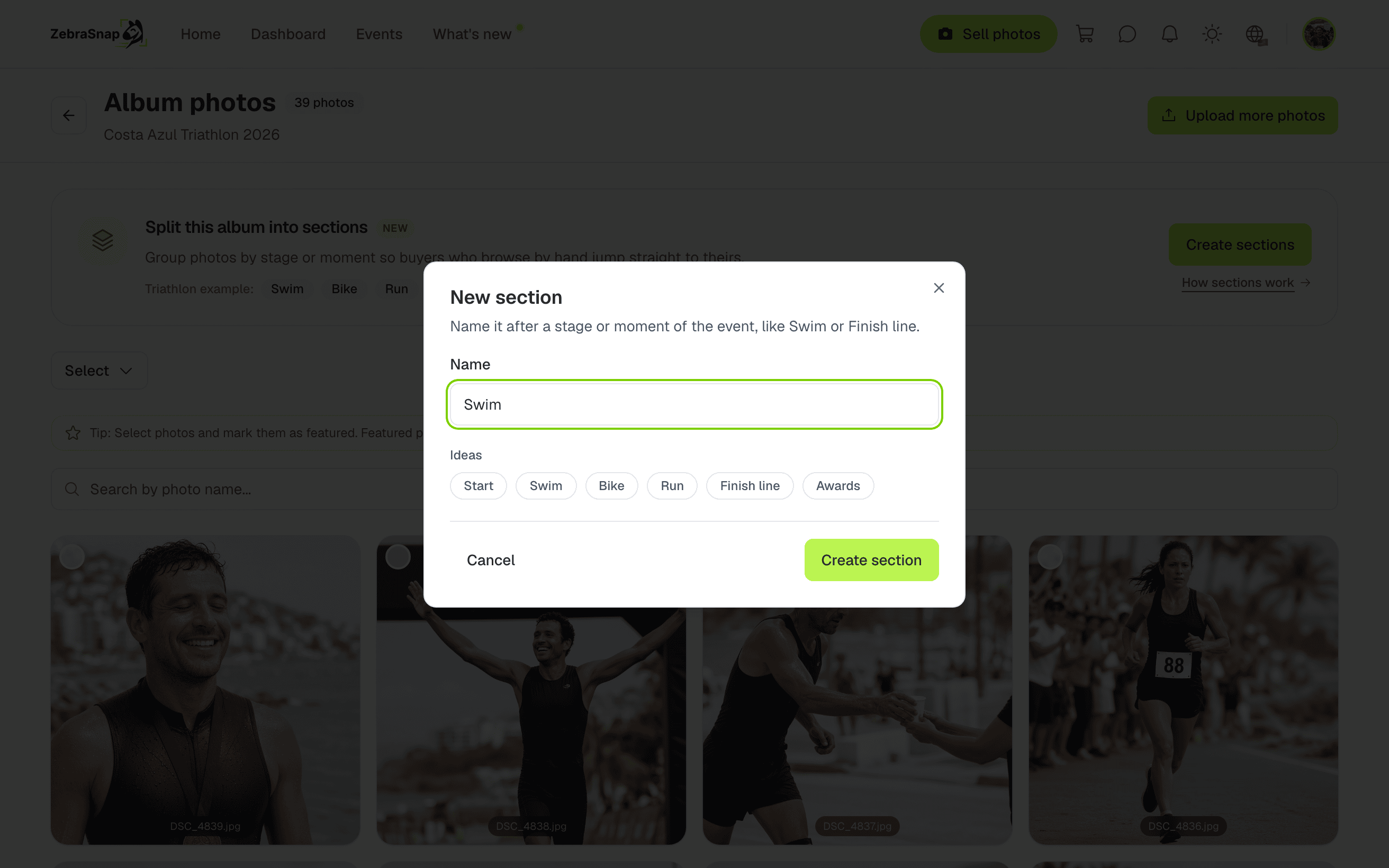
Ponle nombre a la sección. Las ideas debajo del campo (Salida, Natación, Ciclismo, Carrera, Meta, Premiación) lo llenan con un clic.
-
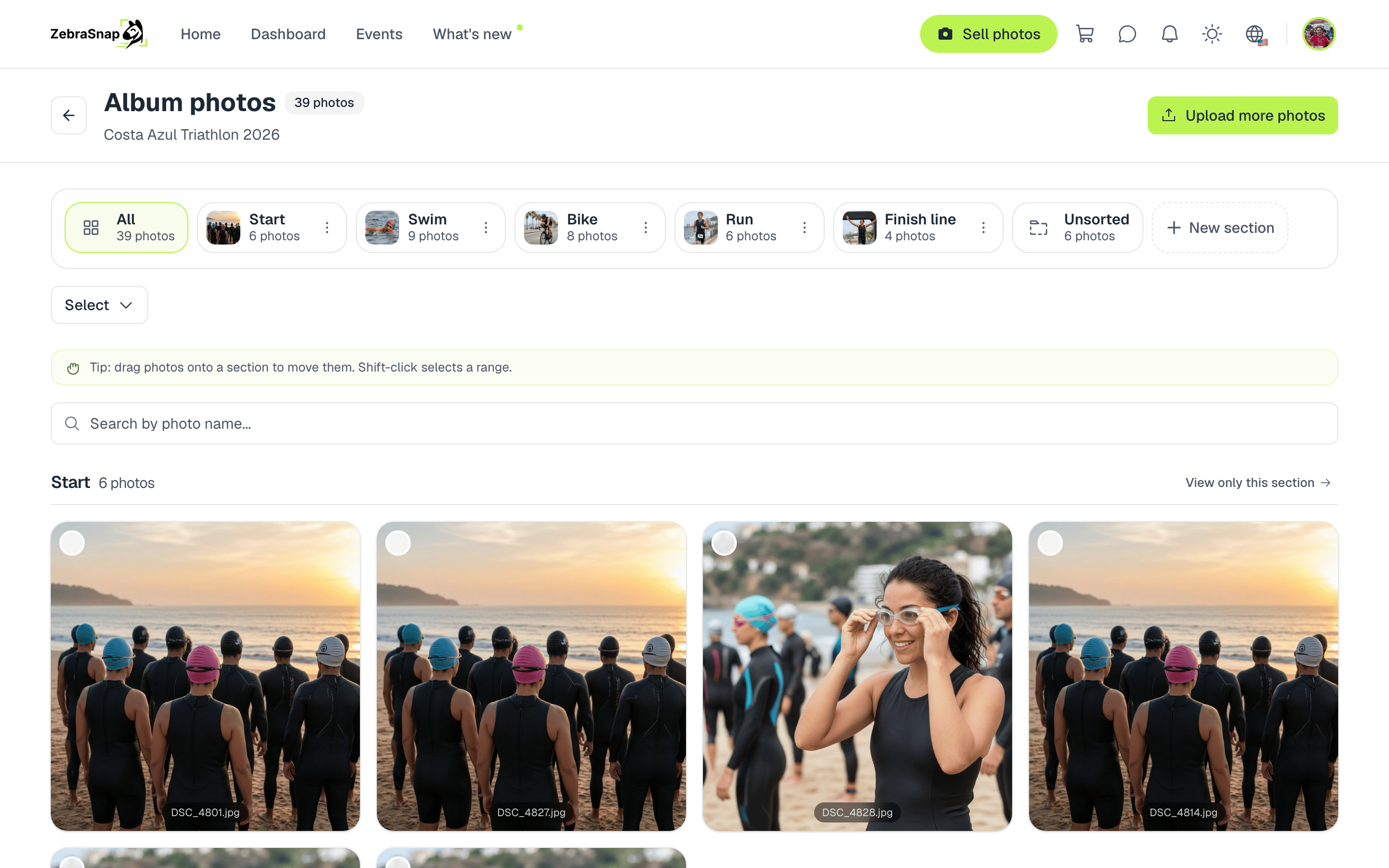
Repite para cada parte del evento. Las secciones aparecen en una barra arriba de tus fotos, en el orden en que las verán los compradores.
Un álbum puede tener hasta 30 secciones.
Pon fotos en una sección
Hay dos formas y se complementan.
Al subir (web). En la página de subida, elige la sección en Subir a la sección antes de agregar los archivos. Cada archivo va a la sección que estaba elegida cuando lo agregaste, así que puedes soltar la carpeta de Natación, cambiar a Ciclismo y soltar la siguiente carpeta.
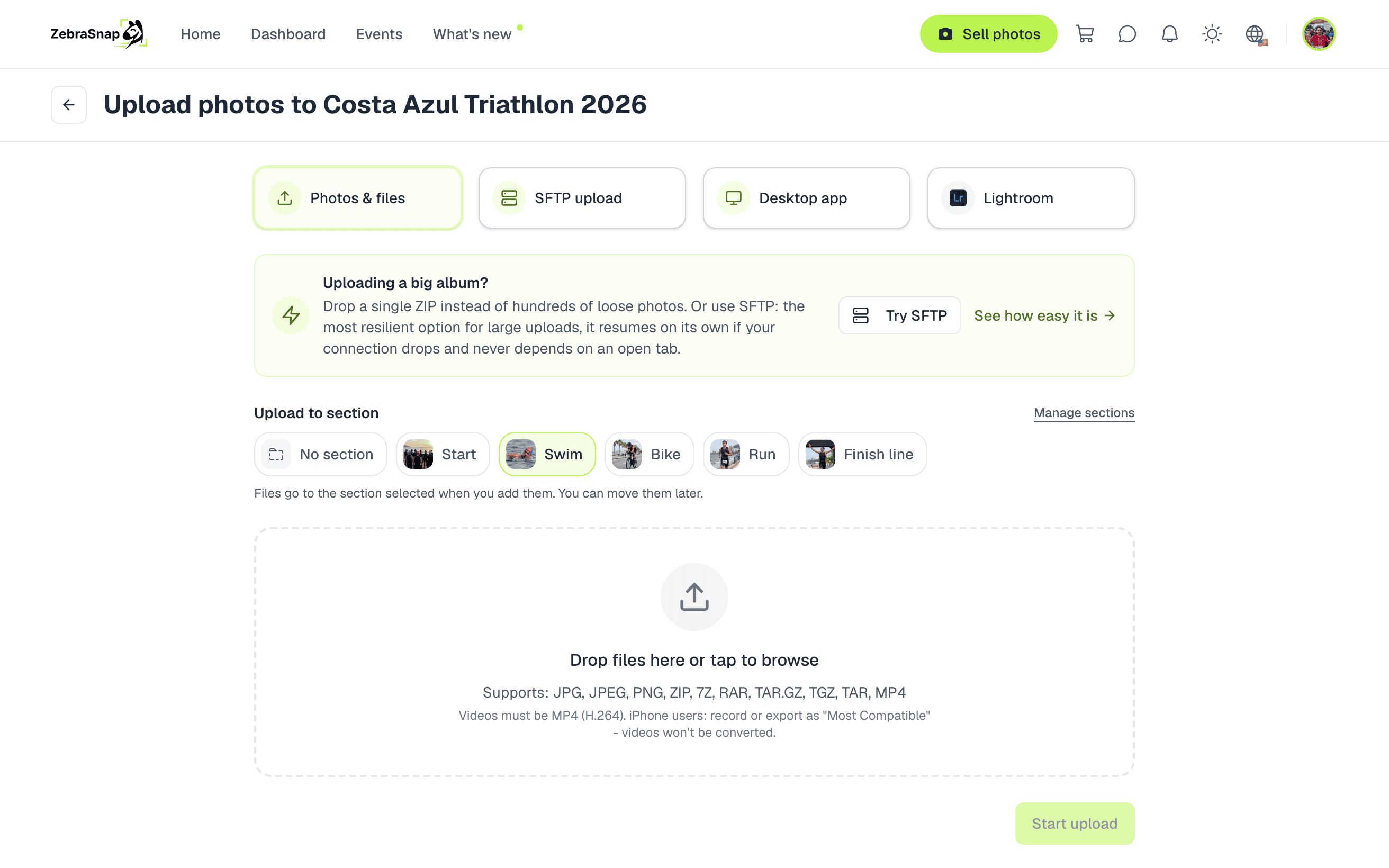
Las fotos que subes por SFTP, con la app de escritorio o desde Lightroom llegan a Sin sección. Después las mueves como se explica abajo.
Después de subir. En la página de fotos:
- Arrastra y suelta. Arrastra una foto sobre una sección de la barra. Si la foto está seleccionada, todas las fotos seleccionadas se mueven con ella. La sección se ilumina cuando puedes soltar.
- Selecciona y mueve. Selecciona fotos (con Shift + clic seleccionas todo un rango, y Seleccionar arriba puede elegir todas las fotos de la vista actual), luego presiona Mover a sección y elige la sección. Desde ese mismo menú también puedes crear una sección nueva y mover las fotos ahí en un solo paso.
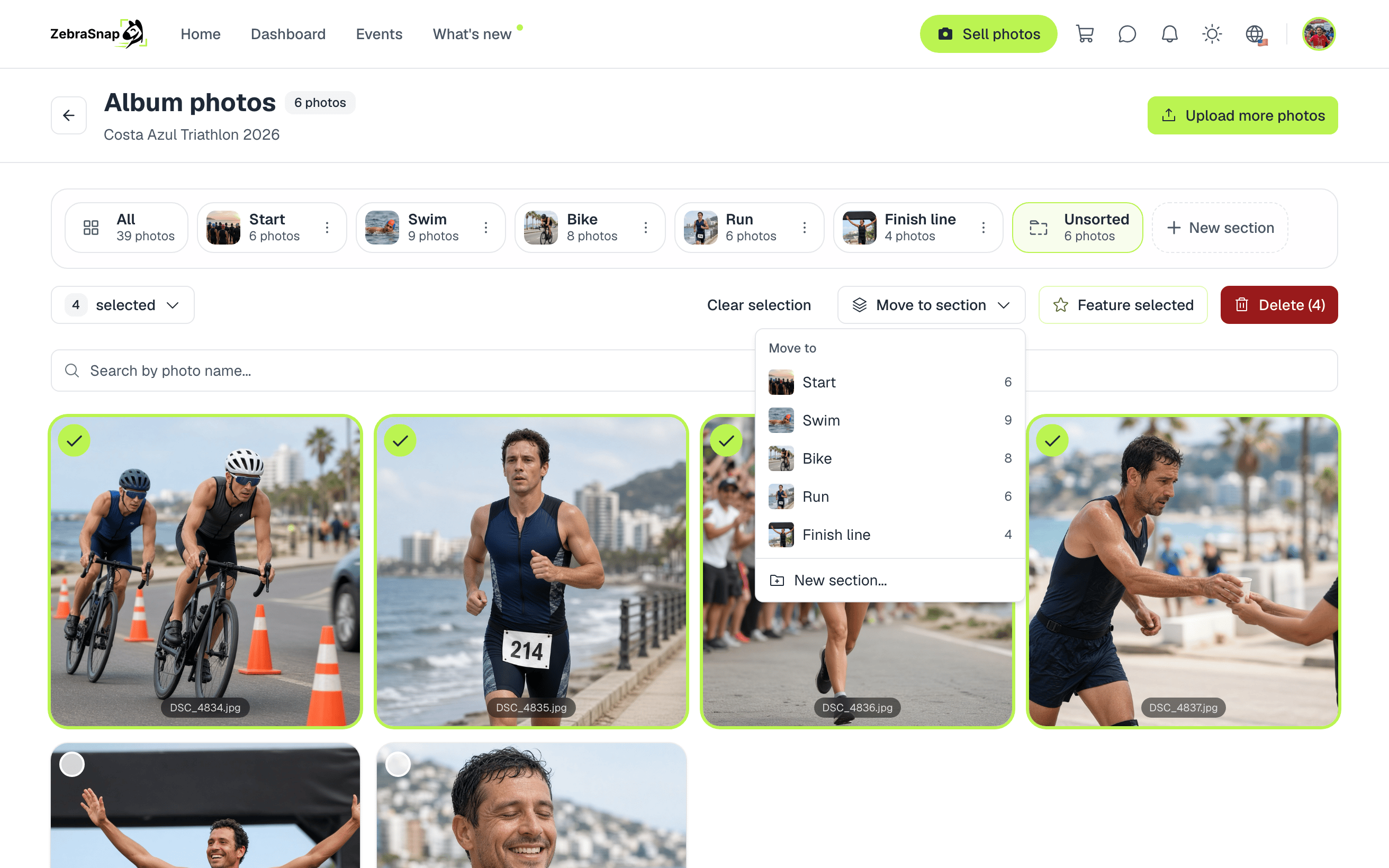
Después de cada movimiento un mensaje te dice cuántas fotos se movieron, con un botón Deshacer por si las soltaste en el lugar equivocado.
La barra de arriba también funciona como filtro: Todas, cada sección y Sin sección (las fotos que todavía no están en ninguna sección). Abre Sin sección para ver qué te falta por organizar.
Administra las secciones
Usa el menú de tres puntos de cualquier sección para:
- Renombrarla.
- Cambiar portada: elige la foto que ven los compradores en la tarjeta de la sección. Mientras no elijas una, se usa la primera foto de la sección (primero las destacadas).
- Mover antes / Mover después para cambiar el orden. En computadora también puedes arrastrar la sección en la barra.
- Eliminar sección. Sus fotos no se borran: se quedan en el álbum, en Sin sección.
Qué ven los compradores
Cuando un álbum tiene secciones, los compradores ven una fila Explora por sección con una tarjeta por sección: su portada, su nombre y cuántas fotos tiene. Al abrir una sección ven solo esas fotos, y dentro de ella pueden seguir buscando por cara, número o color.
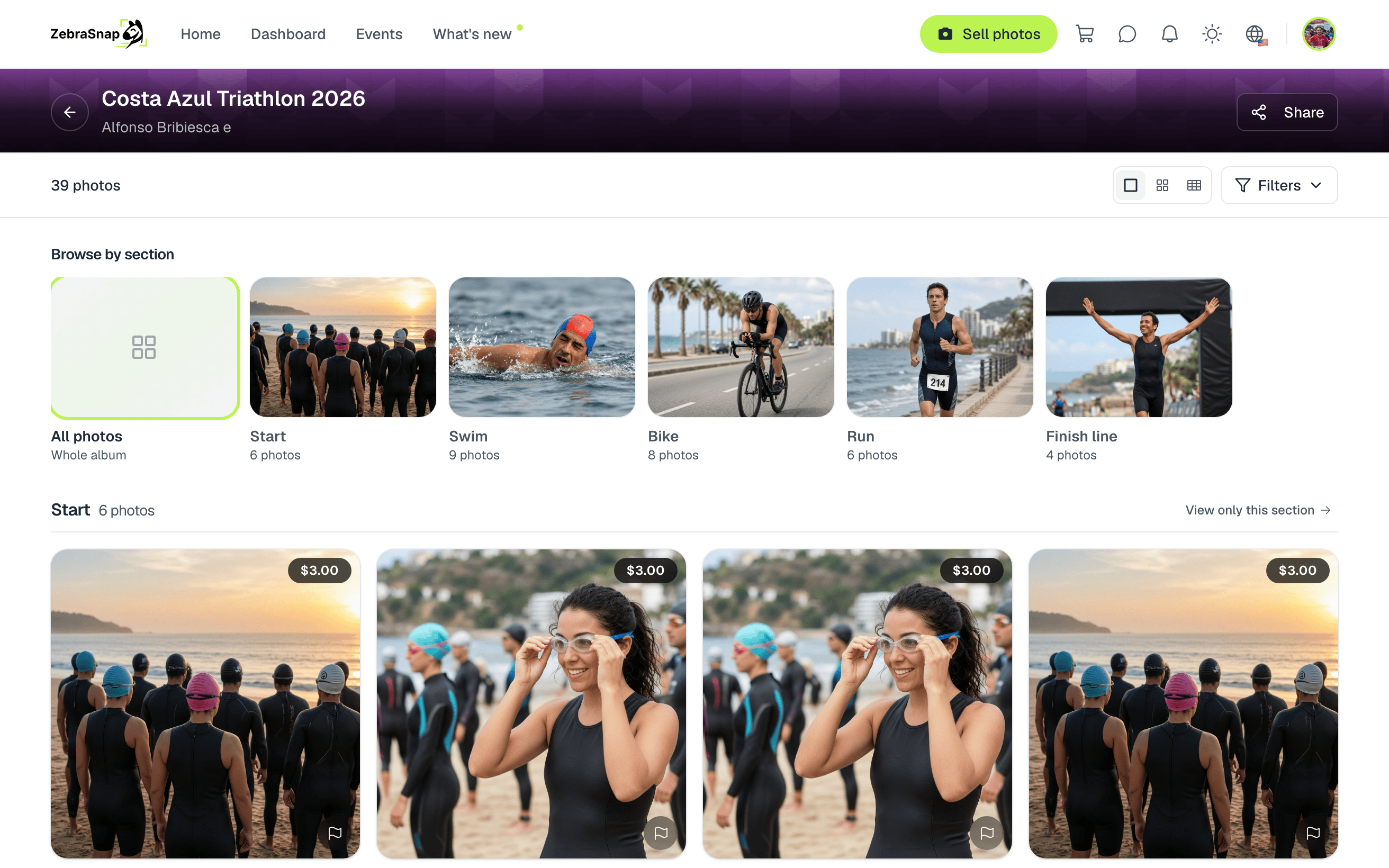
Cuando recorren el álbum completo, las fotos aparecen agrupadas por sección en tu orden, cada grupo con su título, y las fotos que no están en ninguna sección van al final en Más fotos. Las secciones vacías no se muestran a los compradores.
En los álbumes que solo muestran fotos después de una selfie, las tarjetas de sección aparecen sin foto de portada, para que nadie vea fotos de otras personas antes de buscarse.
Tips
- Nombra las secciones como piensan los compradores. "Natación" es mejor que "Bloque A". Agrega el punto cuando ayude: "Ciclismo - Kilómetro 20".
- Organiza primero en tu computadora y sube sección por sección. Si ya acomodas las fotos en carpetas antes de subirlas, elige la sección y suelta la carpeta que le corresponde.
- Deja vacío "Sin sección" antes de publicar, para que ninguna foto quede solo en la lista larga.
Las fotos de estas capturas son ilustrativas. ¿Tienes más preguntas? Escríbenos y te ayudamos.
¿Aún necesitas ayuda?
¿No encuentras lo que buscas? Nuestro equipo está encantado de ayudarte.