

Centro de ayuda
Subir fotos con la app de escritorio de ZebraSnap
La app para Mac y Windows que sube eventos completos en segundo plano, reanuda después de perder la conexión, vigila tu carpeta de exportación y te deja administrar álbumes, ventas y mensajes desde tu computadora.
En corto
La app de escritorio es la forma más cómoda de subir un evento grande: suelta tus fotos o una carpeta completa sobre un álbum y se suben en segundo plano, incluso con la ventana cerrada. Si la conexión se corta, reintenta y reanuda sola.
También es una app completa para fotógrafos: crea y publica álbumes, define precios y descuentos, organiza secciones y revisa tus ventas, estadísticas y mensajes. Mira Las apps de ZebraSnap para todo lo que hace.
Descarga e instala
Descárgala desde la página de Descargas, o desde la página de subida de tu álbum (Subir → App de escritorio):
- Mac (Apple Silicon e Intel).
- Windows 10 o posterior.
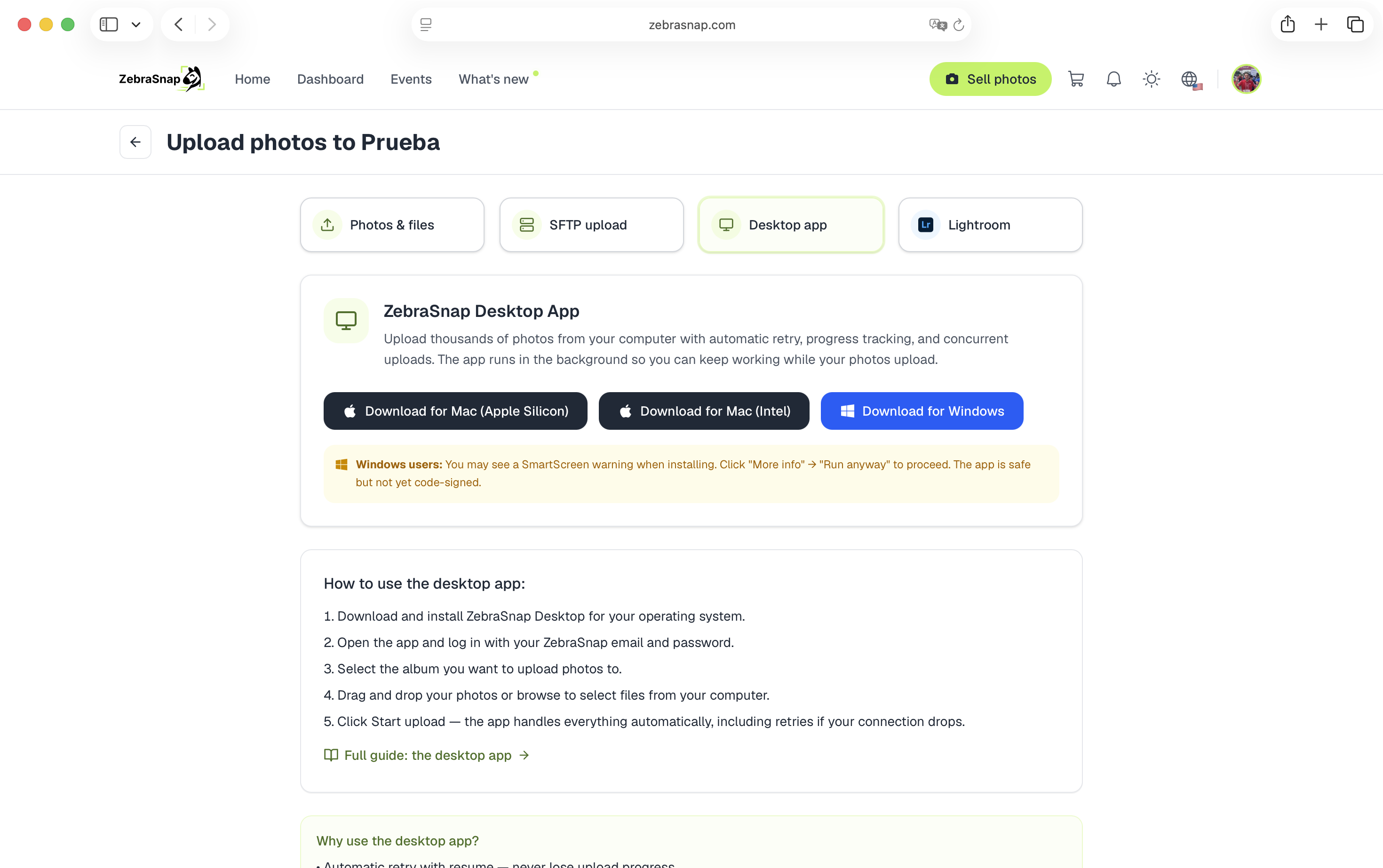
Windows: la primera vez que corras el instalador, Windows SmartScreen puede mostrar una advertencia porque la app todavía no está firmada para Windows. Haz clic en Más información → Ejecutar de todas formas. La app es segura.
La app se actualiza sola, así que siempre tienes la versión más reciente.
Inicia sesión
Abre la app y elige:
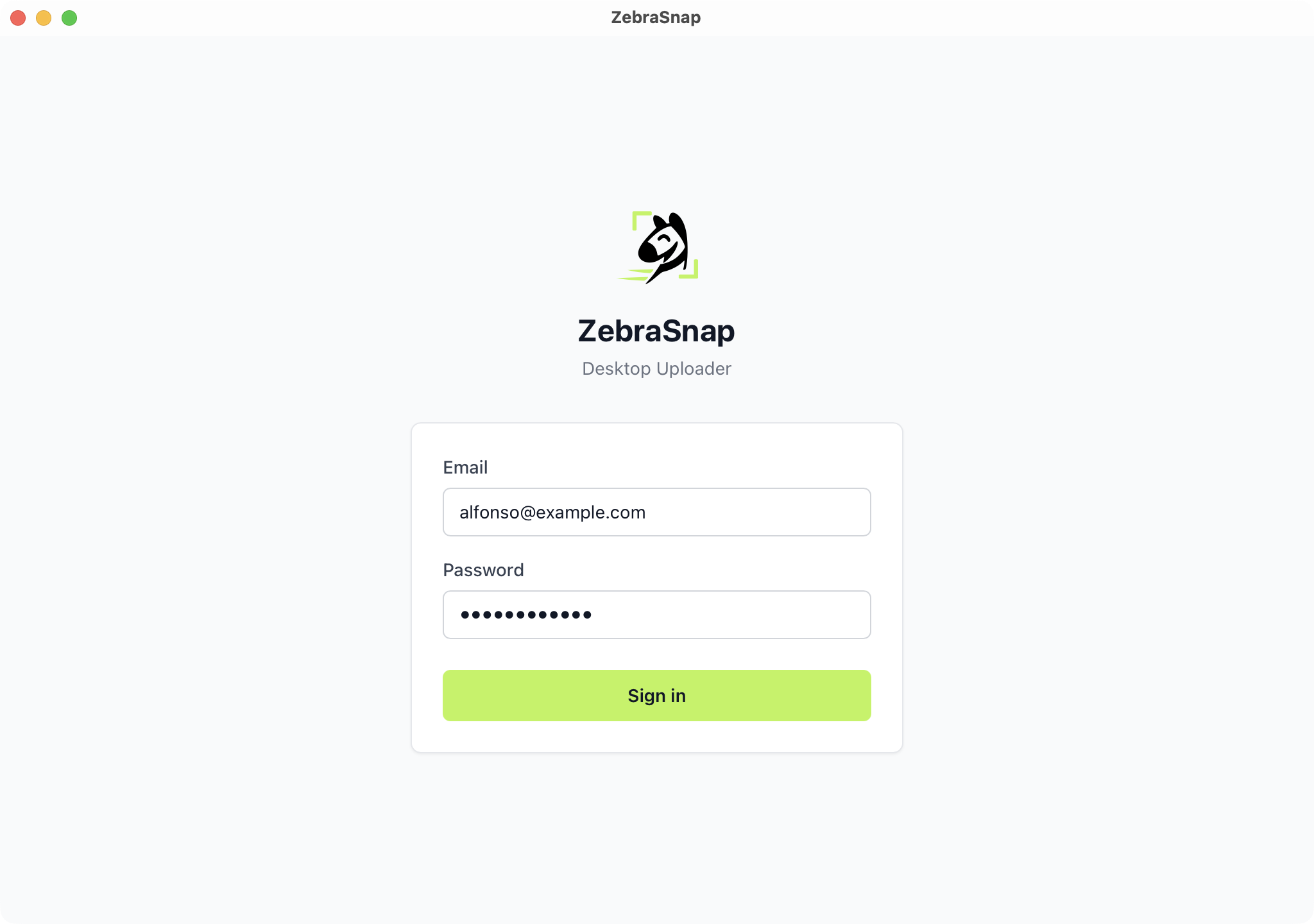
- Continuar en tu navegador: entra en zebrasnap.com con Google, Apple o tu correo y presiona Autorizar. La app continúa sola. Es la opción más fácil, y la única si te registraste con Google o Apple y nunca creaste una contraseña.
- Iniciar sesión con correo y contraseña, con tu correo o tu usuario.
Sube un evento
- Abre Álbumes y elige el álbum. Solo puedes elegir álbumes que aceptan subidas (los archivados no).
- Ve a su pestaña Subir.
- Arrastra fotos o carpetas aquí, o usa Elegir fotos / Elegir una carpeta. También puedes soltar archivos en cualquier parte de la app y elegir el álbum después.
- Si el álbum tiene secciones, elige una en Subir a, o deja Sin sección.
No hay botón para empezar: los archivos se empiezan a subir en cuanto los agregas. Sigue el progreso en Subidas, de todos tus álbumes, separado en En progreso, Requieren atención y Subidos.
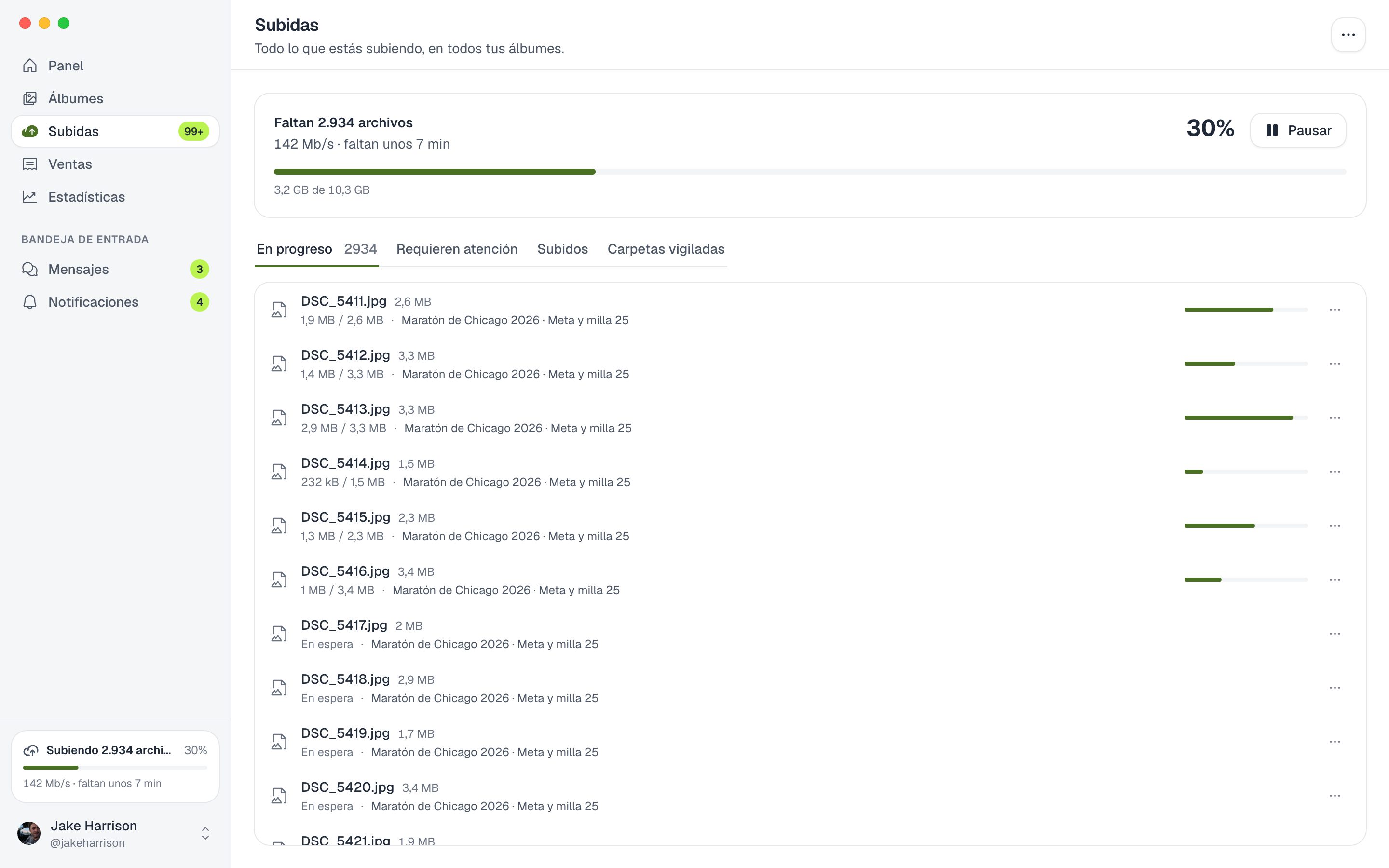
Cuando un archivo termina, el reconocimiento corre en nuestros servidores y la foto aparece en el álbum unos minutos después.
Fotos con el mismo nombre
Cada foto de un álbum se identifica por su nombre de archivo. Si agregas archivos cuyos nombres ya están en el álbum, la app te pregunta primero: Reemplazar (útil cuando vuelves a exportar una versión editada) u Omitirlas. Las fotos distintas con el mismo nombre, por ejemplo de dos cámaras, hay que renombrarlas antes de subirlas para que no se reemplacen entre sí.
Carpetas vigiladas
Apunta la app a tu carpeta de exportación de Lightroom, Capture One o de la cámara y vincúlala a un álbum. A partir de ahí, cada foto que exportes a esa carpeta se sube sola, incluidas las fotos editadas que vuelvas a exportar.
- Ve a Subidas → Carpetas vigiladas y presiona Vigilar una carpeta.
- Elige la carpeta y el álbum.
- Decide si quieres Incluir subcarpetas y si quieres Subir las fotos que ya están en la carpeta, o solo lo que exportes de ahora en adelante.
- Presiona Empezar a vigilar.
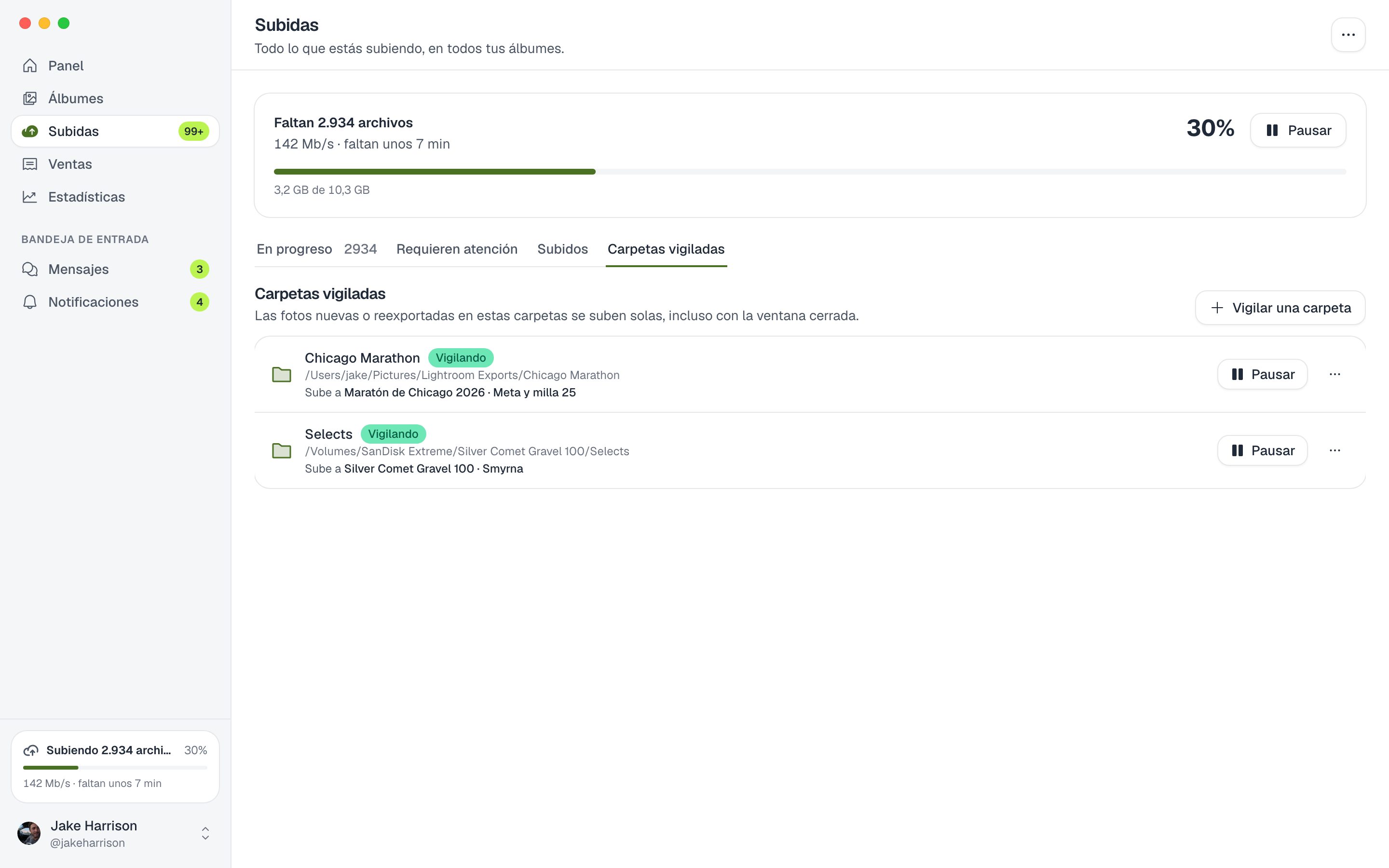
Si la carpeta está en un disco externo que se desconecta, la carpeta aparece como No encontrada y continúa donde se quedó cuando vuelves a conectar el disco.
Subidas que no se detienen
- Cierra la ventana y sigue subiendo desde la barra de menús (Mac) o la bandeja del sistema (Windows).
- Abrir al iniciar sesión en mi computadora (en la configuración de la app) la arranca en segundo plano, para que las carpetas vigiladas sigan funcionando.
- Mantener la computadora activa mientras se sube evita que tu computadora se duerma a media subida.
- Pausar y Reanudar cuando quieras; continúa donde se quedó.
- Archivos al mismo tiempo: 6 por defecto. Con una conexión rápida y estable puedes subirlo para ganar velocidad.
Cuando algo falla
Los archivos que no se pueden subir pasan a Requieren atención, con el motivo: el archivo se movió o se borró, no es un formato soportado, el álbum dejó de aceptar subidas (revisa tu almacenamiento y el estado del álbum) o se cerró tu sesión. Usa Reintentar o Reintentar subidas fallidas cuando esté resuelto. Los errores de red se reintentan solos.
Los archivos soportados son los mismos que en la web: fotos JPG, JPEG y PNG de hasta 16 MB, videos MP4 de hasta 2 GB y archivos ZIP (o 7Z, RAR, TAR). Mira Cómo subir fotos.
¿App de escritorio o SFTP?
Los dos manejan bien los eventos grandes:
- App de escritorio: sin configuración, con secciones, carpetas vigiladas y todo lo demás de tus álbumes en un solo lugar.
- SFTP: funciona desde cualquier computadora o sistema operativo con cualquier cliente SFTP, útil cuando no puedes instalar apps (por ejemplo en una computadora compartida).
Artículos relacionados
- Cómo subir fotos: todas las formas, explicadasZebraSnap te da cinco formas de subir: la web, la app de escritorio, la app móvil, SFTP y Lightroom. Cuál elegir, qué archivos aceptamos y tips para álbumes grandes.
- Subir fotos desde la web (Fotos y archivos)La forma más rápida de empezar: arrastra fotos, ZIPs o videos a tu navegador y ZebraSnap se encarga del resto. Paso a paso, y qué hacer cuando algo falla.
- Subir fotos por SFTP - paso a paso con CyberduckLa forma más resistente de subir álbumes grandes, incluso con conexiones inestables. Qué es SFTP, dónde encontrar tus credenciales y un recorrido clic por clic con Cyberduck (sirve cualquier cliente SFTP).
¿Aún necesitas ayuda?
¿No encuentras lo que buscas? Nuestro equipo está encantado de ayudarte.