

Centro de ayuda
Subir fotos por SFTP - paso a paso con Cyberduck
La forma más resistente de subir álbumes grandes, incluso con conexiones inestables. Qué es SFTP, dónde encontrar tus credenciales y un recorrido clic por clic con Cyberduck (sirve cualquier cliente SFTP).
En corto
SFTP es como los profesionales mueven miles de fotos: una conexión directa y segura entre tu computadora y nuestros servidores, la forma más resistente de subir álbumes grandes. No hay pestaña que dejar abierta ni subida que muera al 92% - si tu conexión se corta, simplemente te reconectas y continúas donde ibas, y es imposible duplicar o pisar fotos por accidente.
Suena técnico. No lo es. Si sabes arrastrar archivos de una carpeta a otra, sabes usar SFTP - literalmente ese es todo el gesto. La configuración toma unos diez minutos la primera vez, y después cada subida grande es: abrir app, conectar, arrastrar, irte a otra cosa.
En esta guía usamos Cyberduck porque es gratis y funciona en Mac y Windows - pero sirve cualquier cliente SFTP (FileZilla, WinSCP, Transmit o incluso una app móvil). Los pasos son casi idénticos en todos.
Qué necesitas
-
Un cliente SFTP. Usaremos Cyberduck (gratis para Mac y Windows).
-
Las credenciales SFTP de tu álbum. Cada álbum tiene las suyas - aquí viven:
Abre tu álbum → presiona Subir → elige Subida SFTP. Verás cuatro valores: Servidor, Puerto, Usuario y Contraseña, cada uno con su botón de copiar.
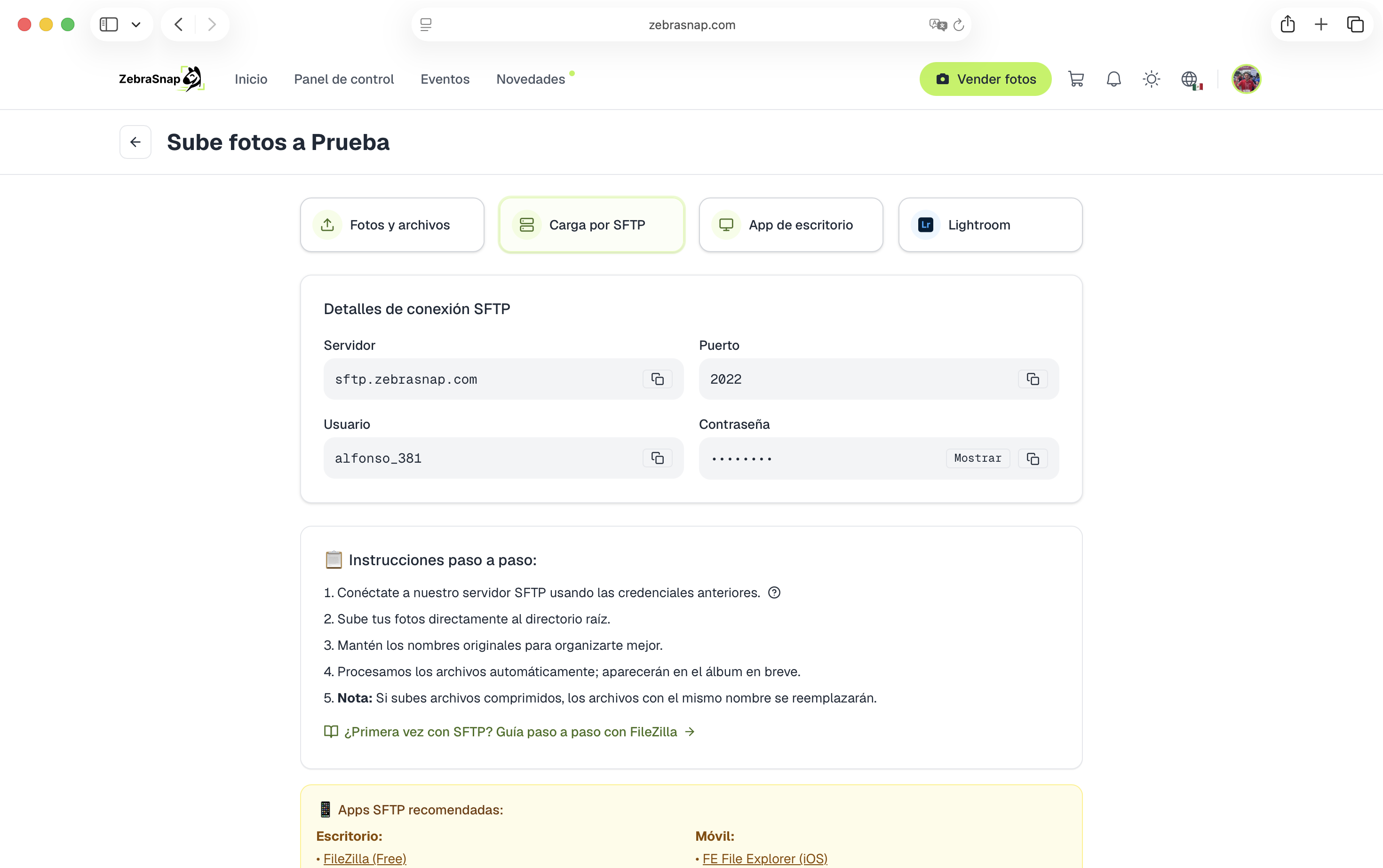
Ojo: SFTP no es lo mismo que el FTP tradicional. Son protocolos distintos en puertos distintos. Todos los clientes que mencionamos hablan SFTP - solo asegúrate de elegir la opción SFTP (SSH File Transfer Protocol) cuando tu cliente te pregunte.
Paso 1 - Instala Cyberduck
Descarga Cyberduck del sitio oficial e instálalo como cualquier otra app. Elige la versión de Mac o Windows - ambas son gratis.

Paso 2 - Conéctate a tu álbum
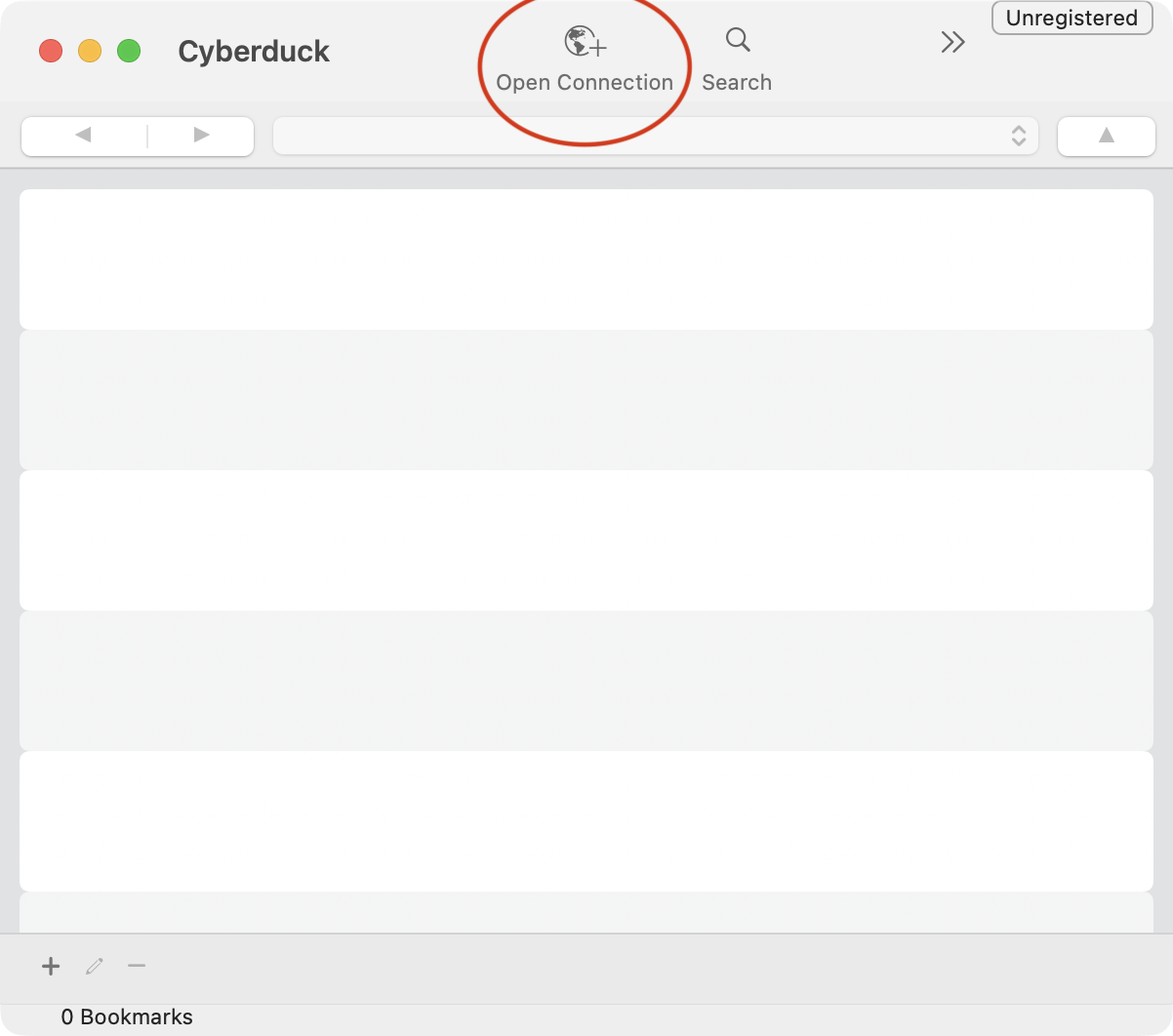
Abre Cyberduck y haz clic en Open Connection (Abrir conexión) en la esquina superior izquierda.
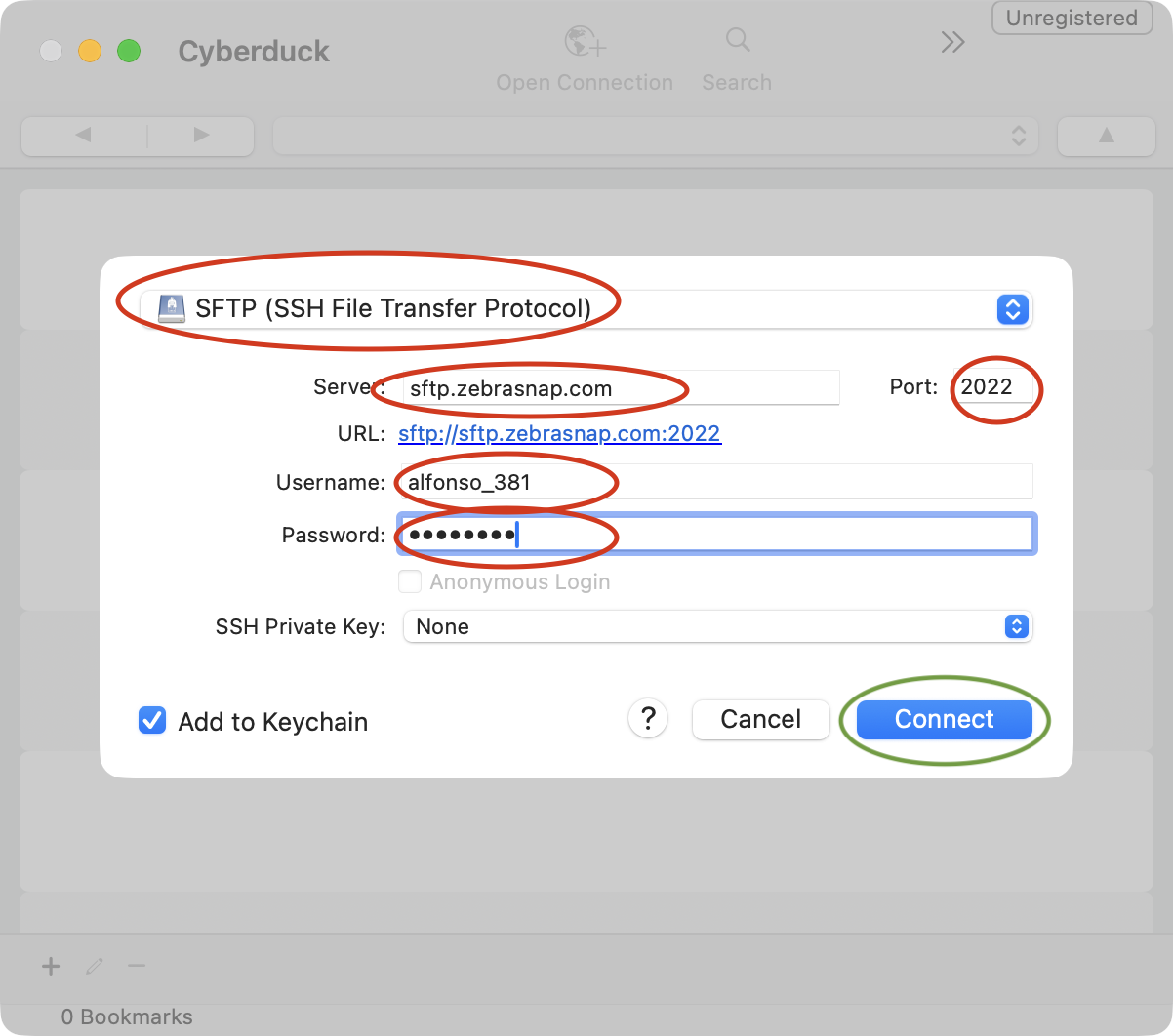
Se abre un cuadro de conexión. Hasta arriba, elige SFTP (SSH File Transfer Protocol) en el menú desplegable - este es el paso más importante. Luego copia cada valor del tab SFTP de ZebraSnap a su casilla correspondiente:
| Casilla en Cyberduck | Qué pegar |
|---|---|
| Server | el valor de Servidor (p. ej. sftp.zebrasnap.com) |
| Port | el valor de Puerto |
| Username | el valor de Usuario |
| Password | el valor de Contraseña (usa el botón de copiar - evita errores de dedo) |
Deja marcada la casilla Add to Keychain para que Cyberduck la recuerde la próxima vez, y presiona Connect.
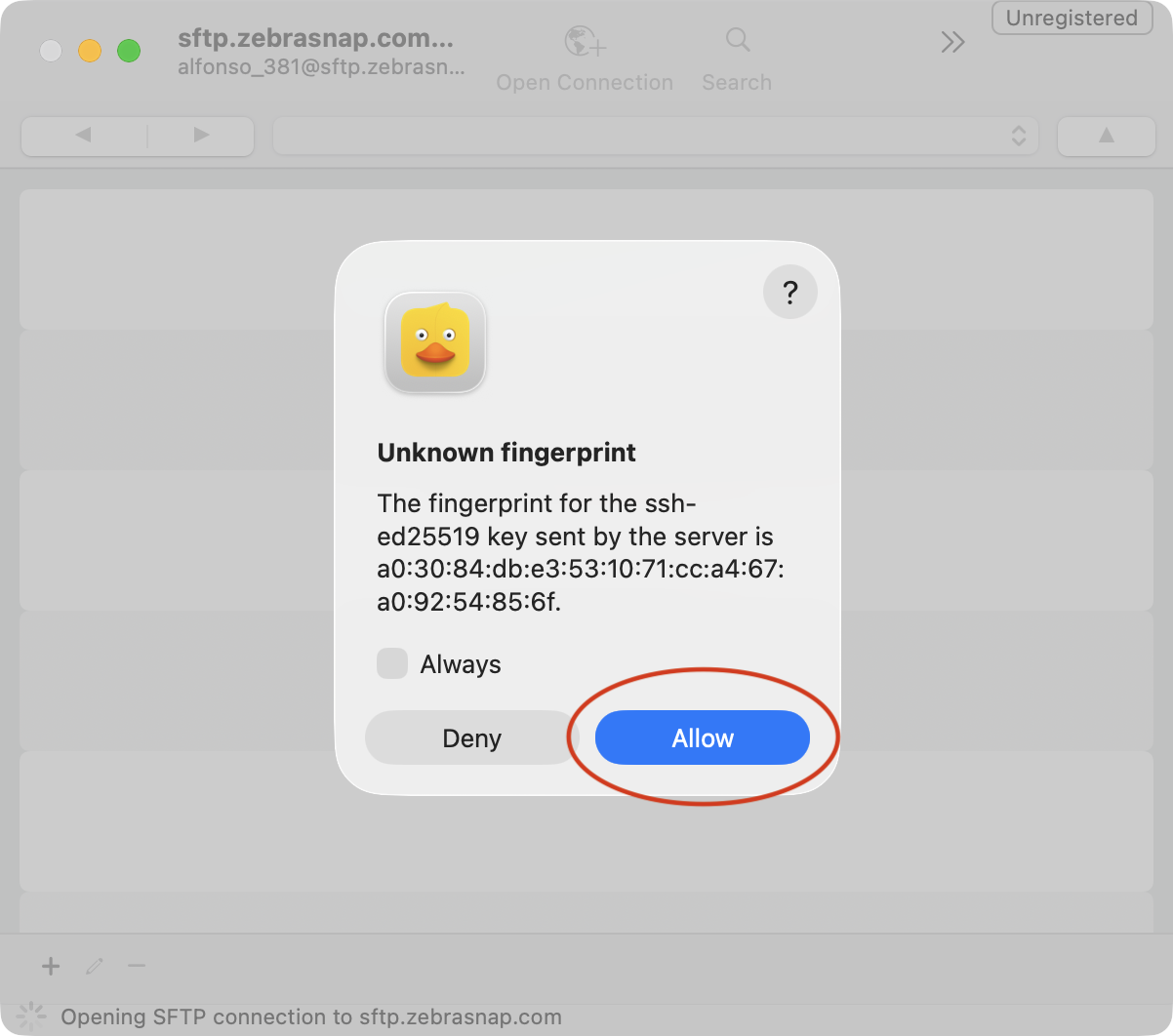
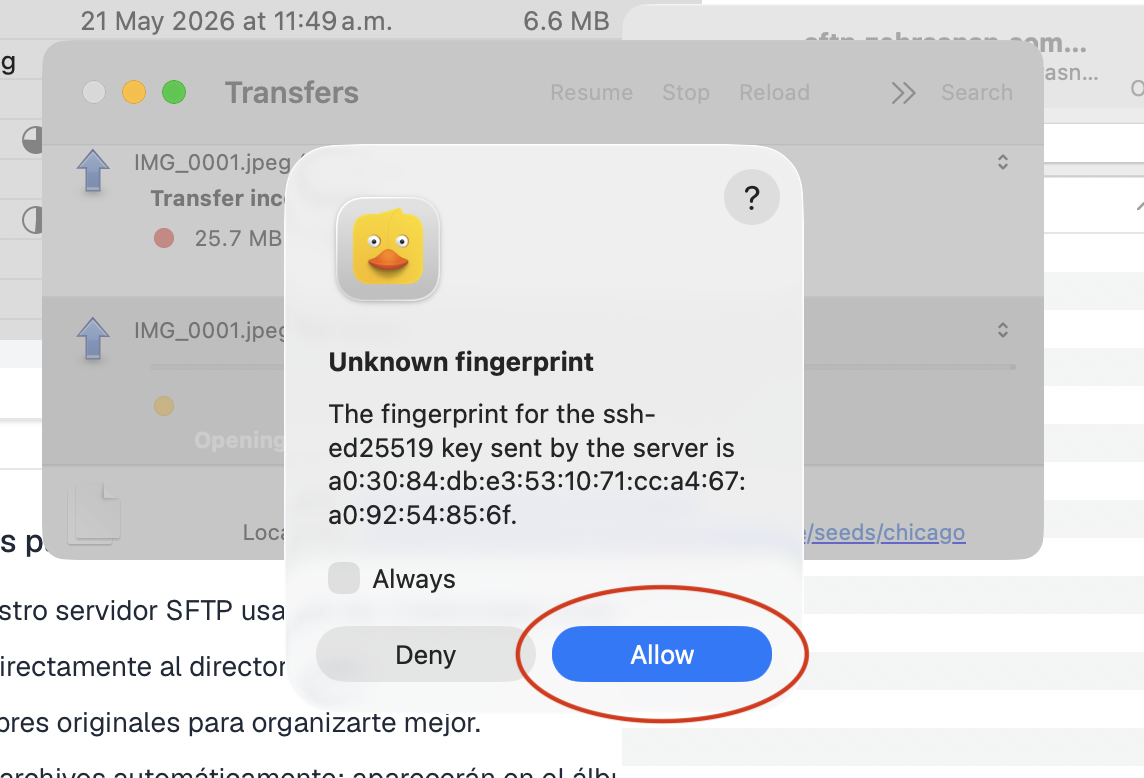
La primera vez que te conectas, Cyberduck muestra una ventana de "Unknown fingerprint" (huella desconocida) - es normal con cualquier servidor nuevo. Marca Always y presiona Allow.
Cuando la conexión funciona, Cyberduck muestra la carpeta remota (vacía) del álbum.
Paso 3 - Sube tus fotos
Cyberduck muestra un solo panel: el servidor de ZebraSnap - este es tu álbum. Déjalo en la carpeta raíz, ahí es exactamente donde van los archivos.
Abre la carpeta donde están tus fotos en Finder (Mac) o el Explorador de archivos (Windows), selecciónalas (Cmd+A / Ctrl+A selecciona todo) y arrástralas a la ventana de Cyberduck. Eso es la subida.
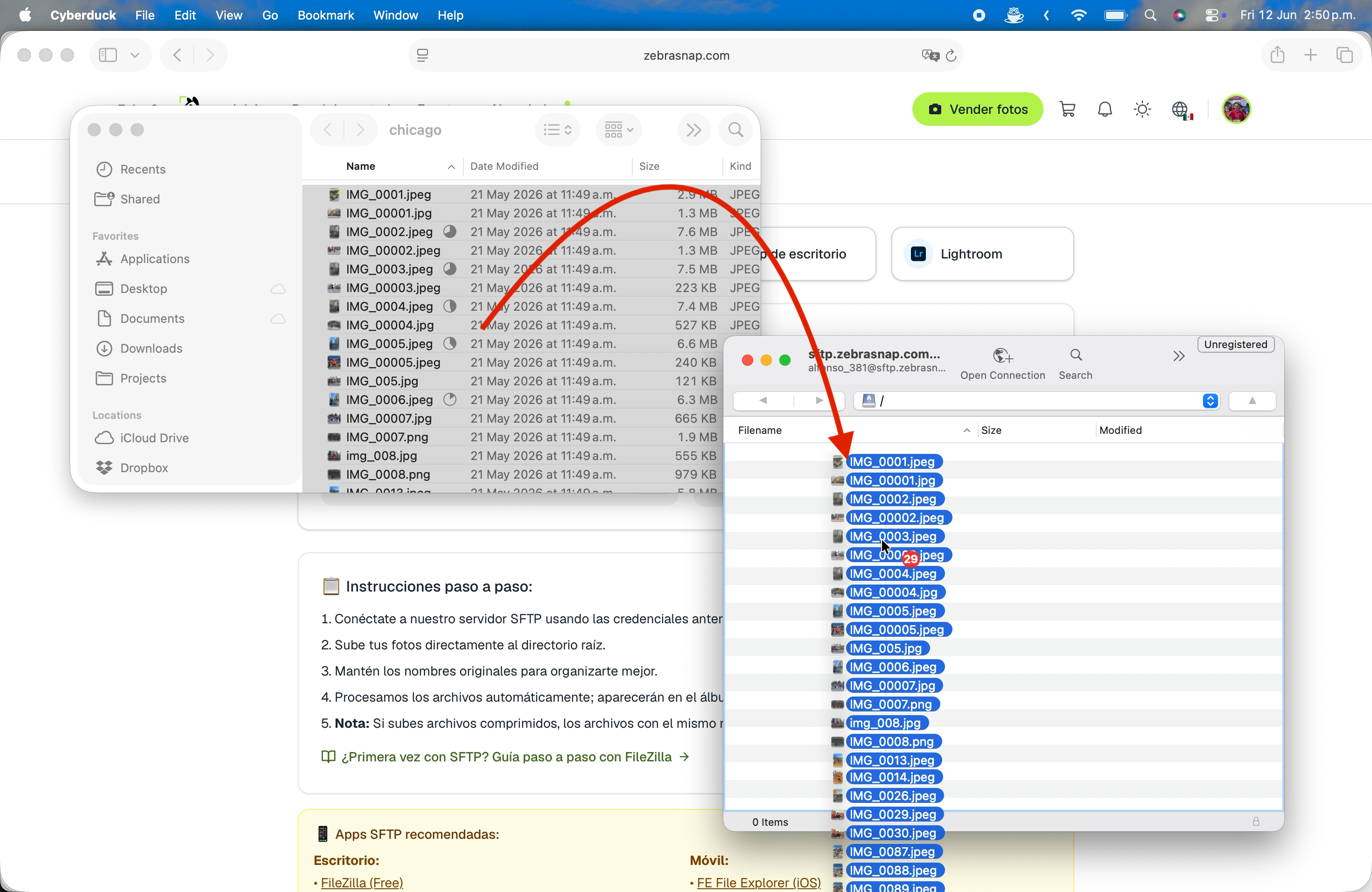
Se abre una ventana de Transfers (Transferencias) con la cola: cuántos archivos esperan, cuántos van en camino y cuántos terminaron. La primera vez puede volver a preguntar por la huella - presiona Allow. Puedes seguir usando tu computadora - Cyberduck avanza la cola por su cuenta.
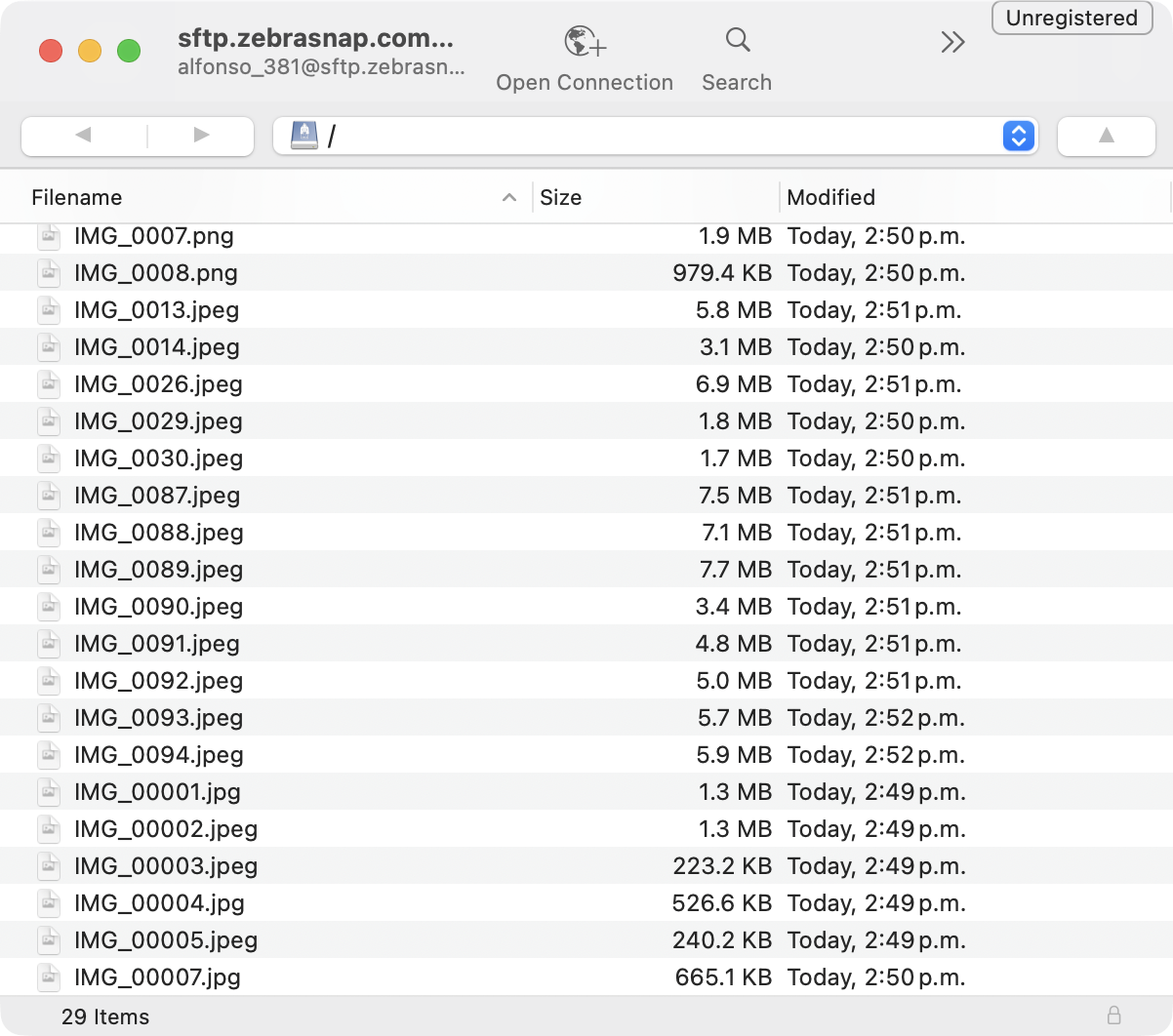
Cuando la cola se vacía, la carpeta del álbum lista todo lo que enviaste.
Unos tips mientras corre:
- Conserva los nombres originales. Si una foto con el mismo nombre ya está en tu álbum, ZebraSnap no la vuelve a subir - así no puedes crear duplicados sin querer, y re-correr una subida solo manda lo que falta.
- ¿Se cortó la conexión? Reconéctate (Open Connection otra vez, o elígela desde tus marcadores) y vuelve a arrastrar la carpeta. Los archivos que ya llegaron se omiten - no se suben dos veces, así que no se duplica nada y solo sube lo que falta. Cyberduck también puede reintentar transferencias fallidas desde la ventana de Transfers - selecciona el archivo fallido → Reload.
- También puedes subir archivos comprimidos (ZIP, 7Z, RAR...) por SFTP y los desempacamos, igual que en la web. Ten en cuenta que las fotos dentro de un archivo comprimido sí reemplazan a las fotos con el mismo nombre que ya están en el álbum: la protección que omite nombres repetidos solo aplica a archivos individuales.
Paso 4 - No hay paso 4
Listo. En cuanto llegan los archivos, ZebraSnap los procesa automáticamente - previews, marcas de agua, reconocimiento de rostros y dorsales - y aparecen en tu álbum en unos minutos. No necesitas volver al sitio a "confirmar" nada, y puedes cerrar Cyberduck en cuanto la cola esté vacía.
Problemas comunes
"Autenticación fallida" / contraseña incorrecta. Copia y pega las credenciales con los botones de copiar en lugar de escribirlas. Verifica que estés usando las credenciales del álbum correcto - cada álbum tiene las suyas.
"Conexión rechazada" o se queda colgado. Revisa que la casilla de Puerto coincida con el puerto que muestra ZebraSnap, y que hayas elegido SFTP, no FTP. En algunas redes de oficina u hotel el puerto de SFTP está bloqueado - prueba otra red o compartir internet desde tu teléfono para confirmar.
Las fotos subieron pero no aparecen. Dale unos minutos - los lotes grandes tardan más en procesarse. Aparecen en el álbum automáticamente; no hay nada más que presionar.
¿Prefieres otra app? Todas estas funcionan perfecto con las mismas credenciales:
- Escritorio: Cyberduck (gratis, Mac/Windows), FileZilla (gratis, todas las plataformas), WinSCP (Windows)
- Móvil: FE File Explorer (iOS), Total Commander (Android), Termius (iOS/Android)
Todos los métodos de subida
SFTP es una de las cinco formas de subir. Mira Cómo subir fotos: todas las formas, explicadas - o, si SFTP no es lo tuyo, la app de escritorio te da casi toda la confiabilidad sin nada de configuración.
Artículos relacionados
- Cómo subir fotos: todas las formas, explicadasZebraSnap te da cinco formas de subir: la web, la app de escritorio, la app móvil, SFTP y Lightroom. Cuál elegir, qué archivos aceptamos y tips para álbumes grandes.
- Subir fotos desde la web (Fotos y archivos)La forma más rápida de empezar: arrastra fotos, ZIPs o videos a tu navegador y ZebraSnap se encarga del resto. Paso a paso, y qué hacer cuando algo falla.
- Subir fotos con la app de escritorio de ZebraSnapLa app para Mac y Windows que sube eventos completos en segundo plano, reanuda después de perder la conexión, vigila tu carpeta de exportación y te deja administrar álbumes, ventas y mensajes desde tu computadora.
¿Aún necesitas ayuda?
¿No encuentras lo que buscas? Nuestro equipo está encantado de ayudarte.