

Centro de ayuda
Crear, publicar y administrar un álbum
Crea un álbum dentro de un evento o por separado, publícalo para que los atletas puedan comprar, comparte el enlace y después cámbiale el nombre, despublícalo, archívalo o elimínalo. Qué impide publicar y qué pasa con tus ventas si eliminas un álbum.
En corto
- Mis álbumes → Crear álbum.
- Dinos dónde y cuándo fue el evento, elige el evento (o agrégalo), y luego ponle nombre al álbum y define el precio por foto.
- Sube tus fotos.
- Toca Publicar álbum. Ya está en línea y la gente puede encontrarlo y comprar.
- Toca Compartir para copiar el enlace o publicarlo.
Paso a paso
1. ¿Dónde y cuándo?
Elige el País, el Estado o provincia y la Fecha del evento. Los usamos para mostrarte los eventos que coinciden.
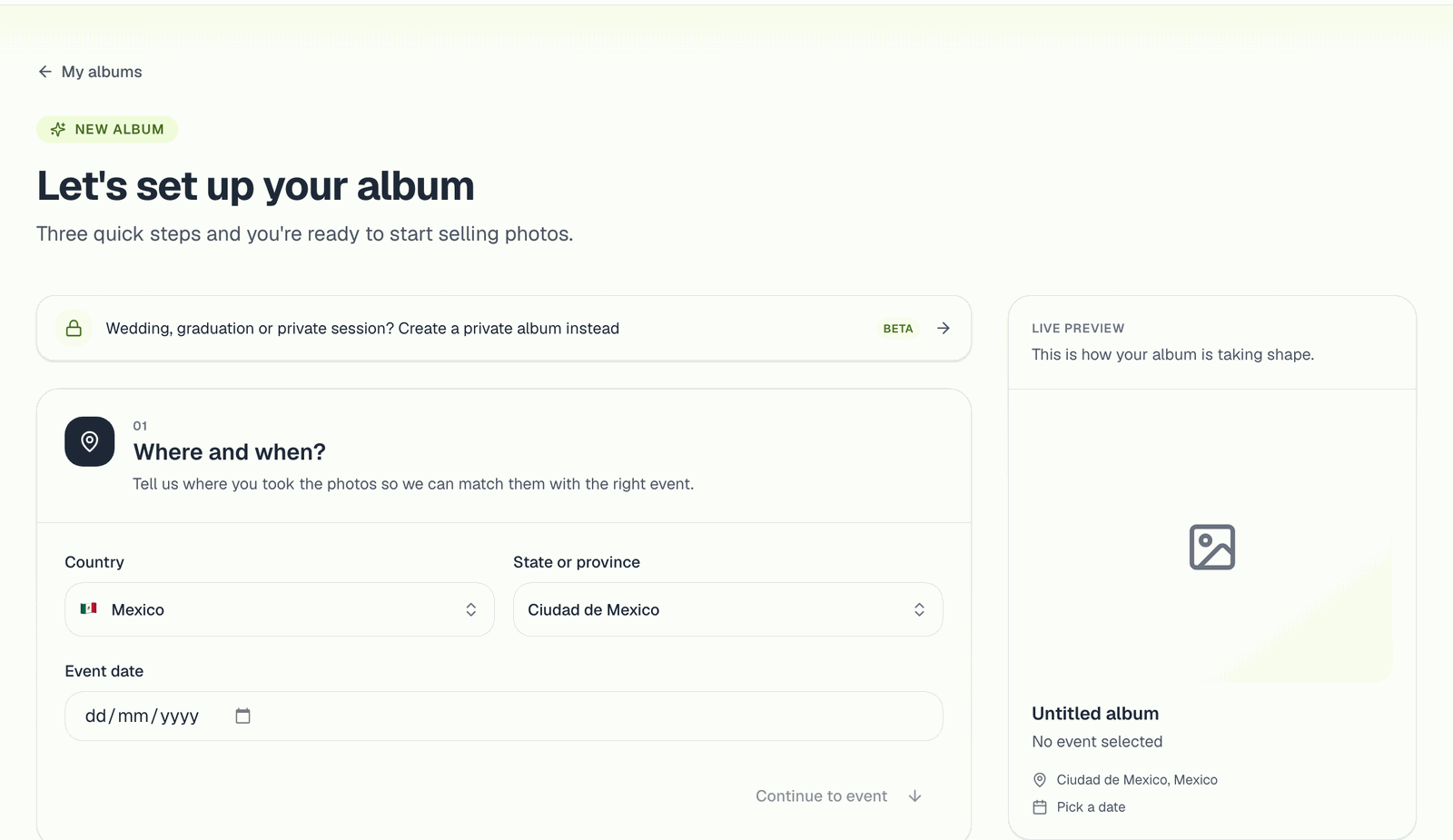
2. Elige el evento
Un evento es la competencia en sí. Varios fotógrafos pueden publicar álbumes en el mismo evento, y los atletas pueden buscar en todos a la vez desde la página del evento. Tienes tres opciones:
- Elige un evento de la lista. Si otro fotógrafo ya lo creó, selecciónalo: tu álbum aparece junto al suyo y los atletas te encuentran cuando buscan en ese evento.
- Voy a agregar mi evento manualmente. Crea el evento tú mismo: nombre, categoría y una foto de portada. Marca Evento con menores si hay participantes menores de 18 años: así el evento queda fuera de los listados y búsquedas públicas. Evento privado (solo con enlace) lo oculta de la página de eventos.
- No está asociado a ningún evento. El álbum vive solo en tu perfil. Puede ser público y vender igual, solo que no aparece en la página de eventos. Úsalo para entrenamientos, sesiones de clubes o cuando quieres tu propio espacio sin otros fotógrafos.
También está el modo Álbum privado, para galerías solo con enlace y con tu propia marca (bodas, graduaciones, sesiones). Consulta Álbumes privados.
3. Datos del álbum
- Nombre del álbum: lo que ven los atletas. Algo como "Meta" o "10K - Km 5" ayuda cuando hay varios álbumes.
- Precio por foto y Moneda: los compradores pagan en esta moneda. Deja margen por encima de unos US$0.50, el mínimo que permite un pago con tarjeta. Un álbum gratis (precio 0) necesita un plan de pago: consulta Regala tus fotos gratis.
- Portada del álbum (opcional): si la omites, se usa la imagen del evento.
- Extras opcionales: una contraseña para el álbum, y Mostrar solo las fotos de cada persona, donde los visitantes solo ven las fotos que coinciden con su selfie. Ambos se pueden cambiar después en los ajustes del álbum.
Toca Crear mi álbum. El álbum empieza como borrador: solo tú puedes verlo.
4. Sube
Abre el álbum y sube. Elige el método que va con tu volumen en Cómo subir fotos. El reconocimiento de rostros y números de dorsal empieza de inmediato; verás Procesando reconocimiento con un porcentaje. No tienes que esperar a que termine para publicar o compartir.
Publicar
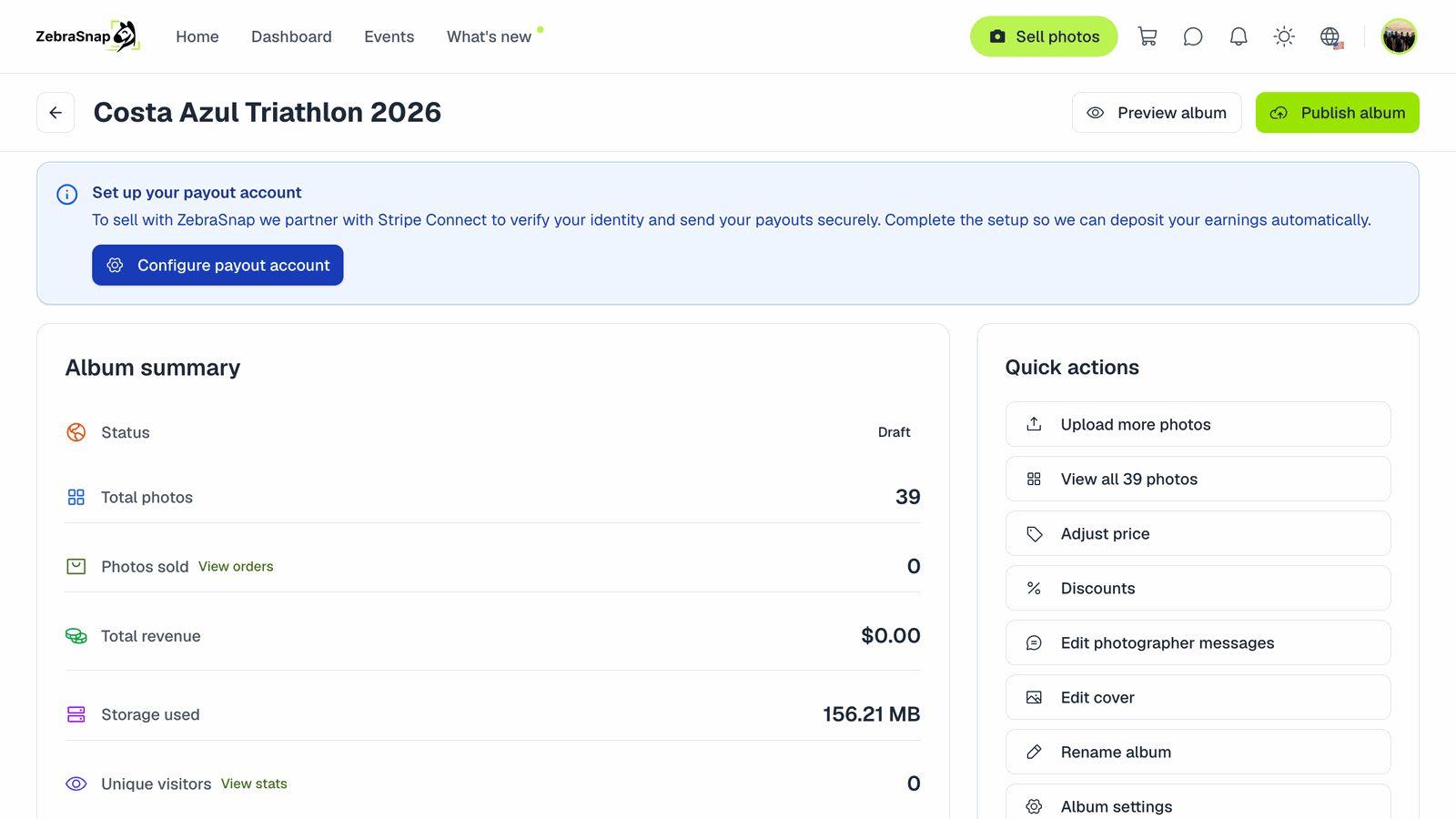
Toca Publicar álbum. En el diálogo, elige el reconocimiento que quieres:
- Reconocimiento facial (búsqueda por selfie).
- Reconocimiento de dorsales.
- Reconocimiento de color de ropa (Beta).
- Promocionar mi álbum en @zebrasnap_, si te parece bien que lo destaquemos en nuestras redes sociales.
Estas opciones se aplican en la primera publicación y se recuerdan para tus siguientes álbumes.
Qué puede impedir que publiques
El diálogo te dice qué falta:
- Todavía no hay fotos. Sube al menos una.
- No hay cuenta para recibir pagos. Configura Configuración → Recibir pagos para que podamos pagarte. Consulta Empieza a vender.
- Stripe necesita más información. Termina los pasos pendientes de tu cuenta de Stripe desde Recibir pagos.
- Sin almacenamiento. Libera espacio o mejora tu plan. Consulta Planes, precios y límites.
- Configuración de dLocal Go sin terminar, si cobras con dLocal Go.
Los álbumes gratis en un plan de pago se pueden publicar sin cuenta para recibir pagos.
Compartir
Una vez publicado, el botón Compartir te da:
- Copiar enlace, para pegarlo donde quieras.
- Botones para WhatsApp, X, Facebook, Telegram, LinkedIn y correo.
- Instagram Story: una imagen de historia lista de tu álbum para descargar y publicar.
Tus álbumes publicados también aparecen en tu perfil público, y en la página del evento cuando el álbum pertenece a un evento.
Administrar un álbum después
Todo esto está en la página del álbum, en el panel Acciones rápidas:
- Cambiar nombre. Cambia el nombre. Un álbum no se puede mover a otro evento; si elegiste el evento equivocado, crea un álbum nuevo en el correcto y sube ahí. Para corregir el evento en sí, mira abajo.
- Despublicar. Saca el álbum de línea sin borrar nada. Vuelve a publicarlo cuando quieras.
- Archivar álbum. Quita todas las fotos y sus datos de reconocimiento para liberar almacenamiento. El álbum se queda en tu lista con su historial y sus números. No se puede deshacer: desarchivarlo te devuelve un álbum vacío. Descarga tus originales antes si los necesitas.
- Eliminar álbum. Borra el álbum y sus fotos para siempre.
¿Qué pasa con mis ventas si elimino o archivo un álbum?
Nada. Tus ventas pasadas, tus ganancias y tus pagos pendientes no se ven afectados, y los compradores conservan sus descargas, porque cada foto vendida se guarda con su orden. Simplemente ya no puedes volver a vender esas fotos.
Editar o eliminar un evento
Si tú creaste el evento y ningún otro fotógrafo tiene álbumes en él, la tarjeta Detalles del evento de tu álbum tiene Editar (nombre, fecha, lugar, categoría, portada y las opciones de privado y menores) y un botón para eliminarlo. Al eliminar el evento, tus álbumes se quedan en tu perfil, sin evento, con sus fotos y ventas. Cuando otros fotógrafos ya tienen álbumes en el evento, es compartido y no se puede cambiar desde tu cuenta: escríbenos desde la burbuja del chat y lo corregimos.
En el plan Free
Los borradores se archivan automáticamente después de 15 días, y los álbumes publicados después de 30 días si no tuvieron ventas en los últimos 10. Recibes un aviso 5 días antes. Consulta Planes, precios y límites.
Artículos relacionados
- Ajustes del álbum: precio, orden de fotos, privacidad y másTodos los ajustes de un álbum, explicados: precio por foto y por video, ocultar el precio, orden de fotos, fotos destacadas, contraseña, mostrar solo las fotos de cada persona, mensajes para compradores, portada, marca de agua y eliminar fotos.
- Organiza un álbum en seccionesDivide un álbum por etapas o momentos, como Natación, Ciclismo y Carrera, para que quien busca a mano llegue directo a la parte correcta. Cómo crear secciones, llenarlas y qué ven los compradores.
- Trabaja con un equipoInvita a segundos fotógrafos y asistentes a subir fotos y manejar tus álbumes desde su propia cuenta, sin ver tus ventas, mensajes ni ajustes. Disponible en Pro y Enterprise.
¿Aún necesitas ayuda?
¿No encuentras lo que buscas? Nuestro equipo está encantado de ayudarte.