

Centro de ayuda
Trabaja con un equipo
Invita a segundos fotógrafos y asistentes a subir fotos y manejar tus álbumes desde su propia cuenta, sin ver tus ventas, mensajes ni ajustes. Disponible en Pro y Enterprise.
En resumen
Un equipo permite que quienes te ayudan en los eventos trabajen en tu cuenta de ZebraSnap: segundos fotógrafos, asistentes o un amigo que sube fotos por ti. Cada persona entra con su propia cuenta y cambia a la tuya con un clic. Puede crear álbumes, subir fotos y editarlas, pero tus ventas, ganancias, mensajes y ajustes siguen siendo privados.
Los equipos son parte de Pro (hasta 3 personas) y Enterprise (hasta 10 personas).
Invita a alguien
- Abre Configuración > Equipo.
- Escribe el email o usuario de la persona y presiona Enviar invitación.
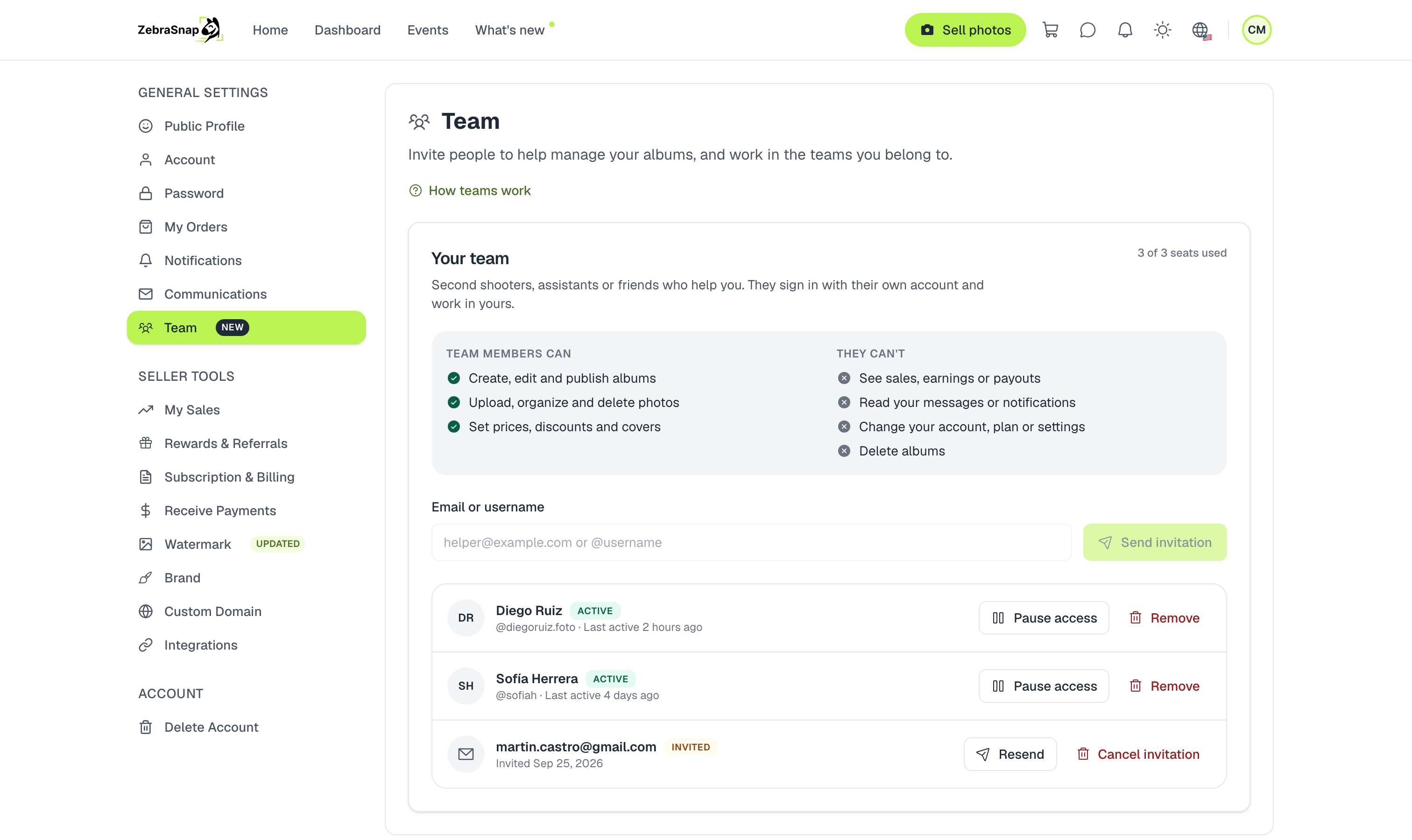
- Si ya tiene cuenta en ZebraSnap, la invitación le aparece en sus notificaciones y le llega un email.
- Si todavía no tiene cuenta, le llega un email con un enlace. Crea su cuenta (o entra con la que ya tenga) y la invitación la está esperando.
La lista muestra quién está Activo, quién sigue como Invitado y cuándo trabajó cada persona en tu cuenta por última vez.
Acepta una invitación
Si alguien te invitó, abre Configuración > Equipo y presiona Aceptar. El equipo aparece entonces en Equipos de los que formas parte.
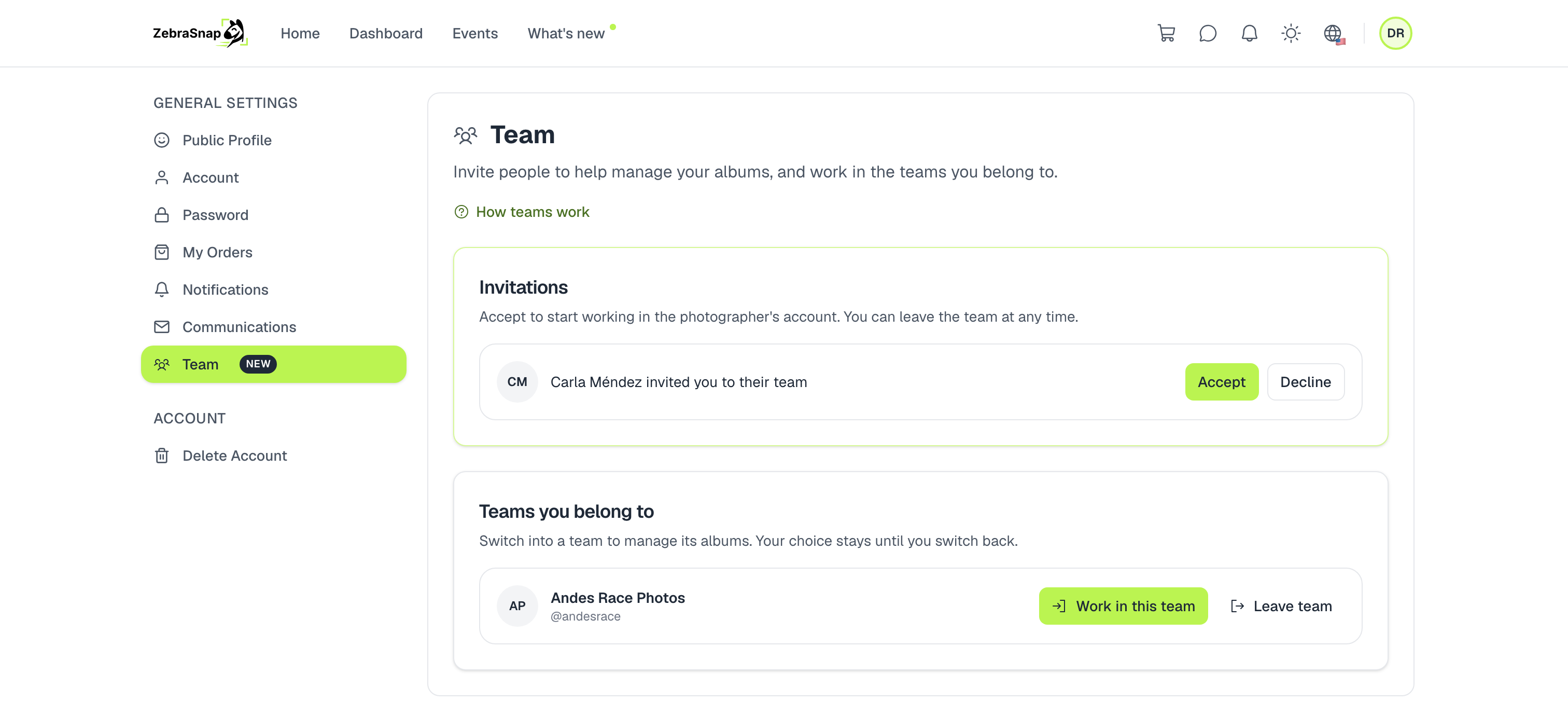
Trabaja en el equipo
Presiona Trabajar en este equipo, o elige el equipo en Cambiar de cuenta dentro del menú de tu cuenta. A partir de ahí trabajas en la cuenta del fotógrafo:
- Una barra verde arriba muestra de quién es la cuenta, con un botón para Volver a mi cuenta.
- Tu avatar lleva una insignia de Equipo y el menú solo tiene lo que un miembro del equipo puede usar.
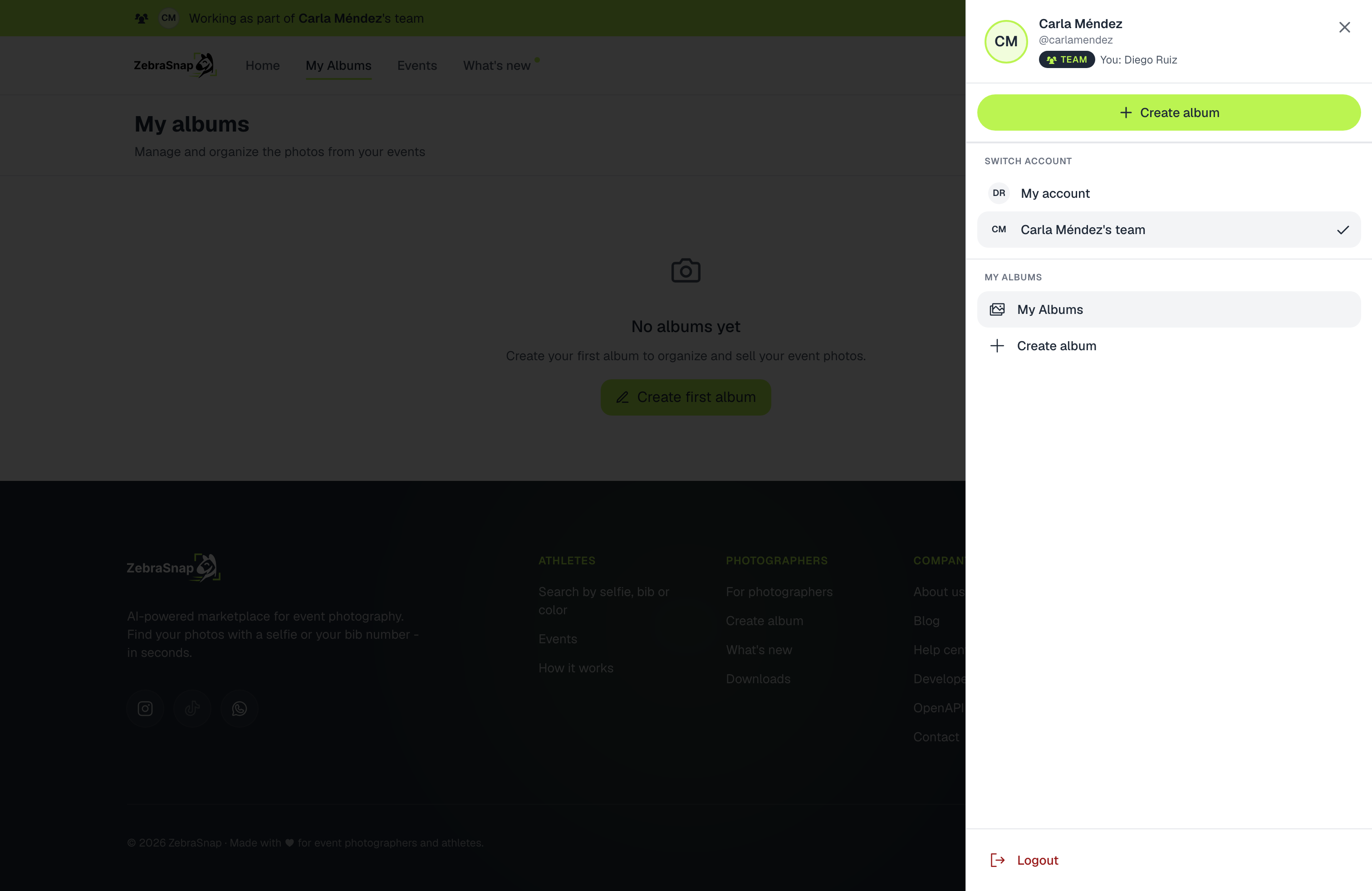
Tu elección se guarda en tu cuenta: si cierras el navegador, vuelves a iniciar sesión o abres la app móvil o de escritorio, sigues en el equipo hasta que regreses a tu cuenta. Quien usa ZebraSnap solo para ayudar a un fotógrafo entra directo a los álbumes de ese fotógrafo.
Si formas parte de más de un equipo, cambia entre ellos desde el mismo menú.
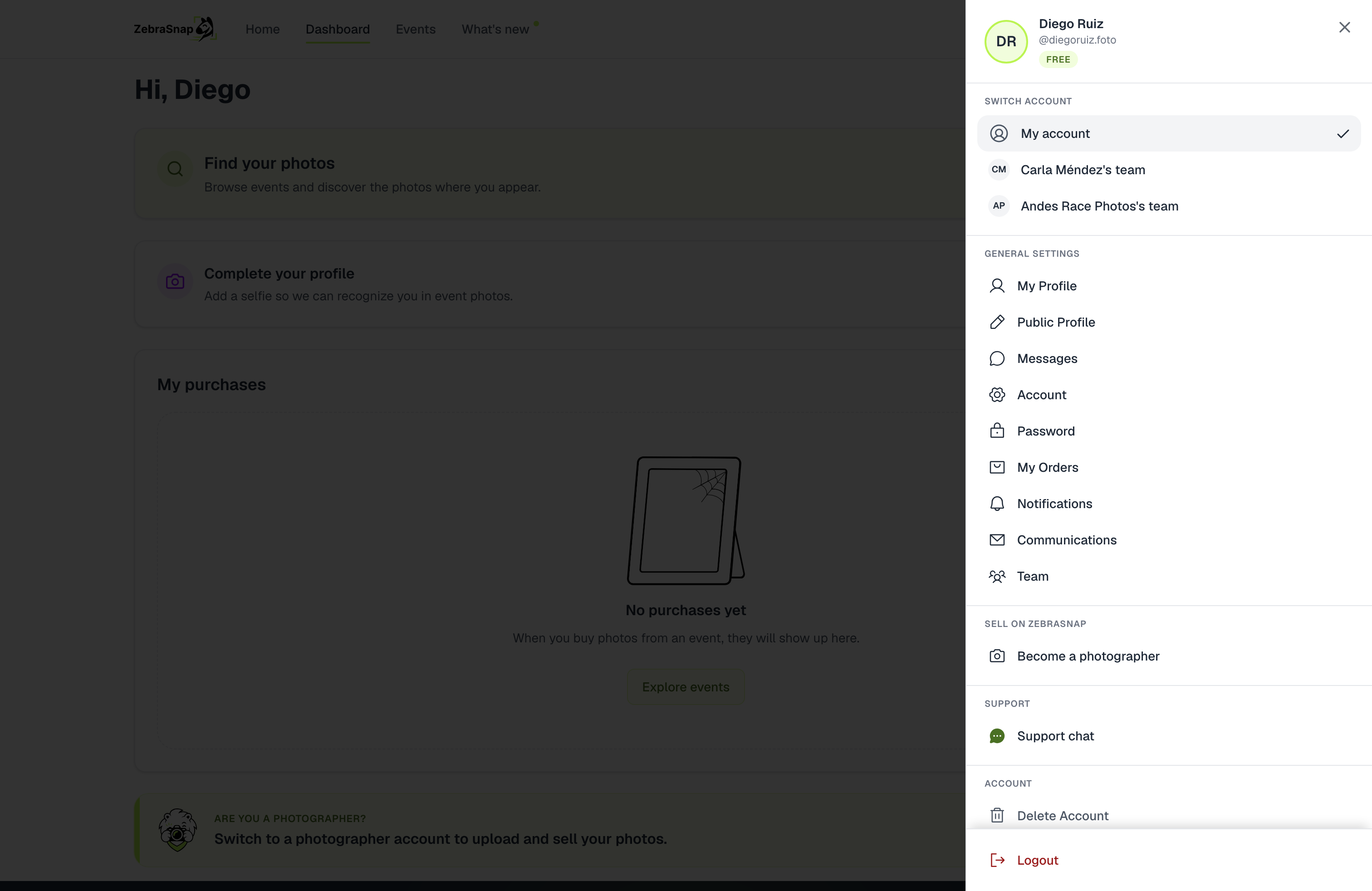
En la app móvil, la pestaña Equipo muestra en qué cuenta estás y te permite volver a la tuya.
La app de escritorio funciona igual. Cambia de equipo desde la página Equipo en la configuración de tu cuenta. Mientras trabajas en un equipo, la app muestra en qué cuenta estás, y las páginas que solo el fotógrafo puede abrir dicen Esto le pertenece a seguido de su nombre, con un botón Volver a mi cuenta.
Qué pueden y qué no pueden hacer los miembros
Pueden:
- Crear, editar, publicar y archivar álbumes.
- Subir fotos desde la web, la app de escritorio, SFTP o la app móvil, y organizarlas o borrarlas.
- Definir precios, descuentos, portadas, secciones y marcas de agua de cada álbum.
No pueden:
- Ver ventas, órdenes, ganancias, pagos ni estadísticas de los álbumes.
- Leer tus mensajes, notificaciones ni el chat de soporte.
- Cambiar tu cuenta, plan, pagos ni ajustes.
- Eliminar álbumes ni administrar tu equipo.
Las notificaciones son de cada persona: los miembros nunca reciben las tuyas y tú sigues recibiéndolas todas.
Administra tu equipo
Desde Configuración > Equipo puedes:
- Reenviar o cancelar una invitación que no se ha aceptado.
- Pausar el acceso para que alguien deje de trabajar en tu cuenta por un tiempo, y Reactivar el acceso cuando lo necesites de nuevo.
- Quitar a alguien del equipo.
Pausar o quitar a alguien aplica de inmediato: lo siguiente que haga, ya lo hace desde su propia cuenta.
Si cambias de plan
Si pasas a un plan sin equipos, los miembros ya no pueden trabajar en tu cuenta. Siguen en la lista para que puedas quitarlos, y recuperan el acceso en cuanto vuelvas a Pro o Enterprise.
¿Tienes más dudas? Escríbenos y te ayudamos.
Artículos relacionados
- Crear, publicar y administrar un álbumCrea un álbum dentro de un evento o por separado, publícalo para que los atletas puedan comprar, comparte el enlace y después cámbiale el nombre, despublícalo, archívalo o elimínalo. Qué impide publicar y qué pasa con tus ventas si eliminas un álbum.
- Ajustes del álbum: precio, orden de fotos, privacidad y másTodos los ajustes de un álbum, explicados: precio por foto y por video, ocultar el precio, orden de fotos, fotos destacadas, contraseña, mostrar solo las fotos de cada persona, mensajes para compradores, portada, marca de agua y eliminar fotos.
- Organiza un álbum en seccionesDivide un álbum por etapas o momentos, como Natación, Ciclismo y Carrera, para que quien busca a mano llegue directo a la parte correcta. Cómo crear secciones, llenarlas y qué ven los compradores.
¿Aún necesitas ayuda?
¿No encuentras lo que buscas? Nuestro equipo está encantado de ayudarte.