

Centro de ayuda
Ajustes del álbum: precio, orden de fotos, privacidad y más
Todos los ajustes de un álbum, explicados: precio por foto y por video, ocultar el precio, orden de fotos, fotos destacadas, contraseña, mostrar solo las fotos de cada persona, mensajes para compradores, portada, marca de agua y eliminar fotos.
Dónde encontrarlos
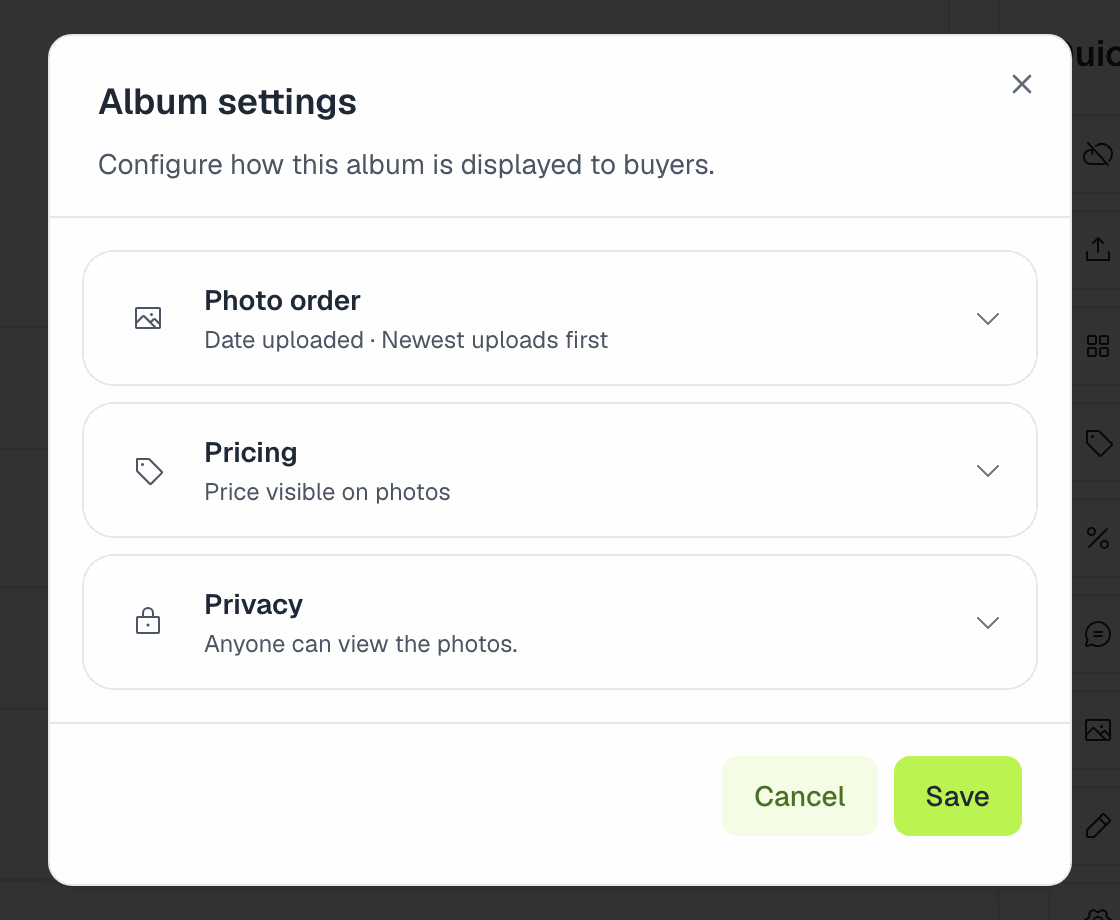
Abre el álbum desde Mis álbumes. El panel Acciones rápidas de la derecha tiene todo: Ajustes del álbum abre el orden de fotos, los precios y la privacidad, y junto a él están Ajustar precio, Descuentos, Editar mensajes del fotógrafo, Editar portada, Cambiar nombre, Marca de agua, Ver estadísticas y Ver órdenes.
Precio
Ajustar precio define:
- Precio por foto.
- Precio por video. Déjalo vacío para usar también el precio de foto en los videos.
Cambiar el precio solo afecta las compras nuevas. La moneda se elige al crear el álbum.
Mantén el precio por encima de unos US$0.50 (o su equivalente en tu moneda). Los pagos con tarjeta no pueden ser menores, y un carrito por debajo del mínimo no se puede pagar: el comprador ve "Esta compra está por debajo del monto mínimo que podemos cobrar. Pídele al fotógrafo que suba el precio."
Un precio de 0 hace el álbum gratis. Eso necesita un plan de pago, y agrega la opción Permitir descargas directas. Consulta Regala tus fotos gratis.
Ocultar precio de las fotos oculta el precio mientras la gente navega; lo ven cuando una foto ya está en su carrito.
Para paquetes y códigos promocionales, consulta Cómo funcionan los descuentos.
Orden de fotos
En Orden de fotos, Ordenar por decide el orden que ven los visitantes:
- Fecha de carga (la opción predeterminada: las más nuevas primero).
- Fecha de toma: usa la hora de captura que guardó tu cámara (EXIF). Las fotos sin ese dato van al final, así que revisa el reloj de tu cámara y tus ajustes de exportación.
- Nombre de archivo.
Orden define ascendente o descendente. El mismo orden se usa dentro de cada sección.
Fotos destacadas
Las fotos destacadas siempre aparecen primero, antes del orden elegido. En la página de fotos del álbum (Fotos del álbum), toca Seleccionar, elige tus mejores tomas y usa Destacar seleccionadas. Úsalo para dar una buena primera impresión: la salida, el podio, las mejores fotos de acción.
Privacidad
- Álbum protegido con contraseña. Los visitantes necesitan la contraseña (al menos 4 caracteres) para ver las fotos. La portada y el nombre del álbum siguen apareciendo en los listados. Cambiar la contraseña cierra la sesión de todos los que ya lo habían desbloqueado.
- Mostrar solo las fotos de cada persona. Los visitantes nunca ven la galería completa: se toman una selfie y solo ven las fotos donde aparecen. Las búsquedas por dorsal y por color se ocultan, y la página del álbum no muestra tarjetas de secciones ni fotos de muestra. El reconocimiento facial se activa automáticamente. Úsalo cuando los participantes no deban ver las fotos de los demás (escuelas, menores, eventos privados). Ten en cuenta que quien no sea reconocido en ninguna foto no va a encontrar nada, así que las ventas pueden ser menores.
Mensajes para compradores
Editar mensajes del fotógrafo te deja escribir:
- Un mensaje que se muestra en la página del álbum: saludos, cuándo vas a subir más fotos, cómo contactarte.
- Un mensaje posventa que se muestra después de una compra, como un agradecimiento o un descuento para su próximo evento.
Portada
Editar portada cambia la imagen del álbum en tu perfil, en la página del evento y en los enlaces compartidos.
Marca de agua
Marca de agua permite que este álbum use su propia marca de agua y protección, en lugar de las globales de Configuración → Marca de agua. Elige Usar configuración global para regresar. Consulta Cómo protegemos tus fotos.
Reconocimiento
El reconocimiento de rostros, números de dorsal y color de ropa se elige cuando publicas el álbum por primera vez. Si el reconocimiento se atora, aparece un botón Reintentar análisis en la página del álbum.
Eliminar fotos
En Fotos del álbum, toca Seleccionar, elige las fotos (o Seleccionar página / Seleccionar todo) y elimínalas. Tendrás que escribir ELIMINAR para confirmar.
Las fotos eliminadas regresan si vuelves a subir un archivo con el mismo nombre: cada foto de un álbum se identifica por su nombre de archivo. Así que si vuelves a subir una carpeta o un ZIP completo que todavía tiene fotos que eliminaste, reaparecen. Quítalas primero de la carpeta, o sube solo los archivos nuevos. La app de escritorio te avisa antes de reemplazar nombres que ya existen.
Secciones y equipo
- Divide el álbum en partes como Natación, Ciclismo y Carrera: Organiza un álbum en secciones.
- Deja que tus asistentes lo suban y administren por ti: Trabaja con un equipo.
Artículos relacionados
- Crear, publicar y administrar un álbumCrea un álbum dentro de un evento o por separado, publícalo para que los atletas puedan comprar, comparte el enlace y después cámbiale el nombre, despublícalo, archívalo o elimínalo. Qué impide publicar y qué pasa con tus ventas si eliminas un álbum.
- Organiza un álbum en seccionesDivide un álbum por etapas o momentos, como Natación, Ciclismo y Carrera, para que quien busca a mano llegue directo a la parte correcta. Cómo crear secciones, llenarlas y qué ven los compradores.
- Trabaja con un equipoInvita a segundos fotógrafos y asistentes a subir fotos y manejar tus álbumes desde su propia cuenta, sin ver tus ventas, mensajes ni ajustes. Disponible en Pro y Enterprise.
¿Aún necesitas ayuda?
¿No encuentras lo que buscas? Nuestro equipo está encantado de ayudarte.