

Hilfecenter
Ein Album erstellen, veröffentlichen und verwalten
Erstelle ein Album in einem Event oder für sich allein, veröffentliche es, damit Athleten kaufen können, teile den Link und benenne es später um, nimm es offline, archiviere oder lösche es. Was das Veröffentlichen blockiert und was mit deinen Verkäufen passiert, wenn du ein Album löschst.
Kurz gesagt
- Meine Alben → Album erstellen.
- Sag uns, wo und wann das Event war, wähle das Event (oder leg es an), gib dem Album einen Namen und lege den Preis pro Foto fest.
- Lade deine Fotos hoch.
- Tippe auf Album veröffentlichen. Jetzt ist es online, und man kann es finden und kaufen.
- Tippe auf Teilen, um den Link zu kopieren oder zu posten.
Schritt für Schritt
1. Wo und wann?
Wähle Land, Bundesland oder Region und Event-Datum. Damit zeigen wir dir passende Events.
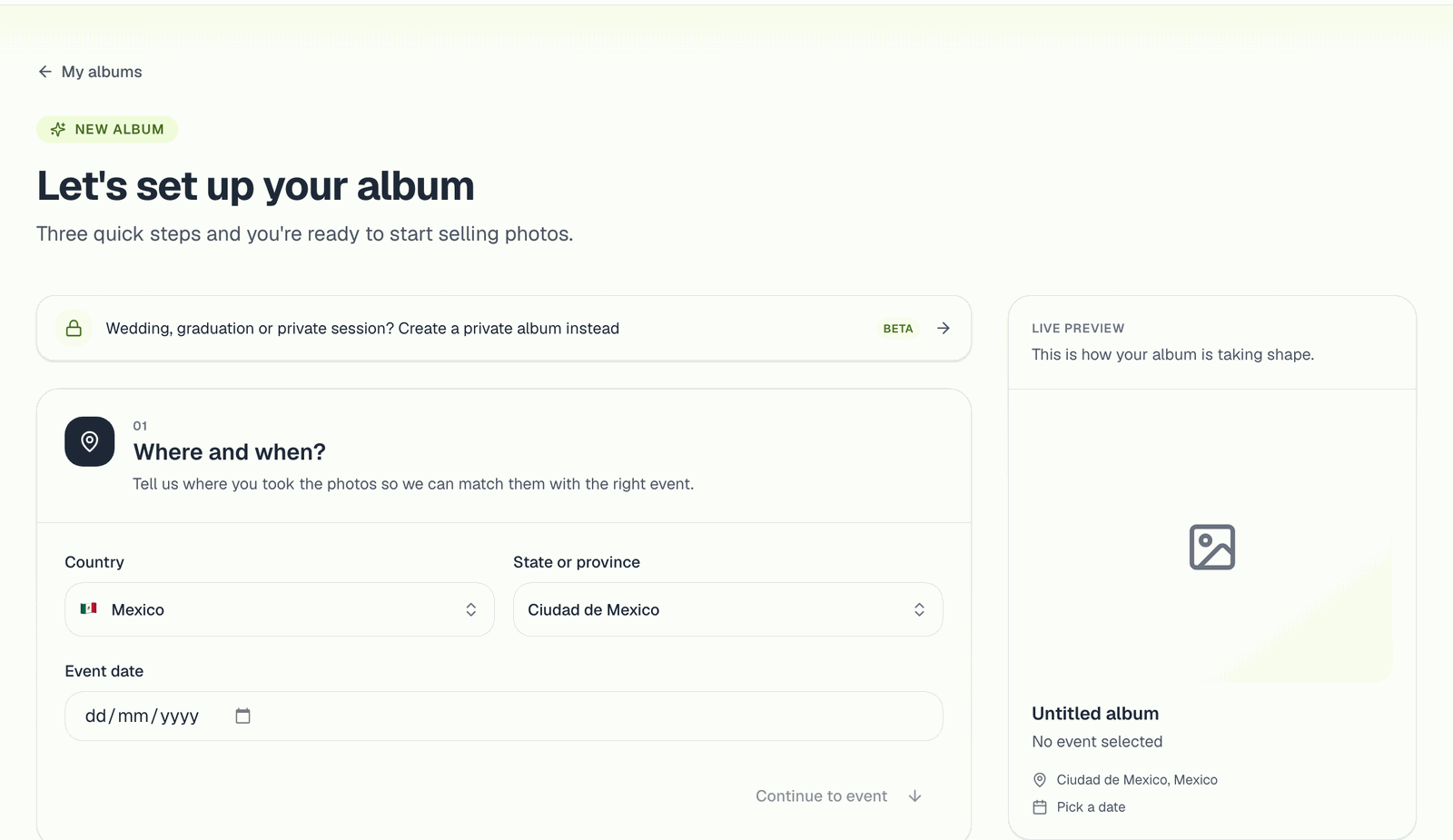
2. Wähle das Event
Ein Event ist der Lauf oder Wettkampf selbst. Mehrere Fotografen können Alben im selben Event veröffentlichen, und Athleten können auf der Event-Seite alle auf einmal durchsuchen. Du hast drei Möglichkeiten:
- Ein Event aus der Liste wählen. Hat ein anderer Fotograf es schon angelegt, wähle es: Dein Album erscheint neben seinem, und Athleten finden dich, wenn sie in diesem Event suchen.
- Ich lege mein Event selbst an. Leg das Event selbst an: Name, Kategorie und ein Cover-Foto. Markiere Event mit Minderjährigen, wenn die Teilnehmenden unter 18 sind: Das Event taucht dann nicht in öffentlichen Listen und in der Suche auf. Privates Event (nur per Link) blendet es auf der Event-Seite aus.
- Keinem Event zugeordnet. Das Album existiert nur in deinem Profil. Es kann trotzdem öffentlich sein und verkaufen, es erscheint nur nicht auf der Event-Seite. Nutze das für Trainings, Vereinsshootings oder wenn du deinen eigenen Bereich ohne andere Fotografen möchtest.
Außerdem gibt es den Modus Privates Album, für Galerien nur per Link mit deiner eigenen Marke (Hochzeiten, Abschlussfeiern, Shootings). Siehe Private Alben mit deiner Marke.
3. Album-Details
- Albumname: das, was Athleten sehen. Etwas wie "Ziel" oder "10K - Km 5" hilft, wenn es mehrere Alben gibt.
- Preis pro Foto und Währung: Käufer zahlen in dieser Währung. Bleib deutlich über etwa 0,50 US-Dollar, dem Minimum für eine Kartenzahlung. Ein kostenloses Album (Preis 0) braucht einen bezahlten Plan: siehe Deine Fotos kostenlos verschenken.
- Album-Cover (optional): Lässt du es weg, wird das Bild des Events verwendet.
- Optionale Extras: ein Passwort für das Album und Nur die Fotos jeder Person zeigen, bei dem Besucher nur die Fotos sehen, die zu ihrem Selfie passen. Beides kannst du später in den Albumeinstellungen ändern.
Tippe auf Album erstellen. Das Album startet als Entwurf: Nur du kannst es sehen.
4. Hochladen
Öffne das Album und lade hoch. Welche Methode zu deiner Menge passt, erfährst du unter Fotos hochladen: alle Wege erklärt. Die Erkennung von Gesichtern und Startnummern startet sofort. Du siehst Erkennung wird verarbeitet mit einem Prozentwert. Du musst nicht warten, bis sie fertig ist, um zu veröffentlichen oder zu teilen.
Veröffentlichen
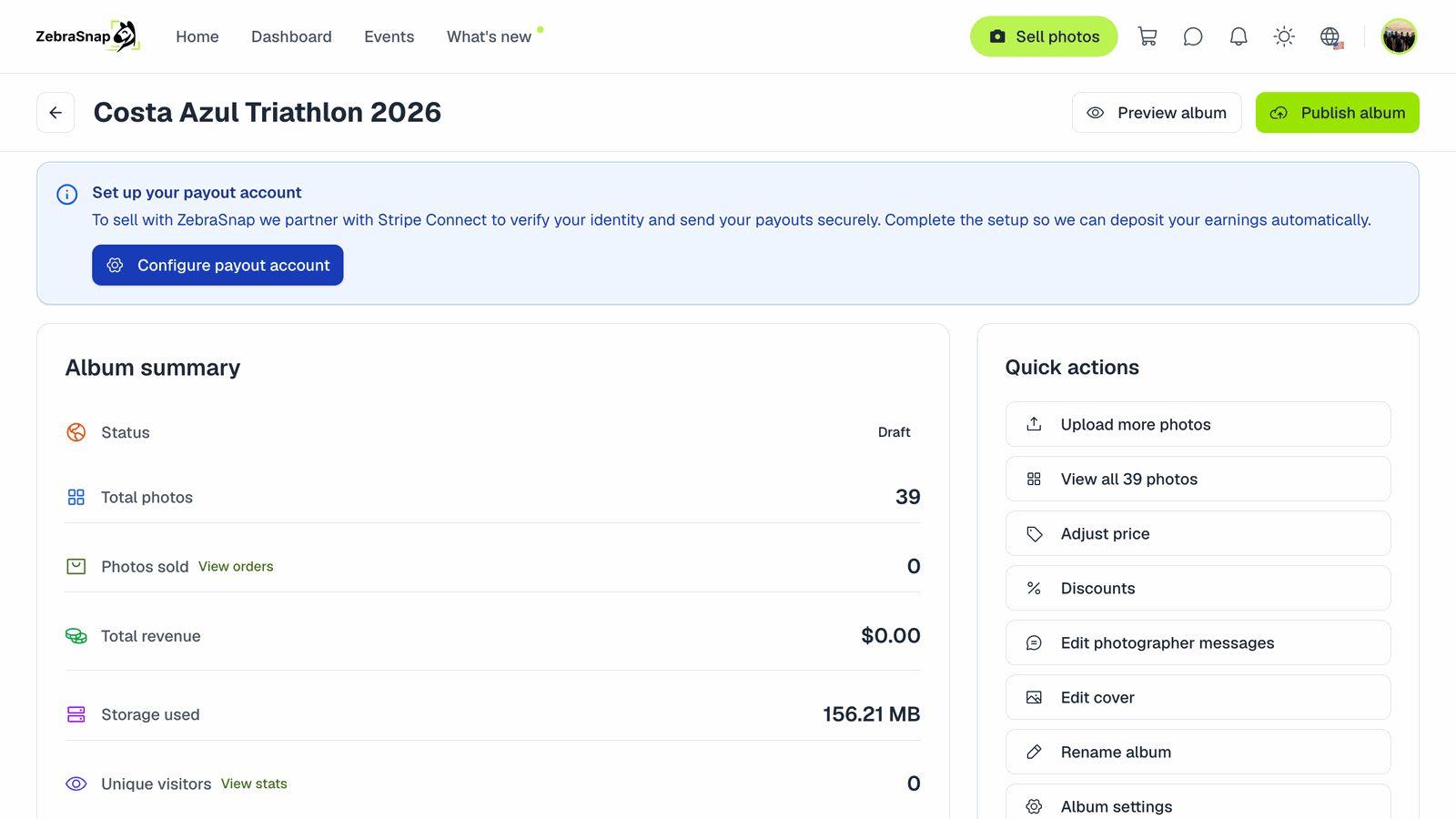
Tippe auf Album veröffentlichen. Wähle im Dialog die Erkennung, die du willst:
- Gesichtserkennung (Selfie-Suche).
- Startnummernerkennung.
- Erkennung der Kleidungsfarbe (Beta).
- Mein Album auf @zebrasnap_ bewerben, wenn du einverstanden bist, dass wir es in unseren sozialen Medien zeigen.
Diese Optionen gelten beim ersten Veröffentlichen und werden für deine nächsten Alben gespeichert.
Was das Veröffentlichen verhindern kann
Der Dialog sagt dir, was fehlt:
- Noch keine Fotos. Lade mindestens eins hoch.
- Kein Auszahlungskonto. Richte Einstellungen → Zahlungen empfangen ein, damit wir dich bezahlen können. Siehe Verkaufe deine Fotos auf ZebraSnap.
- Stripe braucht weitere Angaben. Schließ die offenen Schritte in deinem Stripe-Konto über Zahlungen empfangen ab.
- Kein Speicherplatz mehr. Schaff Platz oder wechsle zu einem größeren Plan. Siehe Pläne, Preise und Limits.
- Einrichtung von dLocal Go nicht abgeschlossen, wenn du über dLocal Go bezahlt wirst.
Kostenlose Alben in einem bezahlten Plan kannst du ohne Auszahlungskonto veröffentlichen.
Teilen
Nach dem Veröffentlichen bietet dir die Schaltfläche Teilen:
- Link kopieren, um ihn überall einzufügen.
- Schaltflächen für WhatsApp, X, Facebook, Telegram, LinkedIn und E-Mail.
- Instagram Story: ein fertiges Story-Bild deines Albums zum Herunterladen und Posten.
Deine veröffentlichten Alben erscheinen außerdem in deinem öffentlichen Profil und, wenn das Album zu einem Event gehört, auf der Event-Seite.
Ein Album später verwalten
All das findest du auf der Seite des Albums, im Panel Schnellaktionen:
- Album umbenennen. Ändert den Namen. Ein Album kann nicht in ein anderes Event verschoben werden; wenn du das falsche Event gewählt hast, erstelle ein neues Album im richtigen Event und lade dort hoch. Wie du das Event selbst korrigierst, steht unten.
- Veröffentlichung aufheben. Nimmt das Album offline, ohne etwas zu löschen. Du kannst es jederzeit wieder veröffentlichen.
- Album archivieren. Entfernt alle Fotos und ihre Erkennungsdaten, um Speicherplatz freizugeben. Das Album bleibt mit seinem Verlauf und seinen Zahlen in deiner Liste. Das lässt sich nicht rückgängig machen: Holst du es aus dem Archiv, bekommst du ein leeres Album zurück. Lade vorher deine Originale herunter, wenn du sie brauchst.
- Album löschen. Entfernt das Album und seine Fotos endgültig.
Was passiert mit meinen Verkäufen, wenn ich ein Album lösche oder archiviere?
Nichts. Deine bisherigen Verkäufe, deine Einnahmen und ausstehende Auszahlungen sind nicht betroffen, und Käufer behalten ihre Downloads, weil jedes verkaufte Foto zusammen mit seiner Bestellung gespeichert wird. Du kannst diese Fotos nur nicht erneut verkaufen.
Ein Event bearbeiten oder löschen
Wenn du das Event erstellt hast und noch kein anderer Fotograf Alben darin hat, findest du in der Karte Eventdetails deines Albums Bearbeiten (Name, Datum, Ort, Kategorie, Cover, Optionen für privat und Minderjährige) und einen Button zum Löschen. Beim Löschen bleiben deine Alben mit Fotos und Verkäufen auf deinem Profil, ohne Event. Sobald andere Fotografen Alben im Event haben, ist es geteilt und kann nicht mehr über dein Konto geändert werden: schreib uns über die Chat-Blase und wir korrigieren es.
Im Free-Plan
Entwürfe werden nach 15 Tagen automatisch archiviert, veröffentlichte Alben nach 30 Tagen, wenn sie in den letzten 10 Tagen keine Verkäufe hatten. Du bekommst 5 Tage vorher eine Warnung. Siehe Pläne, Preise und Limits.
Verwandte Artikel
- Albumeinstellungen: Preis, Reihenfolge, Privatsphäre und mehrJede Einstellung eines Albums erklärt: Preis pro Foto und Video, Preis ausblenden, Reihenfolge der Fotos, hervorgehobene Fotos, Passwort, nur die Fotos jeder Person zeigen, Nachrichten an Käufer, Cover, Wasserzeichen und Fotos löschen.
- Ein Album in Abschnitte gliedernTeile ein Album nach Etappen oder Momenten, etwa Schwimmen, Radfahren und Laufen, damit alle, die von Hand suchen, direkt zum richtigen Teil springen. So erstellst und füllst du Abschnitte und so sehen Käufer sie.
- Im Team arbeitenLade Zweitfotografen und Assistenten ein, mit ihrem eigenen Konto Fotos hochzuladen und deine Alben zu verwalten, ohne deine Verkäufe, Nachrichten oder Einstellungen zu sehen. Verfügbar in Pro und Enterprise.
Brauchst du noch Hilfe?
Nicht gefunden, wonach du suchst? Unser Team hilft dir gerne weiter.