

Hilfecenter
Albumeinstellungen: Preis, Reihenfolge, Privatsphäre und mehr
Jede Einstellung eines Albums erklärt: Preis pro Foto und Video, Preis ausblenden, Reihenfolge der Fotos, hervorgehobene Fotos, Passwort, nur die Fotos jeder Person zeigen, Nachrichten an Käufer, Cover, Wasserzeichen und Fotos löschen.
Wo du sie findest
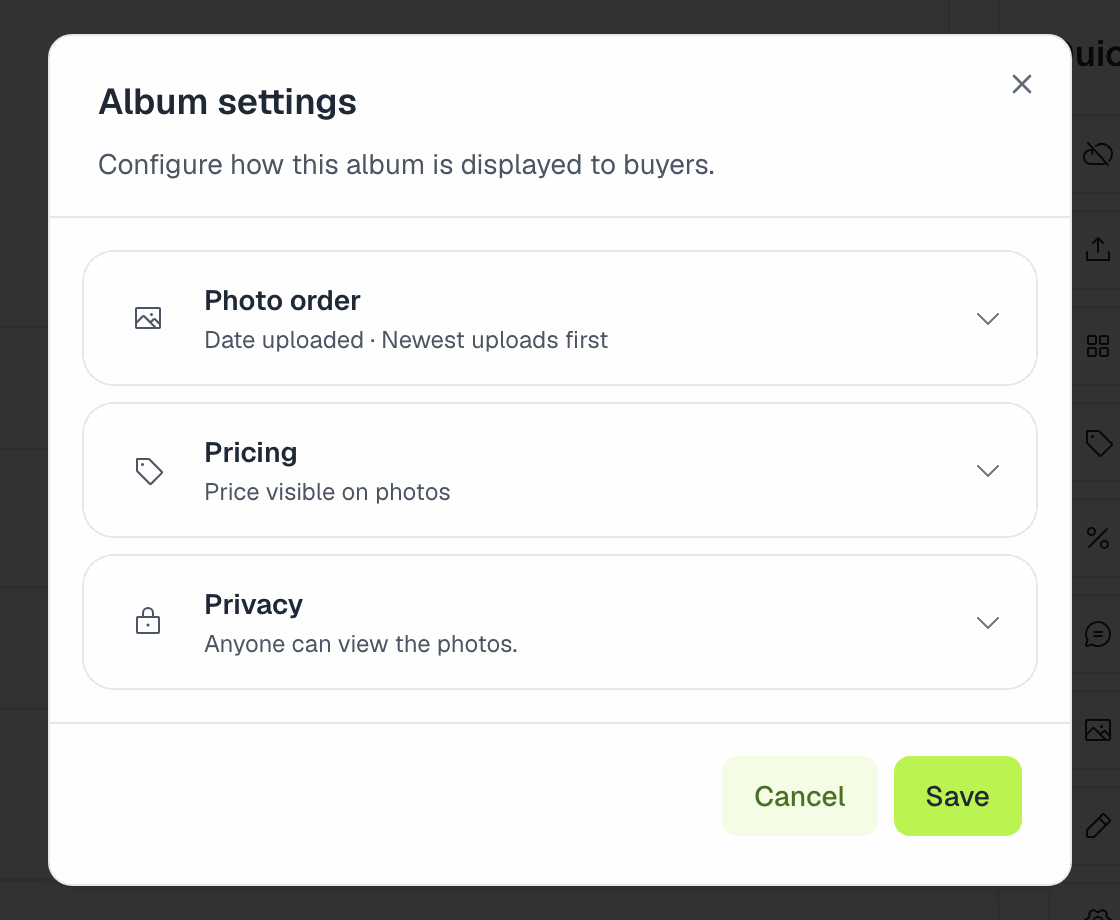
Öffne das Album über Meine Alben. Das Panel Schnellaktionen rechts enthält alles: Albumeinstellungen öffnet Reihenfolge der Fotos, Preise und Privatsphäre, und daneben findest du Preis anpassen, Rabatte, Nachrichten bearbeiten, Cover bearbeiten, Album umbenennen, Wasserzeichen, Statistiken ansehen und Bestellungen ansehen.
Preis
Preis anpassen legt fest:
- Preis pro Foto.
- Videopreis. Lässt du ihn leer, gilt der Fotopreis auch für Videos.
Eine Preisänderung gilt nur für neue Käufe. Die Währung wählst du beim Erstellen des Albums.
Halte den Preis über etwa 0,50 US-Dollar (oder dem entsprechenden Betrag in deiner Währung). Kartenzahlungen können nicht darunter liegen, und ein Warenkorb unter dem Minimum lässt sich nicht bezahlen: Der Käufer sieht "Diese Bestellung liegt unter dem Mindestbetrag, den wir belasten können. Bitte den Fotografen, den Preis zu erhöhen."
Ein Preis von 0 macht das Album kostenlos. Dafür brauchst du einen bezahlten Plan, und es kommt die Option Direkte Downloads erlauben dazu. Siehe Deine Fotos kostenlos verschenken.
Fotopreis ausblenden verbirgt den Preis beim Stöbern. Er wird angezeigt, sobald ein Foto im Warenkorb liegt.
Pakete und Promo-Codes findest du unter So funktionieren Rabatte und Gutscheine.
Reihenfolge der Fotos
Unter Reihenfolge der Fotos legt Sortieren nach fest, in welcher Reihenfolge Besucher die Fotos sehen:
- Upload-Datum (Standard: neueste zuerst).
- Aufnahmedatum: nutzt die Aufnahmezeit, die deine Kamera speichert (EXIF). Fotos ohne diese Angabe landen am Ende, prüfe also die Uhr deiner Kamera und deine Exporteinstellungen.
- Dateiname.
Reihenfolge legt aufsteigend oder absteigend fest. Dieselbe Reihenfolge gilt in jedem Abschnitt.
Hervorgehobene Fotos
Hervorgehobene Fotos erscheinen immer zuerst, noch vor der gewählten Reihenfolge. Tippe auf der Fotoseite des Albums (Albumfotos) auf Auswählen, wähle deine besten Aufnahmen und nutze Ausgewählte hervorheben. So sorgst du für einen starken ersten Eindruck: der Start, das Podium, die besten Actionfotos.
Privatsphäre
- Passwortgeschütztes Album. Besucher brauchen das Passwort (mindestens 4 Zeichen), um die Fotos zu sehen. Cover und Name des Albums werden weiterhin angezeigt. Änderst du das Passwort, werden alle abgemeldet, die das Album schon entsperrt hatten.
- Nur passende Fotos zeigen. Besucher sehen nie die komplette Galerie: Sie machen ein Selfie und sehen nur die Fotos, auf denen sie zu sehen sind. Startnummern- und Farbsuche sind ausgeblendet, und die Albumseite zeigt keine Abschnittskarten und keine Beispielfotos. Die Gesichtserkennung wird automatisch aktiviert. Nutze das, wenn Teilnehmende nicht durch die Fotos der anderen stöbern sollen (Schulen, Minderjährige, private Events). Bedenke, dass Personen, die auf keinem Foto erkannt werden, nichts finden, die Verkäufe können also niedriger ausfallen.
Nachrichten an Käufer
Mit Nachrichten bearbeiten kannst du schreiben:
- Eine Nachricht im Album, die auf der Albumseite angezeigt wird: eine Begrüßung, wann weitere Fotos hochgeladen werden, wie man dich erreicht.
- Eine Nachricht nach dem Kauf, die nach einem Kauf angezeigt wird, etwa ein Dankeschön oder ein Rabatt für das nächste Event.
Cover
Cover bearbeiten ändert das Bild des Albums in deinem Profil, auf der Event-Seite und in geteilten Links.
Wasserzeichen
Mit Wasserzeichen kann dieses Album sein eigenes Wasserzeichen und seinen eigenen Schutz nutzen, statt der globalen unter Einstellungen → Wasserzeichen. Wähle Globale Einstellungen verwenden, um zurückzuwechseln. Siehe Wie wir deine Fotos schützen.
Erkennung
Gesichts-, Startnummern- und Kleidungsfarbenerkennung wählst du beim ersten Veröffentlichen des Albums. Bleibt die Erkennung hängen, erscheint auf der Albumseite die Schaltfläche Analyse wiederholen.
Fotos löschen
Tippe unter Albumfotos auf Auswählen, wähle die Fotos (oder Seite auswählen / Alle auswählen) und lösche sie. Zur Bestätigung musst du LÖSCHEN eingeben.
Gelöschte Fotos kommen zurück, wenn du eine Datei mit demselben Namen erneut hochlädst: Jedes Foto in einem Album wird über seinen Dateinamen erkannt. Lädst du also einen ganzen Ordner oder eine ZIP erneut hoch, die noch Fotos enthält, die du gelöscht hast, tauchen sie wieder auf. Entferne sie vorher aus dem Ordner oder lade nur die neuen Dateien hoch. Die Desktop-App warnt dich, bevor sie Namen ersetzt, die schon existieren.
Abschnitte und Team
- Teile das Album in Abschnitte wie Schwimmen, Radfahren und Laufen: Ein Album in Abschnitte gliedern.
- Lass Assistenten es für dich hochladen und verwalten: Im Team arbeiten.
Verwandte Artikel
- Ein Album erstellen, veröffentlichen und verwaltenErstelle ein Album in einem Event oder für sich allein, veröffentliche es, damit Athleten kaufen können, teile den Link und benenne es später um, nimm es offline, archiviere oder lösche es. Was das Veröffentlichen blockiert und was mit deinen Verkäufen passiert, wenn du ein Album löschst.
- Ein Album in Abschnitte gliedernTeile ein Album nach Etappen oder Momenten, etwa Schwimmen, Radfahren und Laufen, damit alle, die von Hand suchen, direkt zum richtigen Teil springen. So erstellst und füllst du Abschnitte und so sehen Käufer sie.
- Im Team arbeitenLade Zweitfotografen und Assistenten ein, mit ihrem eigenen Konto Fotos hochzuladen und deine Alben zu verwalten, ohne deine Verkäufe, Nachrichten oder Einstellungen zu sehen. Verfügbar in Pro und Enterprise.
Brauchst du noch Hilfe?
Nicht gefunden, wonach du suchst? Unser Team hilft dir gerne weiter.