

Hilfecenter
Im Team arbeiten
Lade Zweitfotografen und Assistenten ein, mit ihrem eigenen Konto Fotos hochzuladen und deine Alben zu verwalten, ohne deine Verkäufe, Nachrichten oder Einstellungen zu sehen. Verfügbar in Pro und Enterprise.
Kurz gesagt
Mit einem Team können die Leute, die dir bei Events helfen, in deinem ZebraSnap-Konto arbeiten: Zweitfotografen, Assistenten oder ein Freund, der für dich hochlädt. Jede Person meldet sich mit ihrem eigenen Konto an und wechselt mit einem Klick in deins. Sie kann Alben erstellen, Fotos hochladen und bearbeiten, aber deine Verkäufe, Einnahmen, Nachrichten und Einstellungen bleiben privat.
Teams sind Teil von Pro (bis zu 3 Personen) und Enterprise (bis zu 10 Personen).
Jemanden einladen
- Öffne Einstellungen > Team.
- Gib die E-Mail-Adresse oder den Benutzernamen der Person ein und klicke auf Einladung senden.
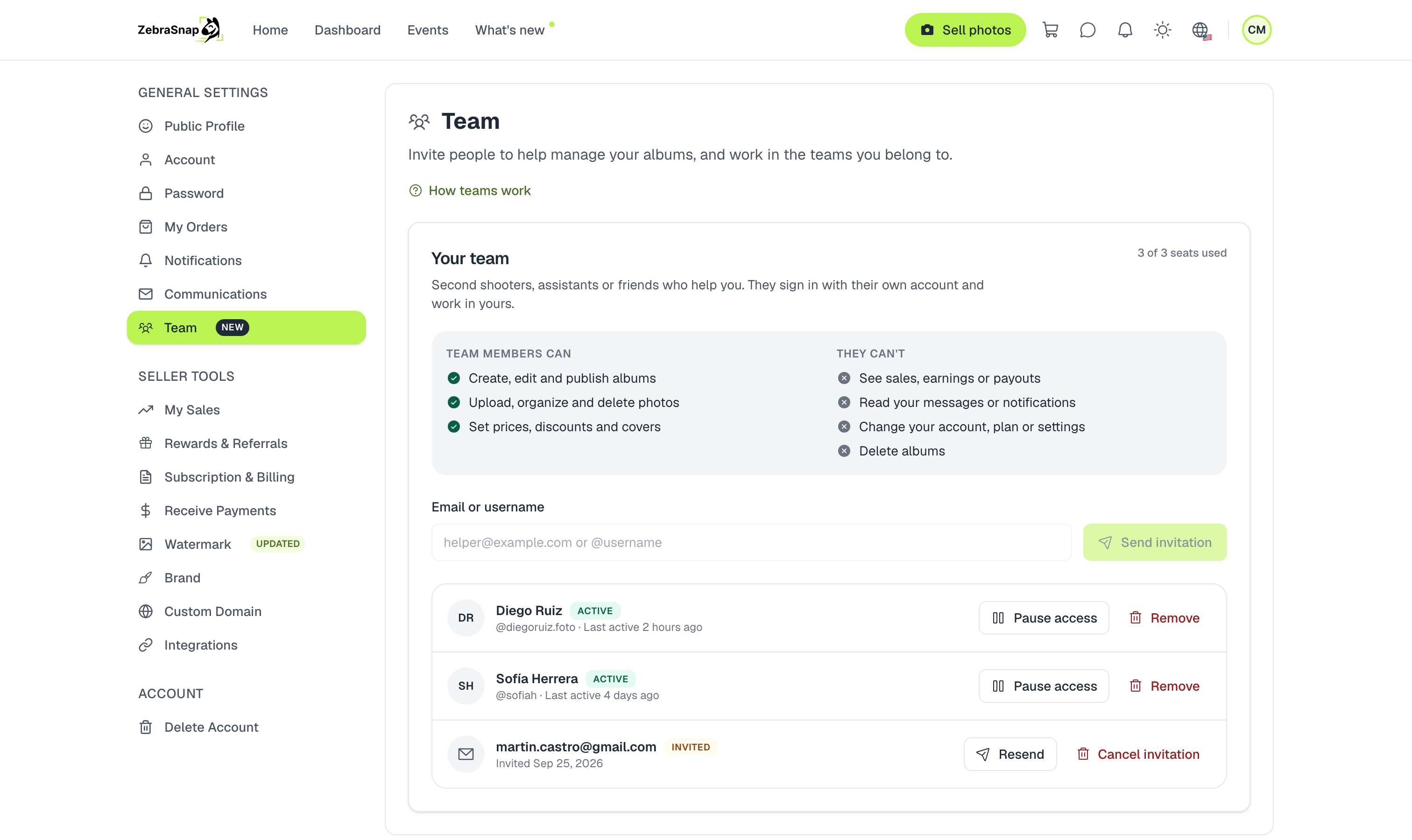
- Hat die Person schon ein ZebraSnap-Konto, erscheint die Einladung in ihren Benachrichtigungen und sie bekommt eine E-Mail.
- Hat sie noch kein Konto, bekommt sie eine E-Mail mit einem Link. Sie erstellt ihr Konto (oder meldet sich mit ihrem bestehenden an) und die Einladung wartet schon.
Die Liste zeigt, wer Aktiv ist, wer noch Eingeladen ist und wann jede Person zuletzt in deinem Konto gearbeitet hat.
Eine Einladung annehmen
Wenn dich jemand eingeladen hat, öffne Einstellungen > Team und klicke auf Annehmen. Das Team erscheint dann unter Deine Teams.
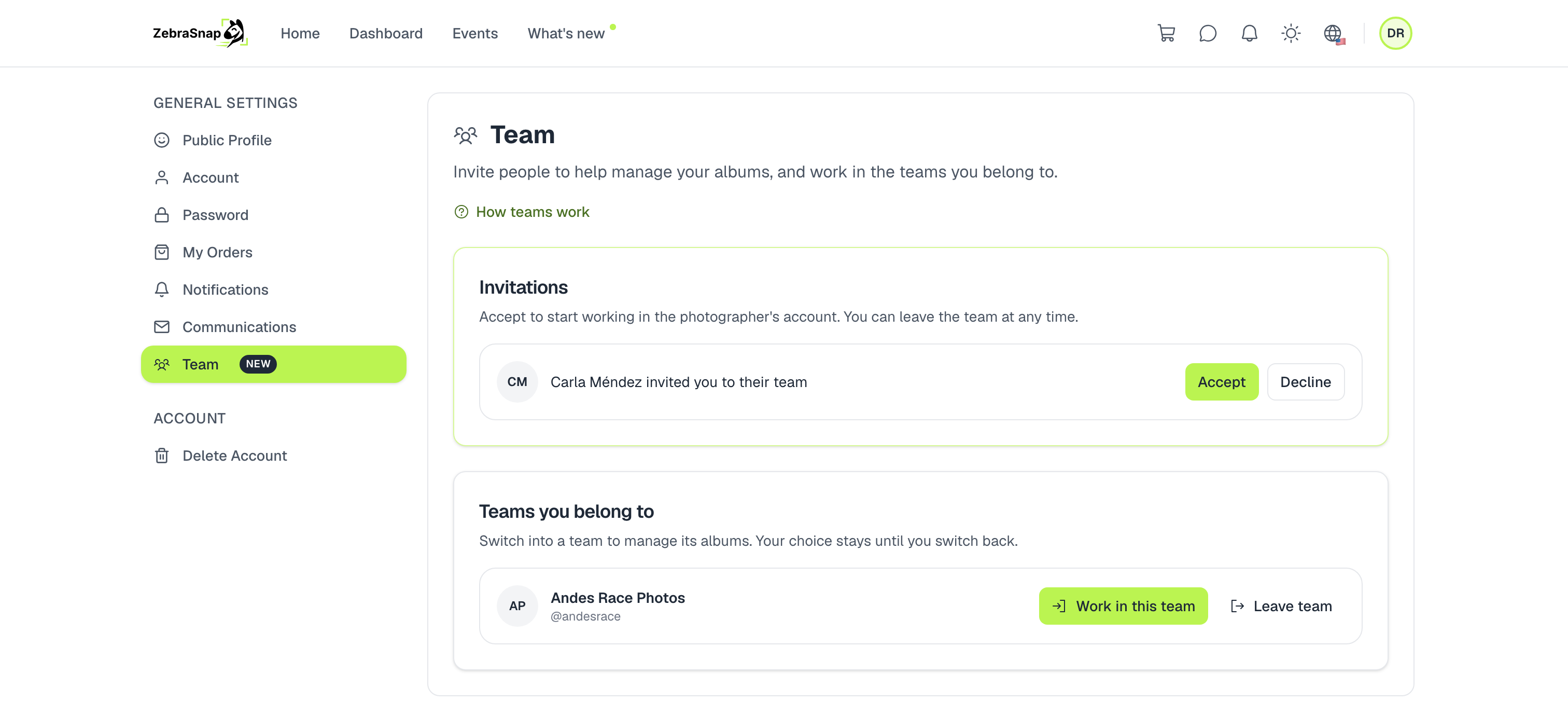
Im Team arbeiten
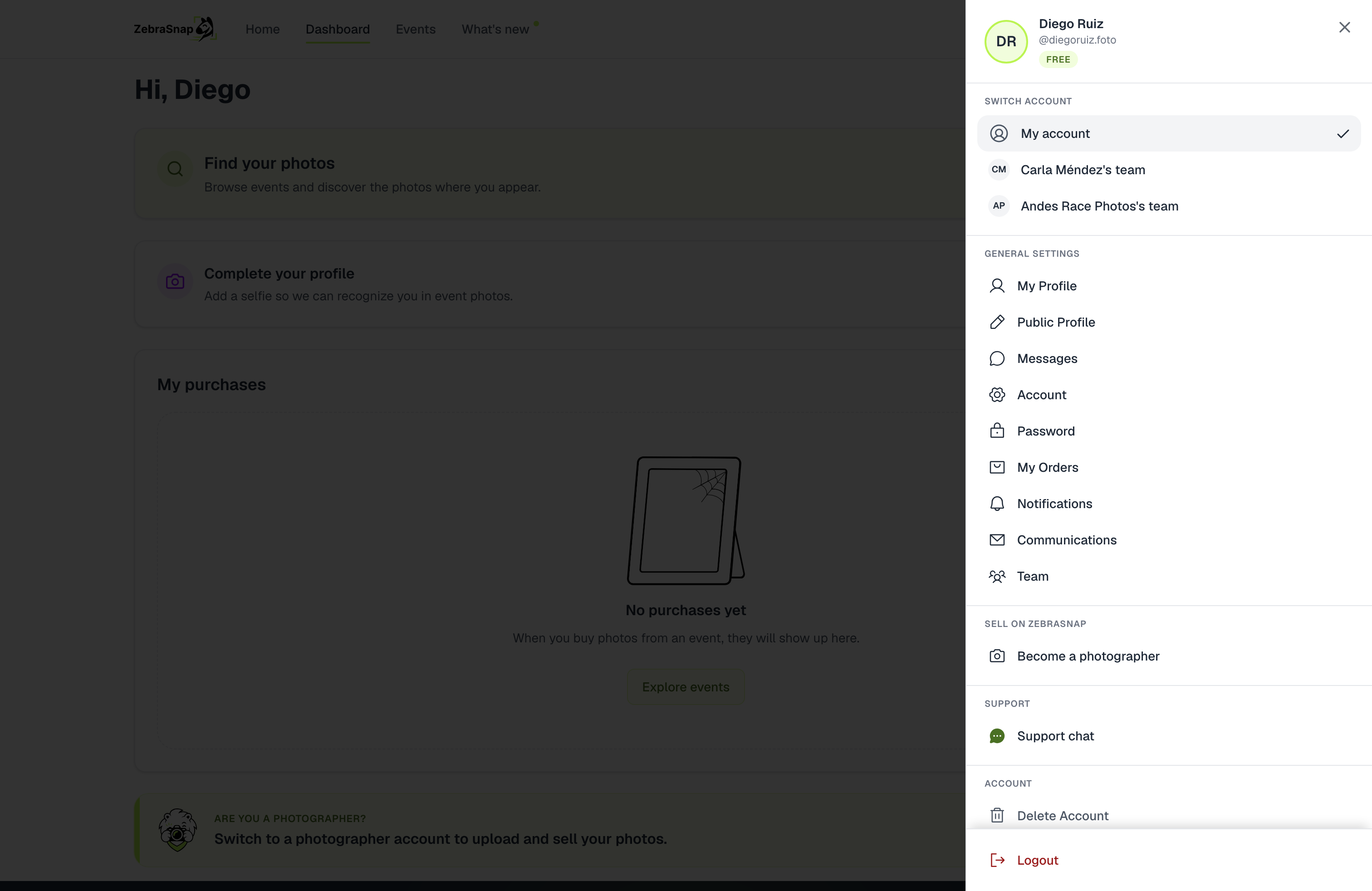
Klicke auf In diesem Team arbeiten oder wähle das Team unter Konto wechseln im Kontomenü. Ab dann arbeitest du im Konto des Fotografen:
- Ein grüner Balken oben zeigt, wessen Konto es ist, mit einem Button Zurück zu meinem Konto.
- Dein Avatar trägt ein Team-Abzeichen und das Menü enthält nur, was ein Teammitglied nutzen kann.
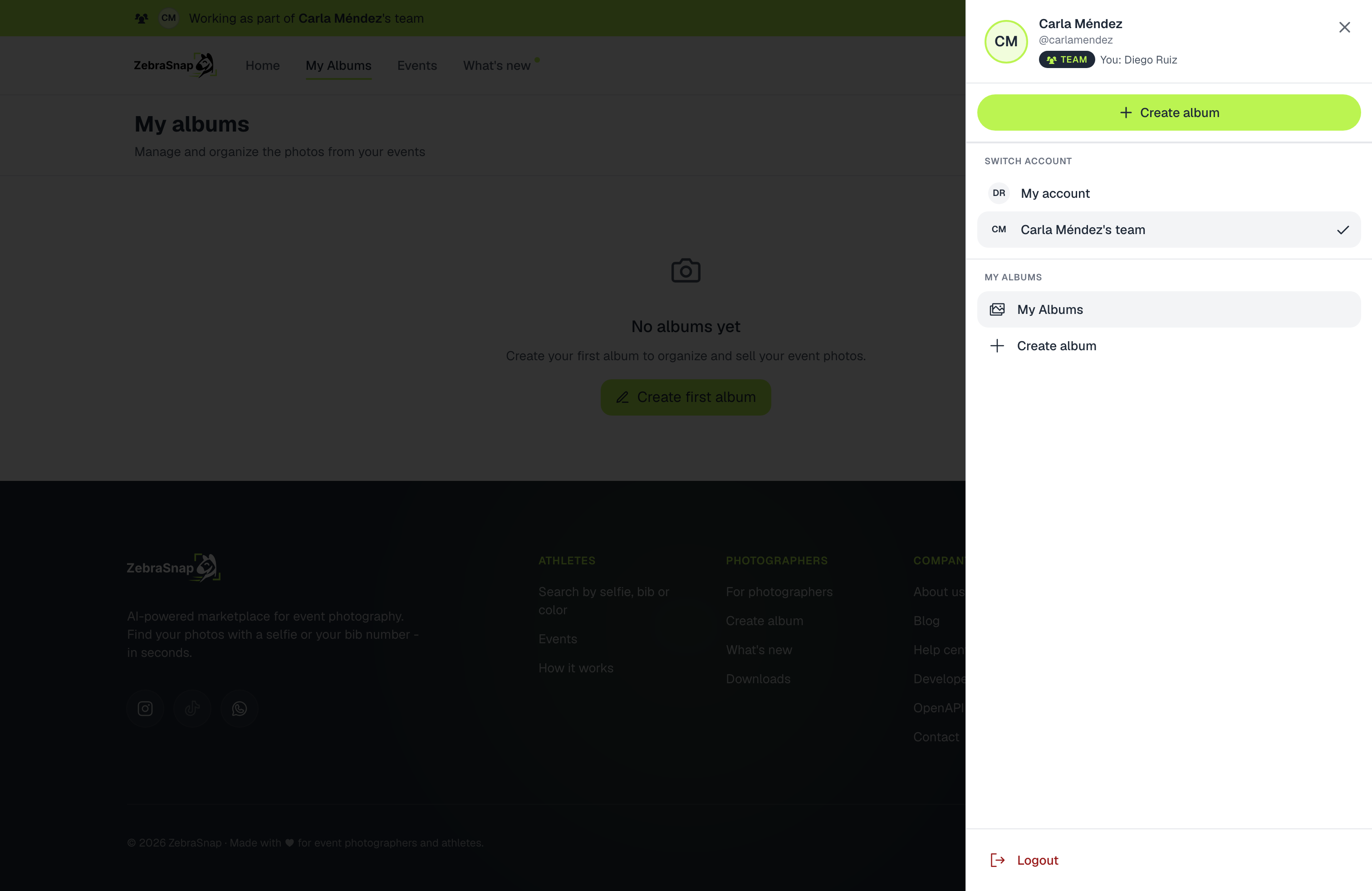
Deine Wahl wird in deinem Konto gespeichert: Wenn du den Browser schließt, dich neu anmeldest oder die mobile oder Desktop-App öffnest, bleibst du im Team, bis du zu deinem Konto zurückwechselst. Wer ZebraSnap nur nutzt, um einem Fotografen zu helfen, landet direkt in dessen Alben.
Wenn du mehreren Teams angehörst, wechselst du über dasselbe Menü zwischen ihnen.
In der App zeigt der Tab Team, in welchem Konto du gerade bist, und bringt dich zurück zu deinem.
Die Desktop-App funktioniert genauso. Wechsle das Team über die Seite Team in deinen Kontoeinstellungen. Während du in einem Team arbeitest, zeigt die App, in wessen Konto du bist, und Seiten, die nur der Fotograf öffnen kann, zeigen Das gehört gefolgt von seinem Namen, mit der Schaltfläche Zurück zu meinem Konto.
Was Teammitglieder können und was nicht
Sie können:
- Alben erstellen, bearbeiten, veröffentlichen und archivieren.
- Fotos im Web, mit der Desktop-App, per SFTP oder mit der App hochladen, ordnen und löschen.
- Preise, Rabatte, Titelbilder, Abschnitte und Wasserzeichen für jedes Album festlegen.
Sie können nicht:
- Verkäufe, Bestellungen, Einnahmen, Auszahlungen oder Album-Statistiken sehen.
- Deine Nachrichten, Benachrichtigungen oder den Support-Chat lesen.
- Dein Konto, deinen Tarif, Auszahlungen oder Einstellungen ändern.
- Alben löschen oder dein Team verwalten.
Benachrichtigungen bleiben persönlich: Teammitglieder bekommen deine nie, und du bekommst weiterhin alle.
Dein Team verwalten
Unter Einstellungen > Team kannst du:
- Eine noch nicht angenommene Einladung erneut senden oder zurückziehen.
- Den Zugang pausieren, damit jemand eine Zeit lang nicht in deinem Konto arbeitet, und ihn wieder aktivieren, wenn du die Person brauchst.
- Jemanden aus dem Team entfernen.
Pausieren oder Entfernen wirkt sofort: Bei der nächsten Aktion ist die Person wieder in ihrem eigenen Konto.
Wenn du den Tarif wechselst
Wechselst du zu einem Tarif ohne Teams, können deine Teammitglieder nicht mehr in deinem Konto arbeiten. Sie bleiben in der Liste, damit du sie entfernen kannst, und bekommen ihren Zugang zurück, sobald du wieder Pro oder Enterprise nutzt.
Noch Fragen? Schreib uns, wir helfen dir.
Verwandte Artikel
- Ein Album erstellen, veröffentlichen und verwaltenErstelle ein Album in einem Event oder für sich allein, veröffentliche es, damit Sportler kaufen können, teile den Link und benenne es später um, nimm es offline, archiviere oder lösche es. Was das Veröffentlichen blockiert und was mit deinen Verkäufen passiert, wenn du ein Album löschst.
- Albumeinstellungen: Preis, Reihenfolge, Privatsphäre und mehrJede Einstellung eines Albums erklärt: Preis pro Foto und Video, Preis ausblenden, Reihenfolge der Fotos, hervorgehobene Fotos, Passwort, nur die Fotos jeder Person zeigen, Nachrichten an Käufer, Cover, Wasserzeichen und Fotos löschen.
- Ein Album in Abschnitte gliedernTeile ein Album nach Etappen oder Momenten, etwa Schwimmen, Radfahren und Laufen, damit alle, die von Hand suchen, direkt zum richtigen Teil springen. So erstellst und füllst du Abschnitte und so sehen Käufer sie.
Brauchst du noch Hilfe?
Nicht gefunden, wonach du suchst? Unser Team hilft dir gerne weiter.