

Hilfecenter
Ein Album in Abschnitte gliedern
Teile ein Album nach Etappen oder Momenten, etwa Schwimmen, Radfahren und Laufen, damit alle, die von Hand suchen, direkt zum richtigen Teil springen. So erstellst und füllst du Abschnitte und so sehen Käufer sie.
Kurz gesagt
Abschnitte teilen ein Album in Teile: die Etappen eines Triathlons, Start und Ziel eines Laufs, Zeremonie und Feier eines Events. Käufer behalten das ganze Album und alle Suchfunktionen und bekommen zusätzlich eine Reihe von Karten, um direkt zum gewünschten Teil zu springen.
Es bleibt ein einziges Album mit einem Preis, einem Link und denselben Rabatten. Abschnitte ändern nur, wie Fotos organisiert und durchstöbert werden.
Wann Abschnitte sinnvoll sind
Abschnitte helfen am meisten, wenn:
- das Event klare Etappen hat. Triathlon (Schwimmen, Radfahren, Laufen), Duathlon, Staffeln, mehrtägige Events (Tag 1, Tag 2).
- die Fotos von verschiedenen Punkten der Strecke stammen. Start, Kilometer 5, Ziel.
- Käufer sich von Hand suchen. Die Suche nach Gesicht oder Startnummer findet nicht jedes Foto (Schwimmbrillen, Kappen, verdeckte Nummern). Wer weiß, dass er um 7:10 geschwommen ist, öffnet Schwimmen und blättert durch ein paar hundert statt tausender Fotos.
Für einen kurzen Lauf, der von einem einzigen Punkt aus fotografiert wurde, reicht meist ein normales Album.
Abschnitte erstellen
-
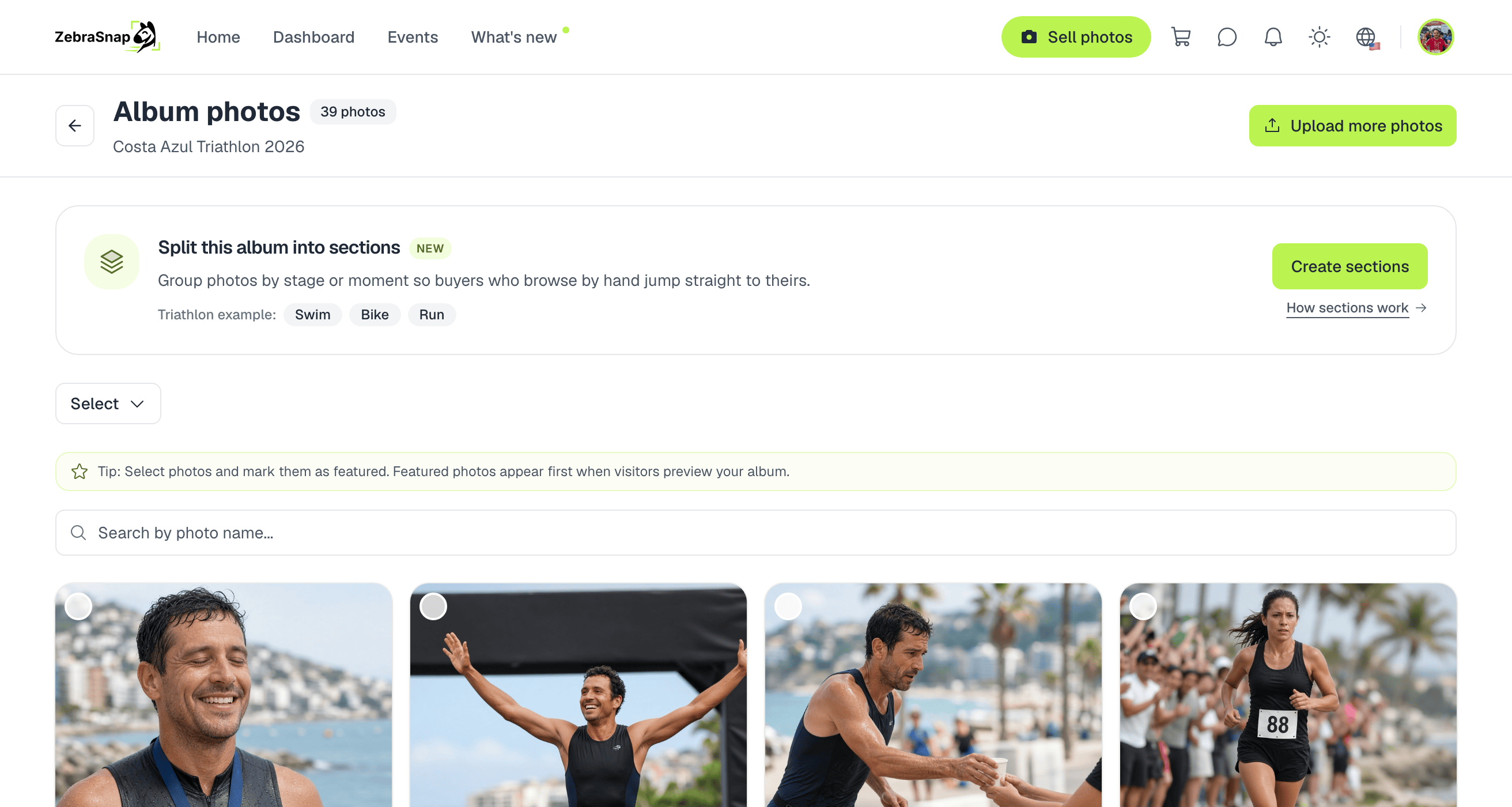
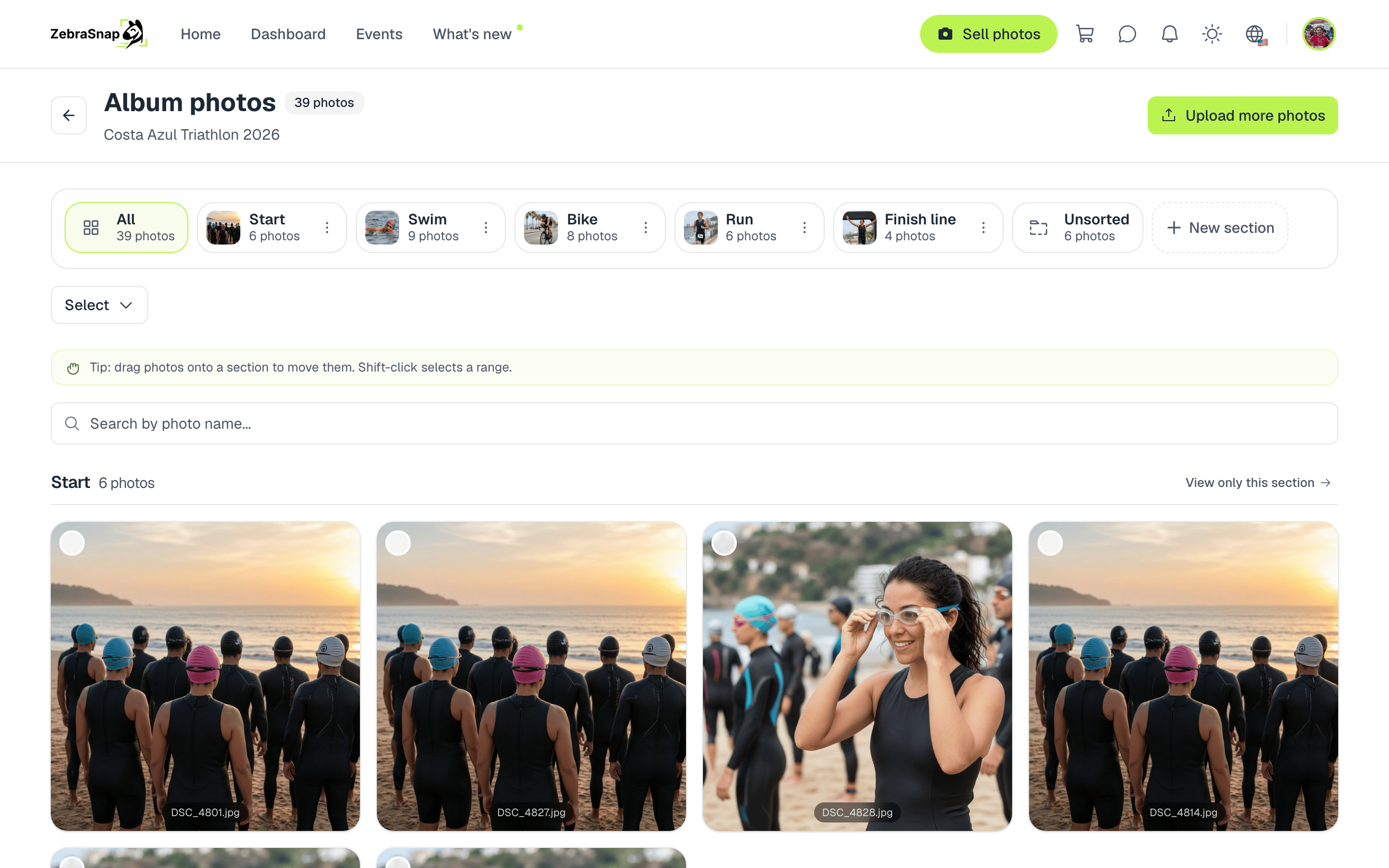
Öffne dein Album und gehe zu Fotos (Alle ansehen). Hat das Album noch keine Abschnitte, erklärt eine Karte sie dir: Tippe auf Abschnitte erstellen.
-
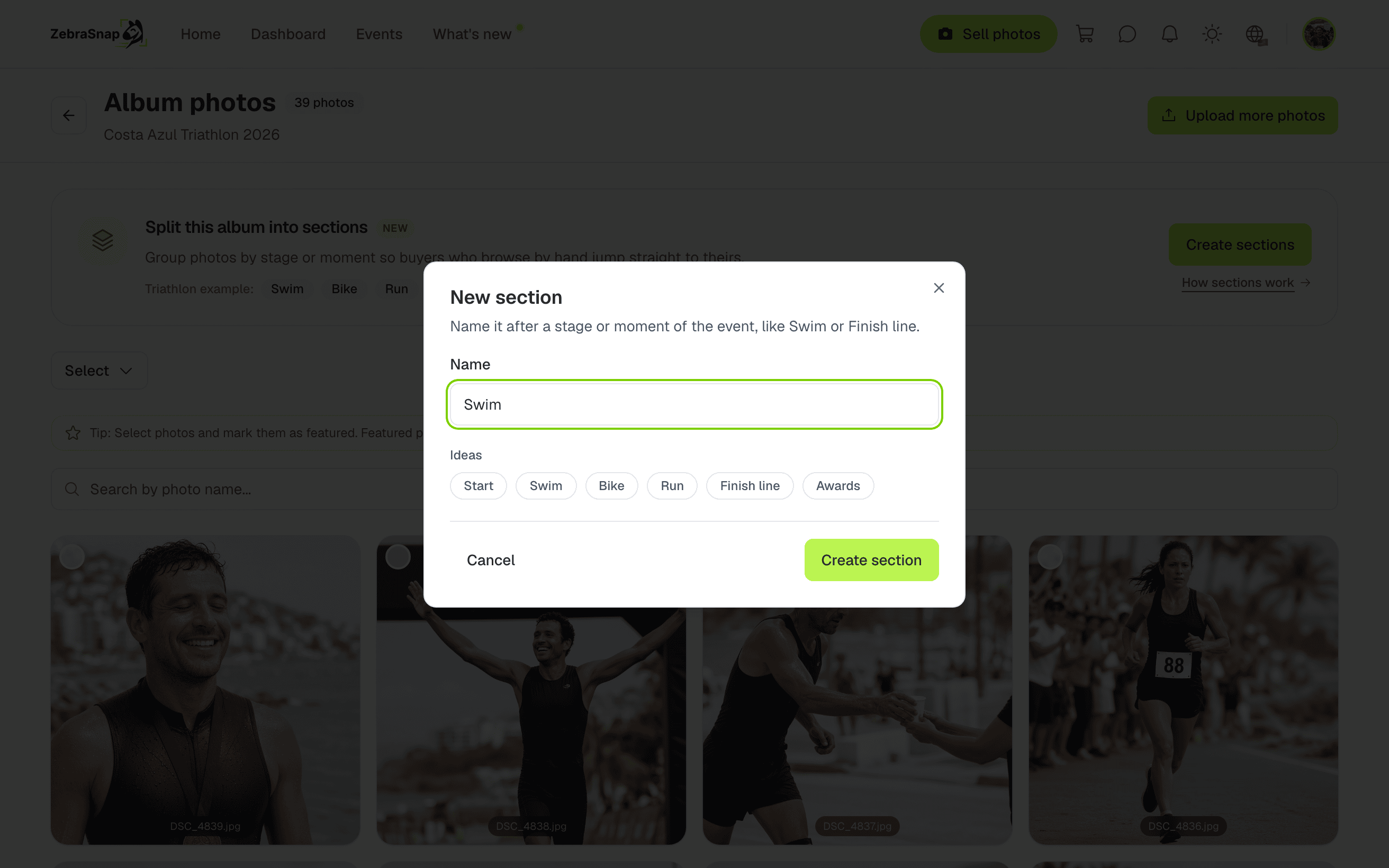
Gib dem Abschnitt einen Namen. Die Ideen unter dem Feld (Start, Schwimmen, Radfahren, Laufen, Ziel, Siegerehrung) füllen es mit einem Klick aus.
-
Wiederhole das für jeden Teil des Events. Die Abschnitte erscheinen in einer Leiste über deinen Fotos, in der Reihenfolge, in der Käufer sie sehen.
Ein Album kann bis zu 30 Abschnitte haben.
Fotos einem Abschnitt zuordnen
Es gibt zwei Wege, die sich ergänzen.
Beim Hochladen (Web). Wähle auf der Upload-Seite unter In Abschnitt hochladen den Abschnitt, bevor du Dateien hinzufügst. Jede Datei landet in dem Abschnitt, der beim Hinzufügen ausgewählt war. Du kannst also den Ordner Schwimmen ablegen, zu Radfahren wechseln und den nächsten Ordner ablegen.
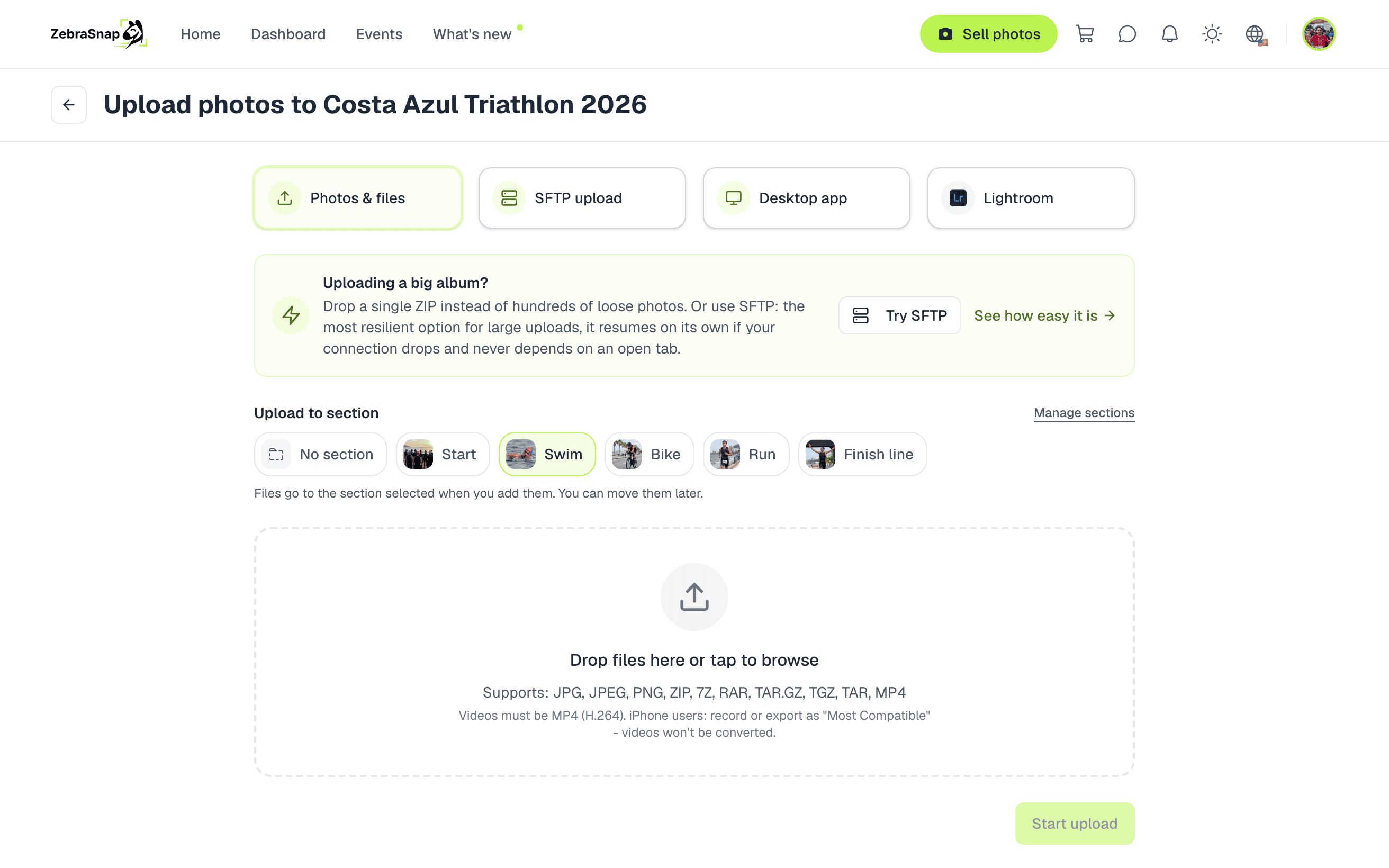
Fotos, die per SFTP, mit der Desktop-App oder aus Lightroom hochgeladen werden, landen unter Ohne Abschnitt. Verschiebe sie danach wie unten beschrieben.
Nach dem Hochladen. Auf der Fotoseite:
- Ziehen und ablegen. Ziehe ein Foto auf einen Abschnitt in der Leiste. Ist das Foto ausgewählt, wandern alle ausgewählten Fotos mit. Der Abschnitt leuchtet auf, sobald du ablegen kannst.
- Auswählen und verschieben. Wähle Fotos aus (Umschalt + Klick wählt einen ganzen Bereich, und Auswählen oben kann alle Fotos der aktuellen Ansicht nehmen), tippe dann auf In Abschnitt verschieben und wähle den Abschnitt. Im selben Menü kannst du auch einen neuen Abschnitt erstellen und die Fotos in einem Schritt dorthin verschieben.
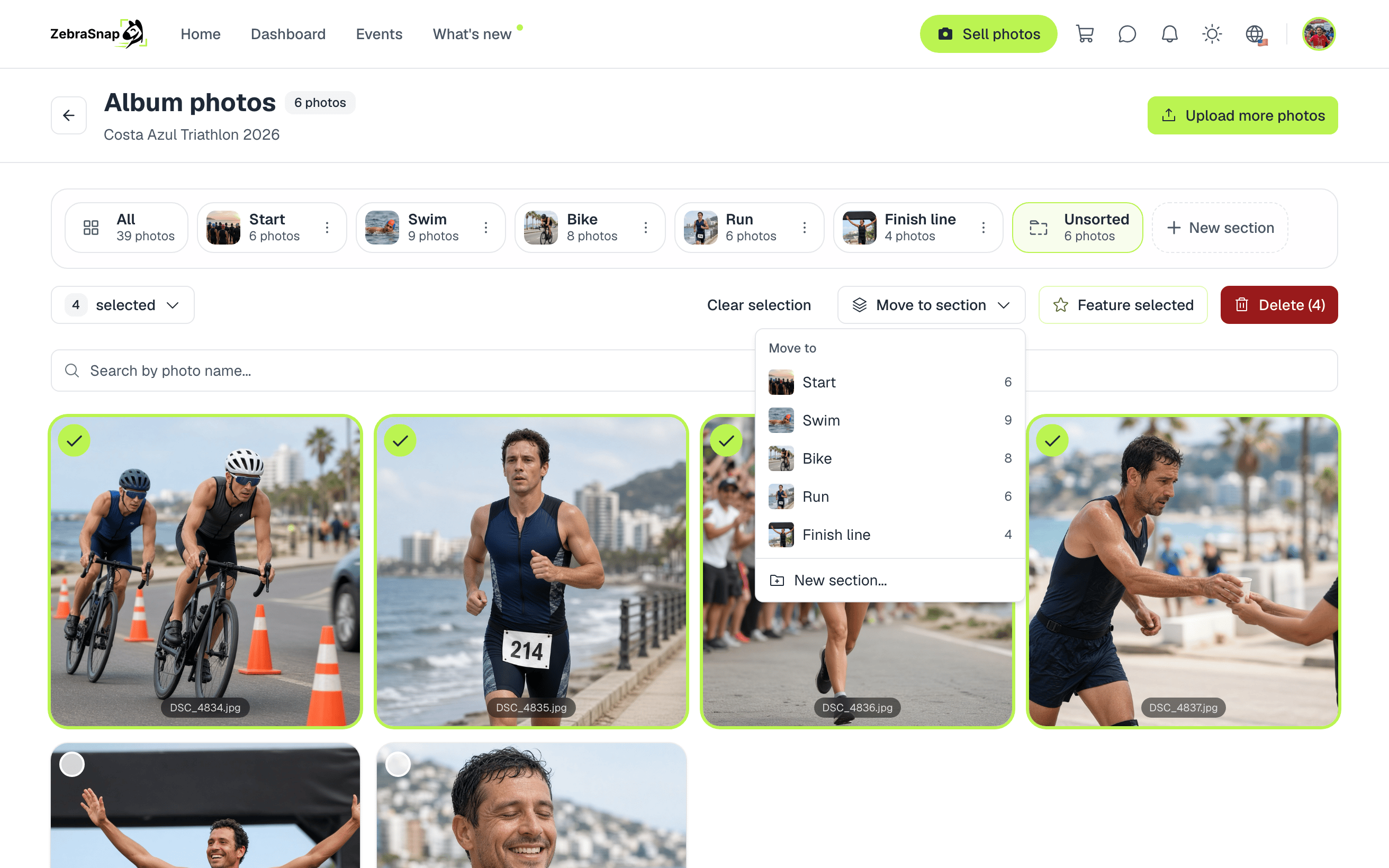
Nach jedem Verschieben zeigt eine Meldung, wie viele Fotos verschoben wurden, mit einer Schaltfläche Rückgängig, falls du sie am falschen Ort abgelegt hast.
Die Leiste über den Fotos ist auch ein Filter: Alle, jeder Abschnitt und Ohne Abschnitt (Fotos, die noch keinem Abschnitt angehören). Öffne Ohne Abschnitt, um zu sehen, was noch zu sortieren ist.
Abschnitte verwalten
Über das Drei-Punkte-Menü eines Abschnitts kannst du:
- ihn umbenennen.
- das Titelbild ändern: Wähle das Foto, das Käufer auf der Karte des Abschnitts sehen. Solange du keins wählst, wird das erste Foto des Abschnitts verwendet (hervorgehobene zuerst).
- ihn nach vorne / nach hinten verschieben. Am Computer kannst du den Abschnitt auch in der Leiste ziehen.
- den Abschnitt löschen. Seine Fotos werden nicht gelöscht: Sie bleiben im Album, unter Ohne Abschnitt.
Was Käufer sehen
Hat ein Album Abschnitte, sehen Käufer eine Reihe Nach Abschnitt stöbern mit einer Karte pro Abschnitt: Titelbild, Name und Anzahl der Fotos. Öffnen sie einen Abschnitt, sehen sie nur diese Fotos und können darin weiter nach Gesicht, Startnummer oder Farbe suchen.
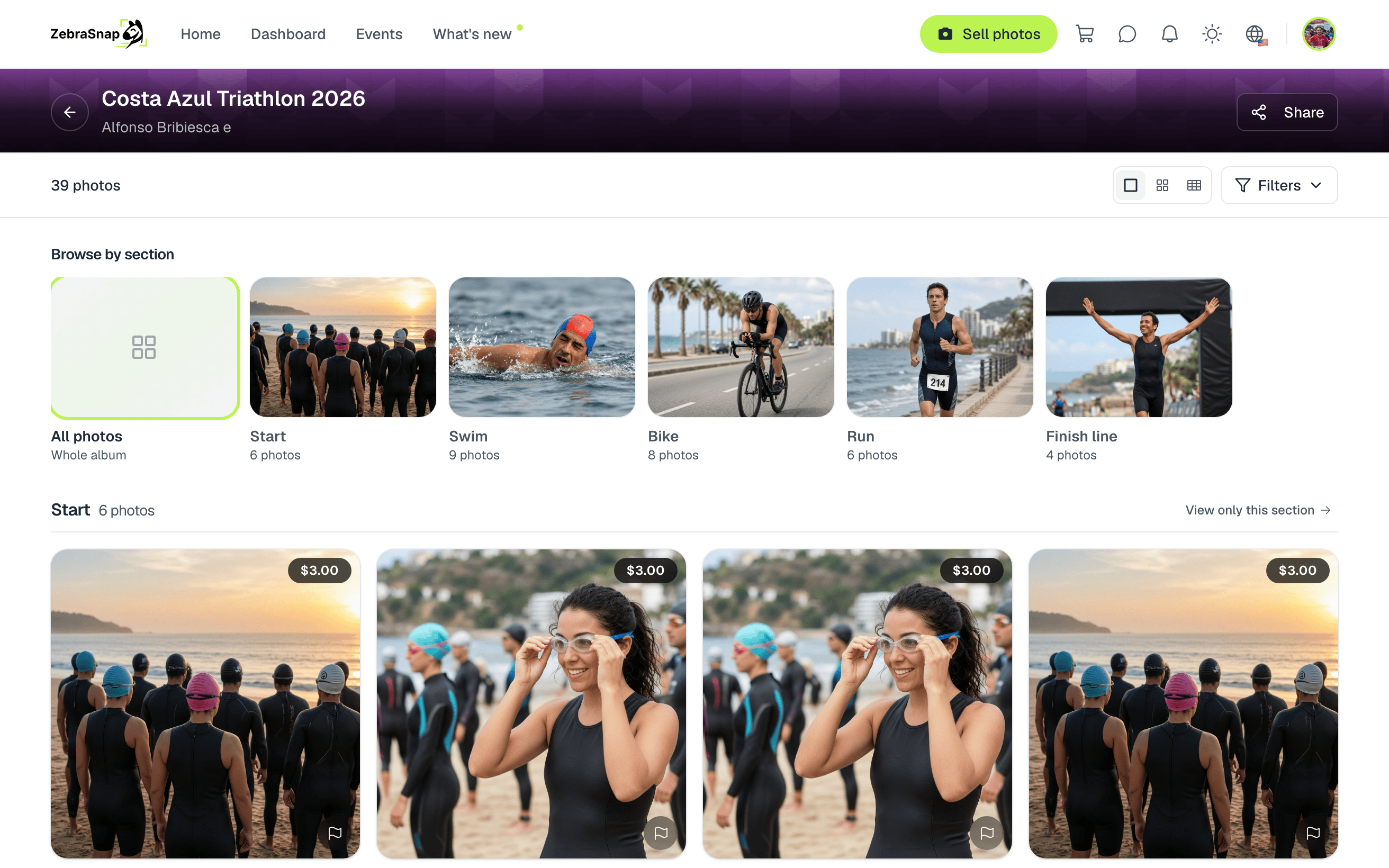
Beim Durchstöbern des ganzen Albums sind die Fotos in deiner Reihenfolge nach Abschnitt gruppiert, jede Gruppe mit Überschrift. Fotos ohne Abschnitt kommen zum Schluss unter Weitere Fotos. Leere Abschnitte werden Käufern nicht angezeigt.
In Alben, die Fotos erst nach einem Selfie zeigen, erscheinen die Abschnittskarten ohne Titelbild, damit niemand vor der Suche Fotos anderer Personen sieht.
Tipps
- Benenne Abschnitte so, wie Käufer denken. „Schwimmen" ist besser als „Block A". Nenne den Ort, wenn es hilft: „Radfahren - Kilometer 20".
- Sortiere zuerst am Computer und lade dann Abschnitt für Abschnitt hoch. Wenn du Fotos schon vor dem Upload in Ordner sortierst, wähle den Abschnitt und lege den passenden Ordner ab.
- Leere „Ohne Abschnitt" vor dem Veröffentlichen, damit kein Foto nur in der langen Liste steckt.
Die Fotos in diesen Screenshots dienen nur zur Veranschaulichung. Noch Fragen? Schreib uns, wir helfen dir.
Brauchst du noch Hilfe?
Nicht gefunden, wonach du suchst? Unser Team hilft dir gerne weiter.