Desktop-App für Mac und Windows

Lade das ganze Event hoch.Bearbeite weiter.

Zieh Tausende Fotos hinein, schließ das Fenster und mach weiter. ZebraSnap lädt im Hintergrund hoch, macht dort weiter, wo es aufgehört hat, und sagt dir, wenn deine Fotos verkauft werden.

  • Kostenlos mit deinem ZebraSnap-Konto
  • macOS und Windows
  • In 8 Sprachen verfügbar
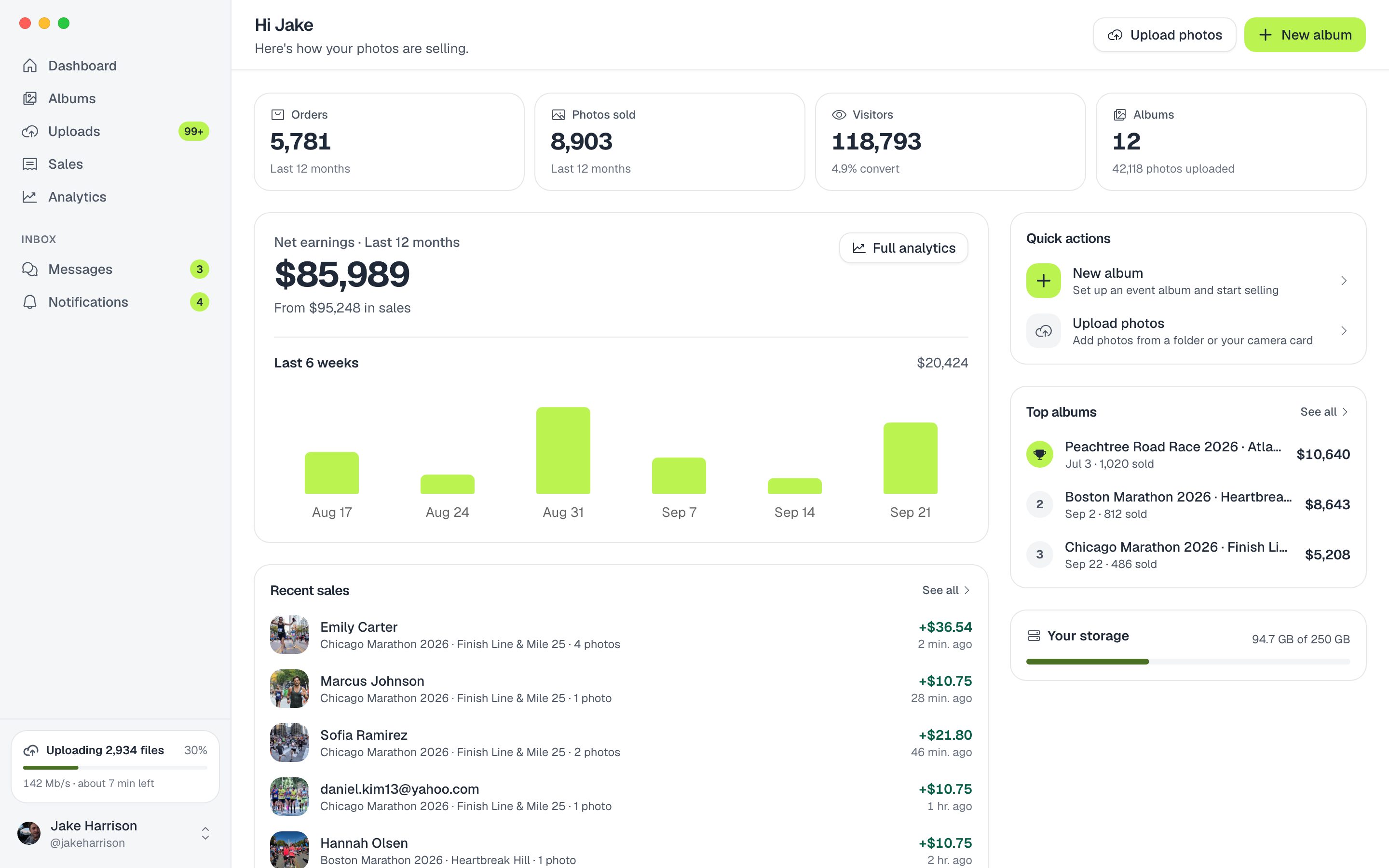
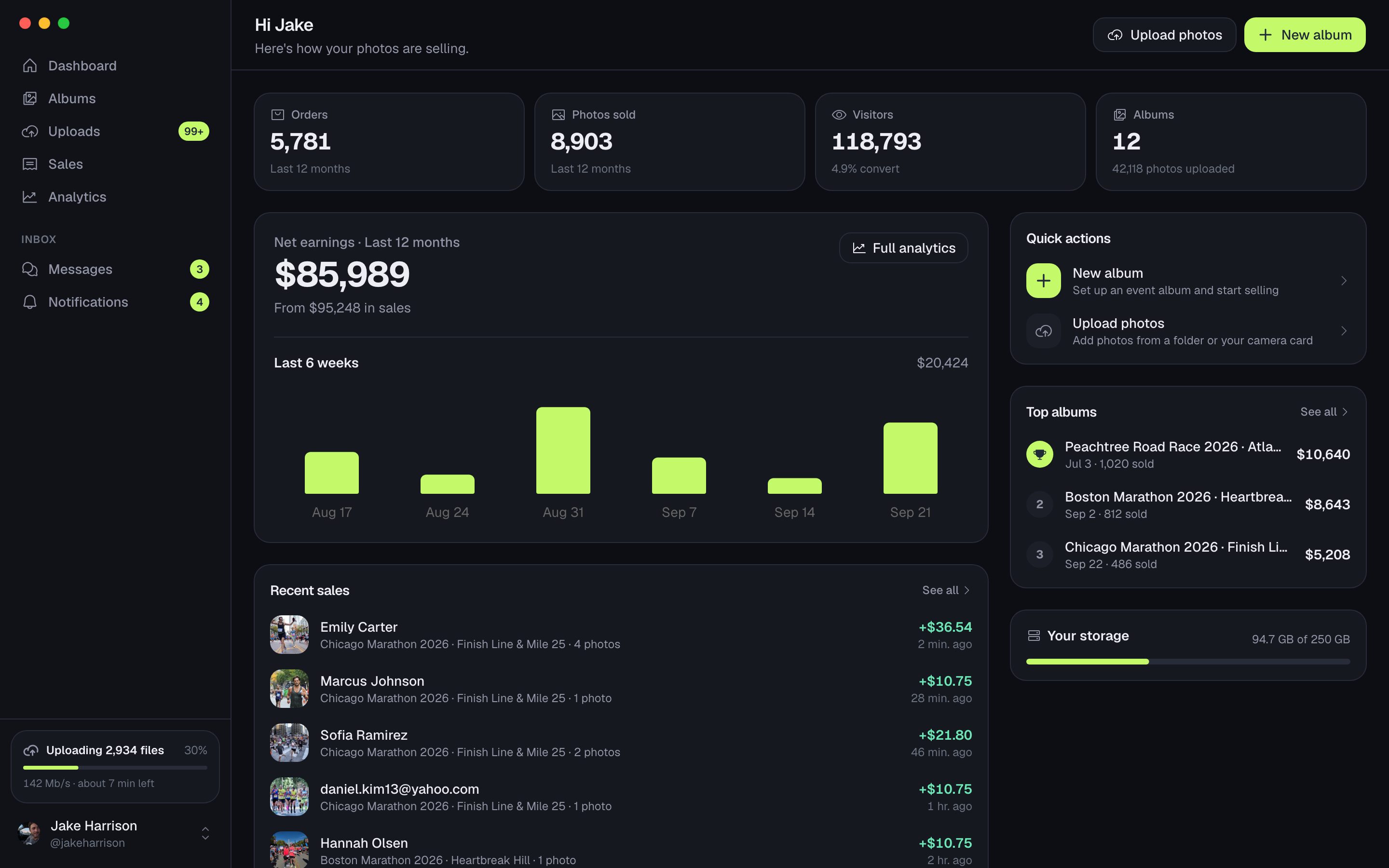
ZebraSnap Desktop-App mit dem Dashboard, Verkäufen und Top-Alben
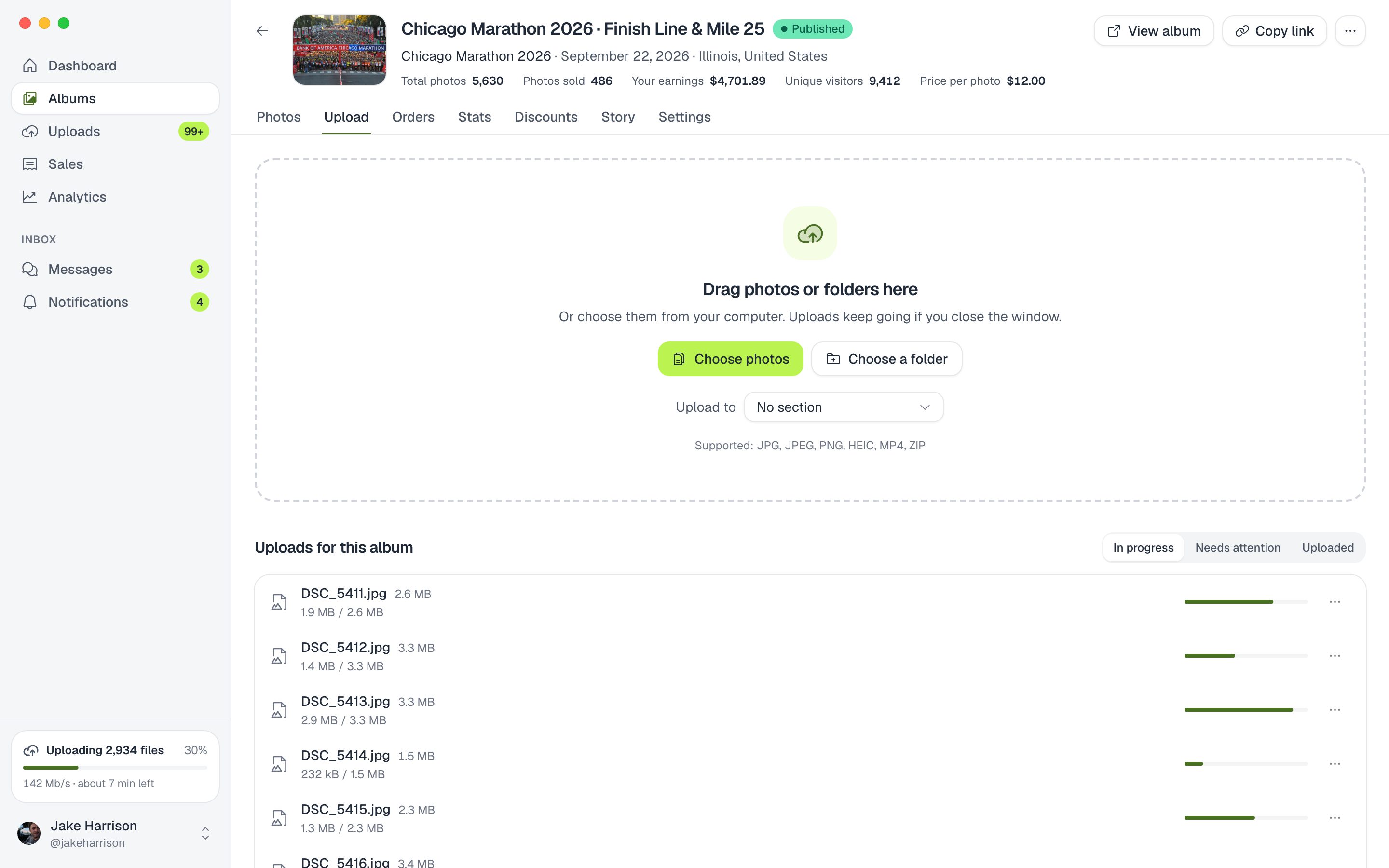
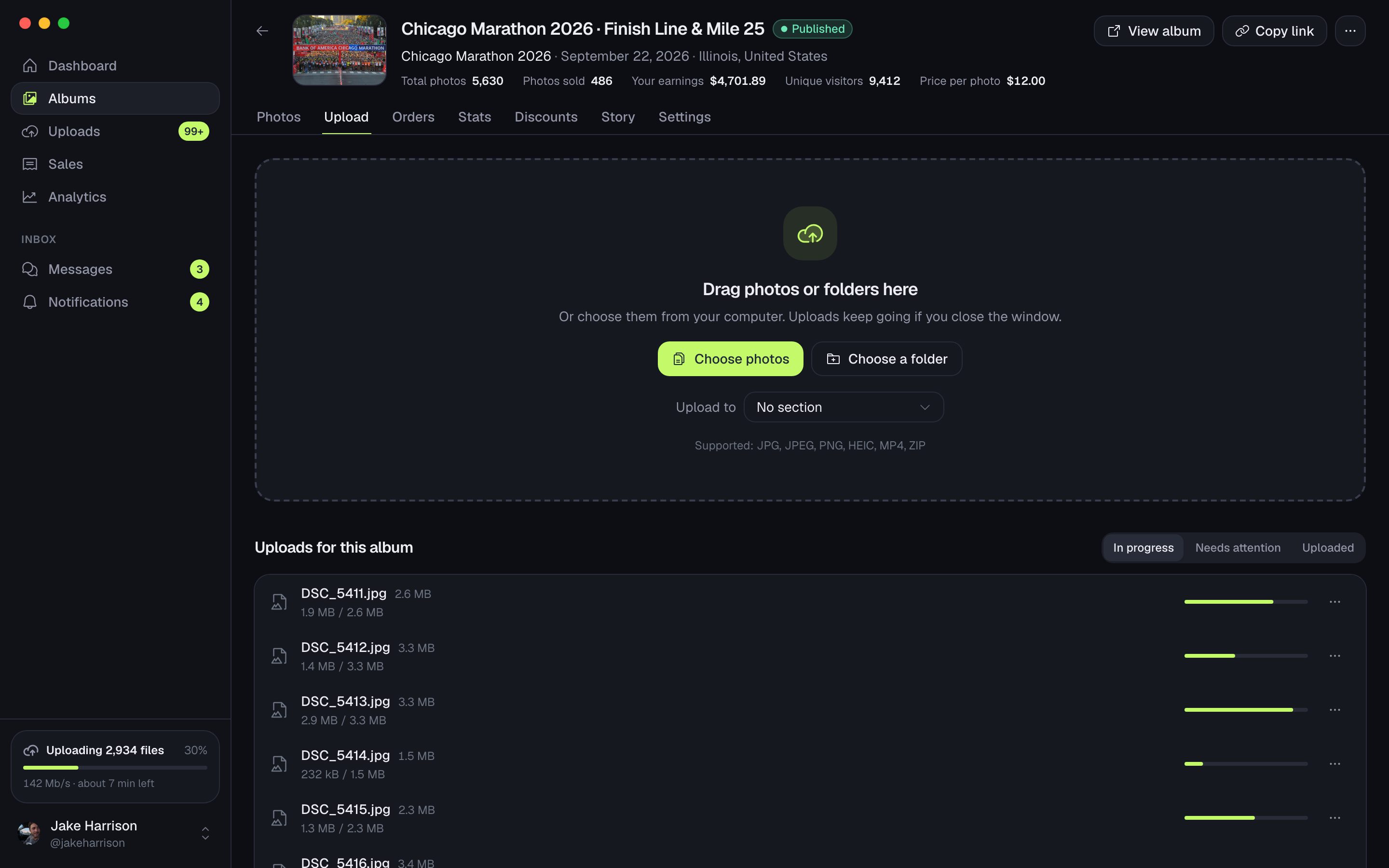
ZebraSnap Desktop-App, in der Fotos in ein Album gezogen werden

Uploads

Tausende Fotos, ohne danebenzusitzen.

Zieh Fotos oder ganze Ordner in die App. Uploads laufen im Hintergrund, überstehen Verbindungsabbrüche und Neustarts und laufen bei geschlossenem Fenster weiter.

  • Macht nach einem Neustart dort weiter, wo es aufgehört hat
  • Versucht es automatisch erneut, wenn die Verbindung abbricht
  • Hält deinen Computer während des Uploads wach
  • Fortschritt in der Menüleiste
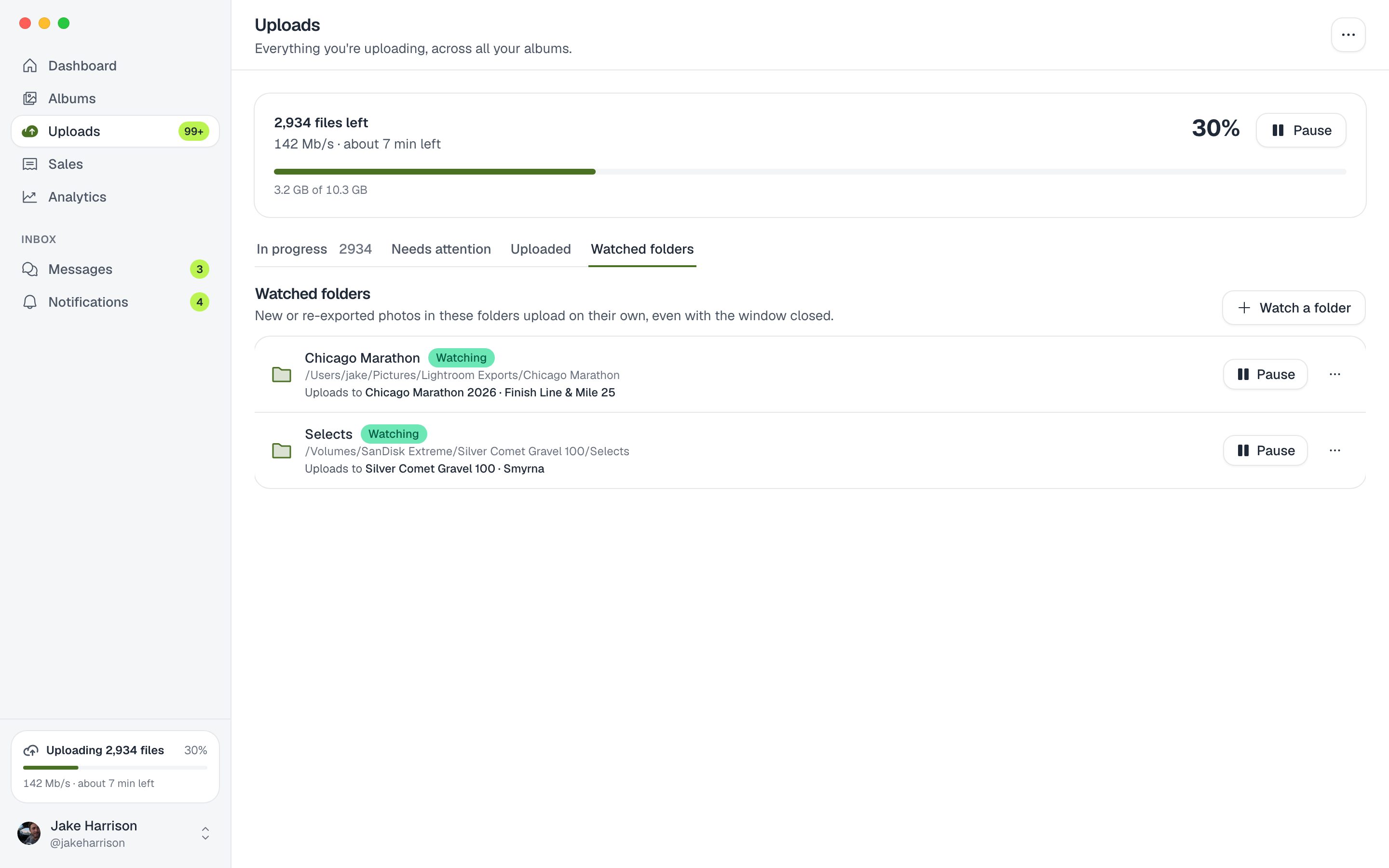
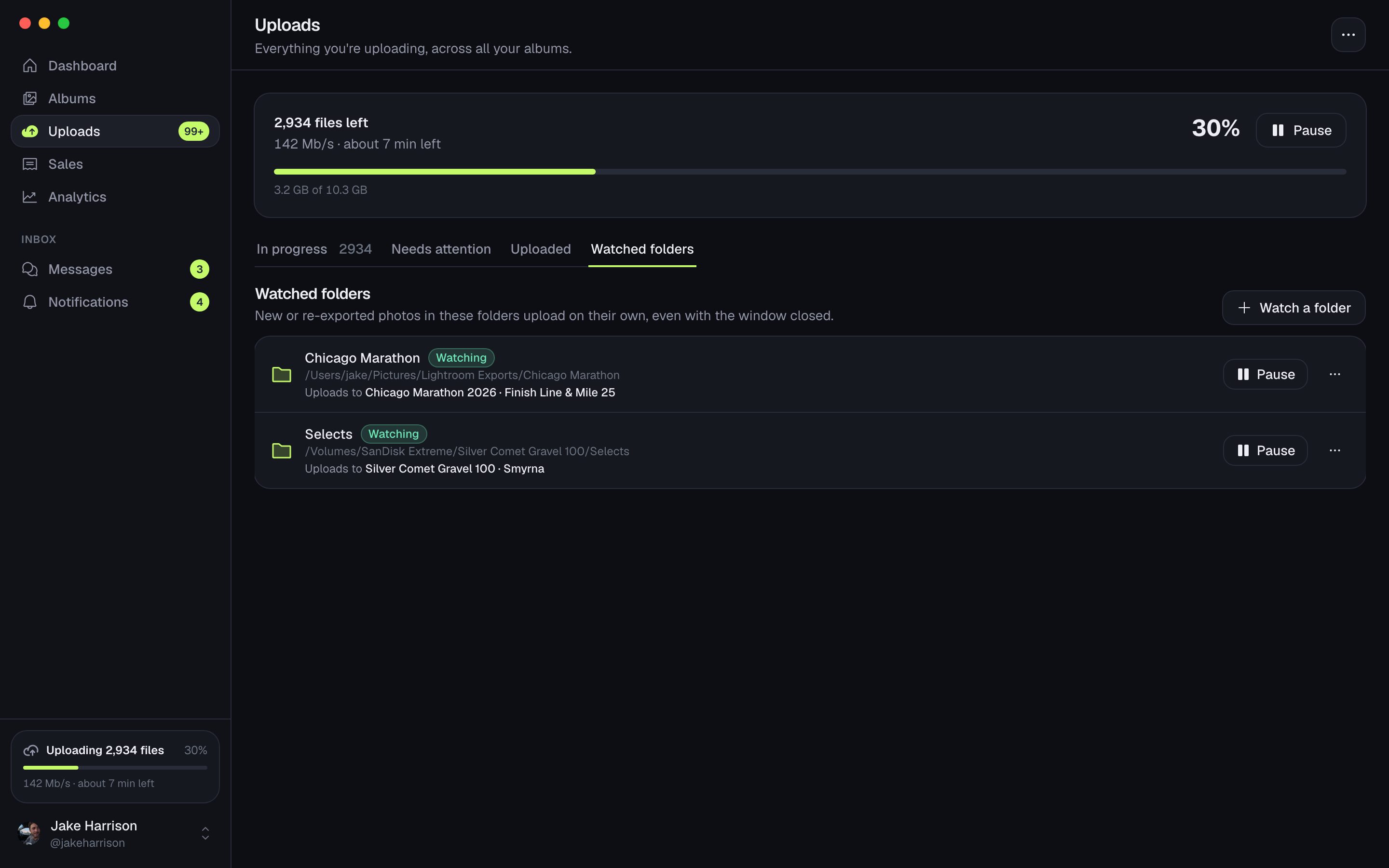
ZebraSnap Desktop-App mit überwachten Ordnern, die mit Alben verknüpft sind

Überwachte Ordner

Ein Ordner, der sich selbst hochlädt.

Verknüpfe deinen Exportordner mit einem Album. Jedes Foto, das du aus Lightroom, Capture One oder deiner Kamera exportierst, wird automatisch hochgeladen, und ein erneuter Export ersetzt die vorherige Version.

  • Funktioniert mit jeder App, die in einen Ordner exportiert
  • Auf Wunsch mit Unterordnern
  • Wartet, bis jede Datei fertig geschrieben ist
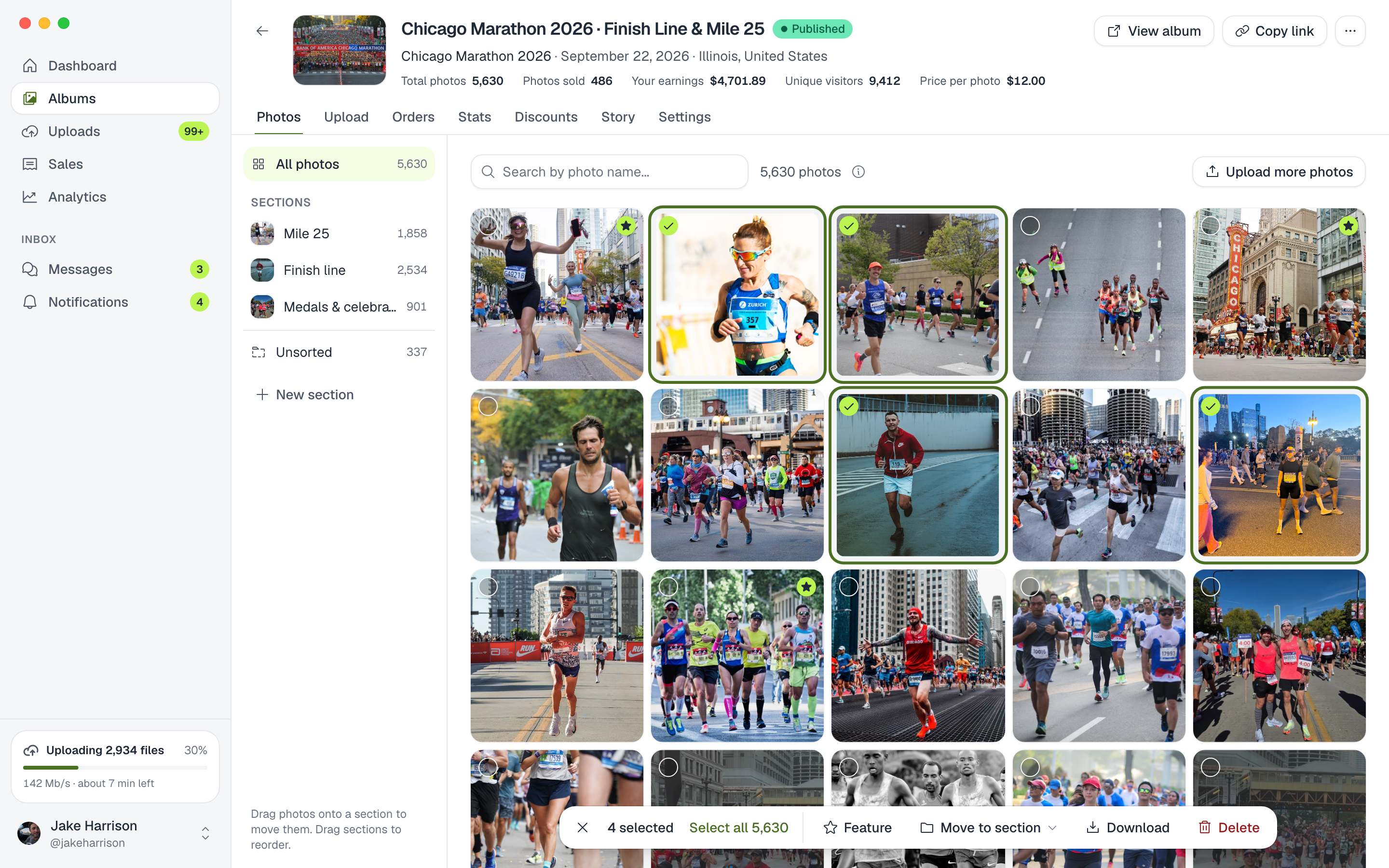
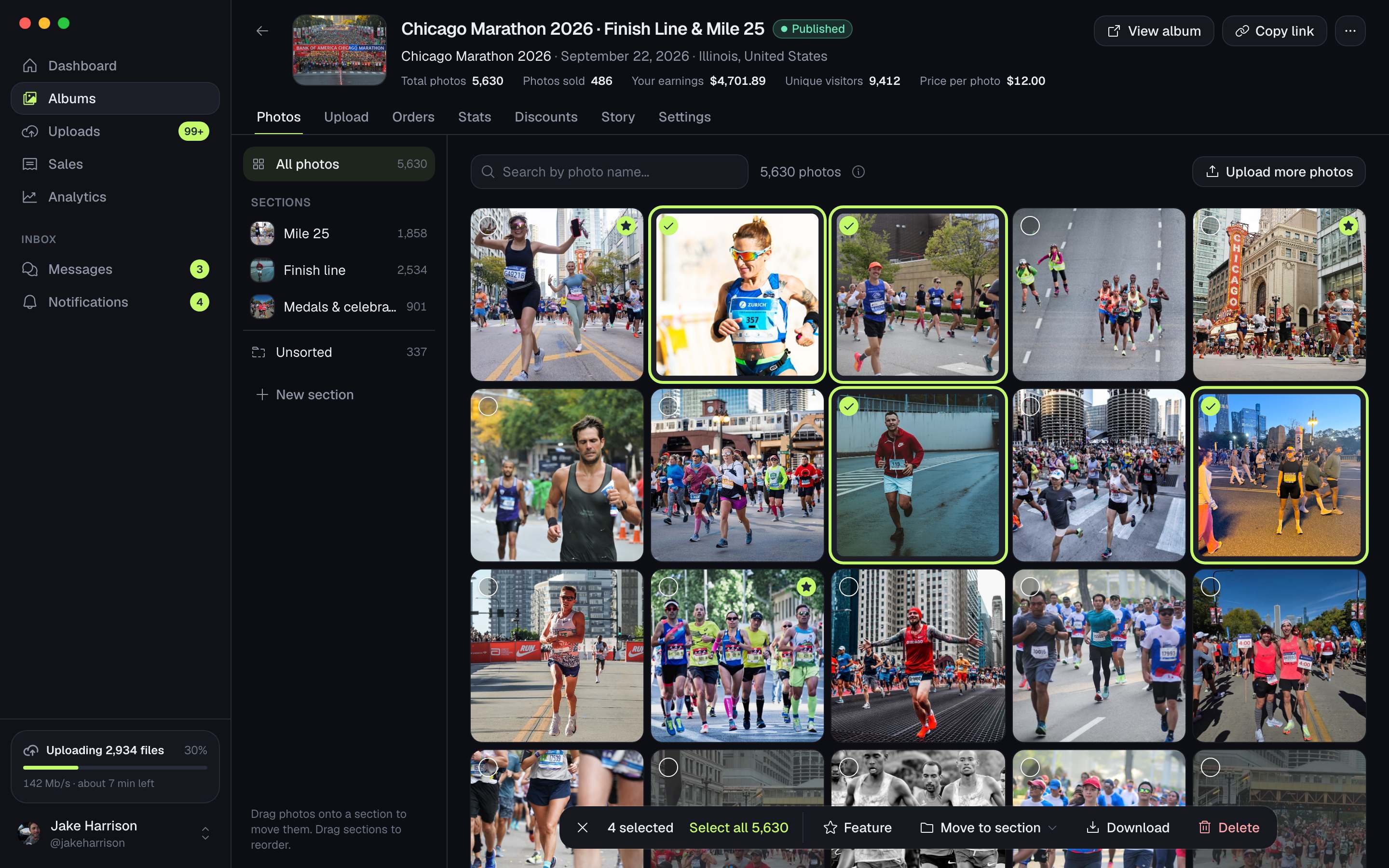
ZebraSnap Desktop-App mit den Fotos eines Albums, in Abschnitte sortiert

Alben

Erst sortieren, dann veröffentlichen.

Teile ein Album in Abschnitte, wähle das Cover, lege Preise und Rabatte fest und veröffentliche, wenn alles bereit ist - alles im selben Fenster.

  • Abschnitte, um deine Fotos zu gruppieren
  • Cover, Preise und Rabatte
  • Direkt in einen Abschnitt hochladen
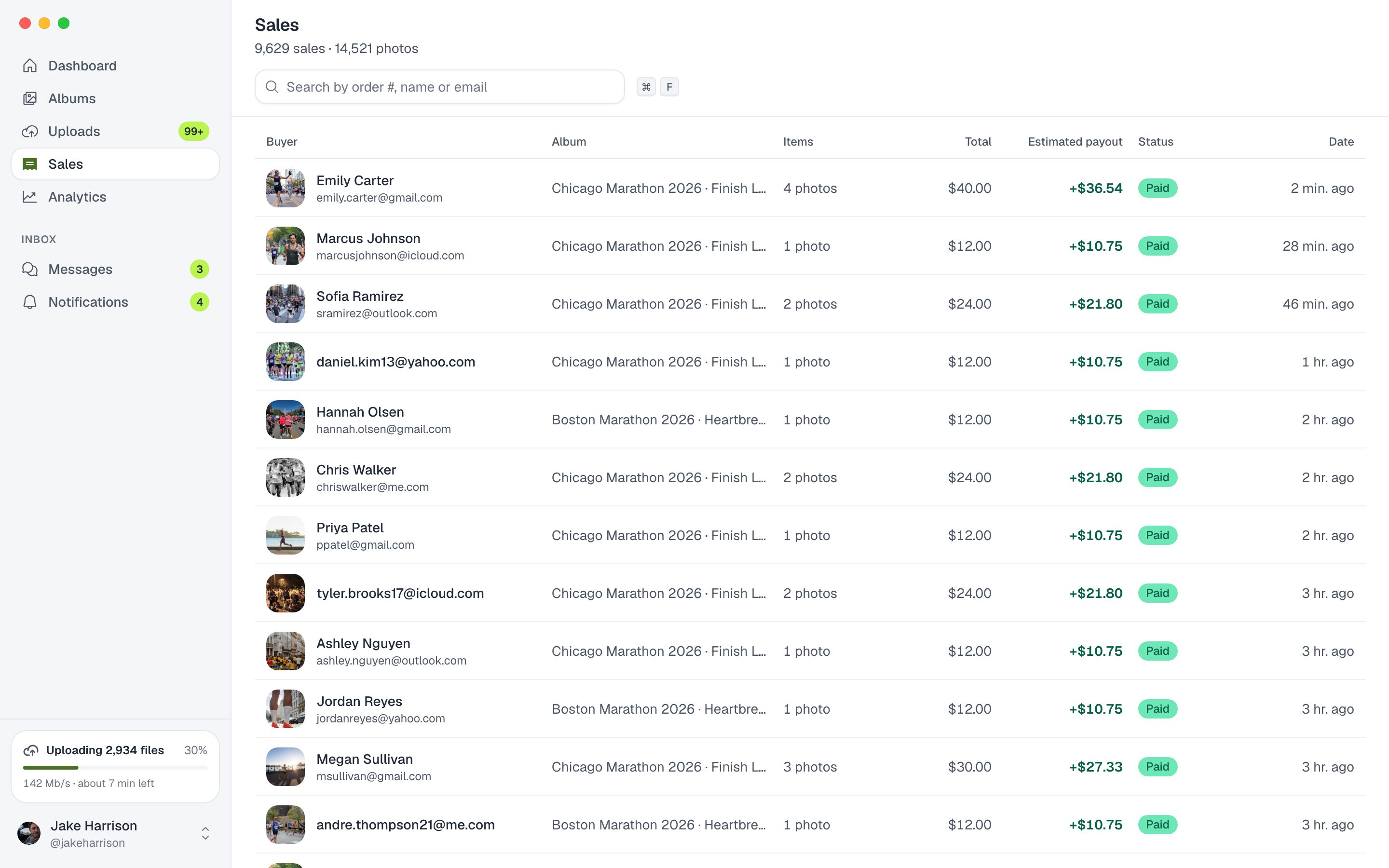
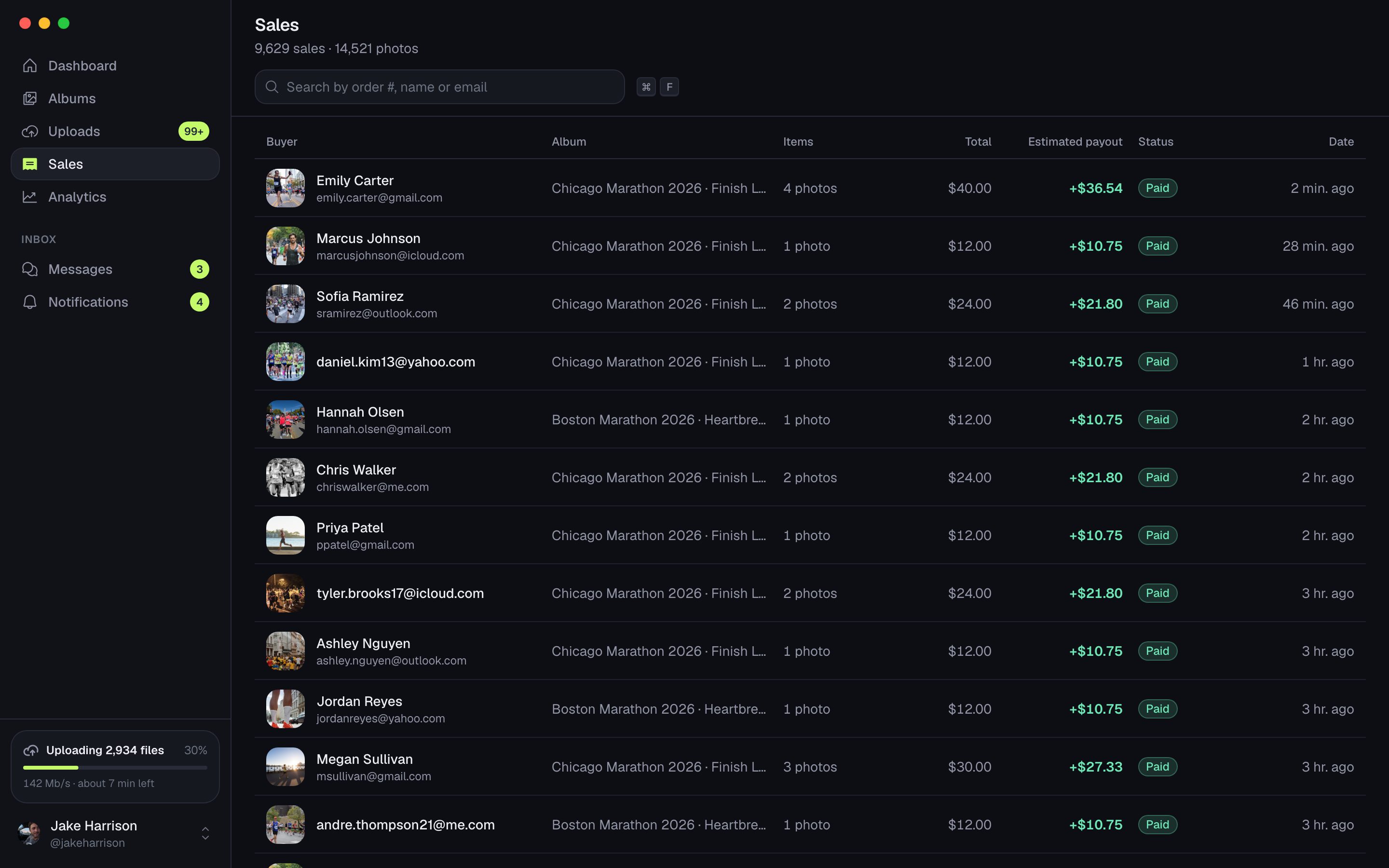
ZebraSnap Desktop-App mit der Liste der Verkäufe

Verkäufe und Statistiken

Sieh, was sich verkauft, während es sich verkauft.

Jeder Verkauf mit seinen Fotos und deinem Verdienst, dazu Besuche, Conversion und Top-Alben für den Zeitraum deiner Wahl.

  • Verkaufsliste mit Bestelldetails
  • Umsatz, Besuche und Conversion
  • Top-Alben und Käufer
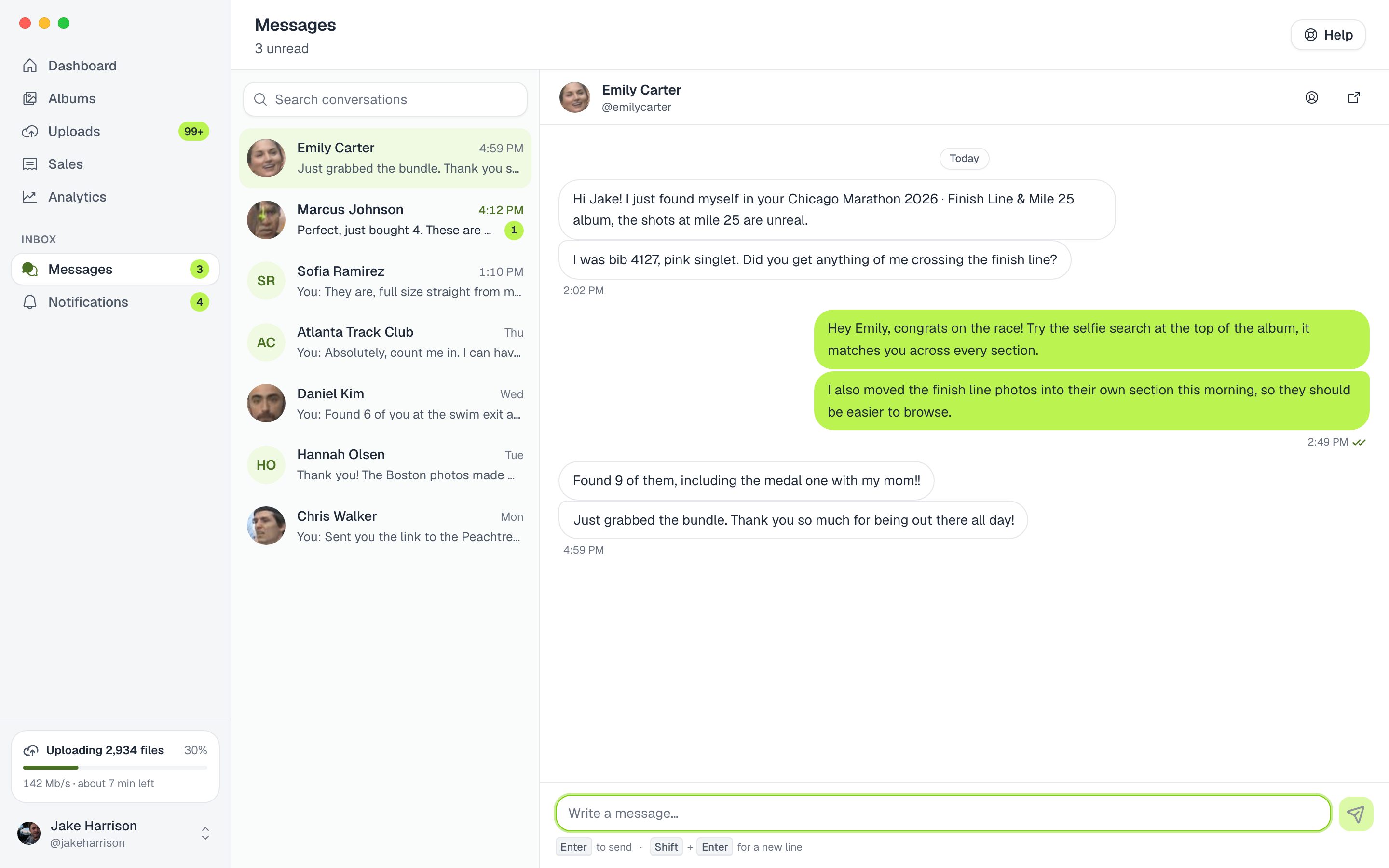
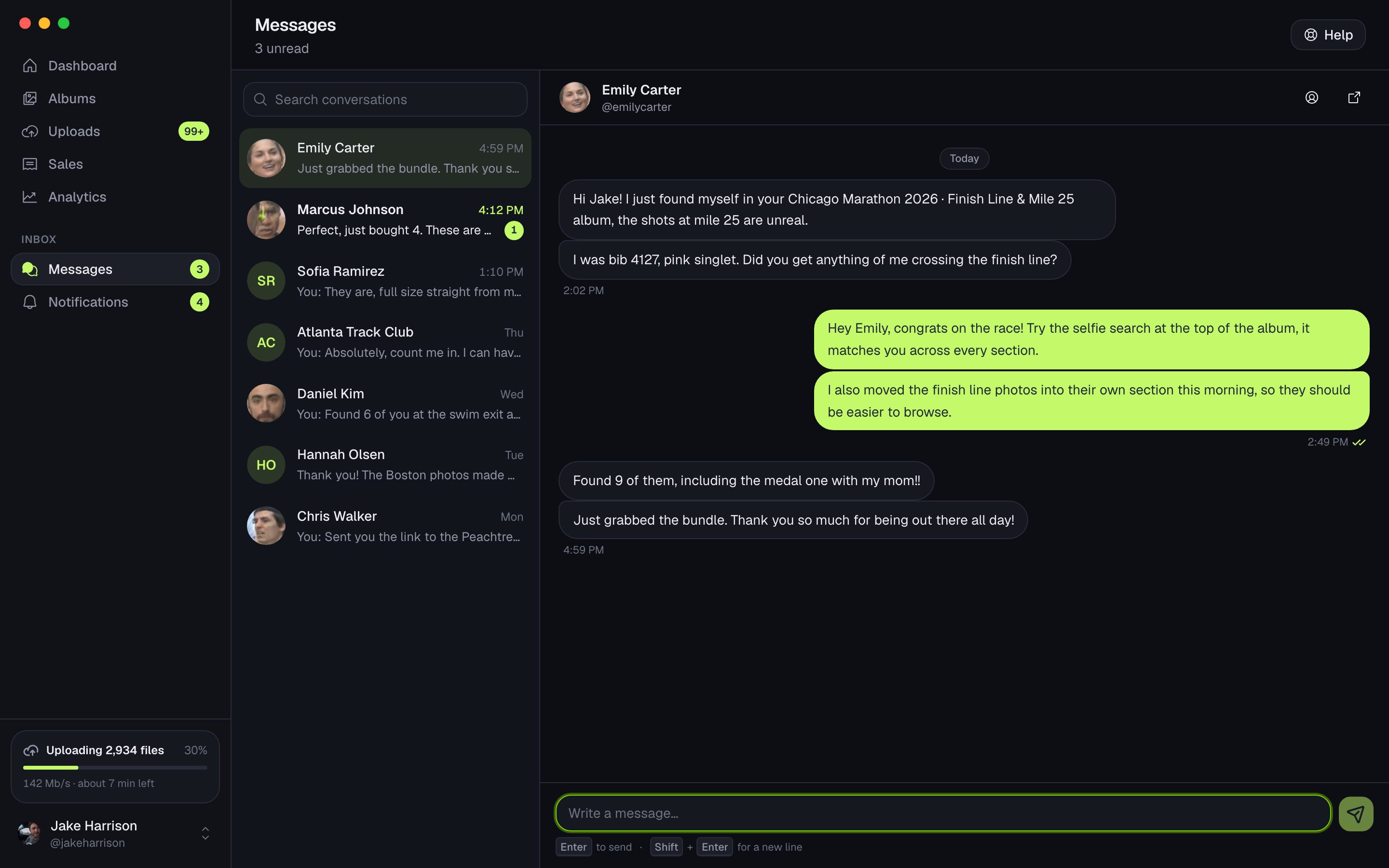
ZebraSnap Desktop-App mit einer Unterhaltung mit einem Käufer

Nachrichten und Benachrichtigungen

Käufer bekommen schnell eine Antwort.

Antworte Käufern und sprich mit dem Support direkt vom Schreibtisch. Dein Computer meldet Verkäufe, Nachrichten und fertige Uploads, auch wenn die App im Hintergrund läuft.

  • Käufernachrichten und Support-Chat
  • Desktop-Benachrichtigungen
  • Wähle, welche Hinweise du bekommst

So funktionieren überwachte Ordner

Behalte deinen Workflow in Lightroom oder Capture One.

Du änderst nichts an deiner Bearbeitung. ZebraSnap überwacht den Ordner, in den du ohnehin exportierst.

  1. 1

    Wähle deinen Exportordner

    Exportiere die Fotos des Events in Lightroom Classic oder Capture One wie gewohnt in einen Ordner.

  2. 2

    Verknüpfe ihn mit einem Album

    Öffne in ZebraSnap Überwachte Ordner und wähle den Ordner und das Zielalbum.

  3. 3

    Exportieren und vergessen

    Jedes neue oder erneut exportierte Foto wird automatisch hochgeladen, auch bei geschlossenem Fenster. Wird das Laufwerk getrennt, geht es weiter, sobald es wieder da ist.

Willst du nur hochladen, was du ab jetzt exportierst? Schalte beim Hinzufügen "Fotos hochladen, die schon im Ordner sind" aus.

Gemacht für deinen Computer

Die Details, die dir Zeit sparen.

  • Status in der Menüleiste

    Der Upload-Fortschritt auf einen Blick in der Menüleiste, unter Windows im Infobereich der Taskleiste.

  • Startet mit deiner Anmeldung

    Startet in der Menüleiste, damit deine überwachten Ordner weiter hochladen.

  • Keine versehentlichen Duplikate

    Ist ein Dateiname schon im Album, fragt die App, bevor sie ihn ersetzt.

  • Automatische Updates

    Neue Versionen installieren sich im Hintergrund und deine Uploads laufen nach dem Neustart weiter.

  • 8 Sprachen

    Deutsch, Englisch, Spanisch, Portugiesisch, Französisch, Italienisch, Japanisch und Koreanisch.

  • Sichere Anmeldung

    Du meldest dich über deinen Browser an. Deine Sitzung liegt im Anmeldedatenspeicher deines Computers.

Systemanforderungen

Was du brauchst

macOS
macOS 11 Big Sur oder neuer, mit Apple Silicon oder Intel.
Windows
Windows 10 oder 11, 64 Bit.
Internetverbindung
Jede Verbindung funktioniert. Je schneller sie ist, desto schneller der Upload, und du bestimmst, wie viele Dateien gleichzeitig laufen.
Ein ZebraSnap-Konto
Die App ist kostenlos. Melde dich mit demselben Konto an wie auf der Website.

FAQ

Fragen zur Desktop-App

Was kostet die Desktop-App?
Nichts. Sie ist in jedem ZebraSnap-Konto enthalten, auch im Free-Plan.
Stoppen die Uploads, wenn ich das Fenster schließe?
Nein. Nach dem Schließen läuft ZebraSnap in der Menüleiste weiter (unter Windows im Infobereich), Uploads und überwachte Ordner laufen also weiter. Beende die App über die Menüleiste, um sie zu stoppen; Offenes wird beim nächsten Öffnen fortgesetzt.
Was passiert, wenn meine Verbindung abbricht?
Die App wartet, bis die Verbindung zurück ist, und macht von selbst weiter. Große Dateien setzen bei den bereits hochgeladenen Teilen an, statt neu anzufangen.
Brauche ich noch das Lightroom-Plugin?
Das entscheidest du. Das Plugin veröffentlicht direkt aus Lightroom Classic; ein überwachter Ordner funktioniert mit Lightroom, Capture One oder jeder App, die in einen Ordner exportiert. Viele Fotografen nutzen nur die Desktop-App.
Welche Mac-Version soll ich herunterladen?
Macs ab Ende 2020 mit einem Chip der M-Serie nutzen Apple Silicon. Ältere Macs nutzen Intel. Du findest es im Apple-Menü unter Über diesen Mac.
Windows zeigt bei der Installation eine Warnung. Ist das sicher?
Ja. Windows kann bei neuen Apps einen SmartScreen-Hinweis zeigen. Wähle Weitere Informationen und dann Trotzdem ausführen.

Dein nächstes Event lädt sich selbst hoch.

Lade die App herunter, melde dich mit deinem ZebraSnap-Konto an und verknüpfe deinen ersten Ordner.

Unterwegs? Zur Mobile-App