

So funktioniert es
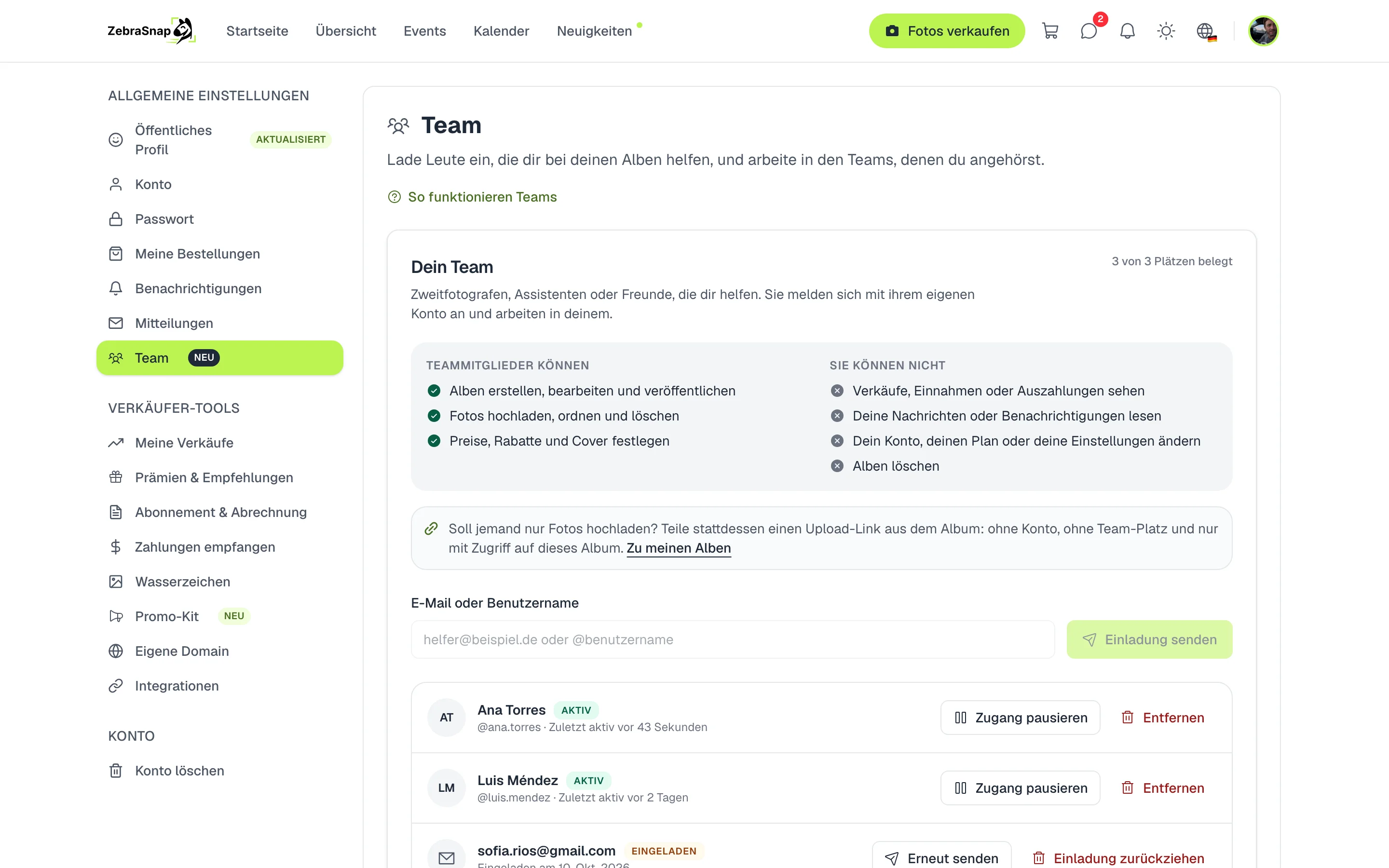
Du lädst eine Person mit ihrer E-Mail oder ihrem Benutzernamen ein. Sobald sie annimmt, kann sie in deinem Konto arbeiten: Sie sieht deine Alben und bearbeitet sie, als wären es ihre eigenen. Du entscheidest, wann du ihren Zugang pausierst oder sie aus dem Team entfernst.
Was dein Team tun kann
- Sie können Alben erstellen, bearbeiten und veröffentlichen, Fotos hochladen, ordnen und löschen sowie Preise, Rabatte und Cover festlegen.
- Sie können nicht deine Verkäufe, Einnahmen oder Auszahlungen sehen, deine Nachrichten oder Benachrichtigungen lesen, dein Konto, deinen Plan oder deine Einstellungen ändern und keine Alben löschen.
Lade dein Team ein
- Öffne Einstellungen. Geh zu Team.
- Gib die E-Mail oder den Benutzernamen ein. Gib unter E-Mail oder Benutzername die E-Mail oder den @Benutzernamen ein und tippe auf Einladung senden.
- Warte, bis die Person annimmt. Bis dahin erscheint sie als Eingeladen; du kannst die Einladung erneut senden oder zurückziehen.
- Fertig. Sobald sie annimmt, erscheint sie als Aktiv und du siehst, wann sie zuletzt in deinem Konto gearbeitet hat.
Tipp. Offene Einladungen belegen ebenfalls einen Platz. Zieh die zurück, die du nicht mehr brauchst, um Platz frei zu machen.
So arbeitet dein Team
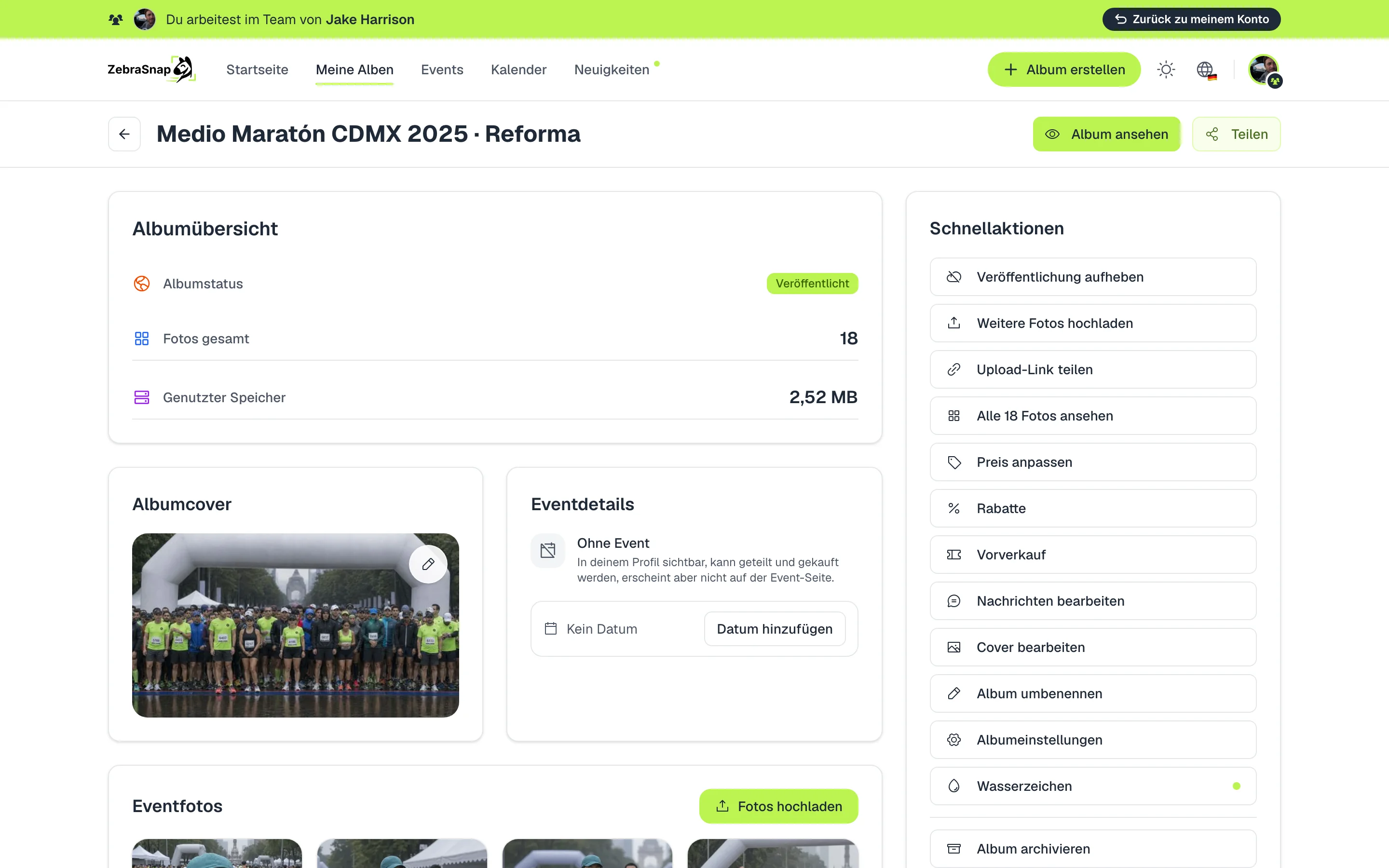
Wer deine Einladung annimmt, meldet sich im eigenen Konto an und wählt In diesem Team arbeiten. Ab dann sieht die Person deine Alben, mit einem Hinweis oben, in welchem Team sie gerade arbeitet, und kehrt mit Zurück zu meinem Konto in ihr eigenes Konto zurück.
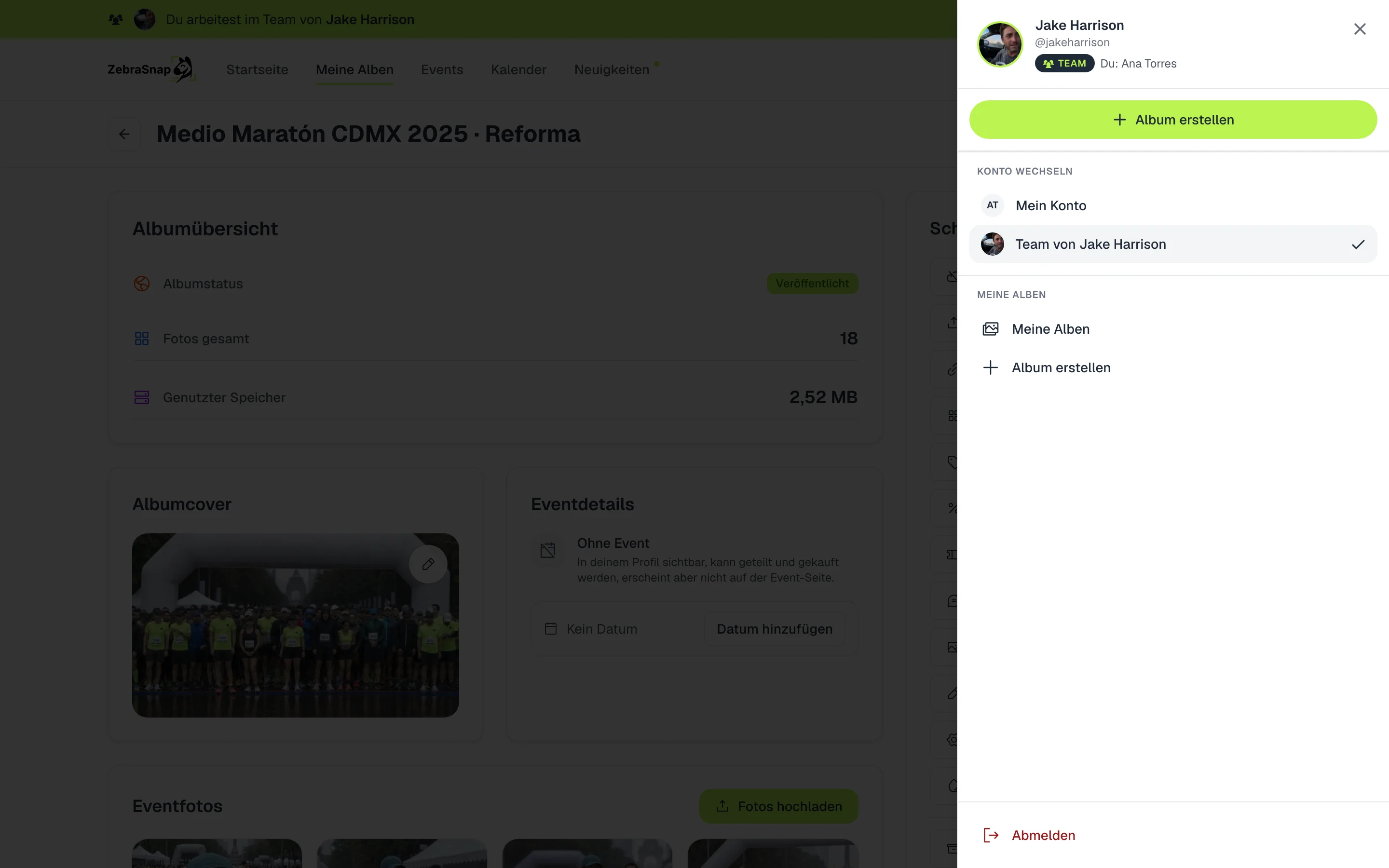
Ist sie in mehreren Teams, wechselt sie über ihr Kontomenü unter Konto wechseln zwischen ihnen. Das funktioniert genauso im Web, in der App und in der Desktop-App.
So nutzen es andere Fotografen
Drei Fotografen bei einem Marathon
Jeder lädt seine Fotos vom eigenen Computer ins selbe Album hoch, und das Album ist noch am selben Abend vollständig.
Eine Assistentin, die bearbeitet
Deine Assistentin ordnet die Abschnitte, wählt das Cover und richtet die Rabatte ein, während du weiter fotografierst.
Hochzeitssaison
Du pausierst den Zugang deines Zweitfotografen in den Monaten ohne Events und aktivierst ihn wieder, wenn er zurückkommt.
Häufige Fragen
- Sehen meine Helfer, wie viel ich verkaufe?
- Nein. Mitglieder sehen keine Verkäufe, Einnahmen oder Auszahlungen, lesen deine Nachrichten und Benachrichtigungen nicht, ändern weder dein Konto noch deinen Tarif und können keine Alben löschen.
- Brauchen sie ein ZebraSnap-Konto?
- Ja, jedes Mitglied meldet sich mit dem eigenen Konto an. Lädst du eine E-Mail ohne Konto ein, bekommt die Person einen Link, um eins zu erstellen und beizutreten.
- Wer bekommt die Verkäufe aus ihren Uploads?
- Du. Alles, was dein Team hochlädt und veröffentlicht, gehört zu deinen Alben, und die Verkäufe werden auf dein Konto ausgezahlt.
- Kann ich jemandem den Zugang entziehen?
- Ja. Du kannst den Zugang pausieren und später wieder aktivieren oder die Person aus dem Team entfernen. Beim Pausieren verlässt sie dein Konto sofort.
- Und wenn jemand nur Fotos in ein Album hochladen soll?
- Teile einen Upload-Link aus dem Album: Die Person braucht kein Konto und belegt keinen Platz in deinem Team.
- Tarife PRO (3 Personen) und Enterprise (10 Personen)
- Web, App und Desktop-App