

So funktioniert es
Ein privates Album ist ein Album ohne Event, das nur Personen mit dem Link sehen. Die Seite trägt deine Marke: dein Logo oder den Namen deiner Wahl in der Kopfzeile, deine Farben auf Schaltflächen und Akzenten und eine von vier Vorlagen. Alles andere funktioniert wie in jedem Album: Deine Kunden finden sich per Selfie oder Startnummer und kaufen mit demselben Warenkorb.
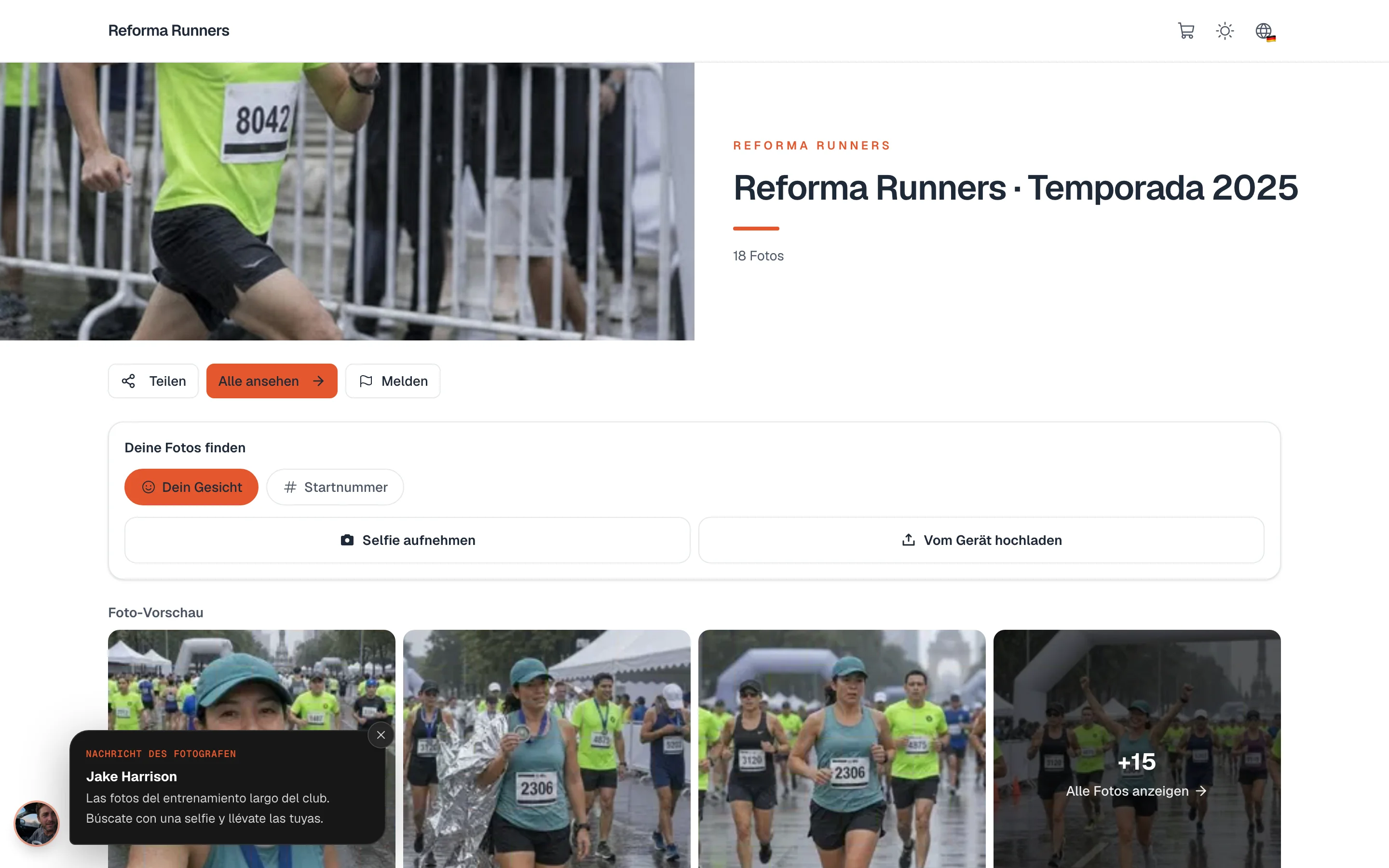
Erstelle ein privates Album
- Starte ein neues Album. Tippe unter Album erstellen auf Hochzeit, Abschlussfeier oder private Session? Erstelle stattdessen ein privates Album.
- Fülle die Angaben aus. Name, Preis und Cover. Ein privates Album hat weder Event noch Ort.
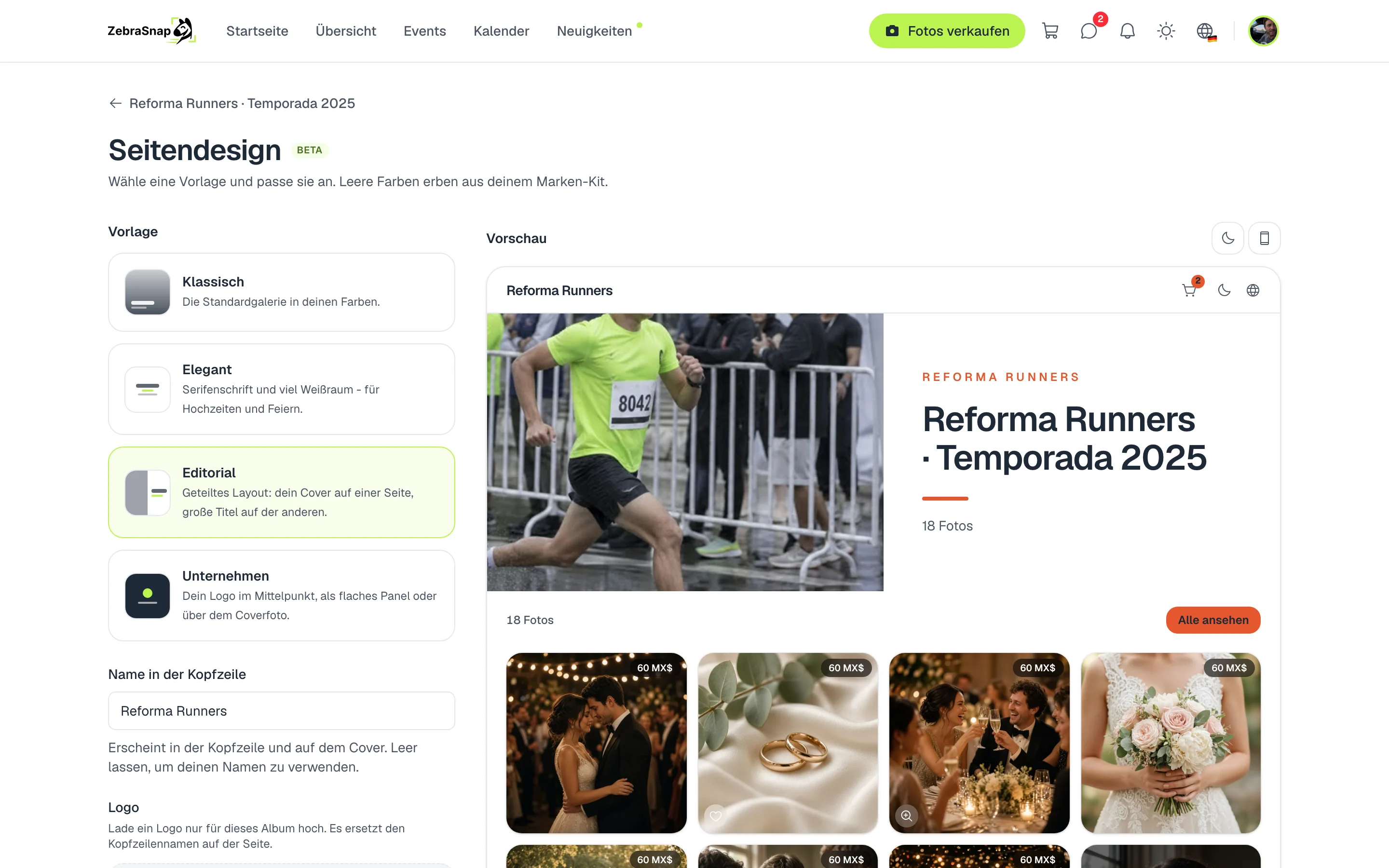
- Wähle die Vorlage. Wähle unter Seitendesign Klassisch, Elegant, Editorial oder Unternehmen.
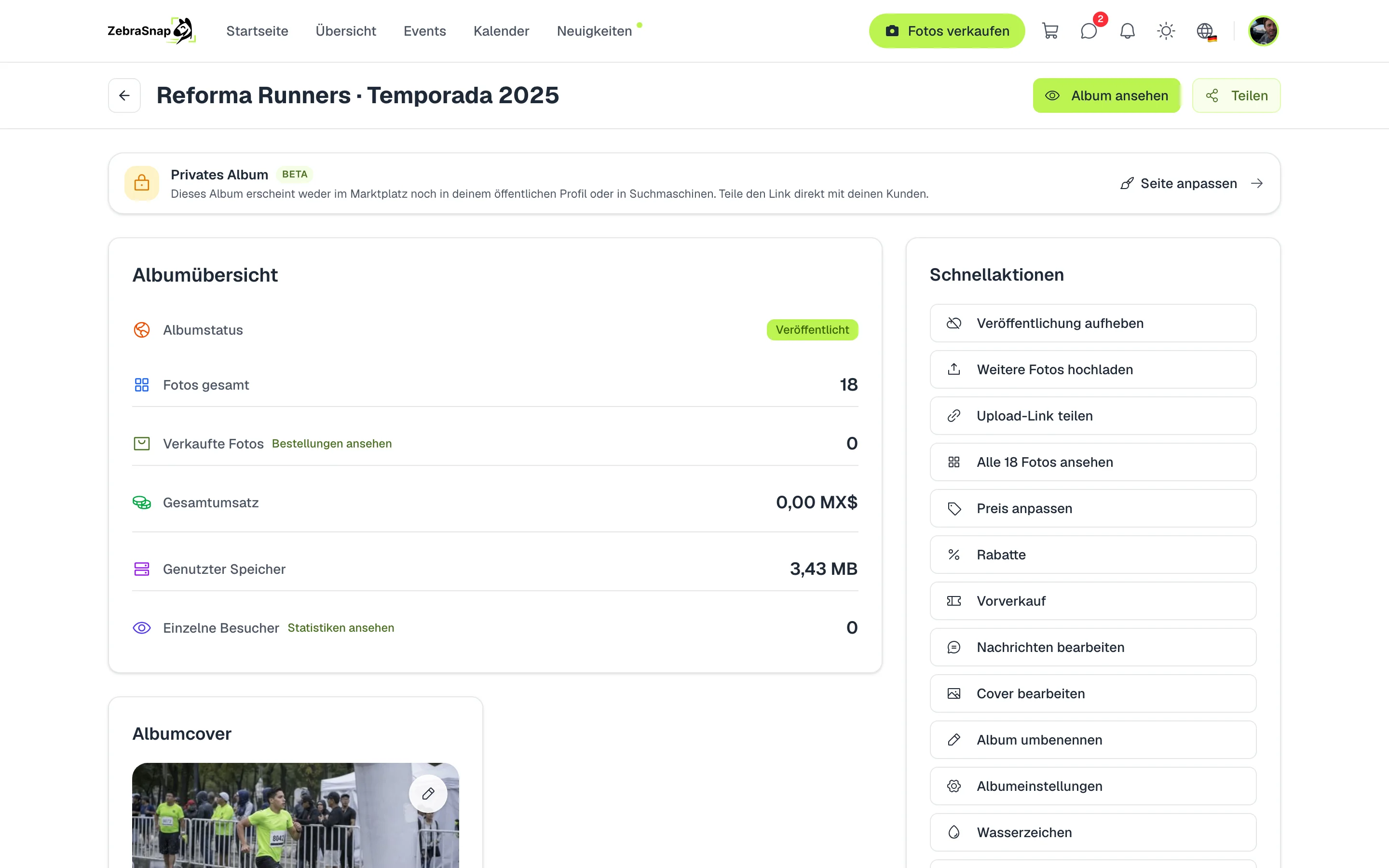
- Lade deine Fotos hoch und veröffentliche. Wie bei jedem Album. Teile danach den Link mit deinem Kunden.
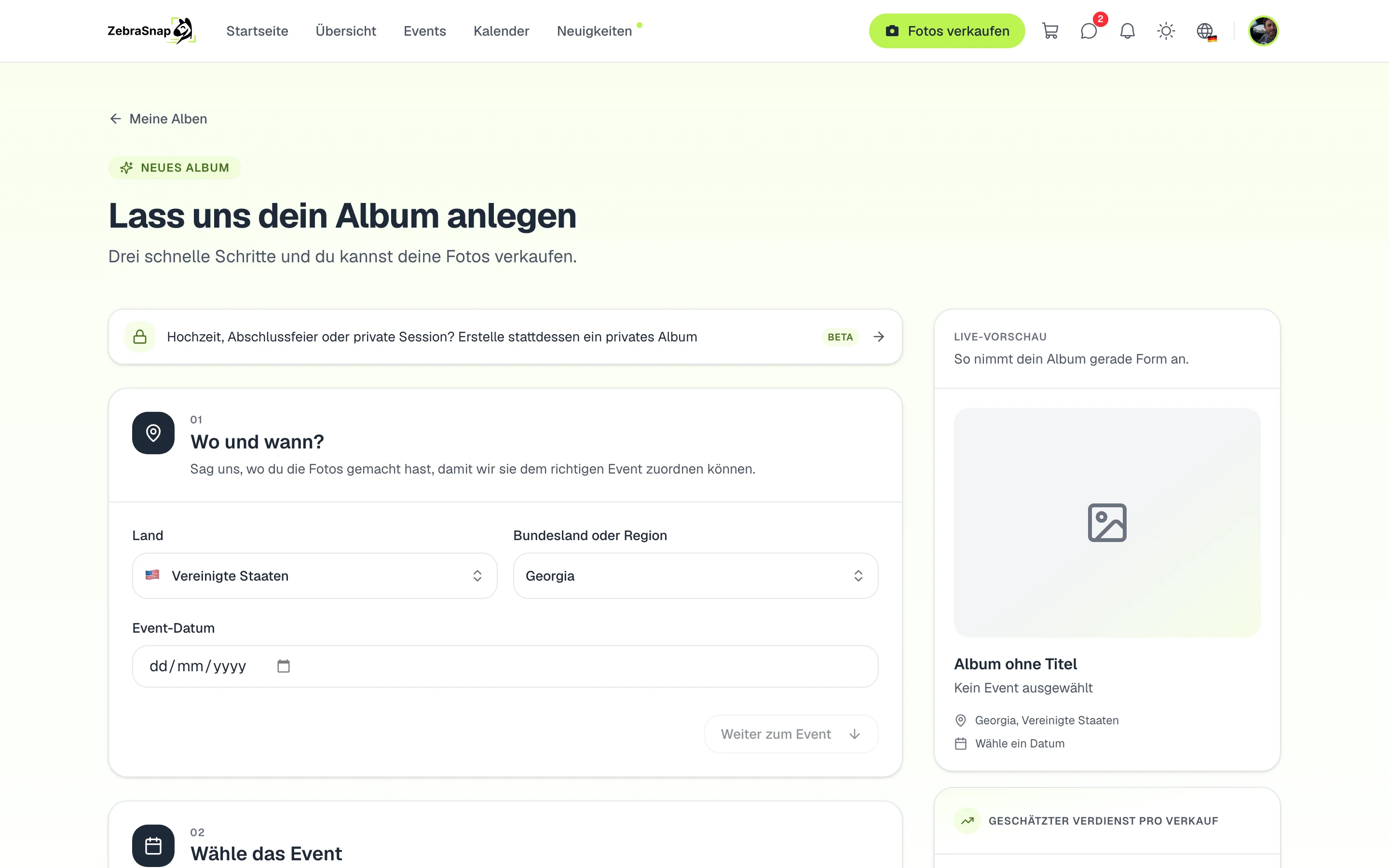
Tipp. Trag bei einem Verein oder einer Firma ihren Namen unter Name in der Kopfzeile ein: Deine Kunden spüren, dass das Album für sie gemacht ist.
Passe die Seite an
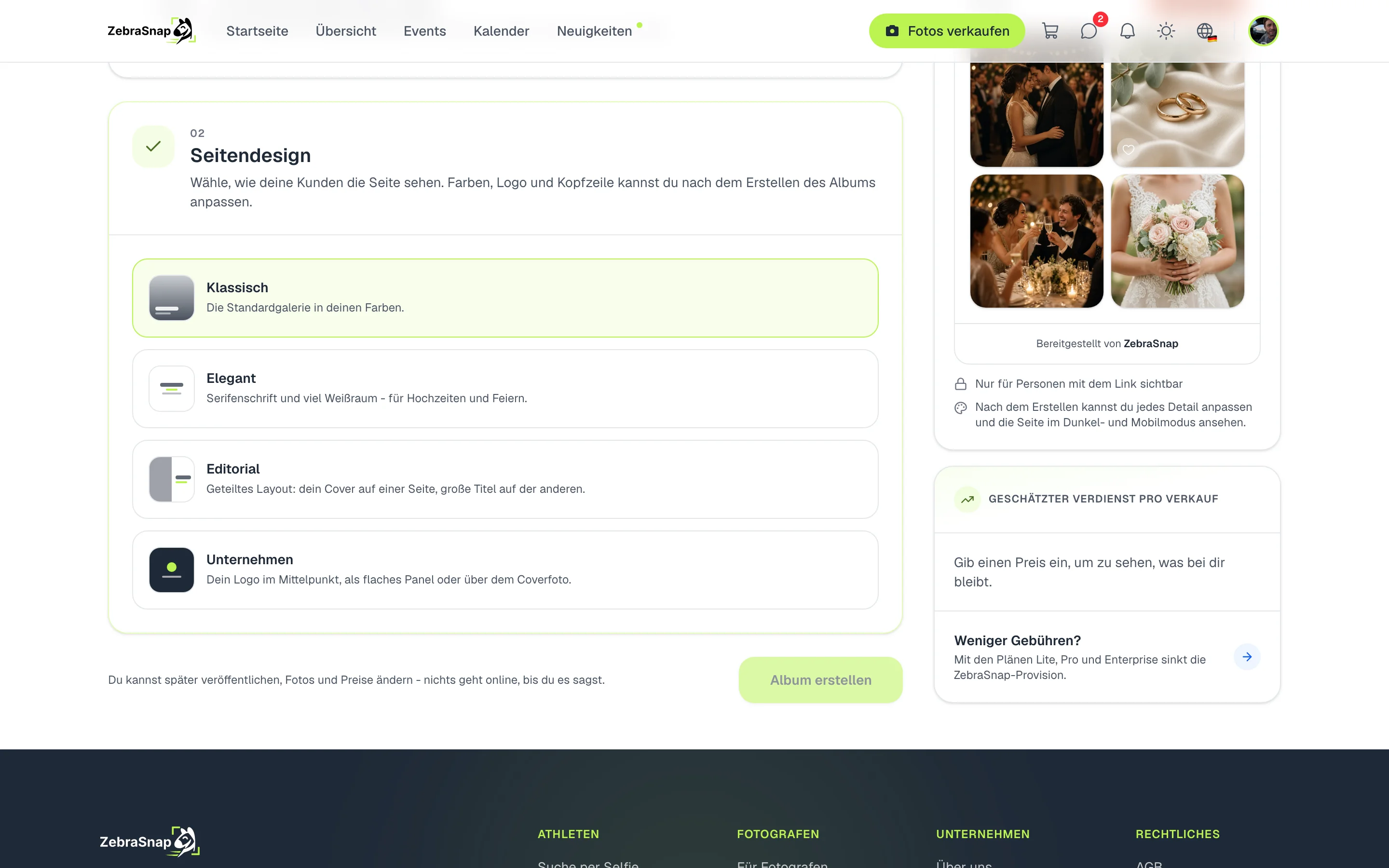
Öffne das Album und tippe auf Seite anpassen. Dort änderst du die Vorlage, den Namen in der Kopfzeile, ein Logo nur für dieses Album und die Farben. Farben, die du leer lässt, kommen aus deinem Marken-Kit. Die Vorschau zeigt die ganze Seite, und du kannst sie vor dem Speichern im Dunkelmodus und in Handybreite prüfen.
Dein Marken-Kit
Unter Einstellungen > Marke legst du einmal dein Logo, deine Primärfarbe und deine Sekundärfarbe fest. Sie gelten für alle deine privaten Alben, und jedes Album kann ändern, was es braucht. Hast du eine eigene Domain, nutzen die Links deiner privaten Alben deine Domain.
Wer es sehen kann
Jeder mit dem Link kann das Album öffnen, sobald es veröffentlicht ist, ohne Konto. Es erscheint nicht im Marktplatz, auf Event-Seiten, in deinem öffentlichen Profil oder in der Sitemap, die Suchmaschinen lesen. Willst du es stärker abschotten, füge ein Passwort hinzu oder stelle ein, dass jede Person nur ihre eigenen Fotos sieht.
So nutzen es andere Fotografen
Das Training eines Vereins
Du fotografierst den langen Lauf eines Laufvereins. Du lieferst ein Album mit dem Namen und den Farben des Vereins, und jeder Läufer findet sich per Selfie.
Ein Firmenevent
Du begleitest den internen Lauf einer Firma. Das Album trägt das Logo des Kunden in der Kopfzeile, und nur wer den Link bekommt, sieht es.
Hochzeiten und Abschlussfeiern
Mit der Vorlage Elegant finden die Gäste ihre Fotos per Selfie, und du kannst einstellen, dass jeder nur seine eigenen sieht.
Häufige Fragen
- Wer kann ein privates Album sehen?
- Jeder mit dem Link, ohne Konto. Es erscheint nicht im Marktplatz, auf Event-Seiten, in deinem Profil oder in Suchmaschinen.
- Kann ich ein Event-Album in ein privates umwandeln?
- Nein. Ein Album ist von Anfang an privat und lässt sich später nicht umstellen, auch nicht umgekehrt.
- Kann ich ein Passwort festlegen?
- Ja. Du kannst es mit einem Passwort kombinieren oder damit, dass jede Person nur ihre eigenen Fotos sieht.
- Sehen meine Kunden die Marke ZebraSnap?
- Nur eine Zeile am Ende der Seite. Kopfzeile, Farben und Vorlage gehören dir.
- Kann ich es in der mobilen App erstellen?
- Nein. Du erstellst es im Web oder in der Desktop-App, und das Feintuning des Designs machst du im Web.
- Alle Tarife (Beta)
- Web und Desktop-App