

So funktioniert es
Jedes Foto in deinen öffentlichen Alben wird mit deinem Wasserzeichen angezeigt. Deine Originalfotos bleiben unverändert: Das Wasserzeichen wird beim Anzeigen des Fotos hinzugefügt, du kannst es also jederzeit ändern und es aktualisiert sich in allen deinen Alben.
Richte es ein
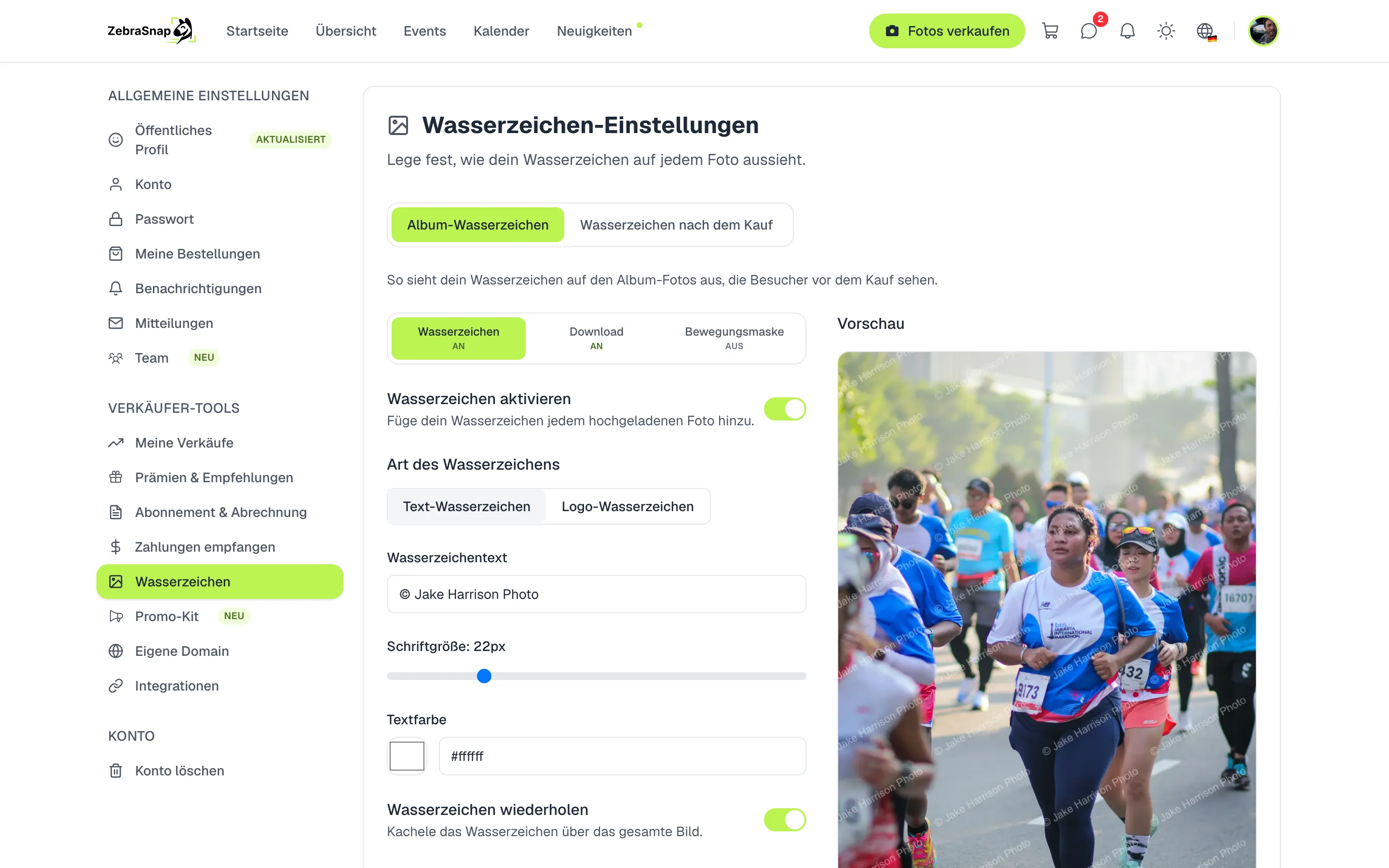
- Öffne das Wasserzeichen. Gehe unter Einstellungen zu Wasserzeichen.
- Wähle Text oder Logo. Gib deinen Namen oder deinen Benutzernamen ein, oder lade dein Logo als PNG hoch.
- Passe das Aussehen an. Größe, Deckkraft, Drehung und Position. Die Vorschau ändert sich, während du anpasst.
- Entscheide, ob es sich wiederholt. Mit Wasserzeichen wiederholen deckt es das ganze Foto als Muster ab.
- Speichere. Das Wasserzeichen gilt für alle deine Alben.
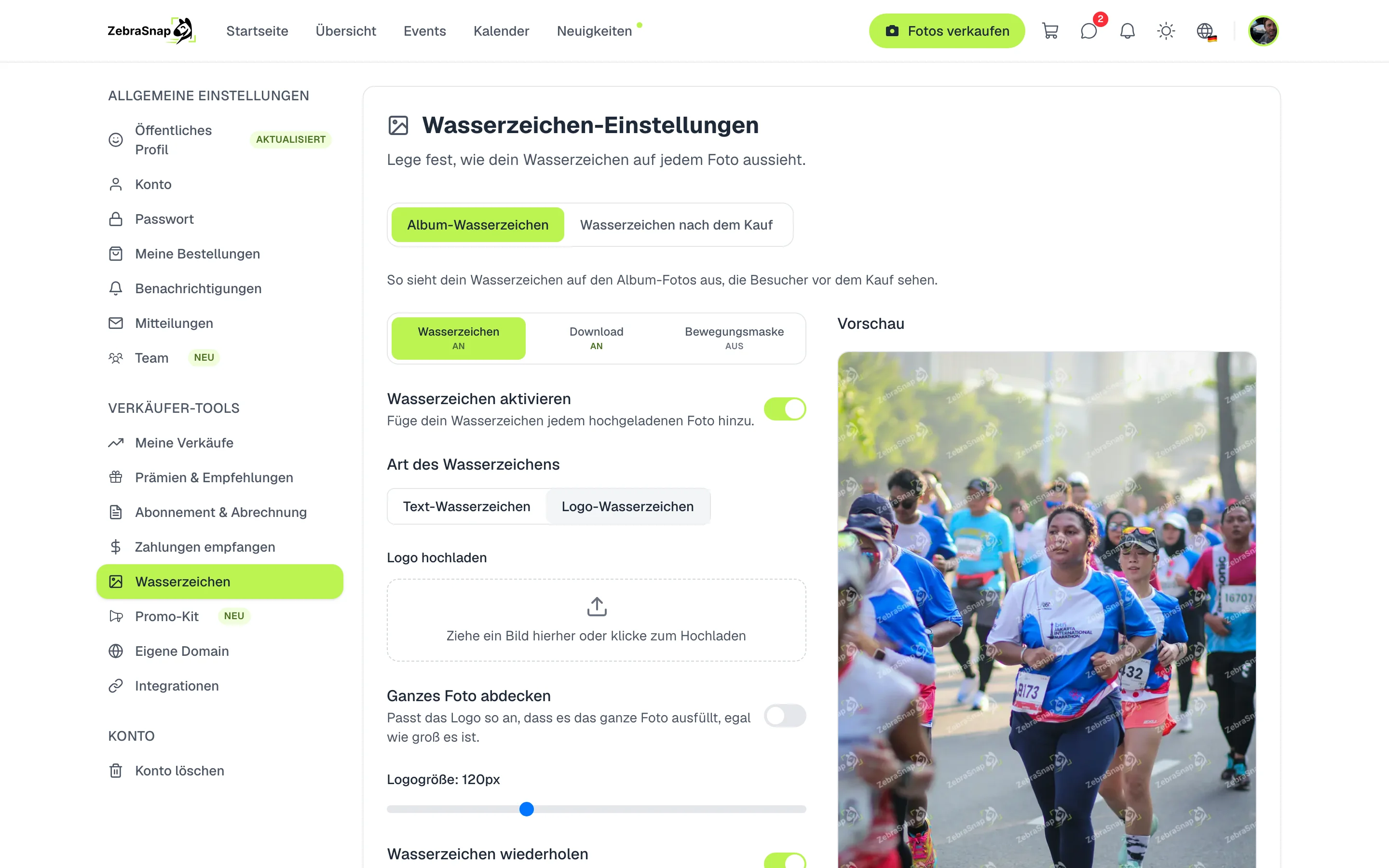
Tipp. Ein Wasserzeichen, das sich über das ganze Foto wiederholt, lässt sich viel schwerer entfernen als ein einzelnes in einer Ecke.
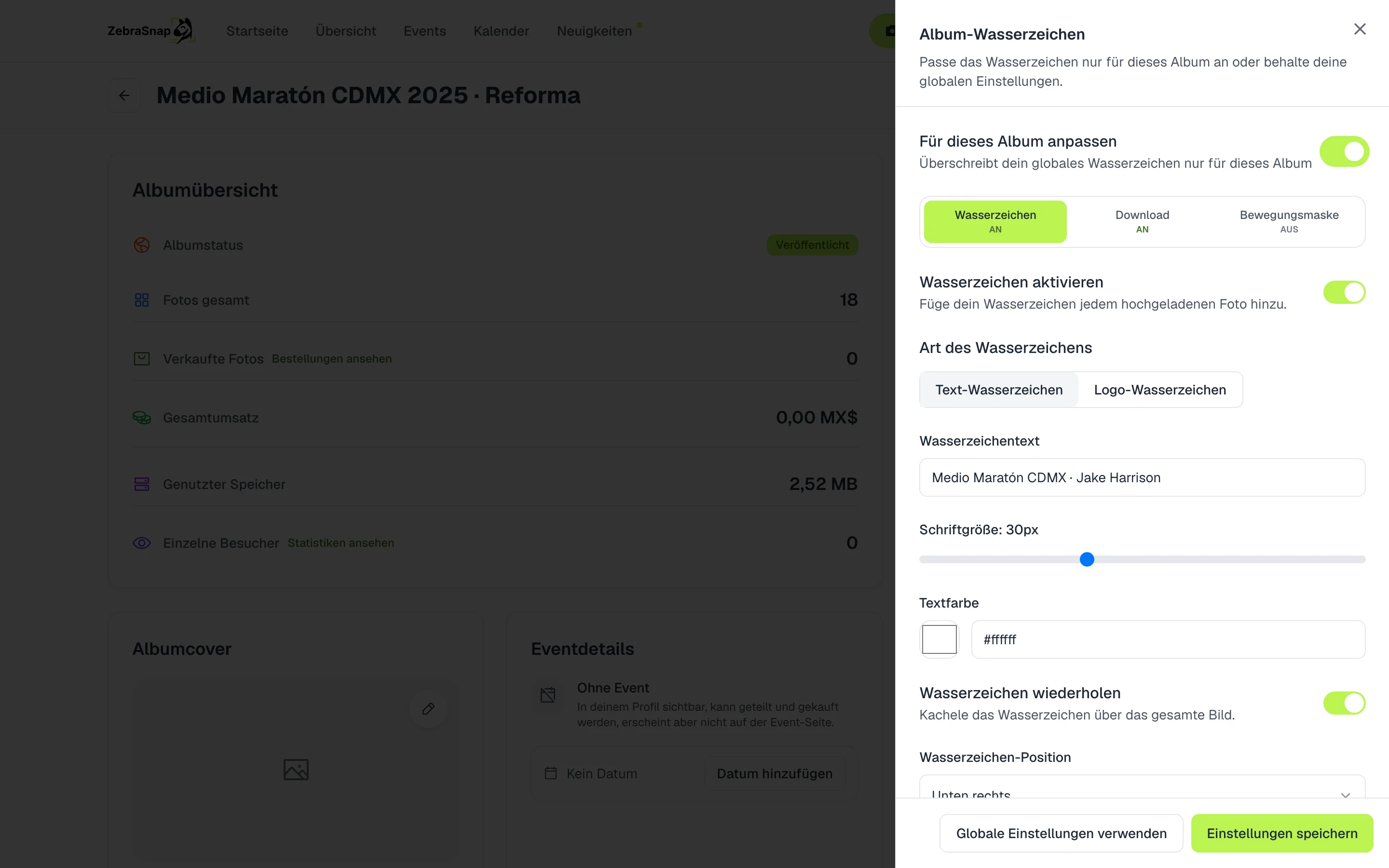
Ein anderes Wasserzeichen für ein Album
Jedes Album kann ein eigenes Wasserzeichen haben. Tippe im Album bei den Aktionen auf Wasserzeichen, aktiviere Für dieses Album anpassen und stelle es ein. Um zum Wasserzeichen deines Kontos zurückzukehren, tippe auf Globale Einstellungen verwenden.
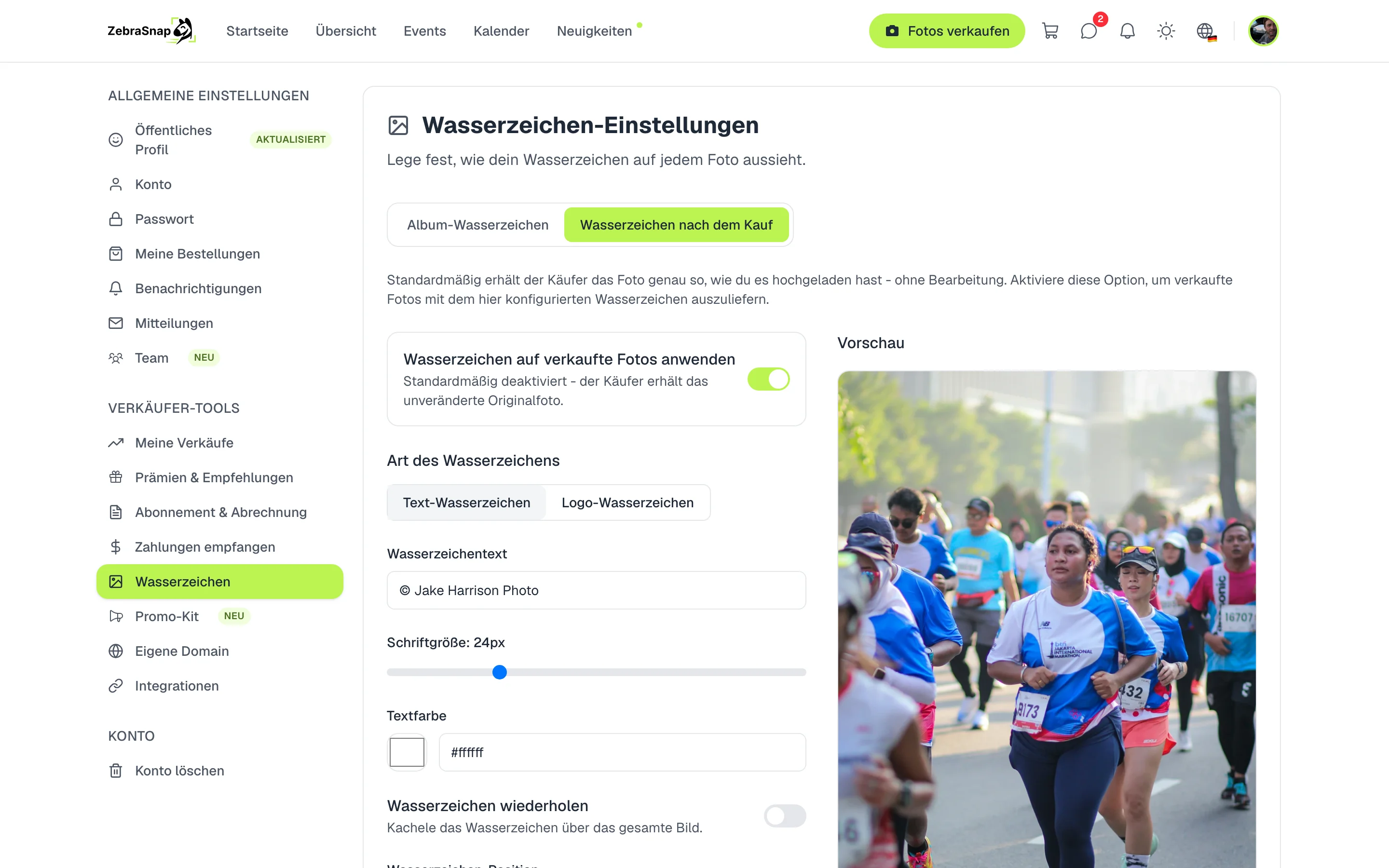
Wasserzeichen auf verkauften Fotos
Standardmäßig bekommt der Käufer das Foto genau so, wie du es hochgeladen hast. Im Tab Wasserzeichen nach dem Kauf kannst du ein Wasserzeichen für verkaufte Fotos aktivieren, zum Beispiel deinen Benutzernamen in einer Ecke, damit dein Name mitreist, wenn das Foto geteilt wird.
Was dein Kunde sieht
Dein Kunde sieht das Foto mit deinem Wasserzeichen, während er überlegt, ob er es kauft. Neben dem Wasserzeichen hat das Foto zwei weitere Schutzschichten, die unten erklärt werden.
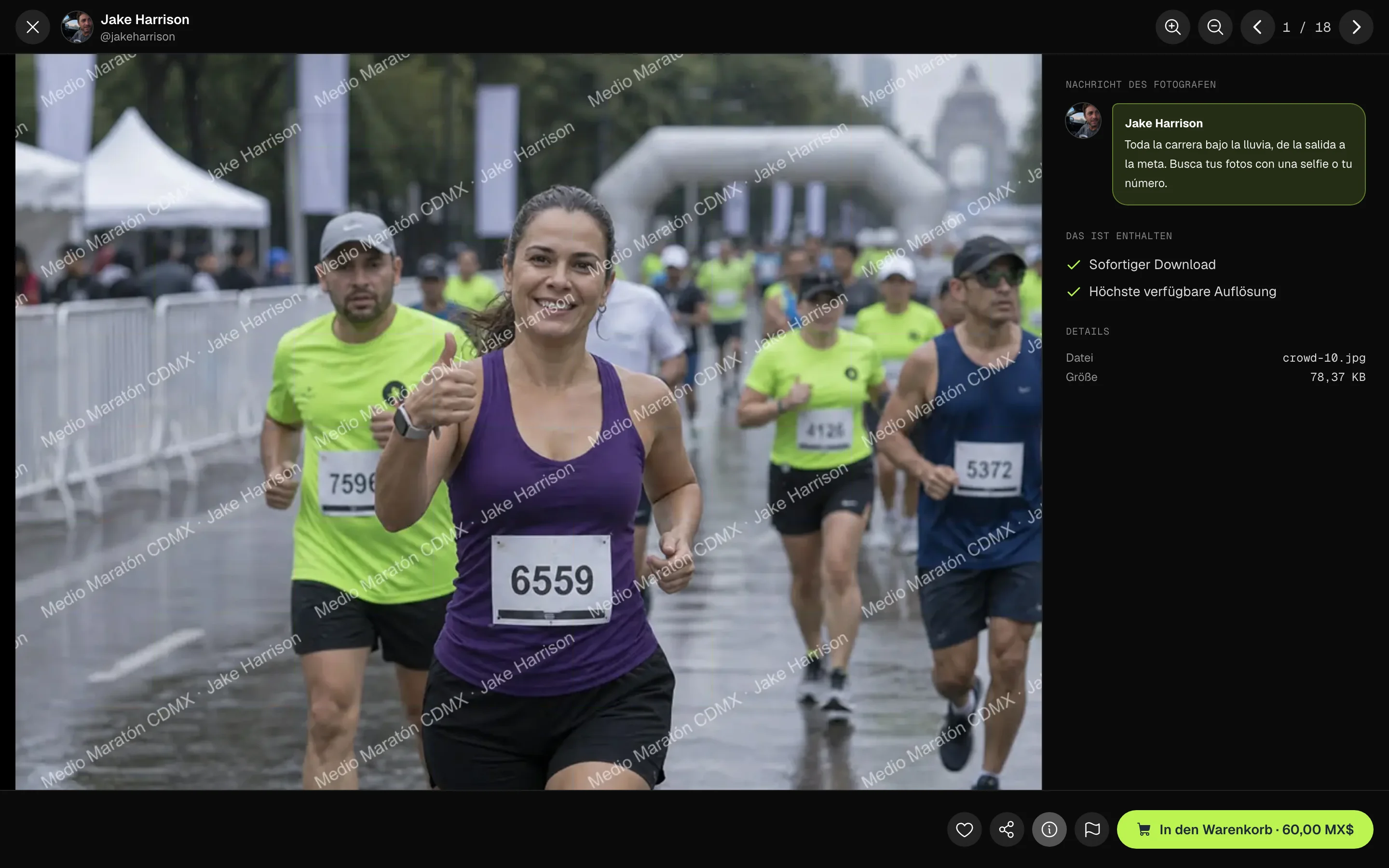
Download-Schutz
Das Foto, das ein Besucher sieht, ist nie deine Originaldatei: Es ist eine verkleinerte Version mit deinem Wasserzeichen, die in Teile zerlegt ankommt und erst im Browser zusammenpasst. Auf dem Bildschirm sieht es normal aus; speichert es jemand, bekommt er vertauschte Teile. Der Schutz ist in jedem öffentlichen Album aktiv, und du kannst ihn im Tab Download des Wasserzeichens abschalten.

So sieht es ein Besucher
Bewegungsmaske
Glaslinsen gleiten über das vergrößerte Foto. Auf dem Bildschirm stören sie kaum, aber ein Screenshot friert sie ein und das Foto kommt verzerrt heraus. Sie ist standardmäßig aus: Aktiviere sie im Tab Bewegungsmaske des Wasserzeichens und wähle, wie viele Linsen es gibt, wie groß sie sind und wie stark sie verzerren.
So sieht es ein Besucher (in Bewegung)
So nutzen es andere Fotografen
Läufe mit Tausenden Fotos
Ein Wasserzeichen, diagonal über das ganze Foto wiederholt. Wer einen Screenshot macht, bekommt ein markiertes Bild, das er nicht verwenden kann.
Ein Album für einen Kunden
Beim Shooting für einen Verein verwendest du den Vereinsnamen statt deines eigenen, ohne das Wasserzeichen deiner anderen Alben zu ändern.
Fotos, die in sozialen Netzwerken landen
Du aktivierst das Wasserzeichen nach dem Kauf mit deinem Instagram-Namen. Wenn der Athlet sein Foto postet, wissen alle, von wem es ist.
Häufige Fragen
- Bekommt der Käufer das Foto mit Wasserzeichen?
- Nein. Er bekommt das saubere Original. Ein Wasserzeichen hat es nur, wenn du das Wasserzeichen nach dem Kauf aktivierst.
- Kann ich mein Logo verwenden?
- Ja. Lade dein Logo als PNG hoch, mit transparentem Hintergrund, damit es auf dem Foto am besten aussieht.
- Wenn ich das Wasserzeichen ändere, ändern sich dann auch die Fotos, die ich schon hochgeladen habe?
- Ja. Das Wasserzeichen wird beim Anzeigen des Fotos angewendet, deshalb siehst du die Änderung in allen deinen Alben.
- Kann ich ein Album ohne Wasserzeichen haben?
- Ja. Passe beim Wasserzeichen des Albums das Wasserzeichen an und schalte es aus. Die Fotos werden dann in voller Qualität angezeigt.
- Alle Tarife
- Web