

So funktioniert es
Die Desktop-App ist das komplette ZebraSnap auf deinem Computer, mit einem Vorteil: Sie lädt Fotos besser hoch als der Browser. Zieh deine Fotos oder einen Ordner auf ein Album, und sie werden im Hintergrund hochgeladen, mehrere gleichzeitig. Bricht die Verbindung ab, wartet sie und macht von selbst weiter.
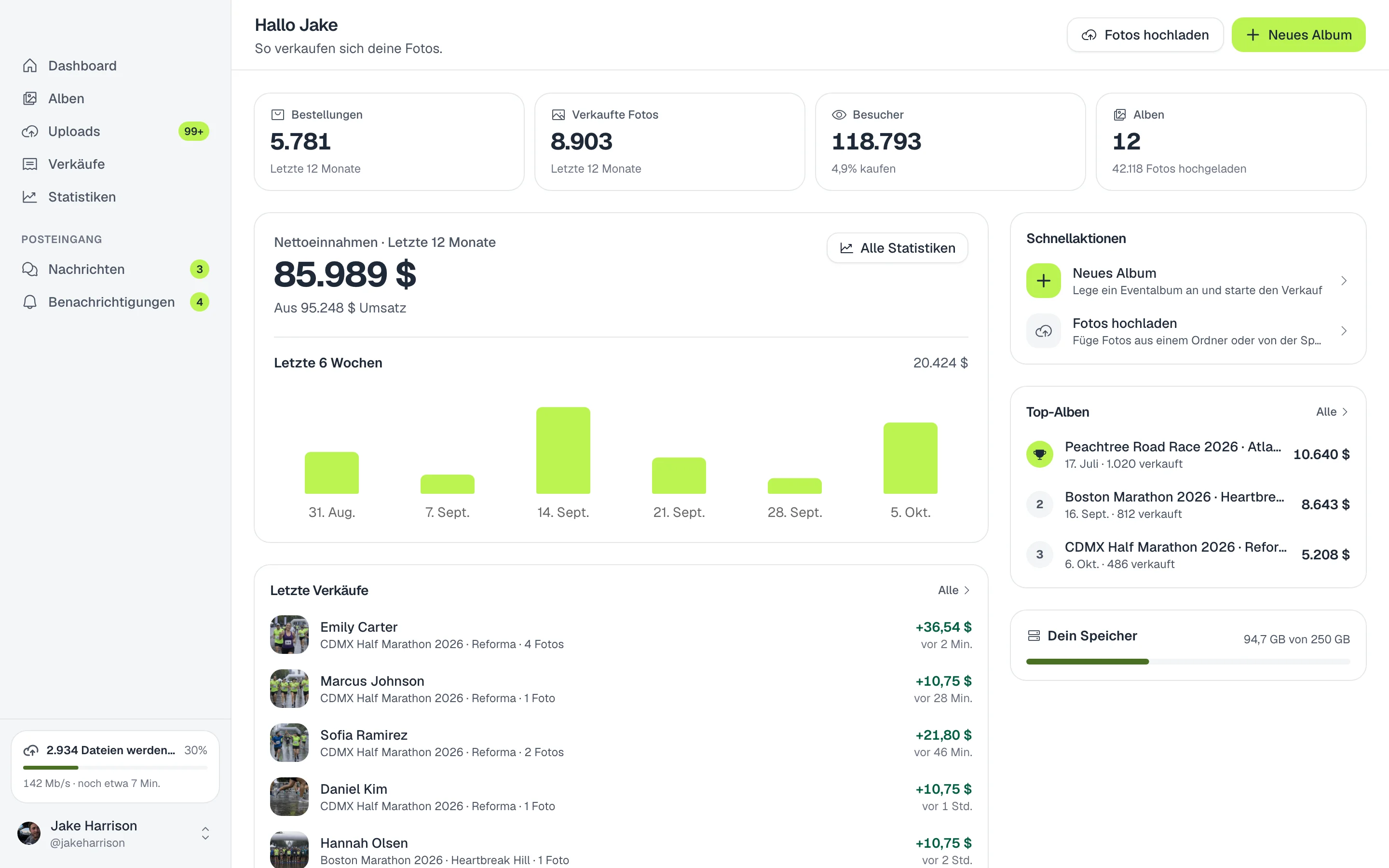
Ein ganzes Event hochladen
- Lade die App herunter. Für Mac oder Windows auf der Download-Seite, und melde dich mit Im Browser fortfahren an.
- Öffne dein Album. Wähle unter Alben das Album aus oder erstelle ein neues.
- Zieh deine Fotos hinein. Zieh die Fotos oder den ganzen Ordner in den Tab Hochladen.
- Mach mit deinem Tag weiter. Unter Uploads siehst du den Fortschritt, die Geschwindigkeit und die verbleibende Zeit. Du kannst jederzeit pausieren und fortsetzen.
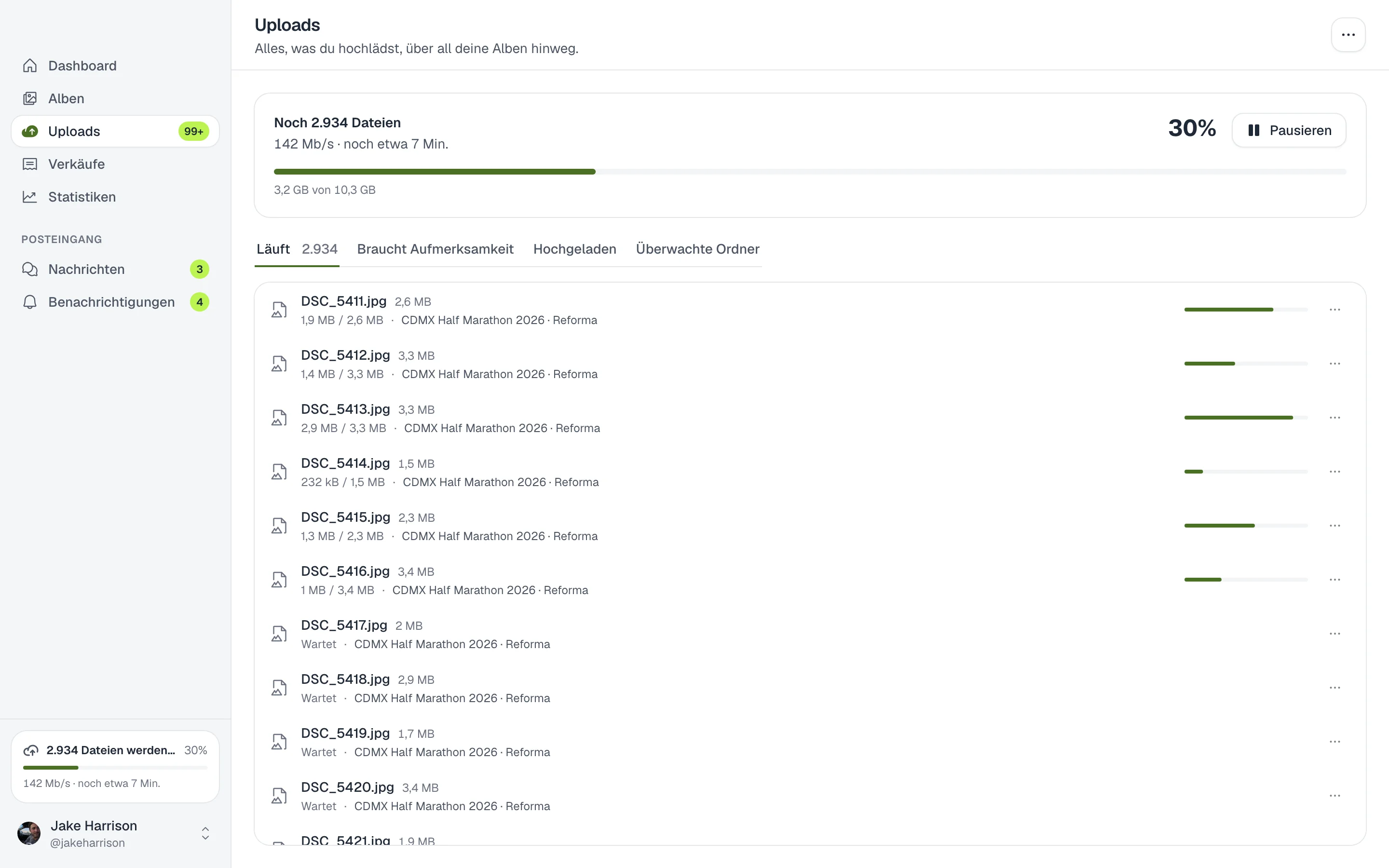
Tipp. Konnte ein Foto nicht hochgeladen werden, erscheint es unter Braucht Aufmerksamkeit mit dem Grund und einer Schaltfläche, um es erneut zu versuchen.
Deinen Exportordner überwachen
Klicke unter Uploads > Überwachte Ordner auf Ordner überwachen und verbinde deinen Exportordner aus Lightroom, Capture One oder von der Kamera mit einem Album. Jedes neue oder erneut exportierte Foto in diesem Ordner wird von selbst hochgeladen, auch bei geschlossenem Fenster.
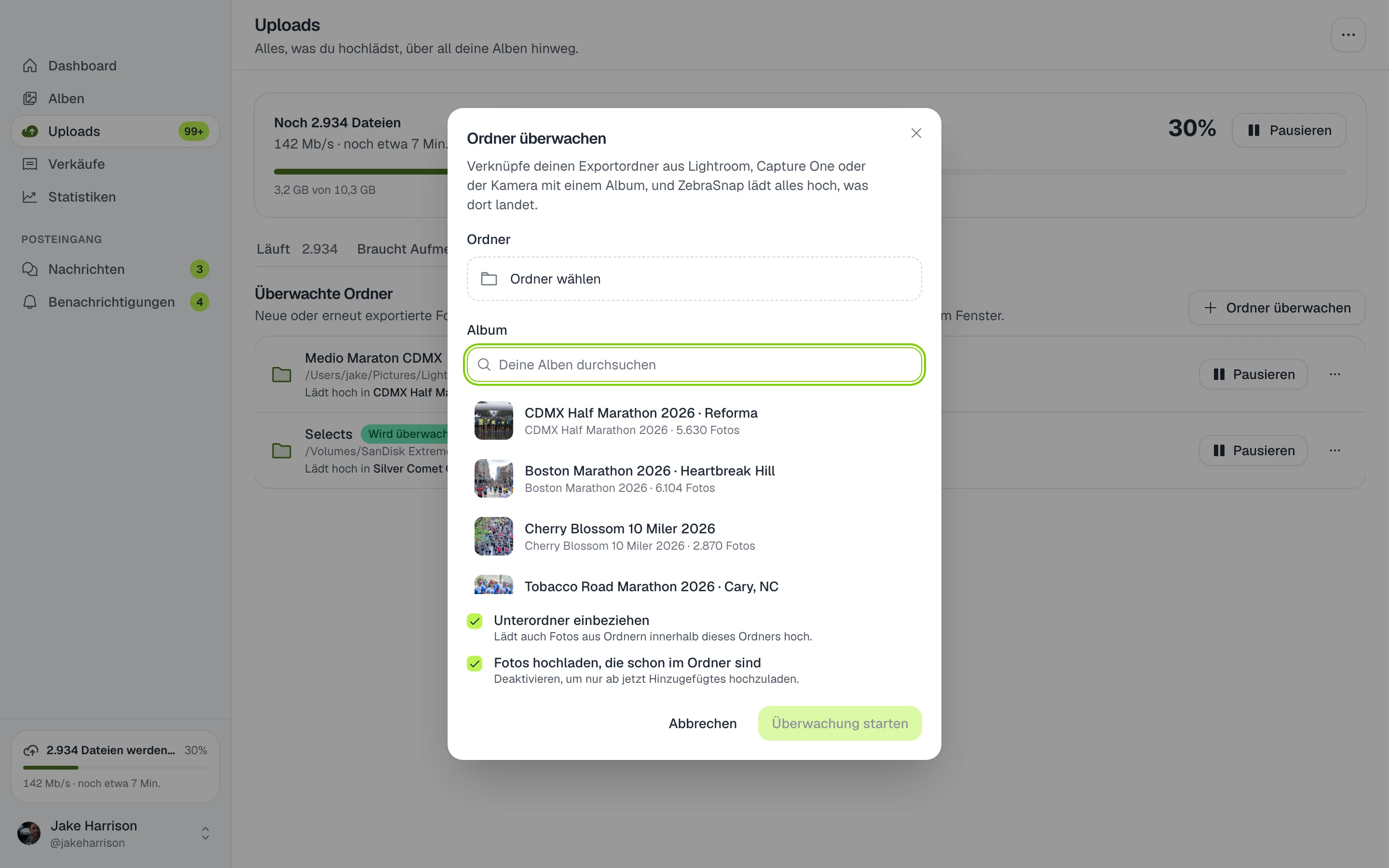
- Unterordner einbeziehen lädt auch die Fotos aus den Ordnern darin hoch.
- Fotos hochladen, die schon im Ordner sind lädt hoch, was du schon hast. Schalte es aus, um nur Neues hochzuladen.
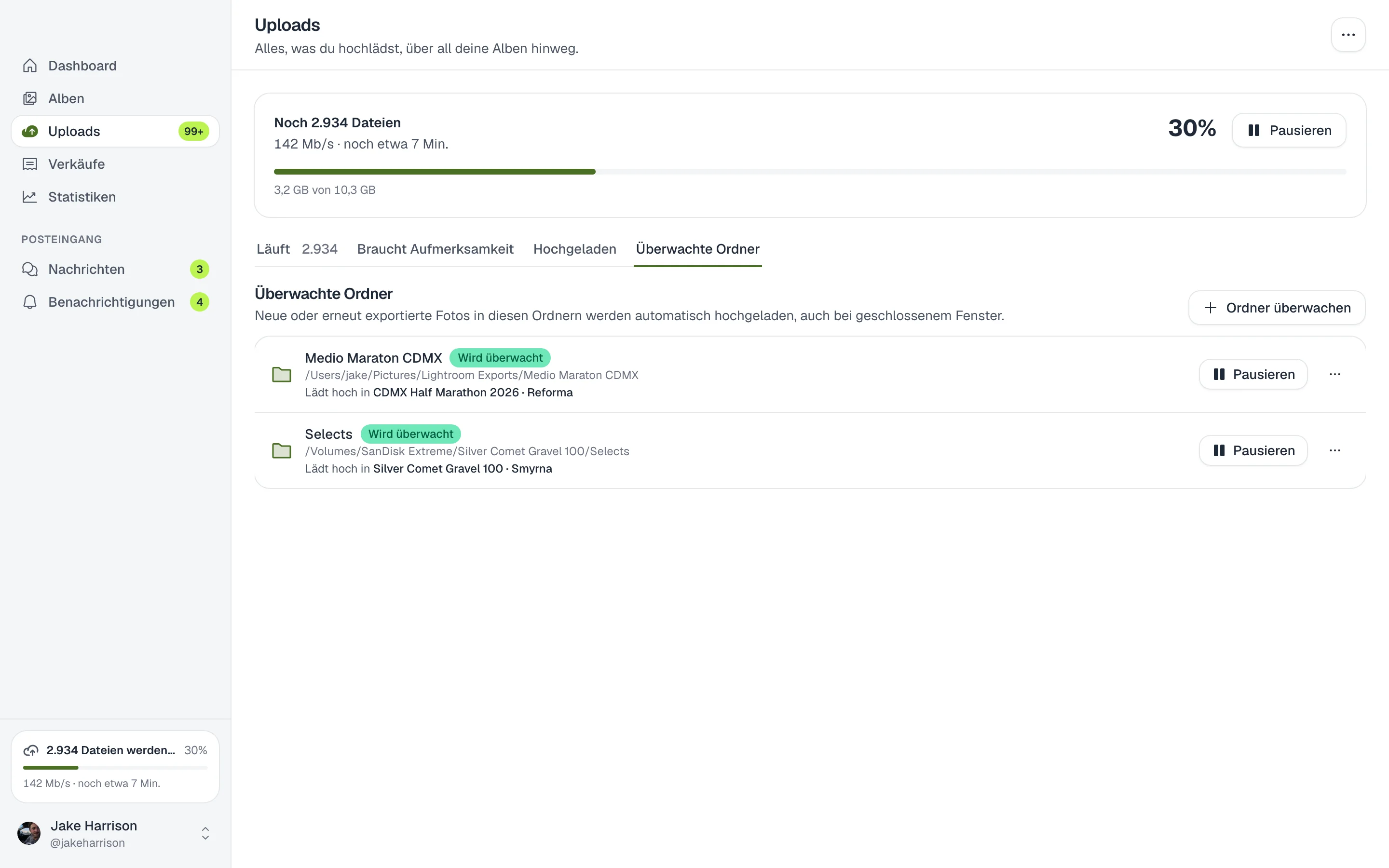
Dein ganzes Geschäft in einer App
- Alben. Erstelle und veröffentliche Alben, ordne Abschnitte, lege Preise und Rabatte fest und erstelle die Instagram-Story.
- Verkäufe und Statistiken. Jeder Verkauf mit deinem Anteil, dazu die Besuche und Verkäufe deiner Alben.
- Nachrichten und Benachrichtigungen. Antworte deinen Kunden, ohne den Browser zu öffnen.
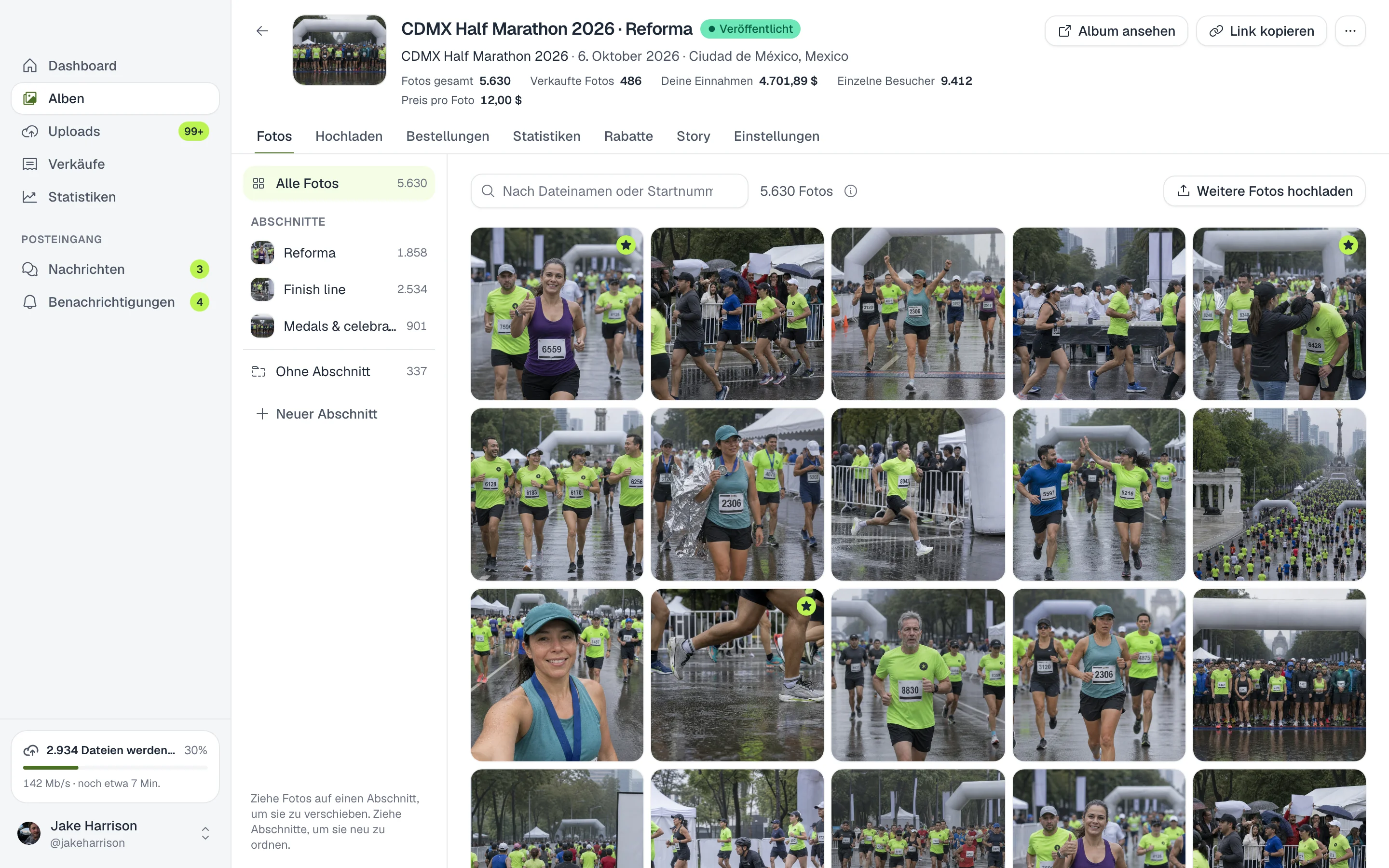
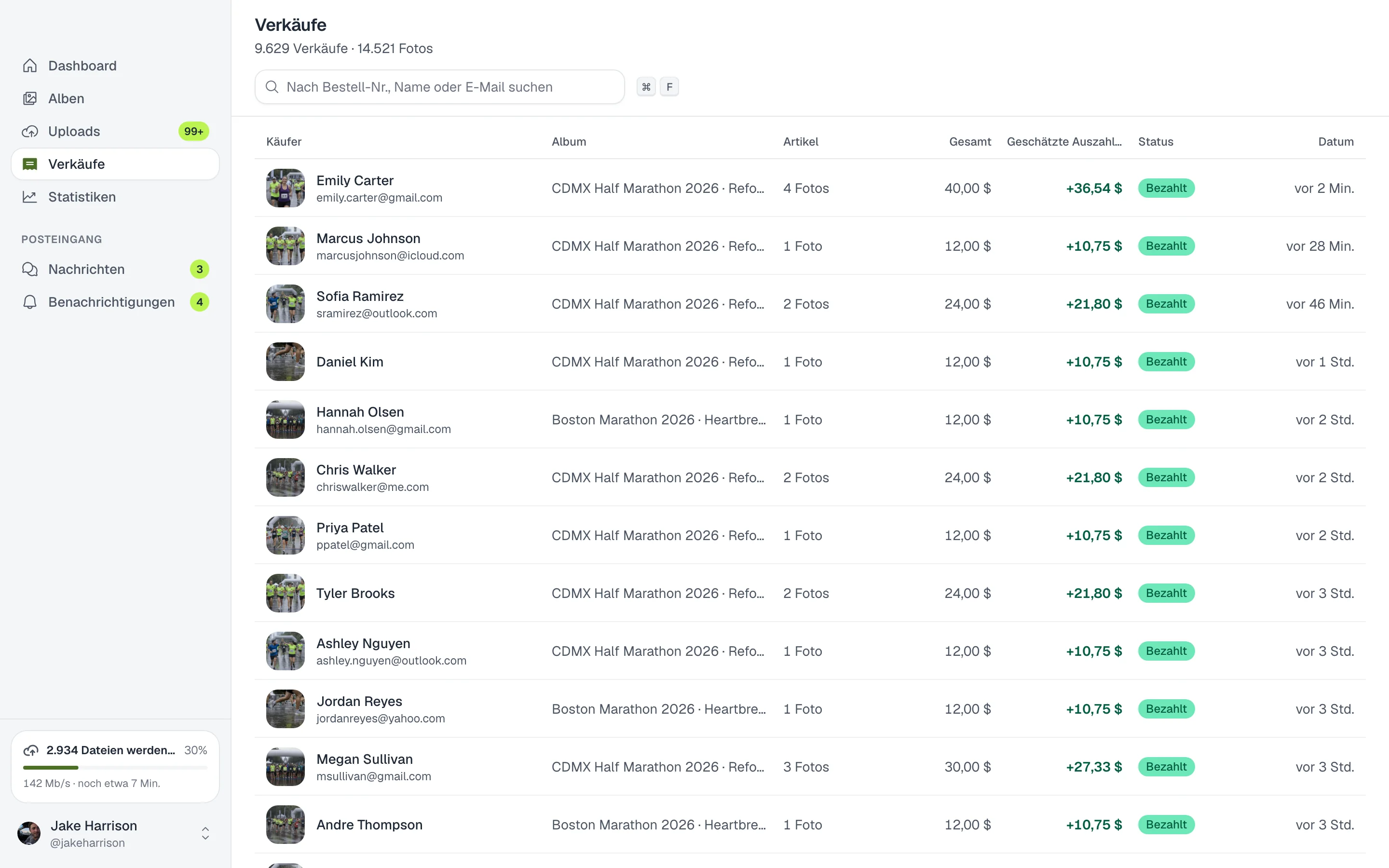
Die App aktualisiert sich selbst, so hast du immer die neueste Version.
So nutzen es andere Fotografen
Dreitausend Fotos von einem Marathon
Du ziehst den ganzen Ordner ins Album und bearbeitest weiter. Fällt das Hotel-WLAN aus, wartet der Upload und macht von selbst weiter.
Exportieren und verkaufen
Du überwachst deinen Lightroom-Exportordner: Jedes exportierte Foto erscheint ein paar Sekunden später im Album.
Montag im Büro
Du prüfst die Verkäufe vom Wochenende, beantwortest Nachrichten von Athleten und bereitest das Album für das nächste Event vor, alles in derselben App.
Häufige Fragen
- Was kostet sie?
- Nichts. Die App ist in allen Tarifen kostenlos.
- Was passiert, wenn das Internet ausfällt?
- Der Upload wartet auf die Verbindung und macht dort weiter, wo er aufgehört hat. Jedes Foto wird mehrmals erneut versucht, bevor es als fehlgeschlagen markiert wird.
- Muss die App offen bleiben?
- Das Fenster kann zu sein: Uploads und überwachte Ordner laufen im Hintergrund weiter, solange die App läuft.
- Kann ich festlegen, wie viele Fotos gleichzeitig hochgeladen werden?
- Ja. Unter Einstellungen stellst du die Dateien gleichzeitig ein: Mehr ist bei guter Verbindung schneller, weniger lässt Bandbreite für alles andere.
- Wie melde ich mich an?
- Mit Im Browser fortfahren meldest du dich mit deinem ZebraSnap-Konto an und autorisierst die App. Du kannst auch deine E-Mail und dein Passwort verwenden.
- Alle Tarife
- Mac (Apple Silicon und Intel) und Windows 10 oder neuer