

運作方式
相簿發布後,產生器會做出一張宣傳圖片:相簿封面、活動名稱、行動呼籲文字、購買用的短網址、你的帳號和 ZebraSnap 標誌。你不需要設計任何東西;想調整的話也可以自己改。
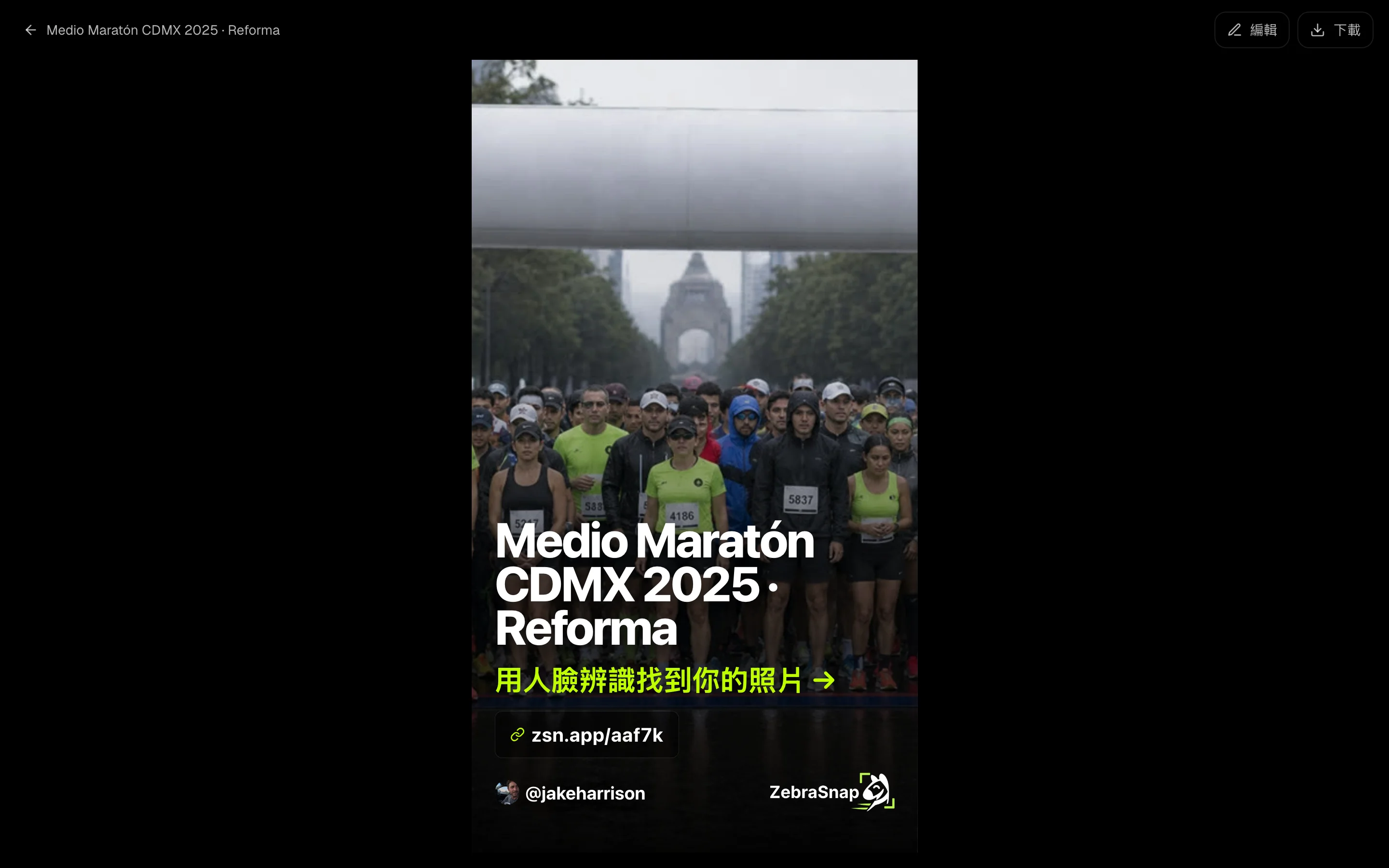
建立你的限時動態
- 開啟已發布的相簿。 按下分享,選擇 Instagram 限時動態。
- 檢查圖片。 上面已經有相簿封面、活動名稱和你的連結。
- 下載。 按下下載。相簿的短網址會複製到剪貼簿。
- 發到 Instagram。 把圖片上傳成限時動態,加上連結貼圖並貼上連結。
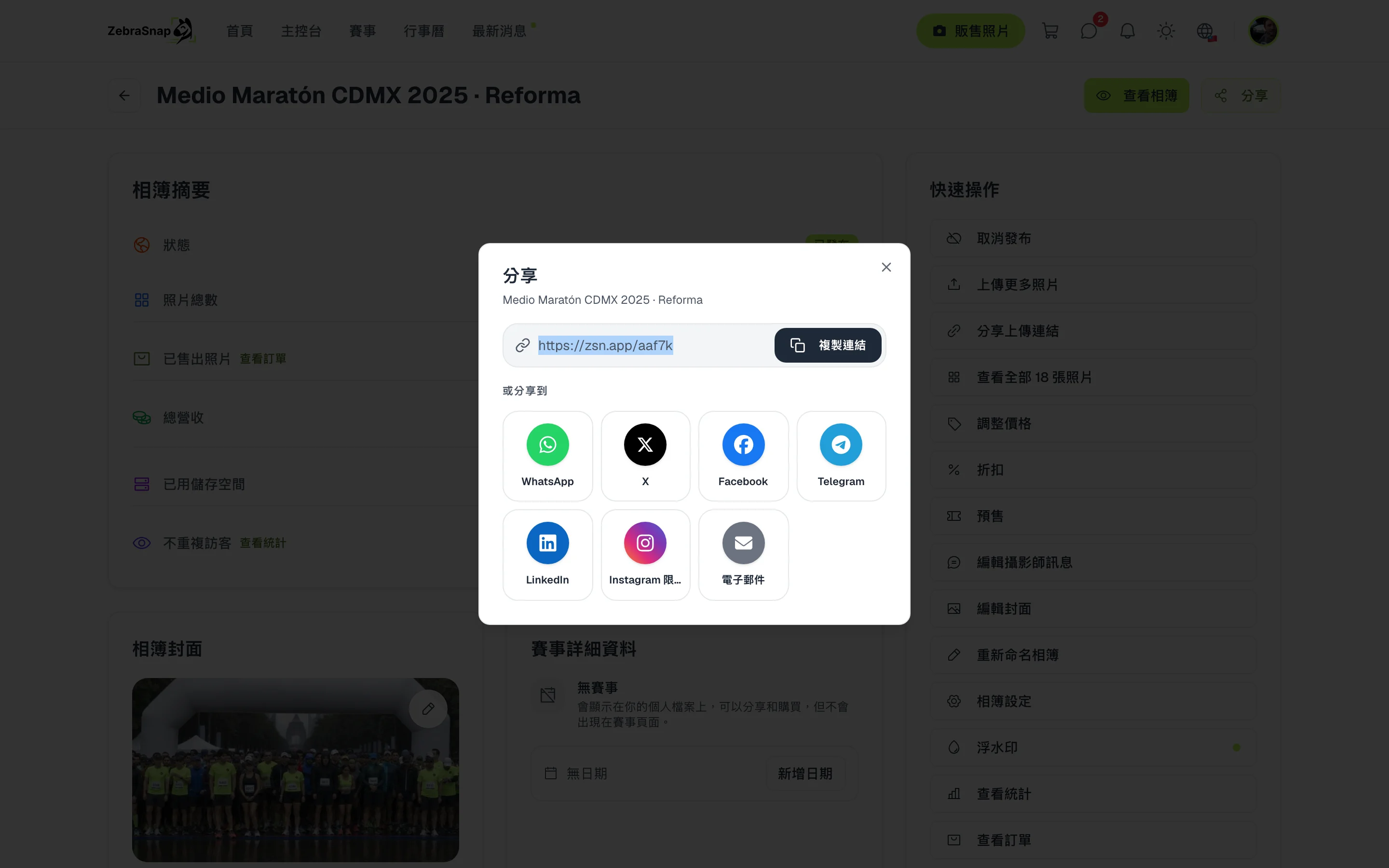
小提示。 在活動當天發布限時動態。這是最多選手在找照片的時候。
依你的喜好調整
按下編輯,會出現一列工具,包含所有可以更改的項目:
- 尺寸。 9:16 用於限時動態,4:5 用於動態消息貼文,1:1 正方形,或 16:9 橫式。
- 文字位置。 下方、中間、上方,或把你的品牌和標題分開放。
- 強調色。 行動呼籲文字的顏色:8 種顏色,或你自己挑的顏色。
- 文字。 標題和行動呼籲文字。
- 照片。 上傳另一張圖片,或按下相機按鈕從相簿隨機挑一張照片。
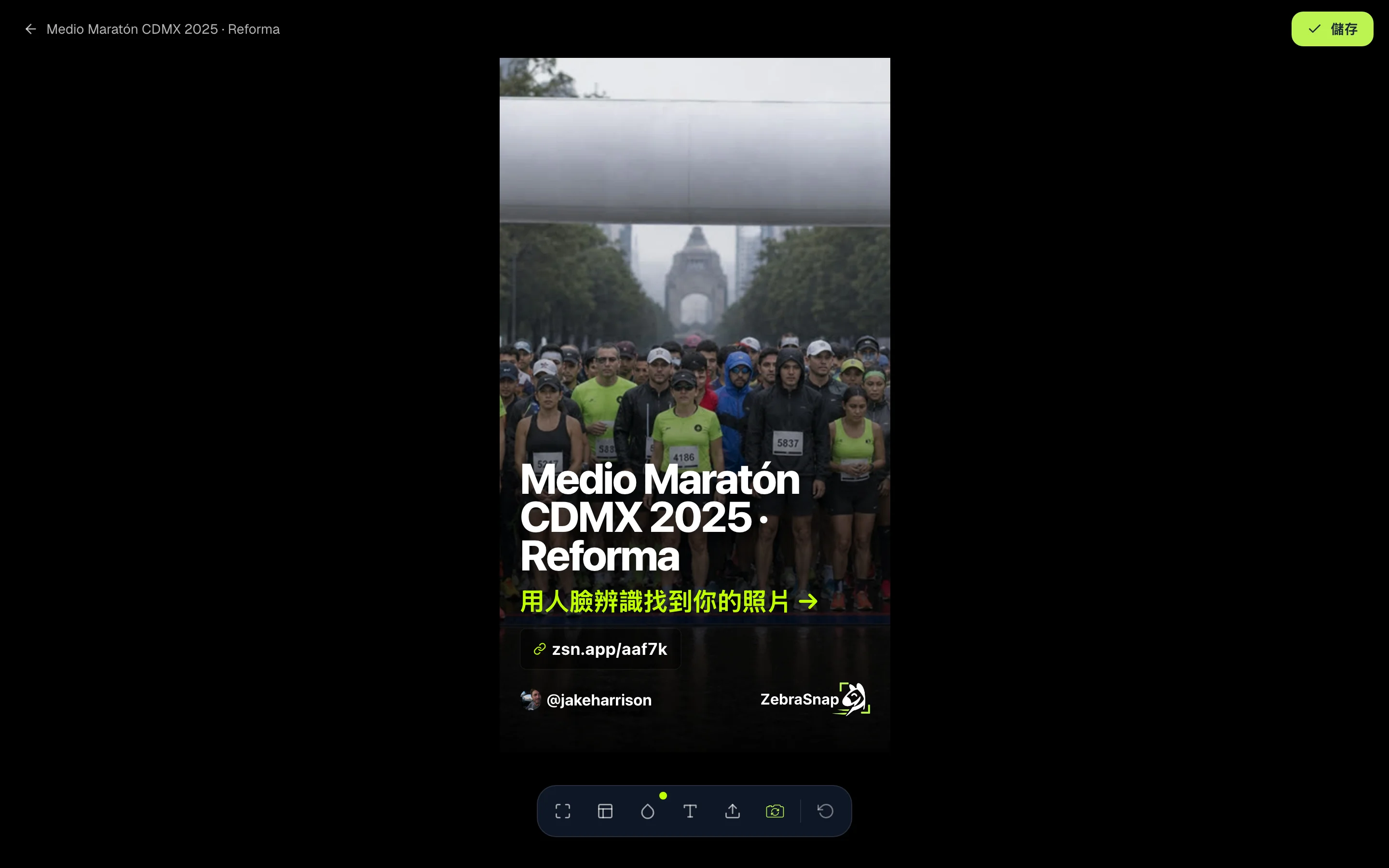
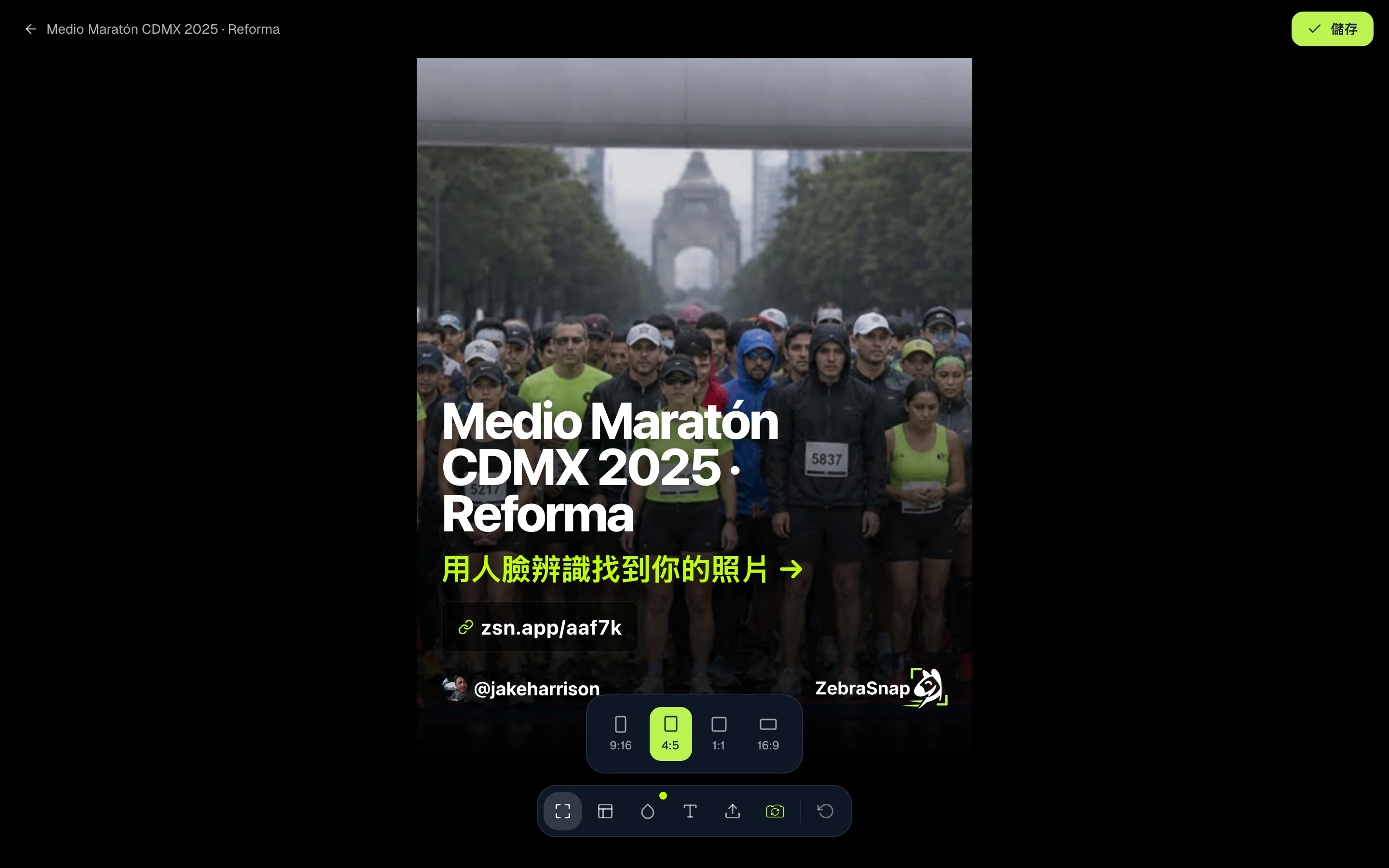
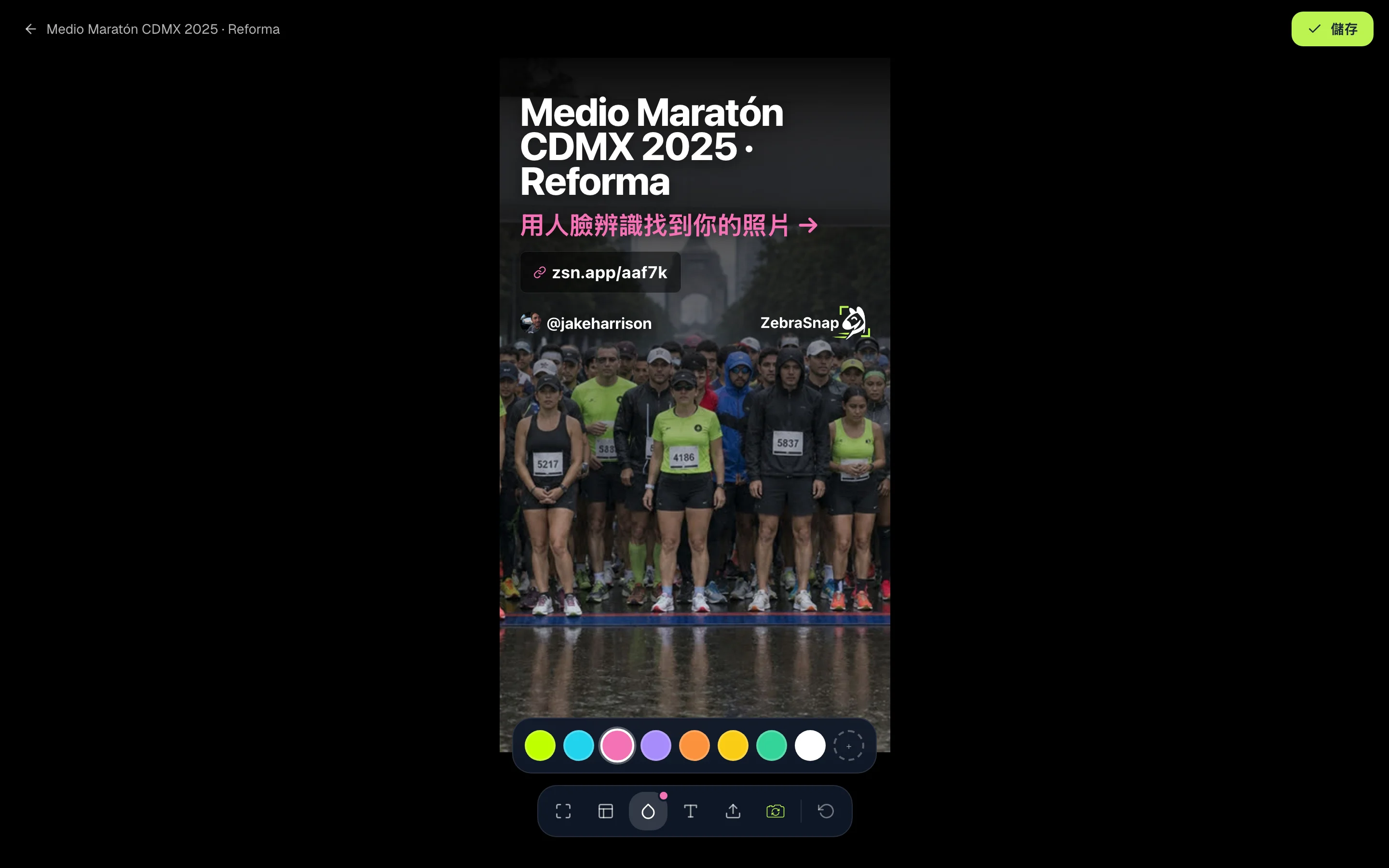
完成後按下儲存。你的格式、位置、顏色和行動呼籲文字會套用到之後的相簿。
在 App 與桌面 App 中
- App。 在你的相簿中點選建立限時動態。可以從 8 種範本中選擇,加上連到相簿的 QR 碼,並存到你的照片或直接分享到 Instagram。
- 桌面 App。 在你的相簿中開啟限時動態分頁,從 7 種風格中選擇。
其他攝影師怎麼用
活動當晚
你發布相簿,用起跑的照片做出限時動態,在跑者到家之前就發出去。
一則動態消息貼文
把格式改成 4:5,同一張圖片就能當貼文使用,連結放在你的個人簡介。
給主辦單位的限時動態
下載圖片後傳給主辦單位,讓他們在自己的帳號分享,上面有你的連結和帳號。
常見問題
- 產生器在哪裡?
- 在你的相簿中按下分享,選擇 Instagram 限時動態。相簿必須已發布。
- 要怎麼把連結放進限時動態?
- 下載圖片時,相簿的短網址會自動複製。在 Instagram 加上連結貼圖,再貼上即可。
- 可以用不在相簿裡的照片嗎?
- 可以。用更換照片上傳任何圖片;按下相機按鈕,則會從相簿隨機挑一張照片。
- 每個相簿都要重新設定嗎?
- 不用。儲存後,你的格式、位置、顏色和行動呼籲文字會套用到之後的相簿。標題和照片則來自各個相簿。
- 有範本嗎?
- 有。App 中有 8 種範本(可選擇加上 QR 碼),桌面 App 中有 7 種風格。
- 所有方案
- Web、App 與桌面 App