


運作方式
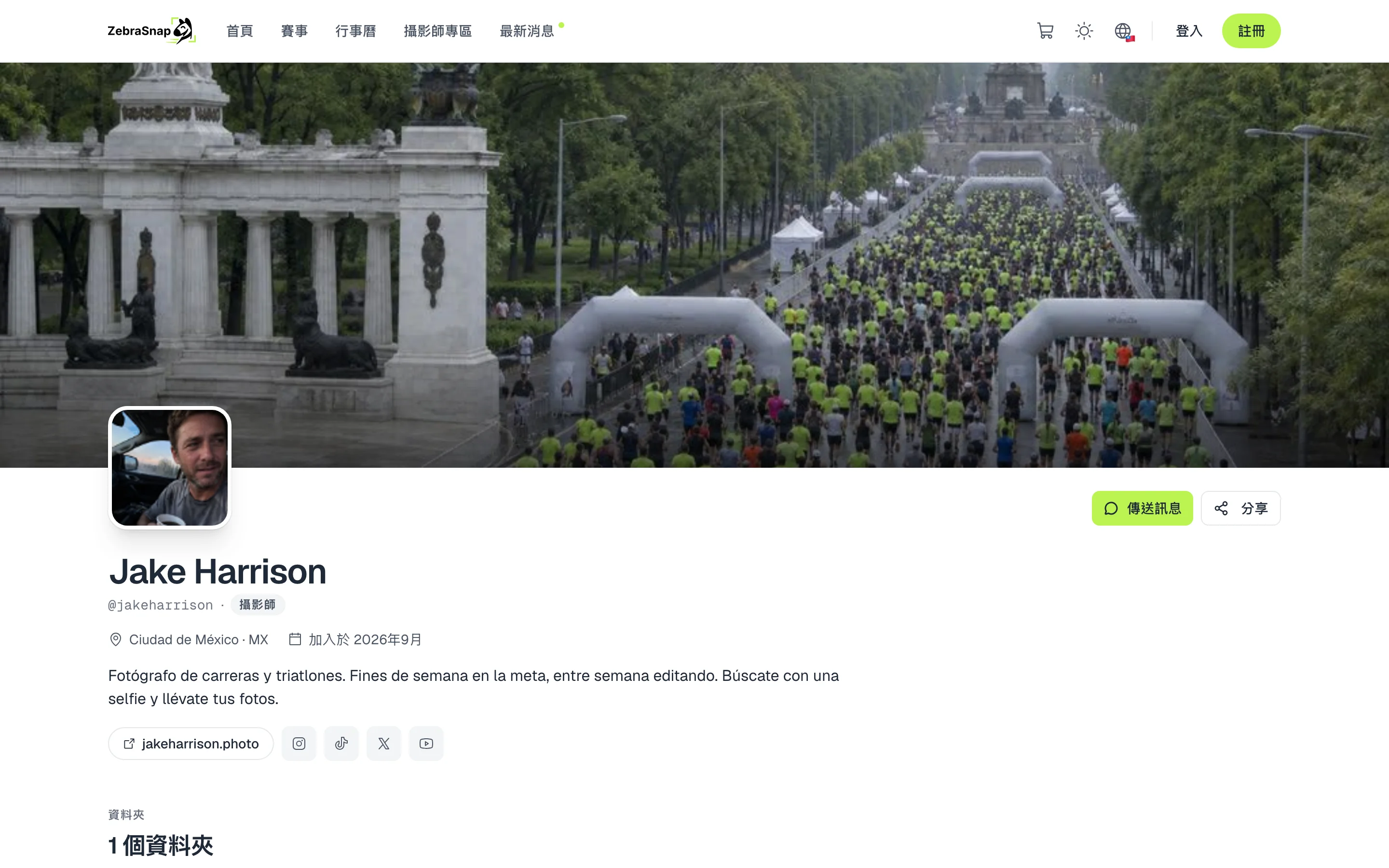
個人檔案就是你在 ZebraSnap 的頁面。最上方是你的封面,接著是你的照片、名稱、所在地、自我介紹、網站和社群媒體。下方會顯示你的資料夾和已發布的相簿,任何人都能透過傳送訊息聯絡你。
編輯你的個人檔案
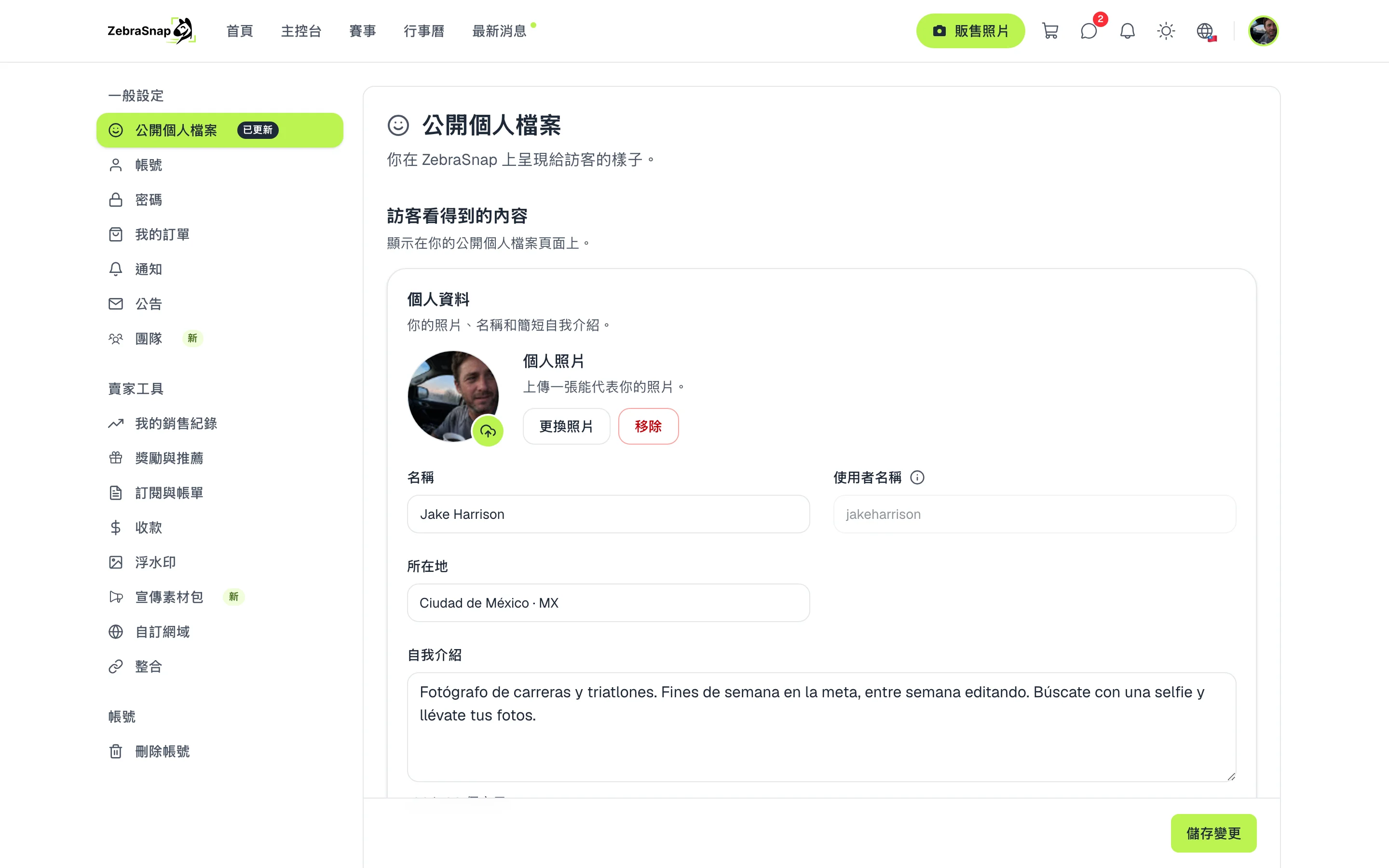
- 開啟設定。 進入公開個人檔案。
- 填寫基本資料。 你的照片、名稱、所在地和一段簡短的自我介紹。
- 加入社群媒體。 在社群媒體與網站中,貼上你的網站和社群媒體連結。
- 儲存。 按下儲存變更,個人檔案就會立即更新。
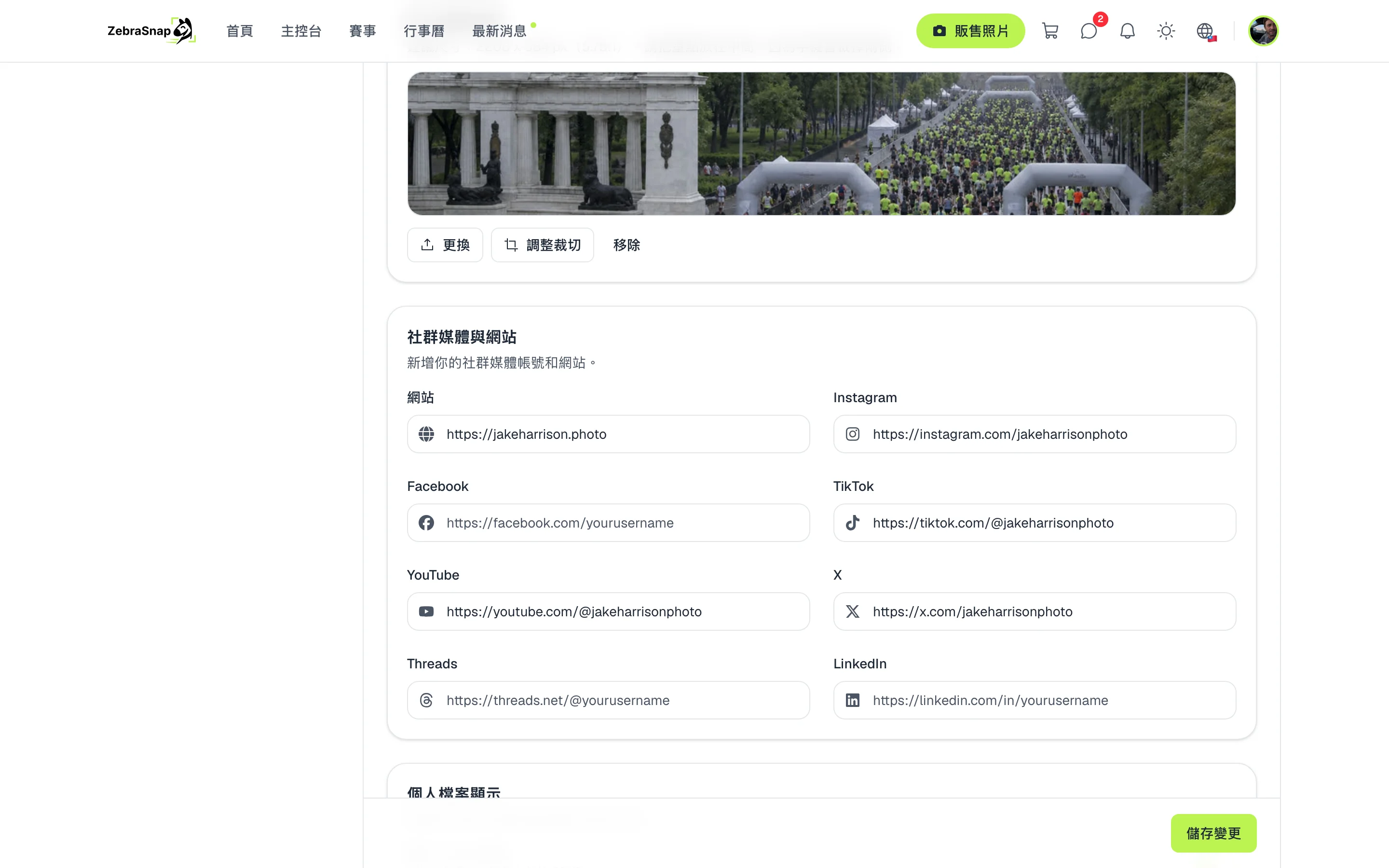
小提示。 用一張你自己拍的活動照片當封面,人多、光線好:這是顧客第一眼看到的地方。
依你需要調整封面
從個人檔案或設定上傳封面,再用調整裁切調整:拖曳照片來取景,也可以縮放。參考線會告訴你哪個部分在所有螢幕上都看得到。
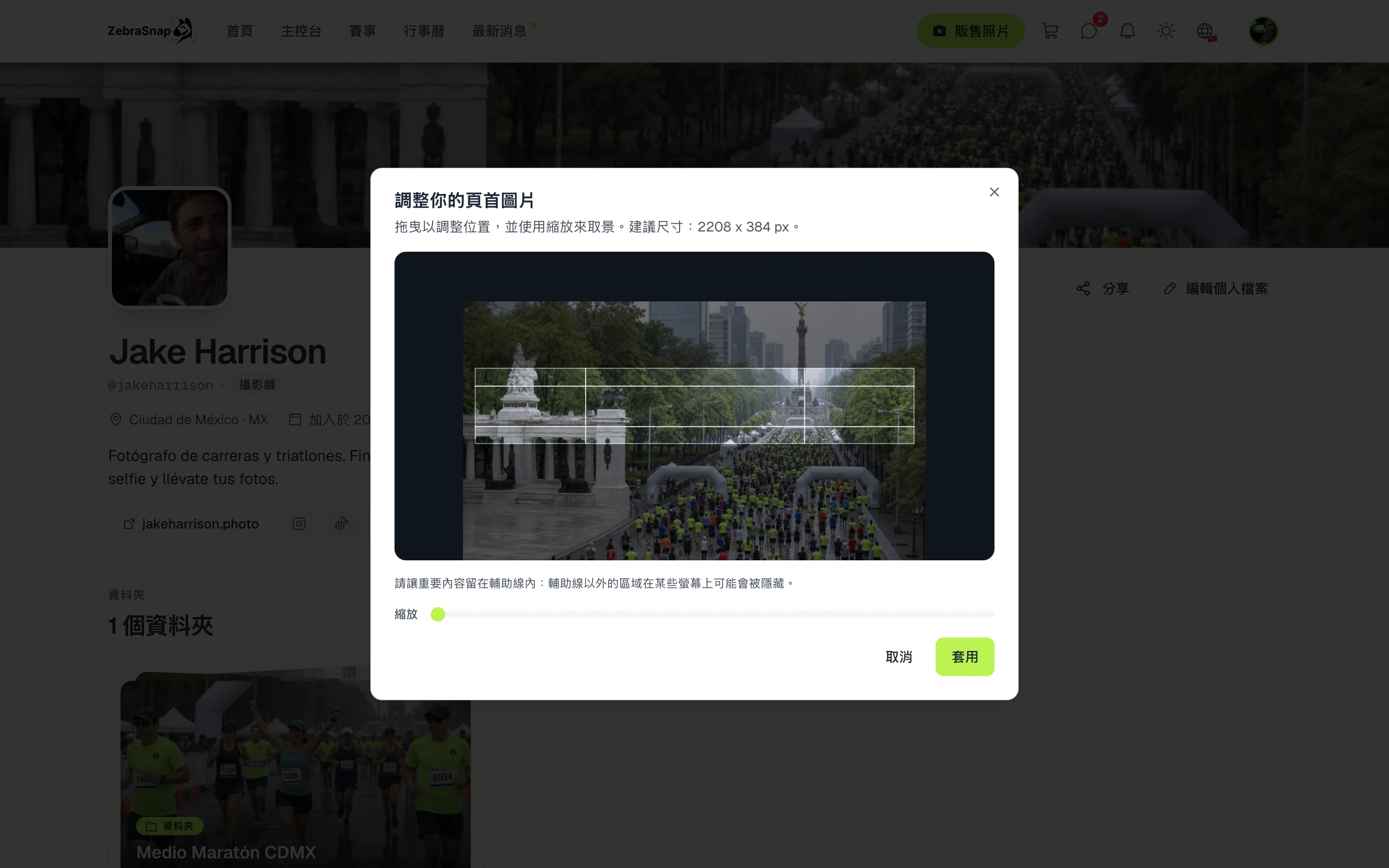
個人檔案顯示
在個人檔案顯示中,你可以選擇是否顯示你從何時開始使用 ZebraSnap,以及每頁顯示多少本相簿。想依活動或客戶整理相簿,就把它們放進資料夾:公開資料夾會顯示在相簿上方。
其他攝影師怎麼用
個人簡介裡的連結
把個人檔案放到你的 Instagram,追蹤你的人就能在同一個地方找到你所有的活動。
每場賽事之後
跑者從一張照片來到你的個人檔案,看到你的其他相簿、社群媒體,以及聯絡你的方式。
爭取案子
主辦單位在找你合作前會先看你的個人檔案:你的作品、你的活動和你的網站。
常見問題
- 我的個人檔案網址是什麼?
- zebrasnap.com/ 後面接上你的使用者名稱。使用者名稱無法從個人檔案修改;如果需要換一個,請聯絡客服。
- 可以使用自己的網域嗎?
- 可以。在 Lite、PRO 與 Enterprise 方案中,你可以連結自己的網域,讓個人檔案以你的品牌呈現。
- 可以放哪些社群媒體?
- 你的網站、Instagram、Facebook、TikTok、YouTube、X、Threads 和 LinkedIn。
- 我的私人相簿會出現在個人檔案上嗎?
- 不會。只會出現你已發布的相簿和公開資料夾。
- 顧客可以傳訊息給我嗎?
- 可以,從你的個人檔案按下「傳送訊息」按鈕即可。
- 所有方案
- Web 與 App