

Zo werkt het
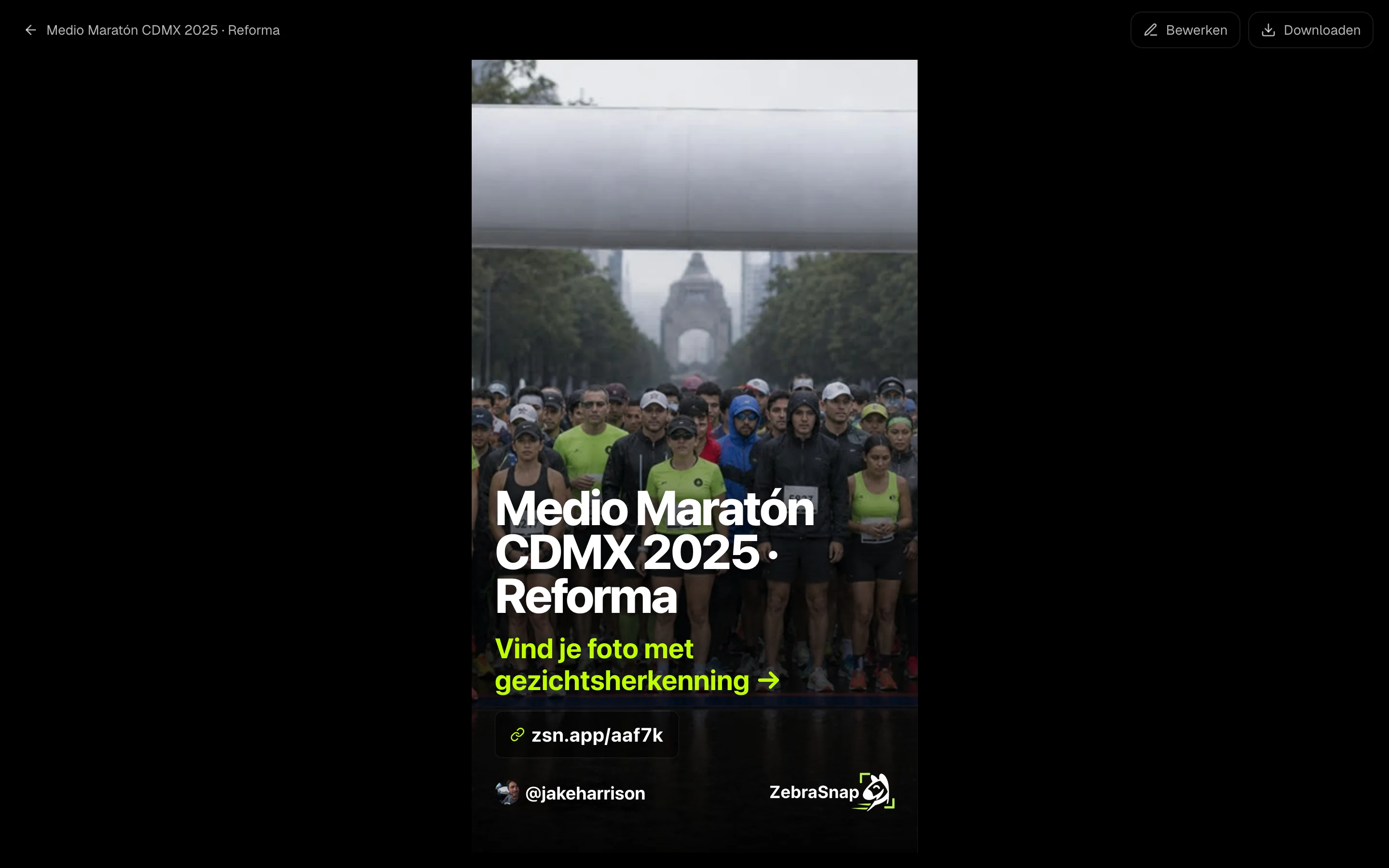
Zodra je album gepubliceerd is, maakt de generator een afbeelding om het aan te kondigen: de albumcover, de naam van het evenement, een call-to-action, de korte link om te kopen, je gebruikersnaam en het ZebraSnap-logo. Je hoeft niets te ontwerpen; als je wilt, pas je hem aan.
Maak je story
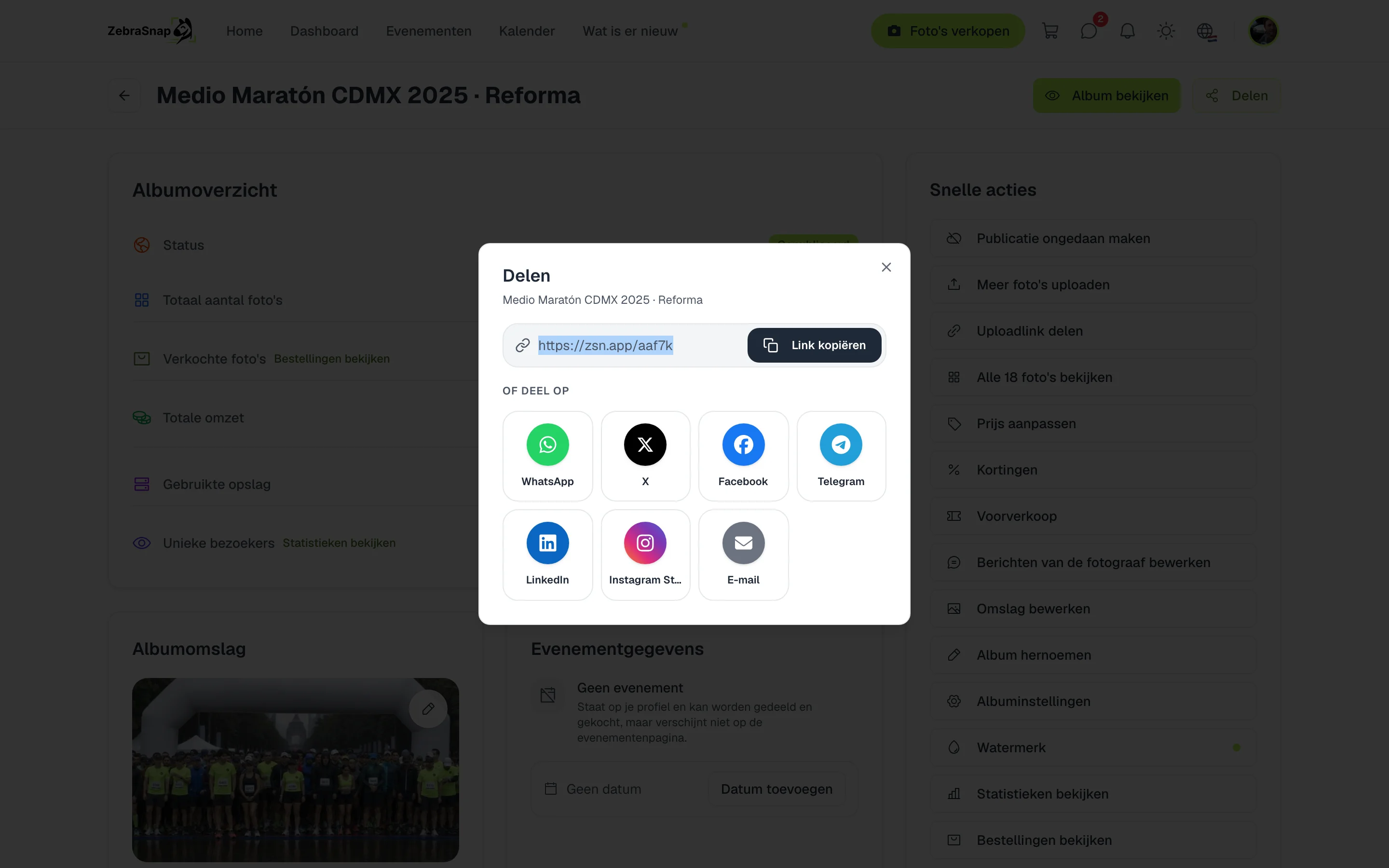
- Open je gepubliceerde album. Klik op Delen en kies Instagram Story.
- Bekijk de afbeelding. Hij heeft al de albumcover, de naam van het evenement en je link.
- Download hem. Klik op Downloaden. De korte link van het album wordt naar je klembord gekopieerd.
- Plaats hem op Instagram. Upload de afbeelding als story, voeg een linksticker toe en plak de link.
Tip. Plaats de story op de dag van het evenement zelf. Dan zoeken de meeste atleten naar hun foto's.
Pas hem aan
Klik op Bewerken en er verschijnt een balk met alles wat je kunt wijzigen:
- Afmetingen. 9:16 voor stories, 4:5 voor posts in de feed, 1:1 vierkant of 16:9 liggend.
- Tekstpositie. Onderaan, in het midden, bovenaan of met je merk los van de titel.
- Accentkleur. De kleur van de call-to-action: 8 kleuren of een eigen kleur.
- Teksten. De titel en de call-to-action.
- Foto. Upload een andere afbeelding of klik op de cameraknop om willekeurig een foto uit het album te kiezen.
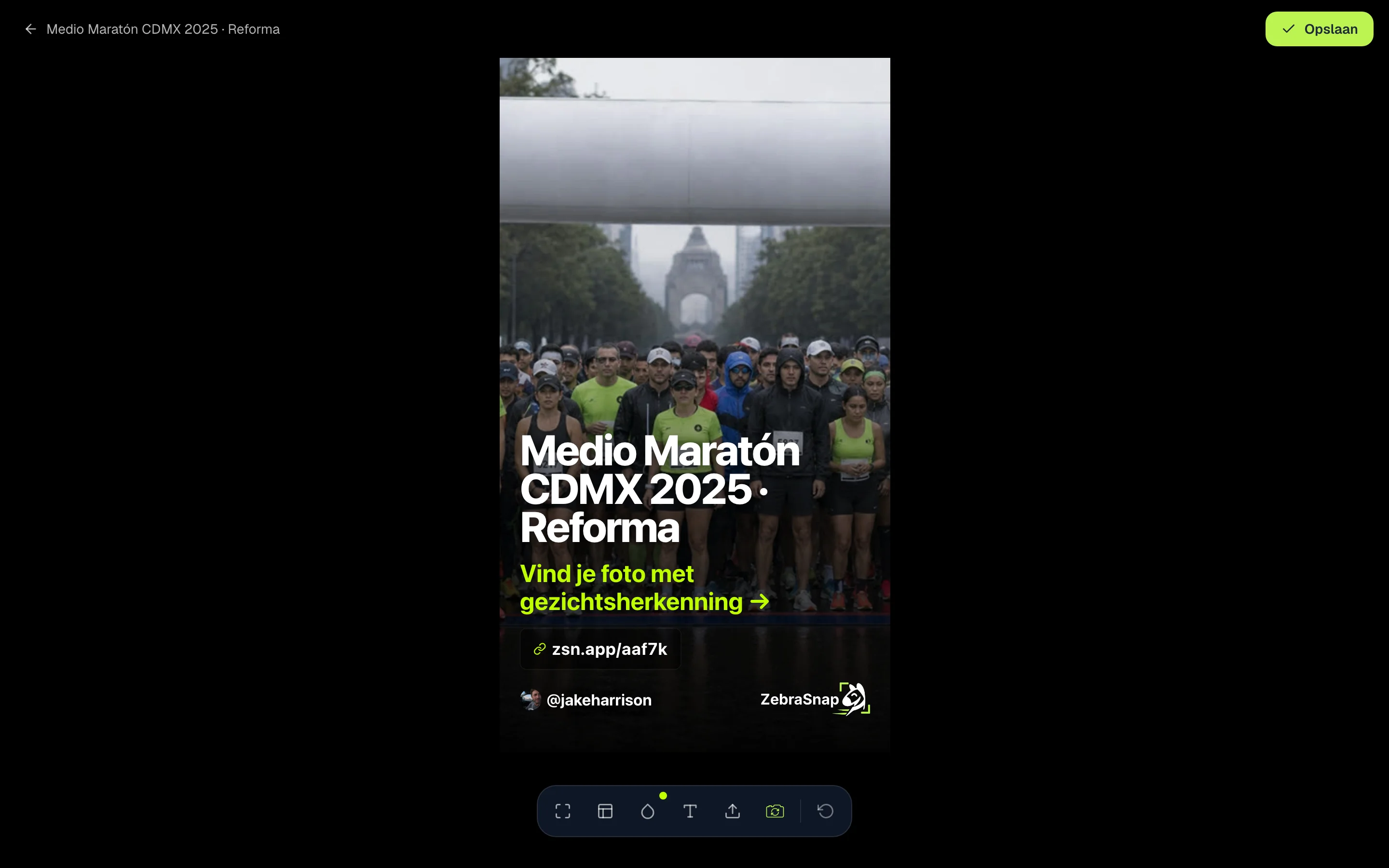
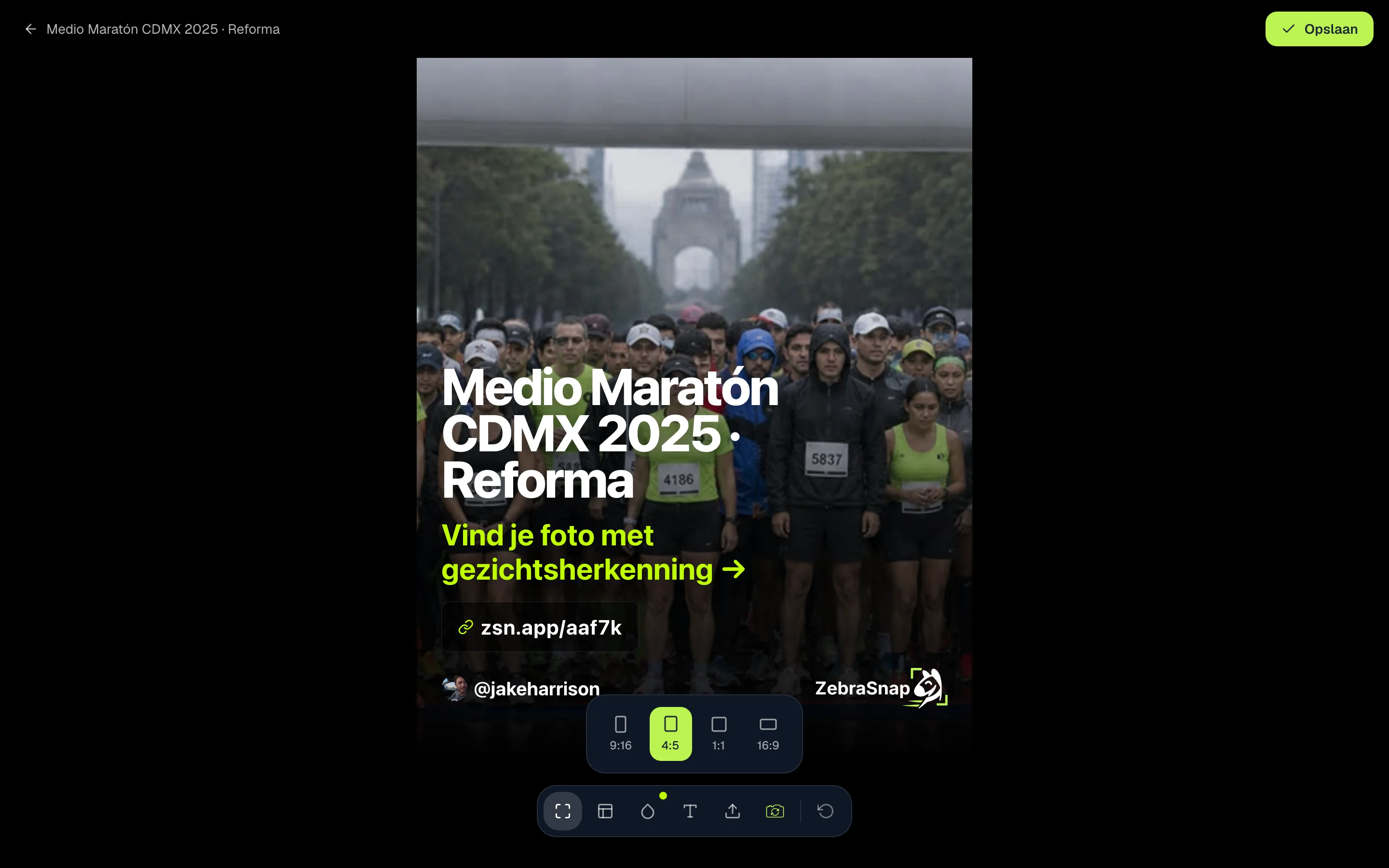
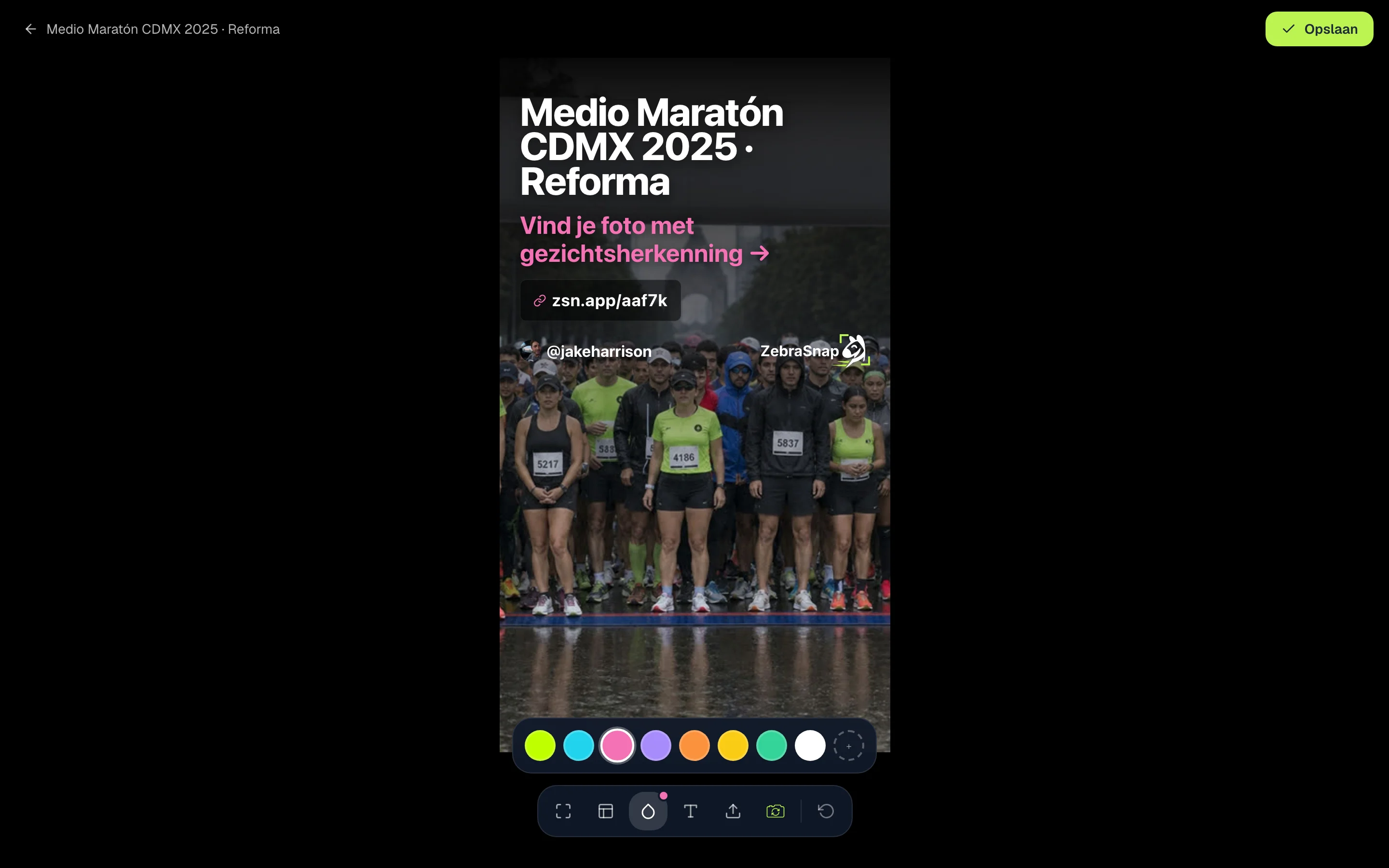
Klik als je klaar bent op Opslaan. Je formaat, positie, kleur en call-to-action worden gebruikt in je volgende albums.
In de app en de desktop-app
- App. Tik in je album op Story maken. Je kiest uit 8 sjablonen, kunt een QR-code toevoegen die naar het album leidt, en slaat hem op in je foto's of deelt hem direct op Instagram.
- Desktop-app. Open in je album het tabblad Story en kies uit 7 stijlen.
Zo gebruiken andere fotografen het
De avond van het evenement
Je publiceert het album, maakt de story met een foto van de start en plaatst hem voordat de lopers thuis zijn.
Een post voor de feed
Je zet het formaat op 4:5 en dezelfde afbeelding werkt als post, met de link in je bio.
Een story voor de organisator
Je downloadt de afbeelding en stuurt hem naar de organisator om op zijn account te delen, met je link en je gebruikersnaam.
Veelgestelde vragen
- Waar vind ik de generator?
- Klik in je album op Delen en kies Instagram Story. Het album moet gepubliceerd zijn.
- Hoe zet ik de link in de story?
- Als je de afbeelding downloadt, wordt de korte link van je album automatisch gekopieerd. Voeg in Instagram een linksticker toe en plak hem.
- Kan ik een foto gebruiken die niet in het album staat?
- Ja. Met Foto wijzigen upload je elke afbeelding; met de cameraknop kies je willekeurig een foto uit het album.
- Moet ik hem voor elk album instellen?
- Nee. Als je opslaat, worden je formaat, positie, kleur en call-to-action gebruikt in je volgende albums. De titel en de foto komen uit elk album.
- Zijn er sjablonen?
- Ja, in de app (8 sjablonen, met optionele QR-code) en in de desktop-app (7 stijlen).
- Alle abonnementen
- Web, app en desktop-app