

Zo werkt het
Elke foto in je openbare albums wordt getoond met je watermerk. Je originele foto's blijven onaangeroerd: het watermerk wordt toegevoegd als de foto wordt getoond, dus je kunt het altijd veranderen en het wordt in al je albums bijgewerkt.
Stel het in
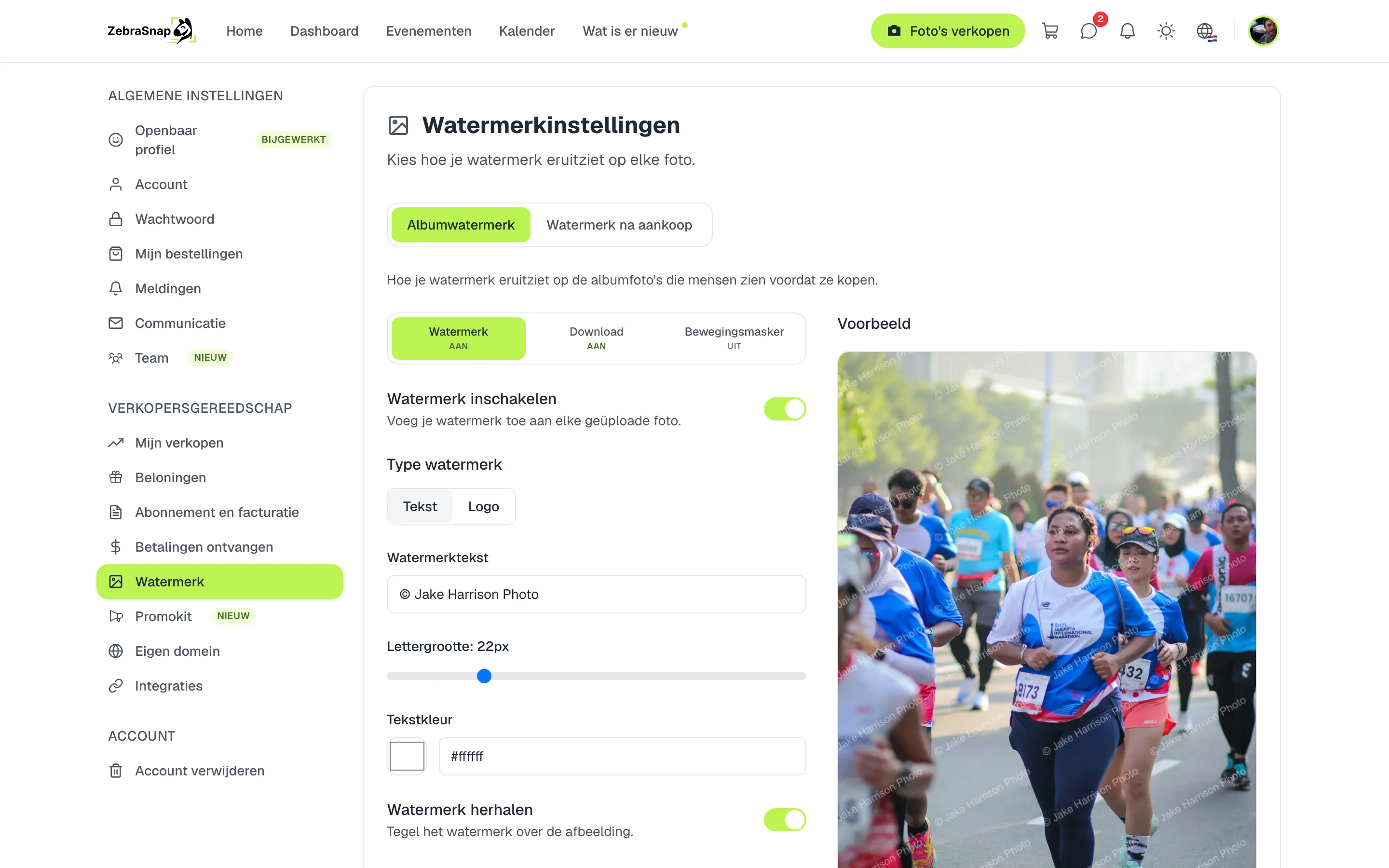
- Open het watermerk. Ga in Instellingen naar Watermerk.
- Kies tekst of logo. Typ je naam of je gebruikersnaam, of upload je logo als PNG.
- Pas aan hoe het eruitziet. Grootte, dekking, rotatie en positie. Het voorbeeld verandert terwijl je aanpast.
- Bepaal of het herhaalt. Met Watermerk herhalen bedekt het de hele foto als patroon.
- Sla op. Het watermerk geldt voor al je albums.
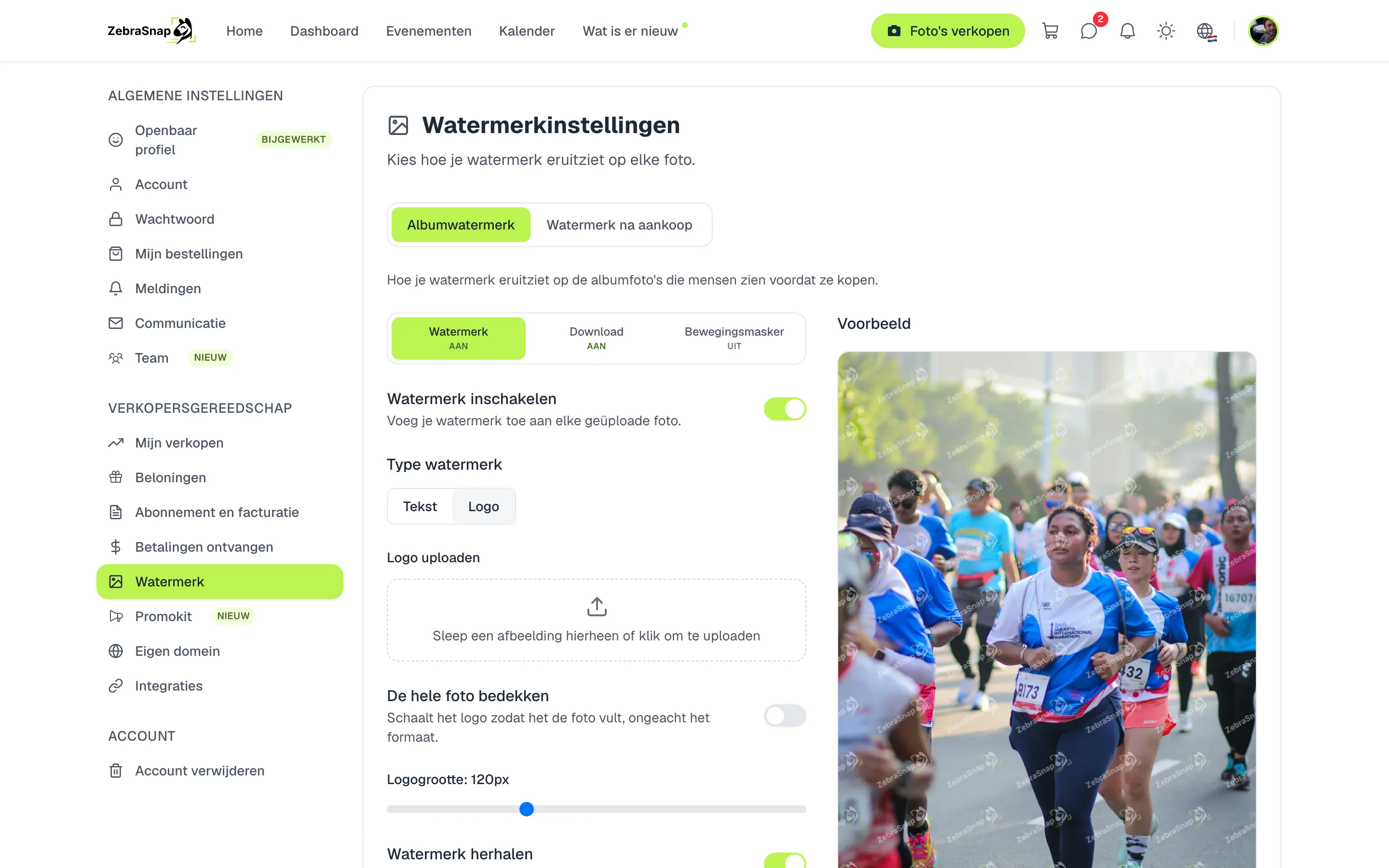
Tip. Een watermerk dat zich over de hele foto herhaalt, is veel moeilijker te verwijderen dan één watermerk in een hoek.
Een ander watermerk voor één album
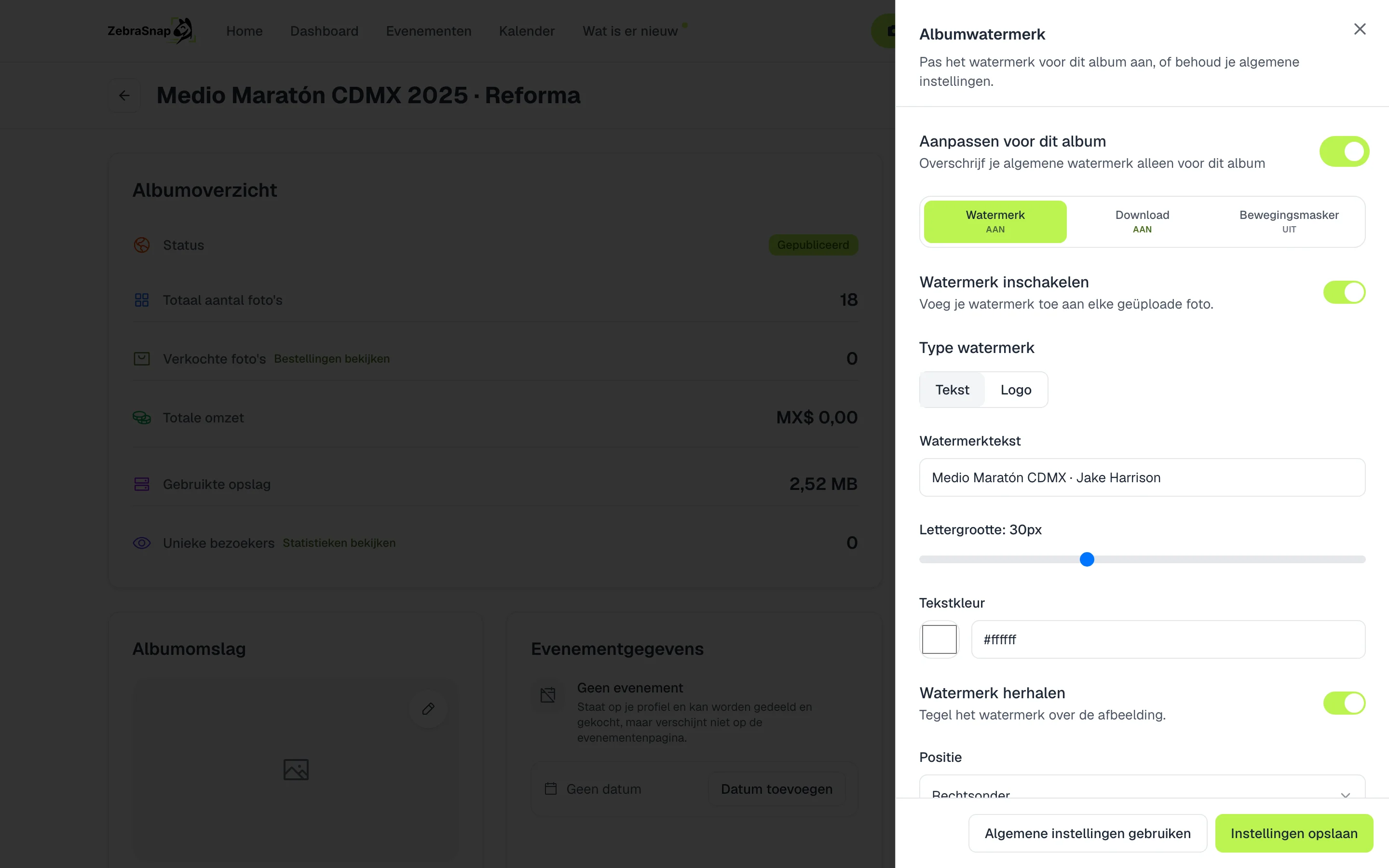
Elk album kan een eigen watermerk hebben. Druk in het album bij de acties op Watermerk, zet Aanpassen voor dit album aan en stel het in. Om terug te gaan naar het watermerk van je account, druk je op Algemene instellingen gebruiken.
Watermerk op verkochte foto's
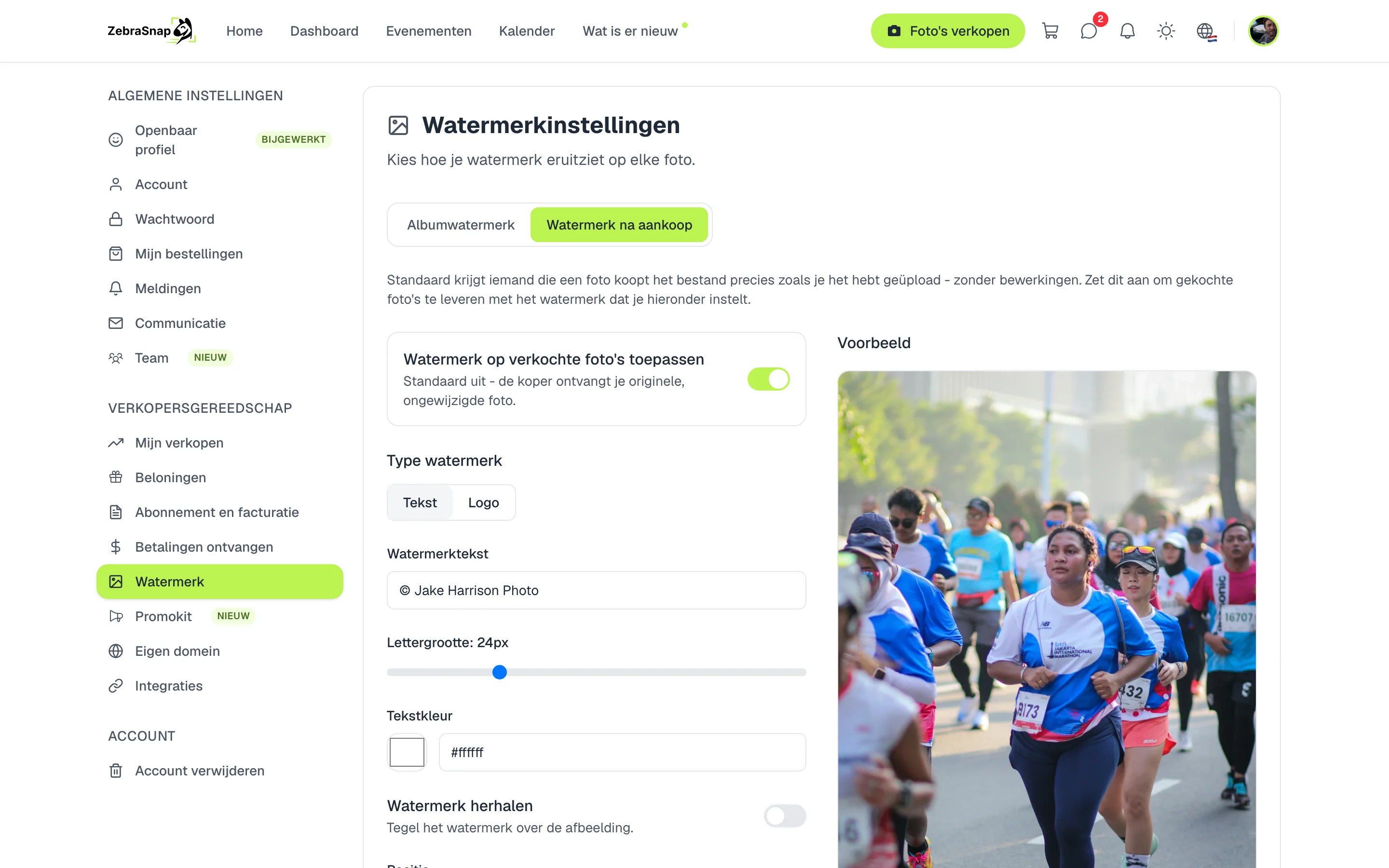
Standaard krijgt de koper de foto precies zoals je hem hebt geüpload. In het tabblad Watermerk na aankoop kun je een watermerk voor verkochte foto's aanzetten, bijvoorbeeld je gebruikersnaam in een hoek, zodat je naam met de foto meereist als die wordt gedeeld.
Wat je klant ziet
Je klant ziet de foto met je watermerk terwijl hij beslist of hij hem koopt. Naast het watermerk heeft de foto nog twee beschermingslagen, die hieronder worden uitgelegd.
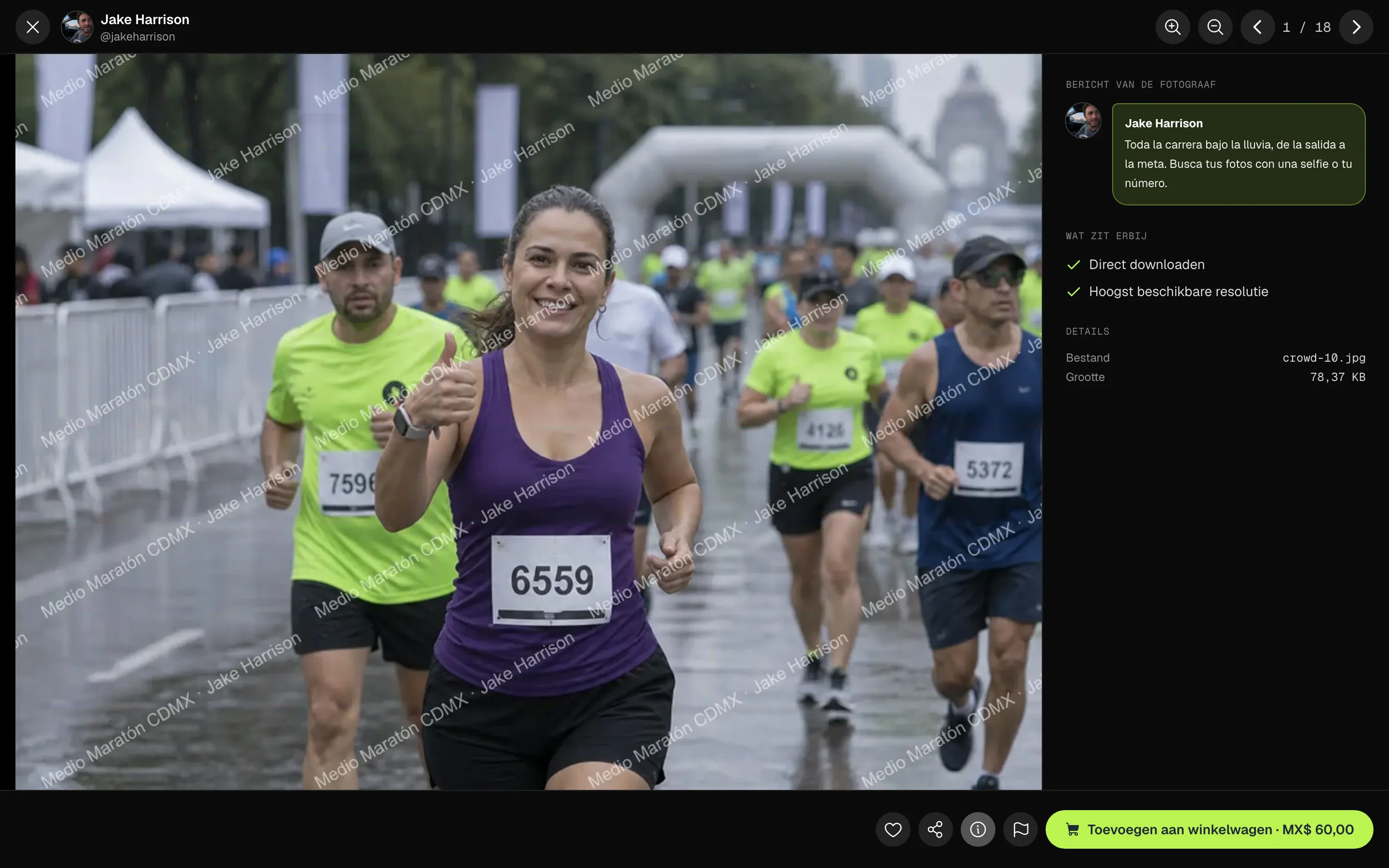
Downloadbescherming
De foto die een bezoeker ziet, is nooit je originele bestand: het is een verkleinde versie met je watermerk, die in tegels opgeknipt binnenkomt en pas in de browser op zijn plek valt. Op het scherm ziet hij er normaal uit; slaat iemand hem op, dan krijgt die door elkaar gehusselde tegels. Dit staat aan in elk openbaar album, en je kunt het uitzetten in het tabblad Download van het watermerk.

Zo ziet een bezoeker het
Bewegingsmasker
Glazen lenzen zweven over de vergrote foto. Op het scherm zijn ze nauwelijks hinderlijk, maar een screenshot bevriest ze op hun plek en de foto komt vervormd uit. Het staat standaard uit: zet het aan in het tabblad Bewegingsmasker van het watermerk en kies hoeveel lenzen, hun grootte en hoe sterk ze vervormen.
Zoals een bezoeker het ziet (bewegend)
Zo gebruiken andere fotografen het
Wedstrijden met duizenden foto's
Een watermerk dat diagonaal over de hele foto herhaalt. Wie een screenshot maakt, houdt een gemarkeerde afbeelding over die hij niet kan gebruiken.
Een album voor één klant
Bij een shoot voor een club gebruik je de naam van de club in plaats van de jouwe, zonder het watermerk van je andere albums te veranderen.
Foto's die rondgaan op sociale media
Je zet het watermerk na aankoop aan met je Instagram-naam. Als de atleet de foto plaatst, weten mensen van wie hij is.
Veelgestelde vragen
- Krijgt de koper de foto met een watermerk?
- Nee. Hij krijgt het schone origineel. De foto heeft alleen een watermerk als je het watermerk na aankoop aanzet.
- Kan ik mijn logo gebruiken?
- Ja. Upload je logo als PNG, met een transparante achtergrond zodat het het mooist op de foto staat.
- Als ik het watermerk verander, veranderen de foto's die ik al heb geüpload dan ook?
- Ja. Het watermerk wordt toegepast als de foto wordt getoond, dus de wijziging zie je in al je albums.
- Kan ik een album zonder watermerk hebben?
- Ja. Pas bij het watermerk van het album het watermerk aan en zet het uit. De foto's worden dan in maximale kwaliteit getoond.
- Alle abonnementen
- Web