

Helpcentrum
Een album aanmaken, publiceren en beheren
Maak een album aan, publiceer het zodat sporters kunnen kopen, deel de link en beheer het daarna. Wat publiceren blokkeert en wat er met je verkopen gebeurt.
Kort samengevat
- Mijn albums → Album aanmaken.
- Geef aan waar en wanneer het evenement was, kies het evenement (of voeg het toe), geef het album een naam en stel de prijs per foto in.
- Upload je foto's.
- Tik op Album publiceren. Het is nu live en mensen kunnen het vinden en kopen.
- Tik op Delen om de link te kopiëren of te posten.
Stap voor stap
1. Waar en wanneer?
Kies het land, de staat of provincie en de datum van het evenement. We gebruiken ze om je evenementen te tonen die erbij passen.
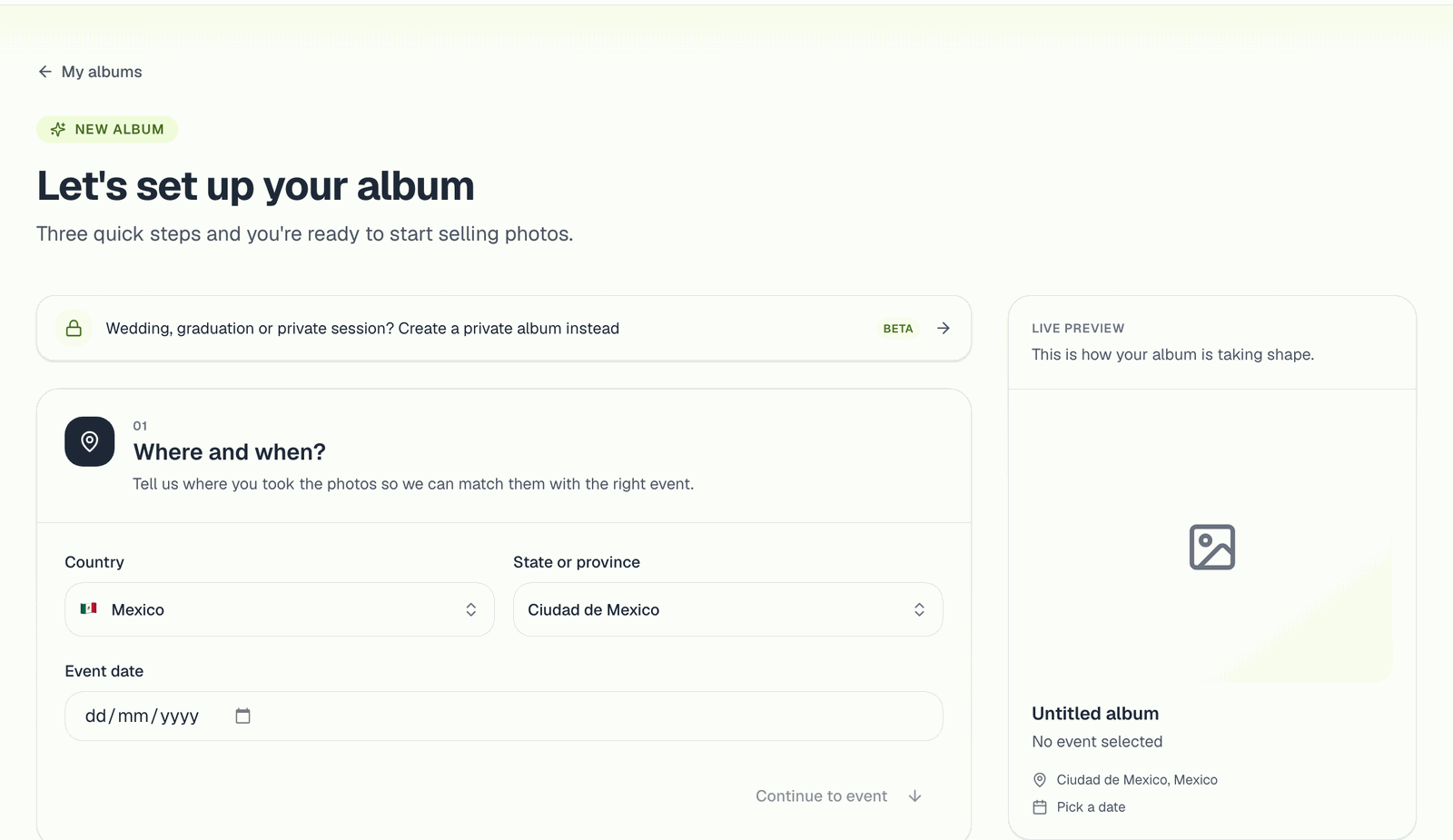
2. Kies het evenement
Een evenement is de wedstrijd of competitie zelf. Meerdere fotografen kunnen albums in hetzelfde evenement publiceren, en sporters kunnen ze allemaal tegelijk doorzoeken vanaf de evenementpagina. Je hebt drie opties:
- Kies een evenement uit de lijst. Heeft een andere fotograaf het al aangemaakt, kies het dan: je album verschijnt naast het zijne en sporters vinden je als ze dat evenement doorzoeken.
- Ik voeg mijn evenement handmatig toe. Maak het evenement zelf aan: naam, categorie en een omslagfoto. Vink Evenement met minderjarigen aan als deelnemers jonger zijn dan 18: het evenement blijft dan buiten openbare overzichten en zoekresultaten. Privé-evenement (alleen via link) verbergt het van de evenementenpagina.
- Niet gekoppeld aan een evenement. Het album staat alleen op je profiel. Het kan nog steeds openbaar zijn en verkopen, het verschijnt alleen niet op de evenementenpagina. Gebruik dit voor trainingen, clubshoots of als je je eigen ruimte wilt zonder andere fotografen.
Er is ook de modus Privéalbum, voor galerijen die alleen via een link toegankelijk zijn en je eigen huisstijl hebben (bruiloften, diploma-uitreikingen, shoots). Zie Privéalbums.
3. Albumgegevens
- Albumnaam: wat sporters zien. Iets als "Finish" of "10K - km 5" helpt als er meerdere albums zijn.
- Prijs per foto en valuta: kopers betalen in deze valuta. Houd wat ruimte boven ongeveer US$0,50, het minimum dat een kaartbetaling toestaat. Een gratis album (prijs 0) vereist een betaald abonnement: zie Je foto's gratis weggeven.
- Albumomslag (optioneel): sla je dit over, dan wordt de afbeelding van het evenement gebruikt.
- Optionele extra's: een wachtwoord voor het album en Alleen de foto's van elke persoon tonen, waarbij bezoekers alleen de foto's zien die bij hun selfie passen. Beide kun je later wijzigen in de albuminstellingen.
Tik op Mijn album aanmaken. Het album begint als concept: alleen jij kunt het zien.
4. Uploaden
Open het album en upload. Kies de methode die bij jouw volume past in Foto's uploaden. De herkenning van gezichten en startnummers start meteen; je ziet Herkenning wordt verwerkt met een percentage. Je hoeft niet te wachten tot die klaar is om te publiceren of te delen.
Publiceren
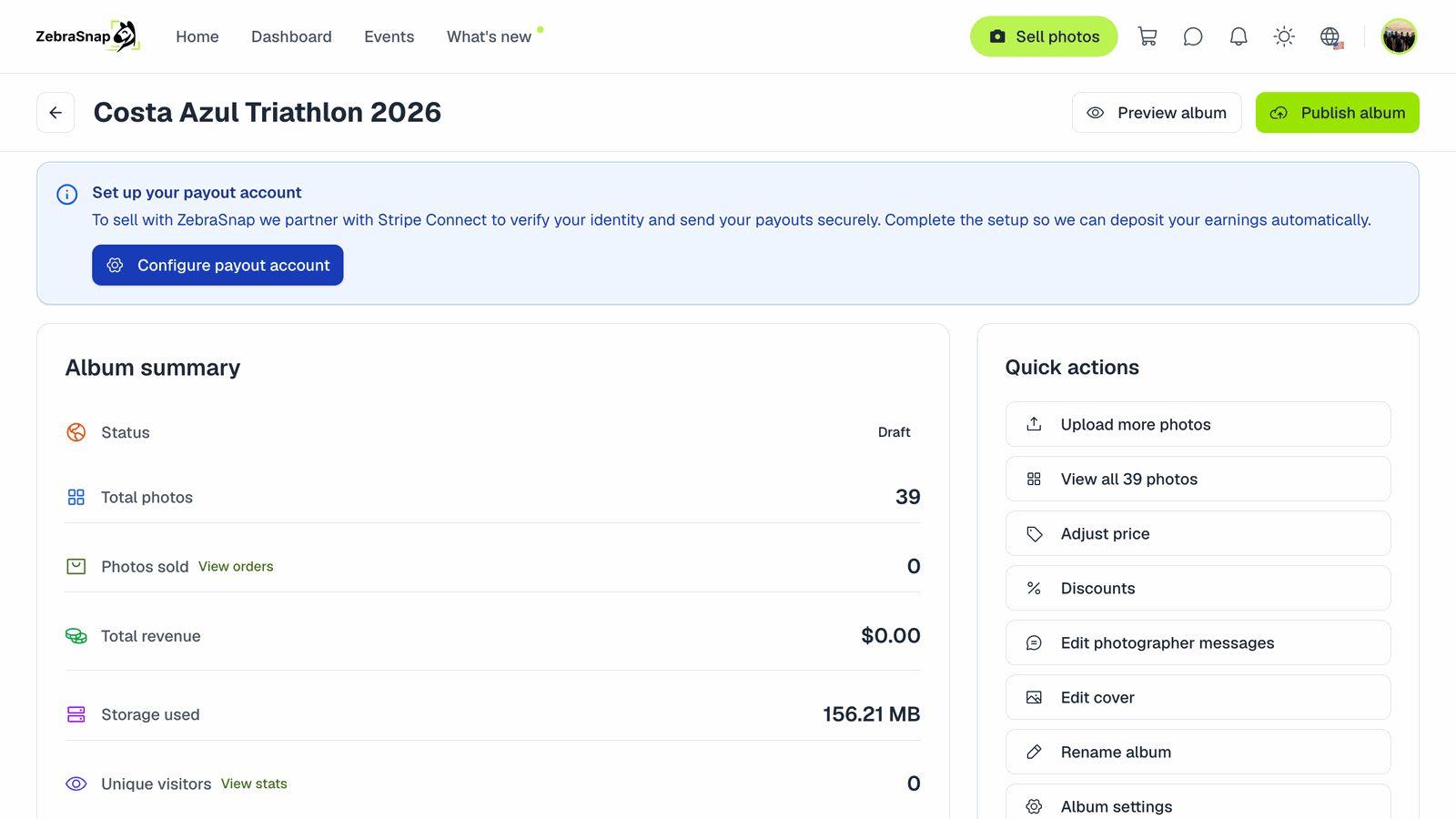
Tik op Album publiceren. Kies in het venster de herkenning die je wilt:
- Gezichtsherkenning (zoeken met een selfie).
- Herkenning van startnummers.
- Herkenning van kledingkleur (beta).
- Mijn album promoten op @zebrasnap_, als je het goed vindt dat we het op onze sociale media uitlichten.
Deze opties worden bij de eerste publicatie toegepast en onthouden voor je volgende albums.
Wat publiceren kan blokkeren
Het venster vertelt je wat er ontbreekt:
- Nog geen foto's. Upload er minstens één.
- Geen uitbetalingsaccount. Stel Instellingen → Betalingen ontvangen in, zodat we je kunnen uitbetalen. Zie Beginnen met verkopen.
- Stripe heeft meer informatie nodig. Rond de openstaande stappen in je Stripe-account af via Betalingen ontvangen.
- Opslagruimte vol. Maak ruimte vrij of upgrade. Zie Abonnementen, prijzen en limieten.
- Installatie van dLocal Go niet afgerond, als je via dLocal Go wordt uitbetaald.
Gratis albums met een betaald abonnement kunnen zonder uitbetalingsaccount worden gepubliceerd.
Delen
Zodra het album is gepubliceerd, biedt de knop Delen:
- Link kopiëren, om overal te plakken.
- Knoppen voor WhatsApp, X, Facebook, Telegram, LinkedIn en e-mail.
- Instagram Story: een kant-en-klare storyafbeelding van je album om te downloaden en te posten.
Je gepubliceerde albums verschijnen ook op je openbare profiel, en op de evenementpagina als het album bij een evenement hoort.
Een album daarna beheren
Dit staat allemaal op de pagina van het album, in het paneel Snelle acties:
- Album hernoemen. Wijzigt de naam. Een album kan niet naar een ander evenement worden verplaatst; heb je het verkeerde evenement gekozen, maak dan een nieuw album in het juiste evenement en upload daar. Hoe je het evenement zelf corrigeert, lees je hieronder.
- Publicatie ongedaan maken. Haalt het album offline zonder iets te verwijderen. Publiceer opnieuw wanneer je wilt.
- Album archiveren. Verwijdert alle foto's en de bijbehorende herkenningsgegevens om opslagruimte vrij te maken. Het album blijft in je lijst staan met geschiedenis en cijfers. Dit kan niet ongedaan worden gemaakt: als je het uit het archief haalt, krijg je een leeg album terug. Download eerst je originelen als je ze nodig hebt.
- Album verwijderen. Verwijdert het album en zijn foto's definitief.
Wat gebeurt er met mijn verkopen als ik een album verwijder of archiveer?
Niets. Je eerdere verkopen, je inkomsten en openstaande uitbetalingen worden niet beïnvloed, en kopers houden hun downloads, omdat elke verkochte foto samen met zijn bestelling wordt bewaard. Je kunt die foto's alleen niet opnieuw verkopen.
Een evenement bewerken of verwijderen
Heb je het evenement zelf aangemaakt en hebben nog geen andere fotografen albums erin, dan heeft de kaart Evenementgegevens op je albumpagina de knop Bewerken (naam, datum, plaats, categorie, omslag, opties voor privé en minderjarigen) en een verwijderknop. Als je het evenement verwijdert, blijven je albums met hun foto's en verkopen op je profiel staan, zonder evenement. Zodra andere fotografen albums in het evenement hebben, is het gedeeld en kan het niet meer vanuit jouw account worden gewijzigd: stuur ons een bericht via de chatbubbel en wij regelen het.
In het Free-abonnement
Concepten worden na 15 dagen automatisch gearchiveerd, en gepubliceerde albums na 30 dagen als er de afgelopen 10 dagen geen verkopen waren. Je krijgt 5 dagen van tevoren een waarschuwing. Zie Abonnementen, prijzen en limieten.
Gerelateerde artikelen
- Albuminstellingen: prijs, volgorde van foto's, privacy en meerAlle albuminstellingen uitgelegd: prijs, volgorde van foto's, privacy, wachtwoord, berichten aan kopers, omslag, watermerk en foto's verwijderen.
- Een album indelen in sectiesVerdeel een album in onderdelen, zoals Zwemmen, Fietsen en Lopen, zodat kopers direct naar het juiste deel gaan. Zo maak en vul je secties en zo zien kopers ze.
- Samenwerken met een teamNodig tweede fotografen en assistenten uit om foto's te uploaden en je albums te beheren vanuit hun eigen account, zonder je verkopen, berichten of instellingen te zien. Beschikbaar met Pro en Enterprise.
Nog hulp nodig?
Kun je niet vinden wat je zoekt? Ons team helpt je graag.