

Zo werkt het
Een privéalbum is een album zonder evenement dat alleen mensen met de link zien. De pagina gebruikt jouw huisstijl: je logo of de naam die je kiest in de header, je kleuren op knoppen en accenten, en een van vier sjablonen. Verder werkt alles als in elk album: je klanten vinden zichzelf met een selfie of hun nummer en kopen met dezelfde winkelwagen.
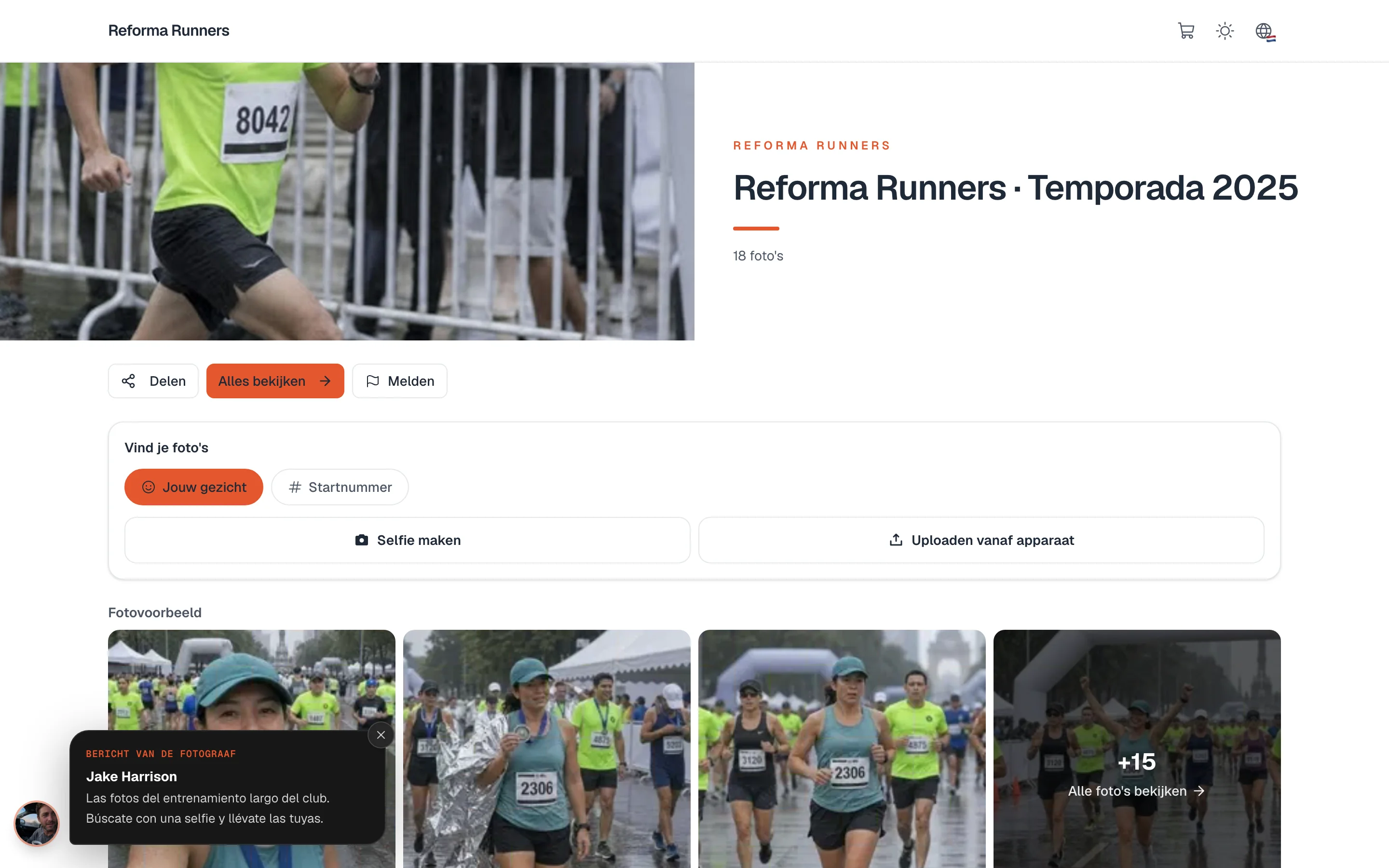
Maak een privéalbum aan
- Begin een nieuw album. Druk in Album aanmaken op Bruiloft, diploma-uitreiking of privésessie? Maak in plaats daarvan een privéalbum aan.
- Vul de gegevens in. Naam, prijs en cover. Een privéalbum heeft geen evenement of locatie.
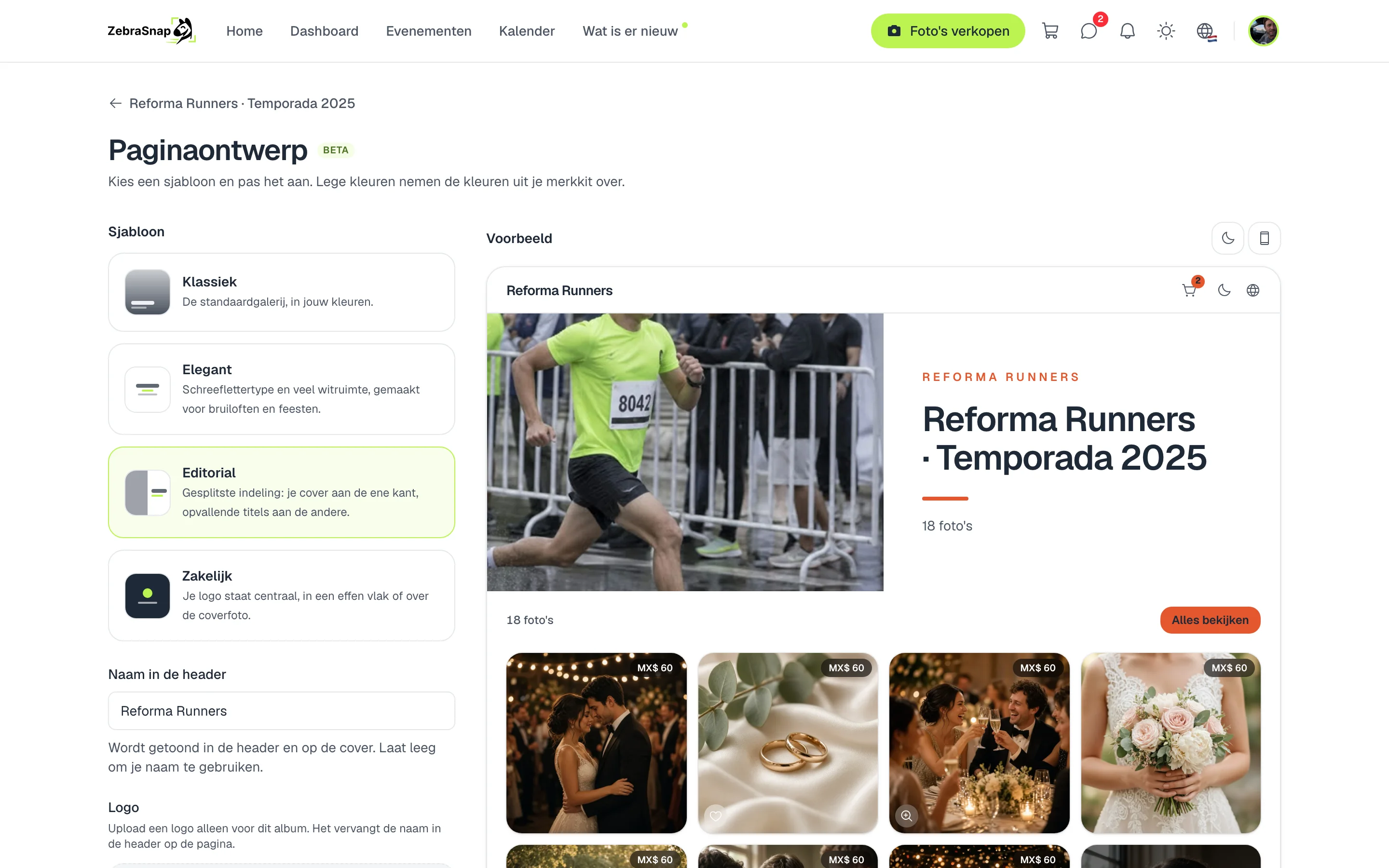
- Kies de sjabloon. Kies onder Paginaontwerp Klassiek, Elegant, Editorial of Zakelijk.
- Upload je foto's en publiceer. Zoals elk album. Deel daarna de link met je klant.
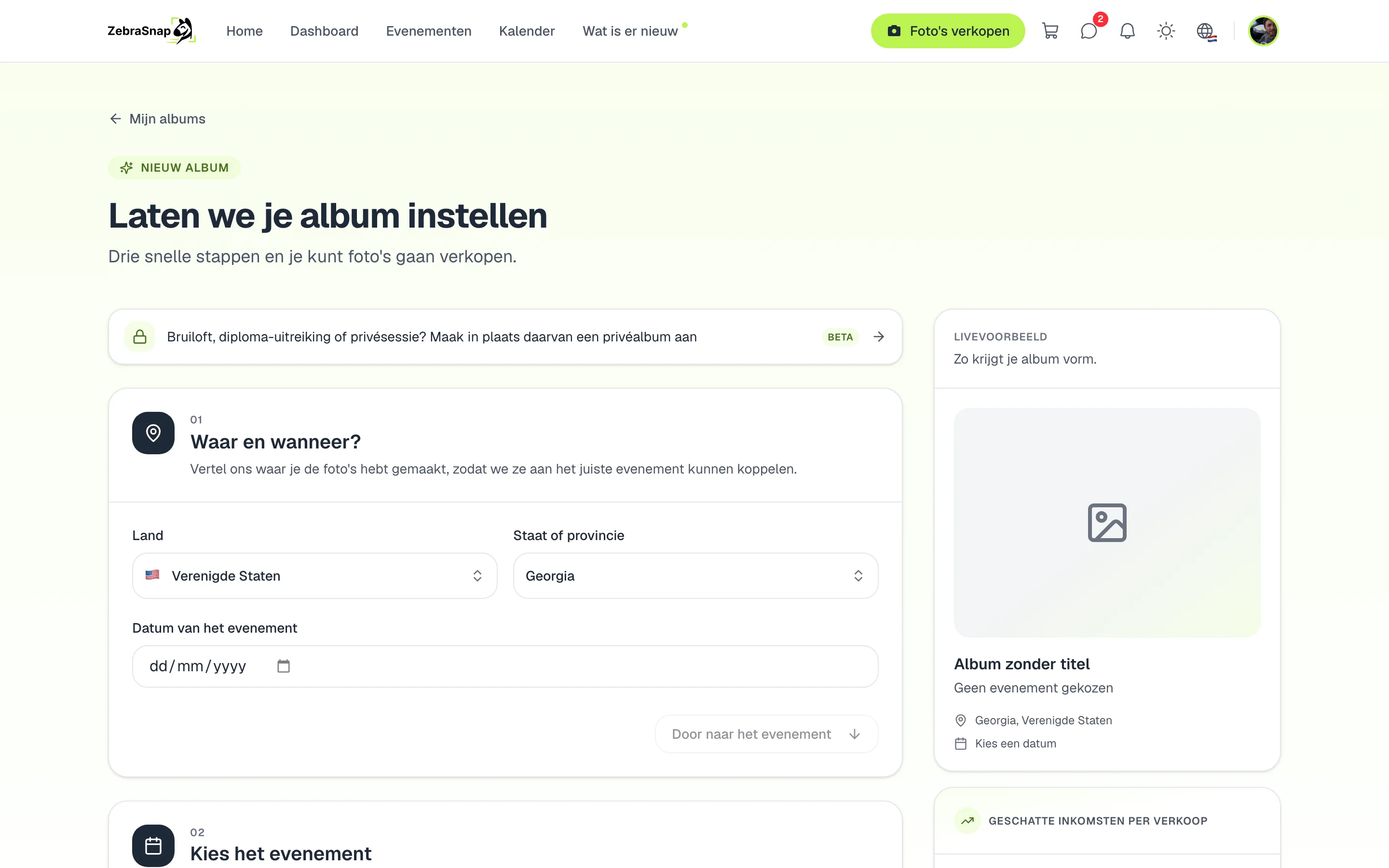
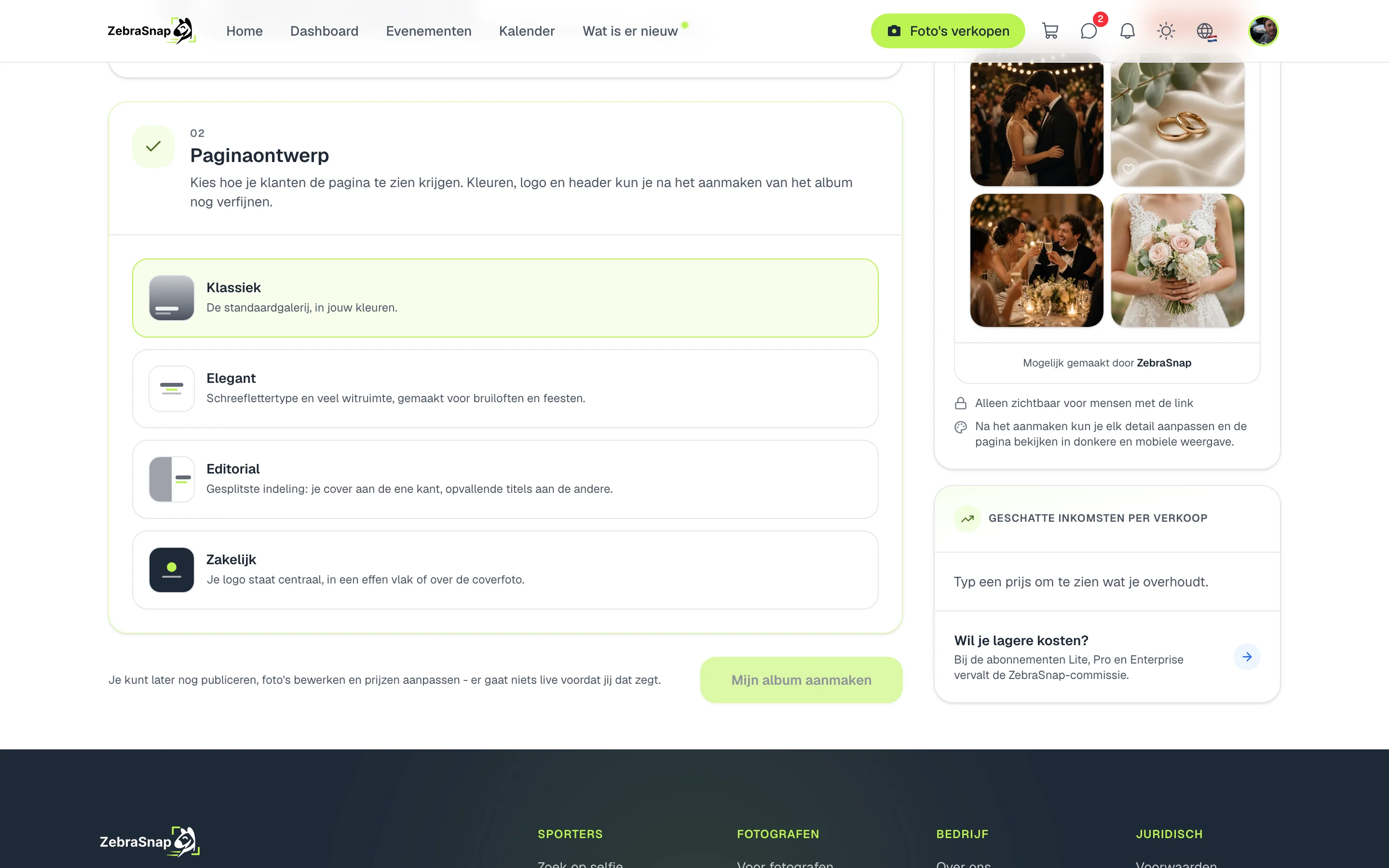
Tip. Typ bij een club of bedrijf hun naam in Naam in de header: je klanten voelen dat het album voor hen is gemaakt.
Pas de pagina aan
Open het album en druk op Pagina aanpassen. Daar verander je de sjabloon, de naam in de header, een logo alleen voor dit album en de kleuren. Kleuren die je leeg laat, komen uit je merkkit. Het voorbeeld toont de volledige pagina, en je kunt die voor het opslaan bekijken in donkere modus en op telefoonbreedte.
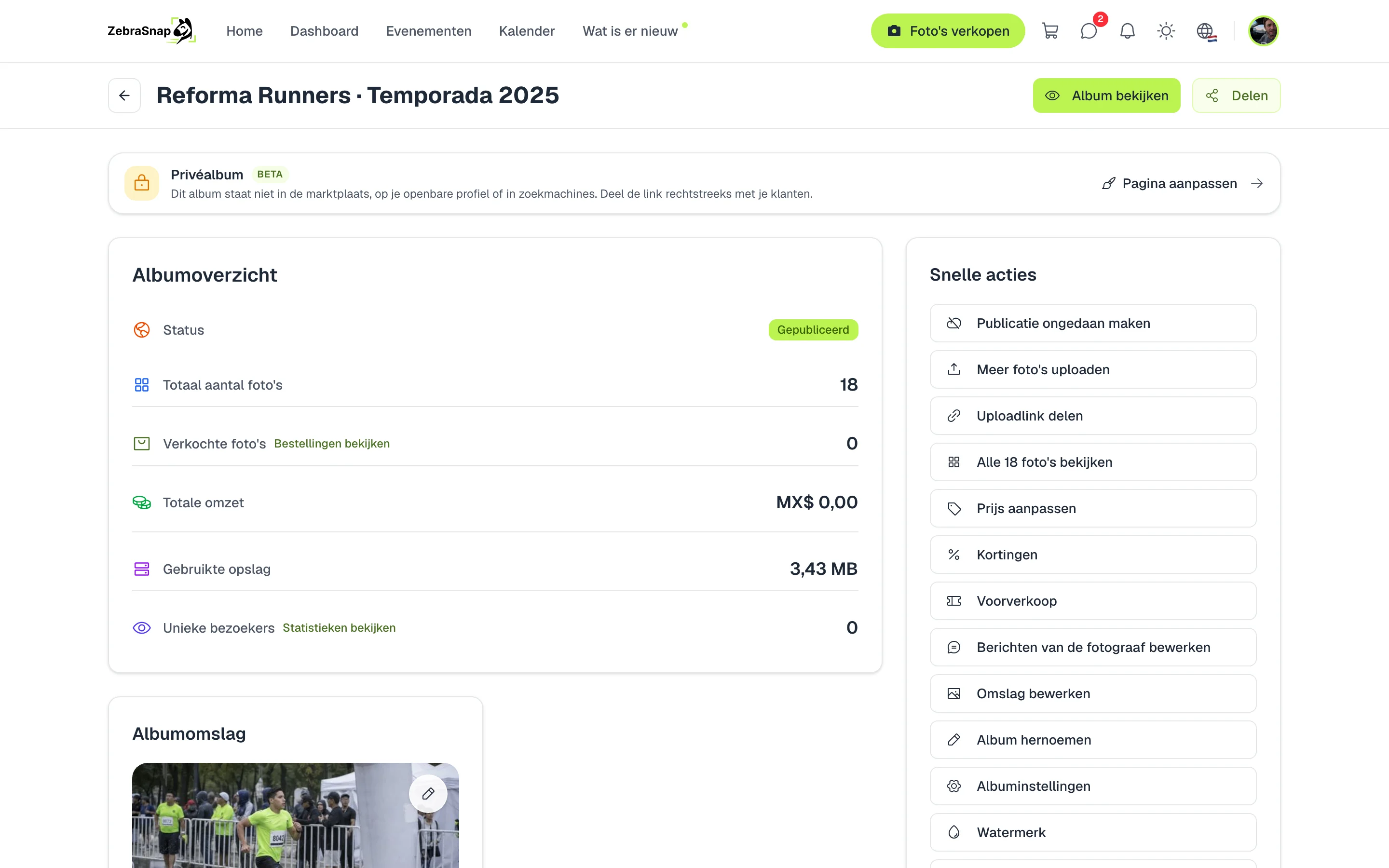
Je merkkit
In Instellingen > Merk stel je eenmalig je logo, je primaire kleur en je secundaire kleur in. Ze worden in al je privéalbums gebruikt, en elk album kan aanpassen wat het nodig heeft. Heb je een eigen domein, dan gebruiken de links van je privéalbums jouw domein.
Wie kan het zien
Iedereen met de link kan het album openen zodra het gepubliceerd is, zonder account. Het verschijnt niet op de marktplaats, op evenementpagina's, in je openbare profiel of in de sitemap die zoekmachines lezen. Wil je het verder afschermen, voeg dan een wachtwoord toe of zet aan dat iedereen alleen zijn eigen foto's ziet.
Zo gebruiken andere fotografen het
De training van een club
Je fotografeert de lange duurloop van een hardloopclub. Je levert een album met de naam en de kleuren van de club, en elke loper vindt zichzelf met een selfie.
Een bedrijfsevenement
Je fotografeert de interne loop van een bedrijf. Het album heeft het logo van de klant in de header en alleen wie de link krijgt, ziet het.
Bruiloften en diploma-uitreikingen
Met de sjabloon Elegant vinden gasten hun foto's met een selfie, en je kunt instellen dat iedereen alleen zijn eigen foto's ziet.
Veelgestelde vragen
- Wie kan een privéalbum zien?
- Iedereen met de link, zonder account. Het verschijnt niet op de marktplaats, op evenementpagina's, op je profiel of in zoekmachines.
- Kan ik een evenementalbum privé maken?
- Nee. Een album is vanaf het begin privé en dat kun je later niet veranderen, en andersom ook niet.
- Kan ik er een wachtwoord op zetten?
- Ja. Je kunt het combineren met een wachtwoord of met alleen de foto's van elke persoon tonen.
- Zien mijn klanten het merk ZebraSnap?
- Alleen een regel onderaan de pagina. De header, de kleuren en de sjabloon zijn van jou.
- Kan ik het in de mobiele app aanmaken?
- Nee. Je maakt het aan in de browser of in de desktop-app, en het ontwerp stem je verder af in de browser.
- Alle abonnementen (Beta)
- Web en desktop-app