

Zo werkt het
De desktop-app is heel ZebraSnap op je computer, met één voordeel: hij uploadt foto's beter dan de browser. Sleep je foto's of een map naar een album en ze worden op de achtergrond geüpload, meerdere tegelijk. Valt de verbinding weg, dan wacht hij en gaat hij vanzelf verder.
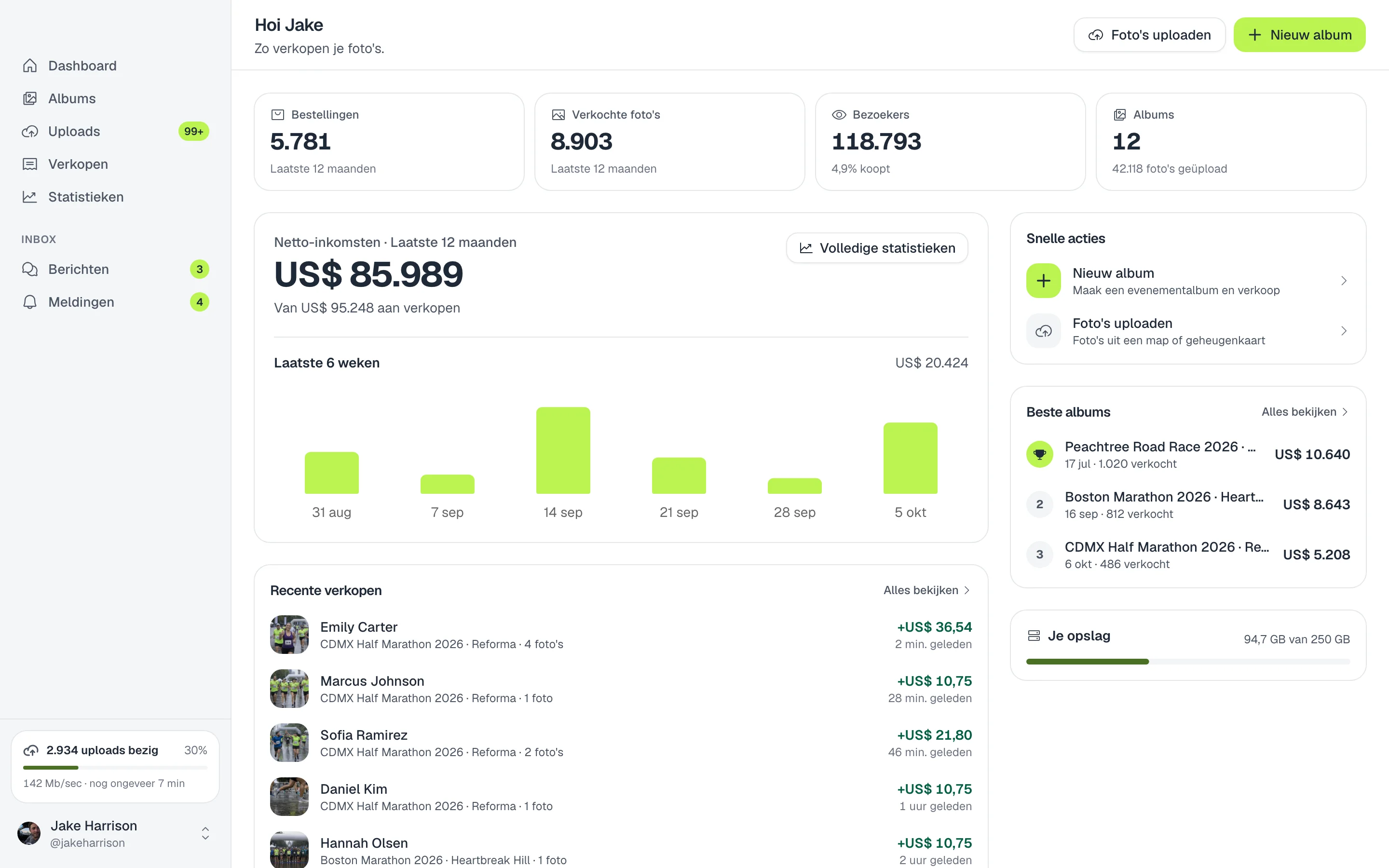
Upload een compleet evenement
- Download de app. Voor Mac of Windows via de downloadpagina, en log in met Doorgaan in je browser.
- Open je album. Kies in Albums het album of maak een nieuw album aan.
- Sleep je foto's erin. Sleep de foto's of de hele map naar het tabblad Uploaden.
- Ga verder met je dag. In Uploads zie je de voortgang, de snelheid en de resterende tijd. Je kunt pauzeren en hervatten wanneer je wilt.
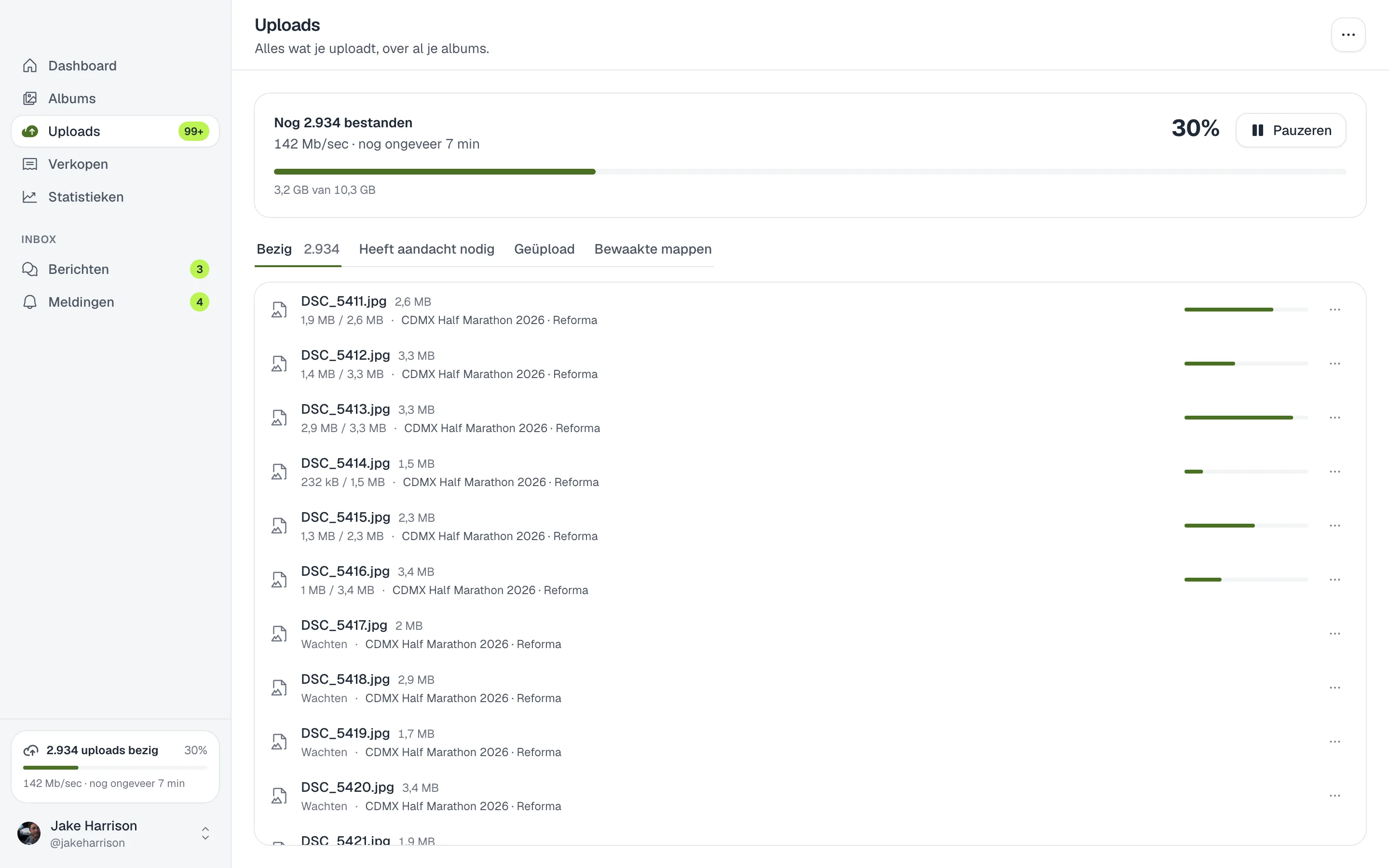
Tip. Lukt het uploaden van een foto niet, dan verschijnt die onder Heeft aandacht nodig met de reden en een knop om het opnieuw te proberen.
Bewaak je exportmap
Klik in Uploads > Bewaakte mappen op Een map bewaken en koppel je exportmap van Lightroom, Capture One of je camera aan een album. Elke nieuwe of opnieuw geëxporteerde foto in die map wordt vanzelf geüpload, ook als het venster dicht is.
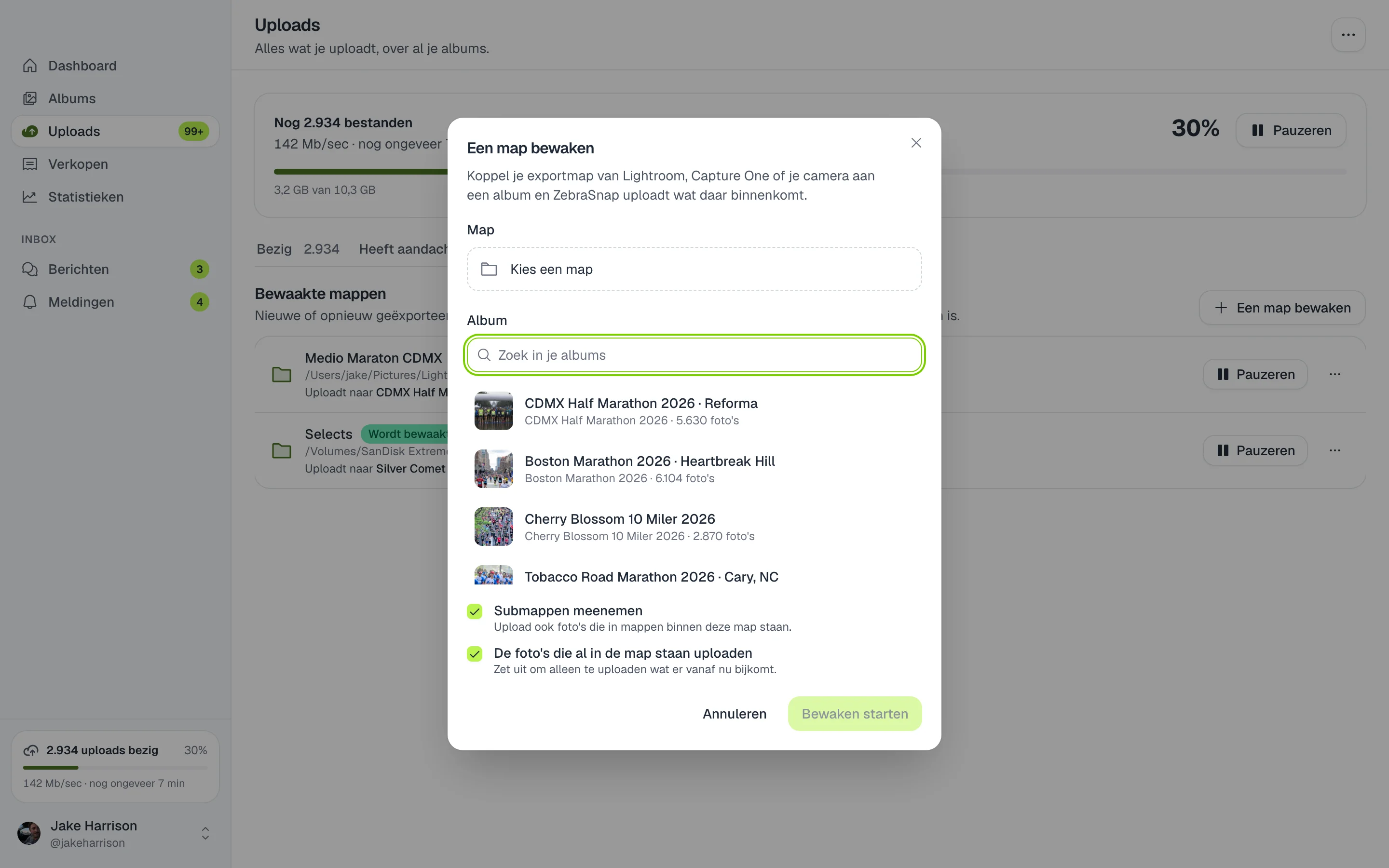
- Submappen meenemen uploadt ook de foto's uit de mappen daarin.
- De foto's die al in de map staan uploaden uploadt wat je al hebt. Zet het uit om alleen nieuwe foto's te uploaden.
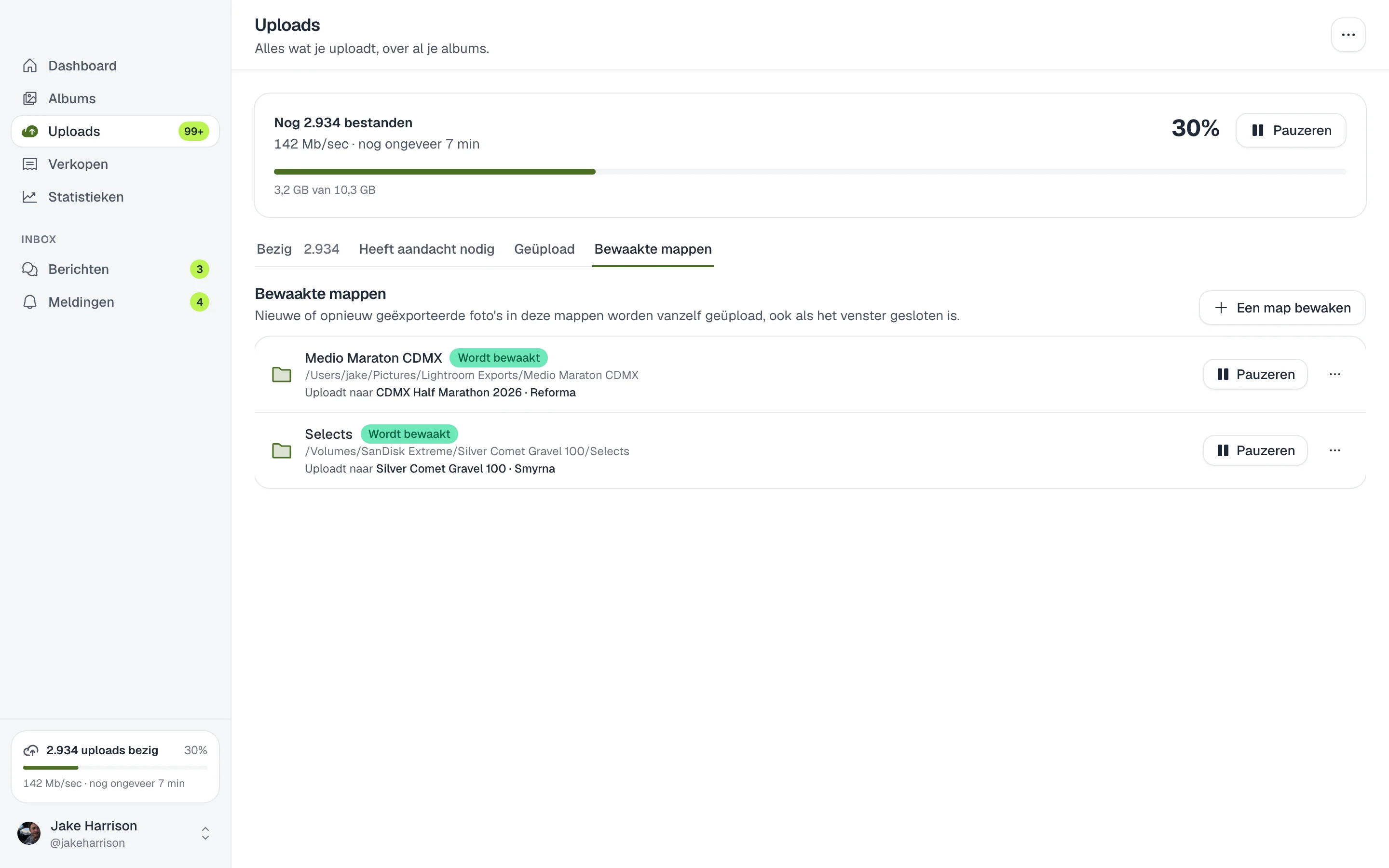
Je hele bedrijf in één app
- Albums. Maak en publiceer albums, orden secties, stel prijzen en kortingen in, en maak de Instagram-story.
- Verkopen en statistieken. Elke verkoop met wat jij krijgt, plus de bezoeken en verkopen van je albums.
- Berichten en meldingen. Beantwoord je klanten zonder de browser te openen.
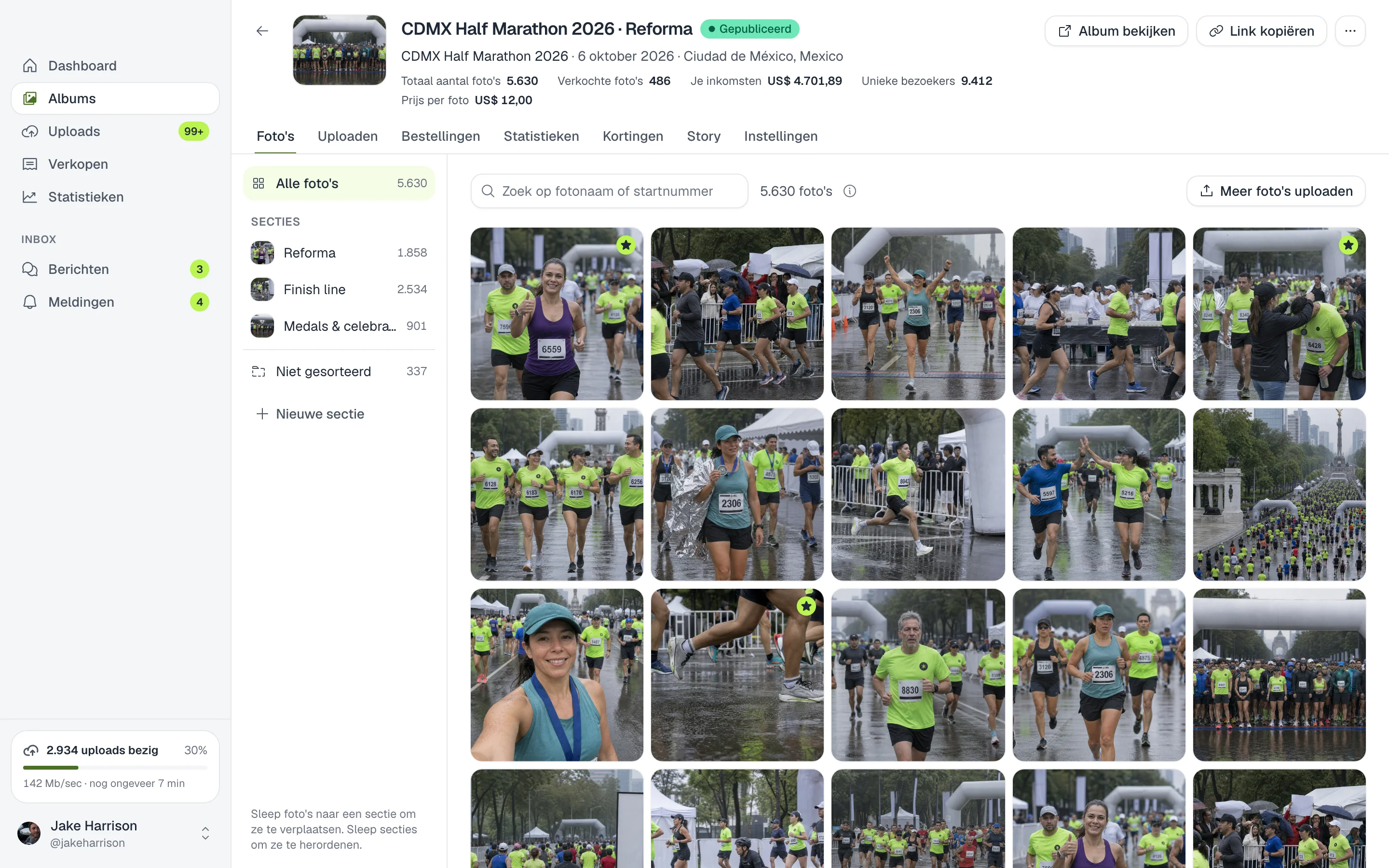
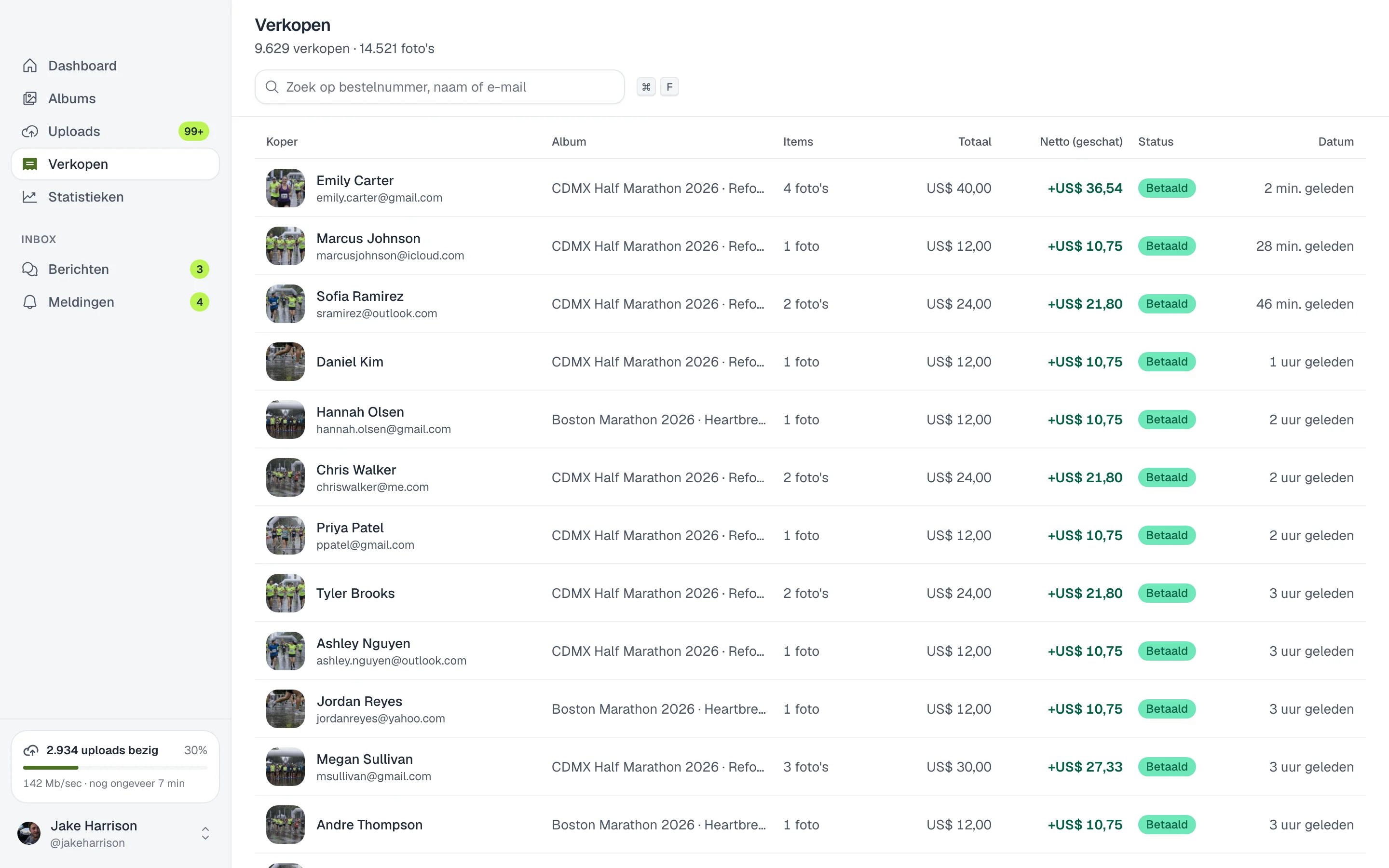
De app werkt zichzelf bij, dus je hebt altijd de nieuwste versie.
Zo gebruiken andere fotografen het
Drieduizend foto's van een marathon
Je sleept de hele map naar het album en gaat verder met bewerken. Valt de wifi van het hotel weg, dan wacht de upload en gaat hij vanzelf verder.
Exporteren en verkopen
Je bewaakt je Lightroom-exportmap: elke foto die je exporteert verschijnt een paar seconden later in het album.
Maandag op kantoor
Je bekijkt de verkopen van het weekend, beantwoordt berichten van atleten en zet het album voor het volgende evenement klaar, allemaal in dezelfde app.
Veelgestelde vragen
- Wat kost het?
- Niets. De app is gratis bij alle abonnementen.
- Wat gebeurt er als het internet wegvalt?
- De upload wacht op de verbinding en gaat verder waar hij was gebleven. Elke foto wordt meerdere keren opnieuw geprobeerd voordat hij als mislukt wordt gemarkeerd.
- Moet ik de app open laten?
- Het venster mag dicht: uploads en bewaakte mappen gaan op de achtergrond door zolang de app draait.
- Kan ik kiezen hoeveel foto's er tegelijk worden geüpload?
- Ja. In Instellingen stel je de bestanden tegelijk in: meer is sneller met een goede verbinding, minder laat bandbreedte over voor de rest.
- Hoe log ik in?
- Met Doorgaan in je browser log je in met je ZebraSnap-account en geef je de app toegang. Je kunt ook je e-mailadres en wachtwoord gebruiken.
- Alle abonnementen
- Mac (Apple Silicon en Intel) en Windows 10 of hoger