

Helpcentrum
Uploaden met de ZebraSnap-desktopapp
De app voor Mac en Windows die hele evenementen op de achtergrond uploadt, hervat na een verbroken verbinding en je exportmap in de gaten houdt.
In het kort
De desktopapp is de comfortabelste manier om een groot evenement te uploaden: sleep je foto's of een hele map naar een album en ze worden op de achtergrond geüpload, ook als het venster gesloten is. Valt de verbinding weg, dan probeert de app het opnieuw en hervat hij vanzelf.
Het is ook een volwaardige app voor fotografen: albums aanmaken en publiceren, prijzen en kortingen instellen, secties indelen, en je verkopen, statistieken en berichten bekijken. Zie De ZebraSnap-apps voor alles wat hij kan.
Downloaden en installeren
Download de app op de pagina Downloads of op de uploadpagina van je album (Uploaden → Desktopapp):
- Mac (Apple Silicon en Intel).
- Windows 10 of nieuwer.
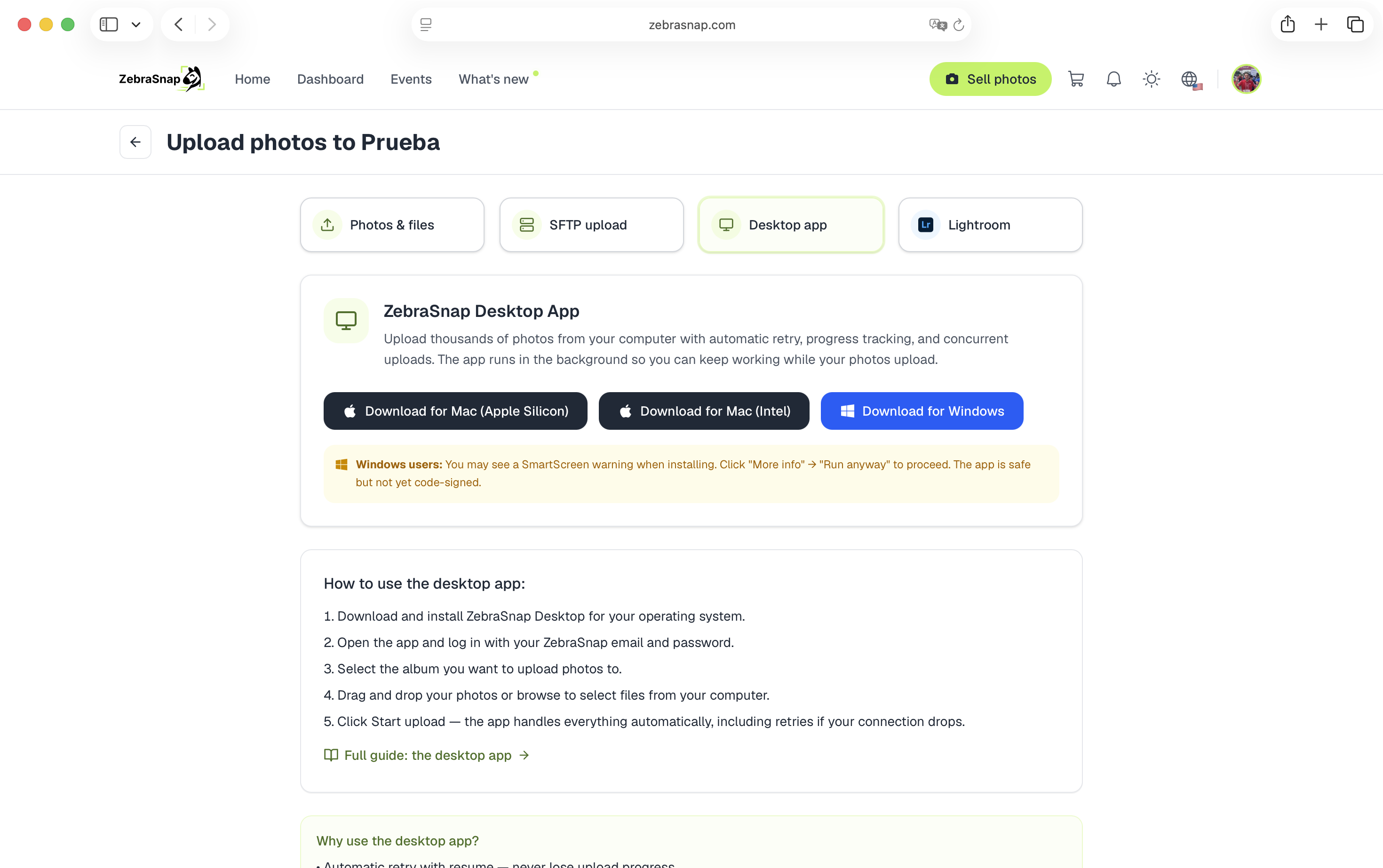
Windows: de eerste keer dat je het installatieprogramma start, kan Windows SmartScreen een waarschuwing tonen, omdat de app nog niet voor Windows is ondertekend. Klik op Meer info → Toch uitvoeren. De app is veilig.
De app werkt zichzelf bij, dus je hebt altijd de nieuwste versie.
Inloggen
Open de app en kies:
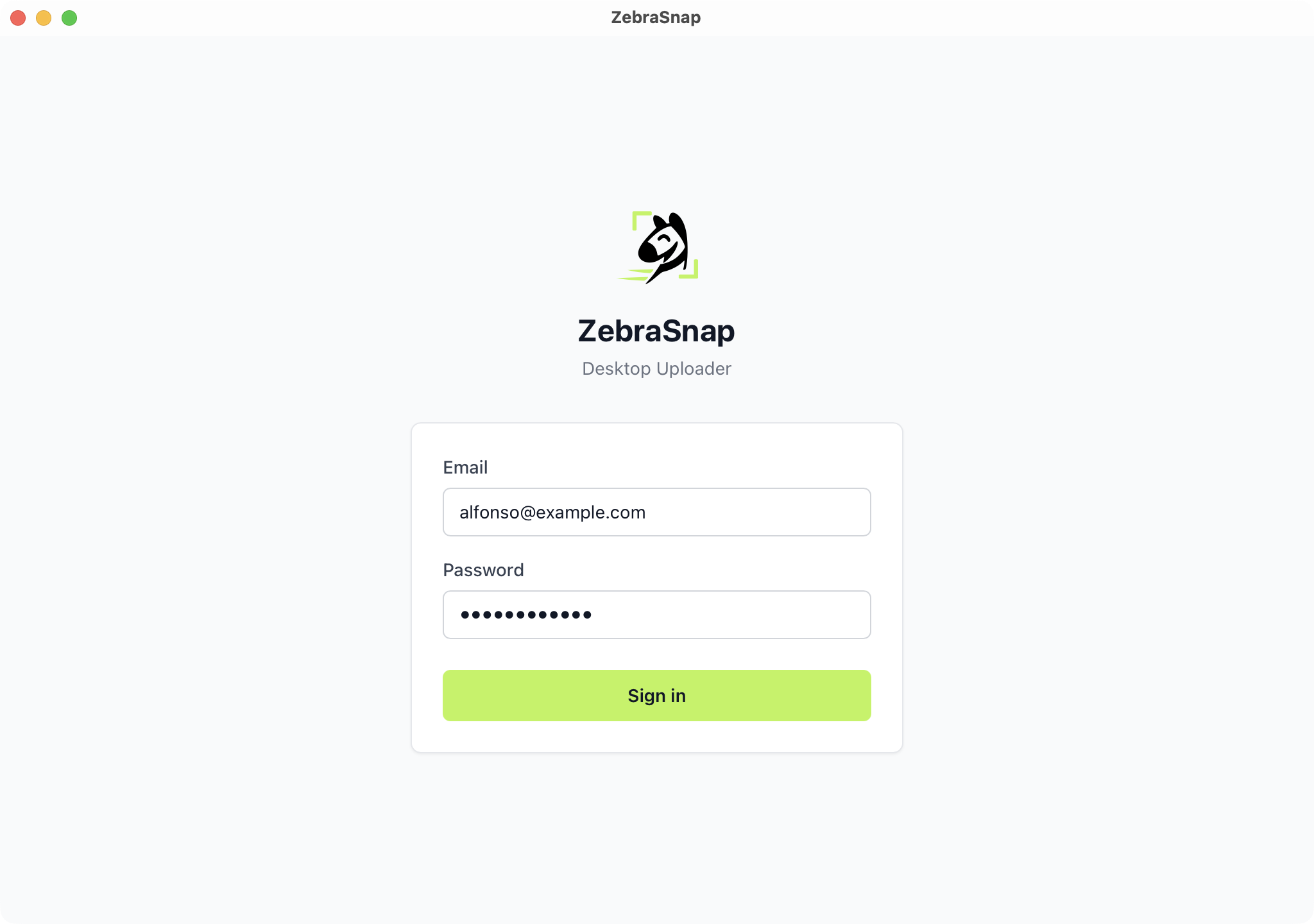
- Doorgaan in je browser: log in op zebrasnap.com met Google, Apple of je e-mailadres en klik op Toestaan. De app pikt het vanzelf op. Dit is de makkelijkste optie, en de enige als je je hebt aangemeld met Google of Apple en nooit een wachtwoord hebt ingesteld.
- Inloggen met e-mail en wachtwoord, met je e-mailadres of gebruikersnaam.
Een evenement uploaden
- Open Albums en kies het album. Alleen albums die uploads accepteren kunnen worden gekozen (gearchiveerde albums niet).
- Ga naar het tabblad Uploaden van het album.
- Sleep foto's of mappen hierheen, of gebruik Foto's kiezen / Kies een map. Je kunt bestanden ook ergens in de app neerzetten en daarna het album kiezen.
- Heeft het album secties, kies er dan een bij Uploaden naar, of laat Geen sectie staan.
Er is geen startknop: bestanden beginnen te uploaden zodra je ze toevoegt. Volg de voortgang onder Uploads, voor al je albums, verdeeld over Bezig, Heeft aandacht nodig en Geüpload.
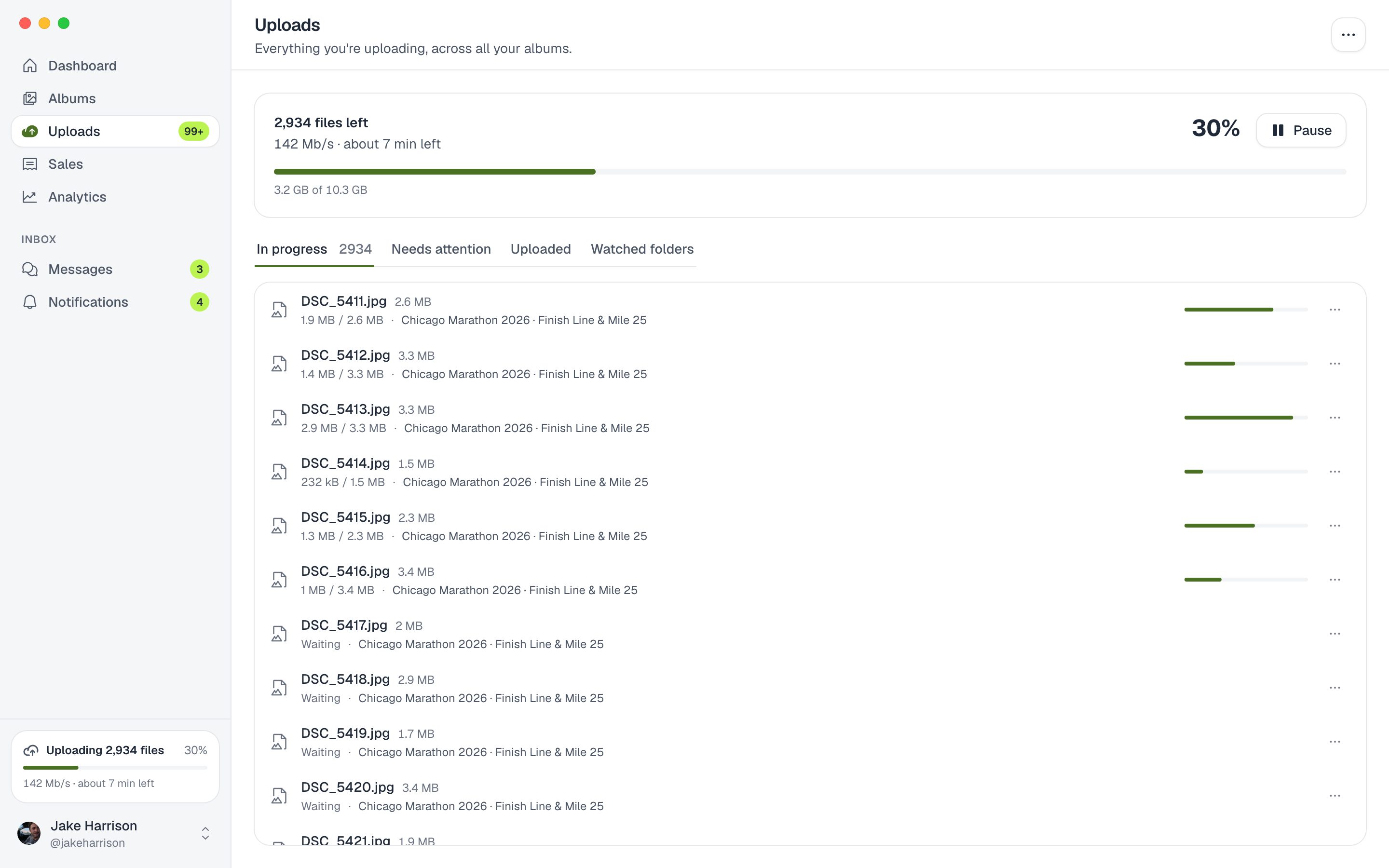
Als een bestand klaar is, draait de herkenning op onze servers en verschijnt de foto een paar minuten later in het album.
Foto's met dezelfde naam
Elke foto in een album wordt herkend aan zijn bestandsnaam. Voeg je bestanden toe waarvan de naam al in het album staat, dan vraagt de app eerst wat je wilt: ze Vervangen (handig als je een bewerkte versie opnieuw exporteert) of Overslaan. Verschillende foto's met dezelfde naam, bijvoorbeeld van twee camera's, moet je vóór het uploaden hernoemen, zodat ze elkaar niet vervangen.
Bewaakte mappen
Wijs de app naar je exportmap van Lightroom, Capture One of je camera en koppel hem aan een album. Vanaf dat moment wordt elke foto die je daar exporteert vanzelf geüpload, ook opnieuw geëxporteerde bewerkte foto's.
- Ga naar Uploads → Bewaakte mappen en tik op Een map bewaken.
- Kies de map en het album.
- Bepaal of je Submappen meenemen wilt en of je De foto's die al in de map staan uploaden wilt, of alleen wat je vanaf nu exporteert.
- Tik op Bewaken starten.
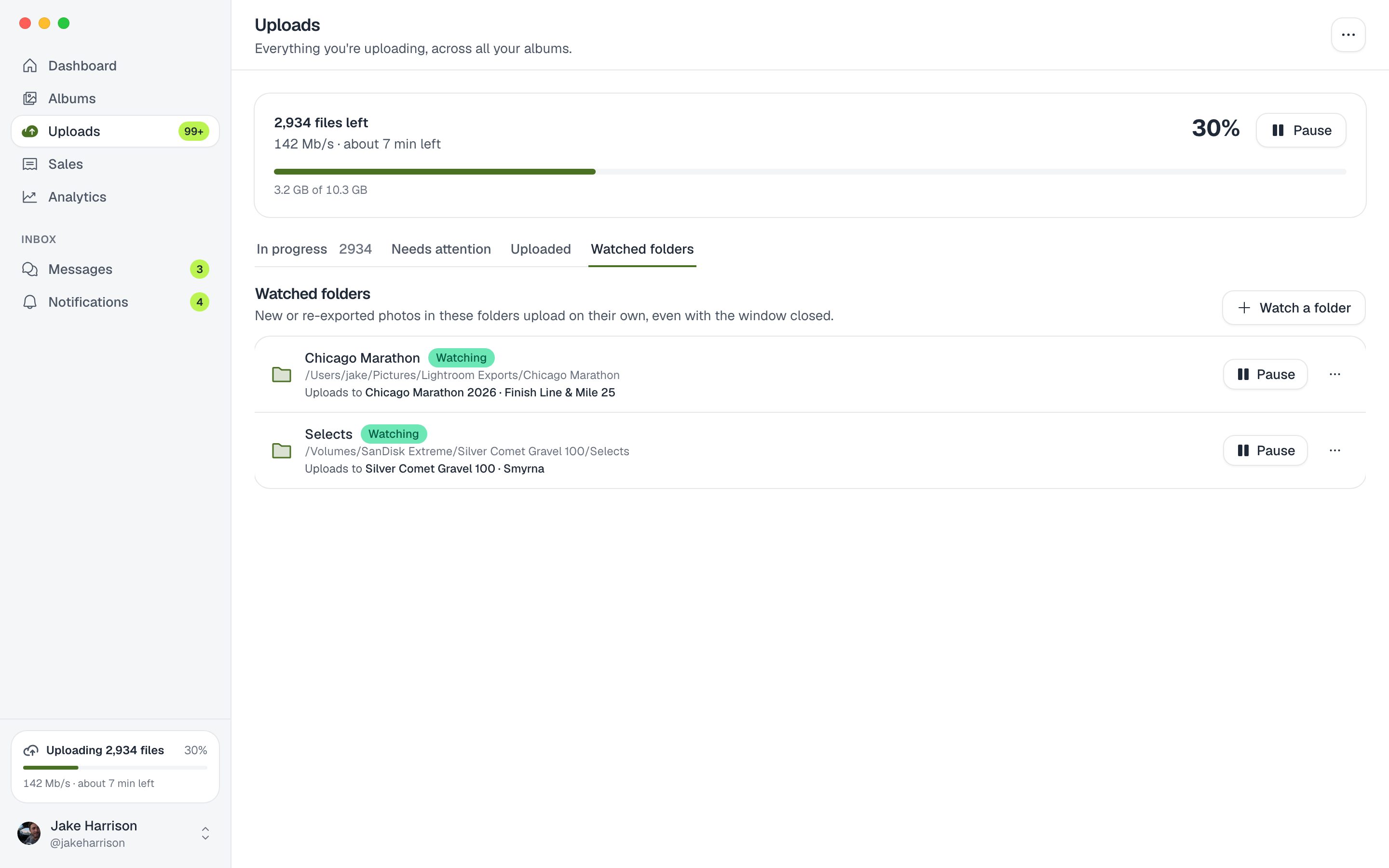
Staat de map op een externe schijf die wordt losgekoppeld, dan toont de map Niet gevonden en gaat hij verder waar hij gebleven was zodra je de schijf weer aansluit.
Uploads die blijven doorlopen
- Sluit het venster en hij blijft uploaden vanuit de menubalk (Mac) of het systeemvak (Windows).
- Openen als ik inlog op mijn computer (in de instellingen van de app) start de app op de achtergrond, zodat bewaakte mappen blijven werken.
- Computer wakker houden tijdens het uploaden voorkomt dat je computer midden in een upload in slaap valt.
- Pauzeren en Hervatten wanneer je wilt; hij gaat verder waar hij gebleven was.
- Bestanden tegelijk: standaard 6. Bij een snelle, stabiele verbinding kun je dit verhogen voor meer snelheid.
Als er iets misgaat
Bestanden die niet kunnen worden geüpload, komen onder Heeft aandacht nodig te staan, met de reden: het bestand is verplaatst of verwijderd, het is geen ondersteund formaat, het album accepteert geen uploads meer (controleer je opslag en de status van het album), of je bent uitgelogd. Gebruik Opnieuw proberen of Mislukte uploads opnieuw proberen zodra het is opgelost. Netwerkfouten worden vanzelf opnieuw geprobeerd.
Ondersteunde bestanden zijn dezelfde als in de browser: JPG-, JPEG- en PNG-foto's tot 16 MB, MP4-video's tot 2 GB en ZIP-archieven (of 7Z, RAR, TAR). Zie Foto's uploaden.
Desktopapp of SFTP?
Beide zijn geschikt voor grote evenementen:
- Desktopapp: geen configuratie nodig, secties, bewaakte mappen en al het andere over je albums op één plek.
- SFTP: werkt vanaf elke computer of elk besturingssysteem met een willekeurige SFTP-client, handig als je geen apps kunt installeren (bijvoorbeeld op een gedeelde computer).
Gerelateerde artikelen
- Foto's uploaden: alle manieren uitgelegdVijf manieren om te uploaden: web, desktopapp, mobiele app, SFTP en Lightroom. Welke je kiest, welke bestanden we accepteren en tips voor grote albums.
- Uploaden via de browser (Foto's en bestanden)De snelste start: sleep foto's, ZIP-bestanden of video's naar je browser en ZebraSnap regelt de rest. Stap voor stap, plus wat je doet als er iets misgaat.
- Uploaden met SFTP - stap voor stap met CyberduckDe robuustste manier om grote albums te uploaden, ook bij een wankele verbinding. Wat SFTP is, waar je inloggegevens staan en een stappenplan met Cyberduck.
Nog hulp nodig?
Kun je niet vinden wat je zoekt? Ons team helpt je graag.