

Zo werkt het
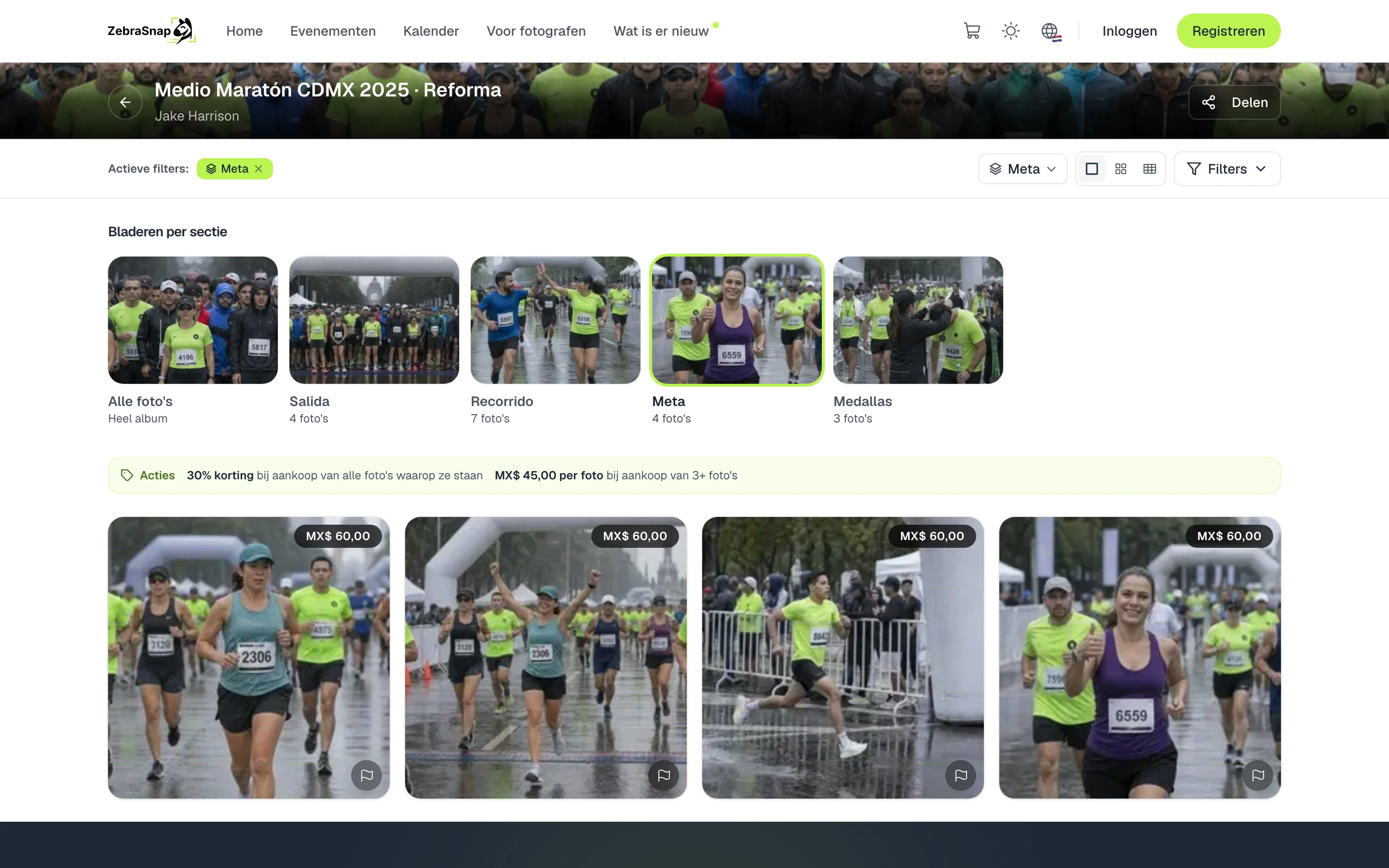
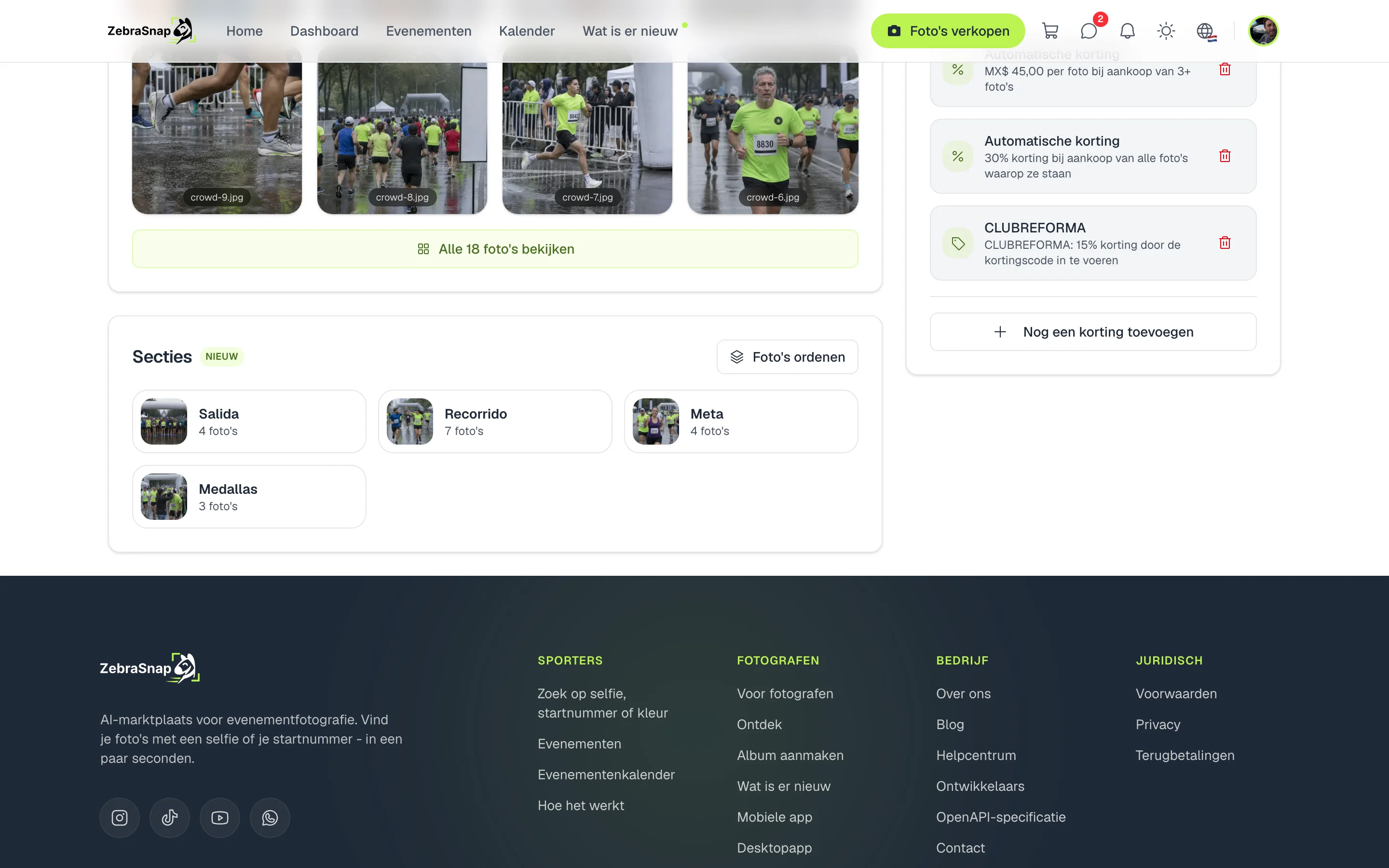
Een sectie is een groep foto's binnen een album: de start, een plek op het parcours, de finish of de prijsuitreiking. Op de albumpagina zien je kopers de secties als kaarten onder Bladeren per sectie, met een omslagfoto en het aantal foto's per sectie.
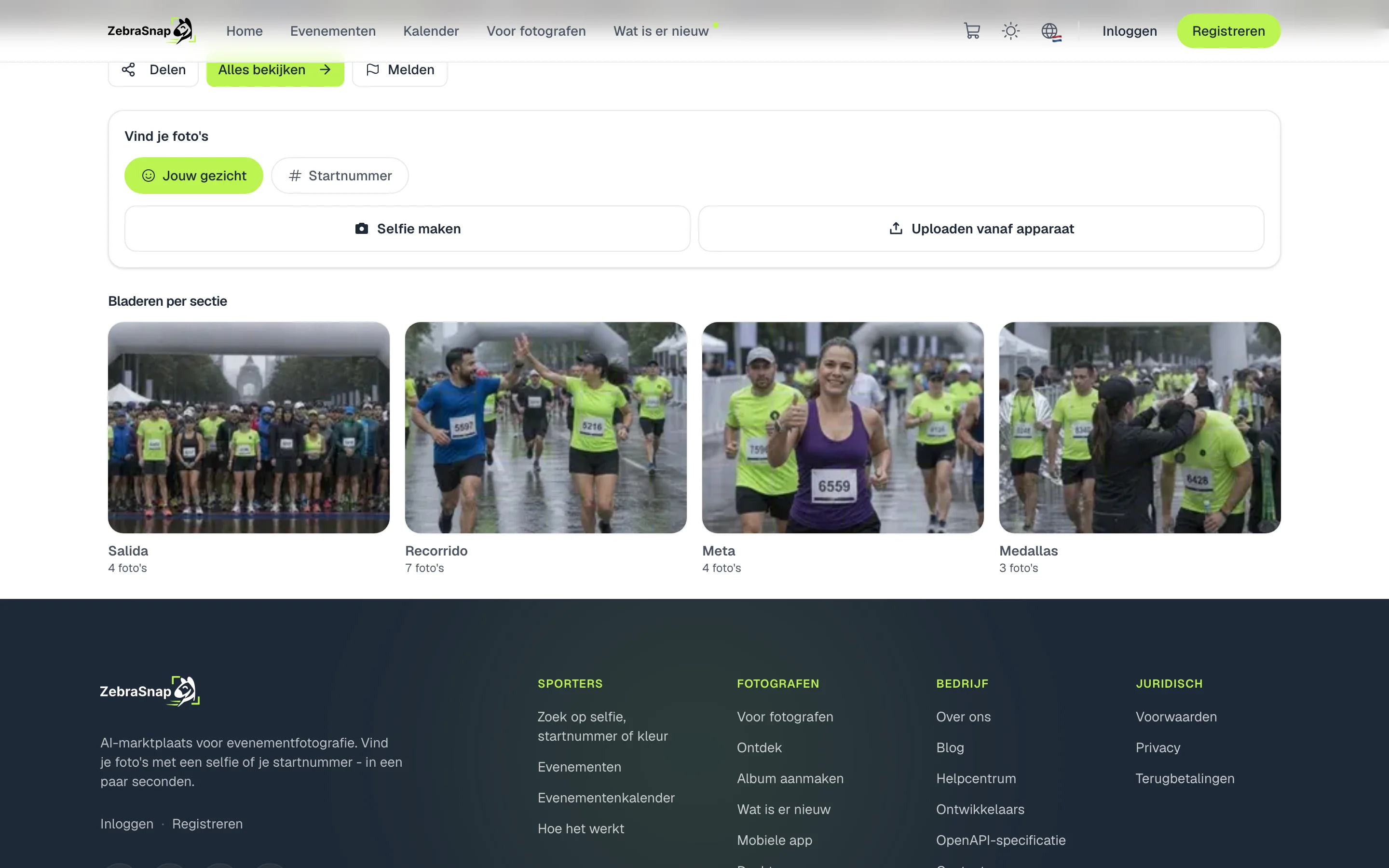
Kiezen ze er een, dan zien ze alleen die foto's, en ze kunnen altijd terug naar het hele album.
Maak je secties aan
- Open de foto's van het album. Bovenaan zie je de sectiebalk, met Alles en Niet gesorteerd.
- Maak een sectie aan. Klik op Nieuwe sectie en typ de naam, bijvoorbeeld Start.
- Verplaats je foto's. Sleep foto's naar een sectie, of selecteer er meerdere en gebruik Naar sectie verplaatsen.
- Orden ze. Via het menu van elke sectie geef je haar een andere naam, wijzig je de omslagfoto of verplaats je haar.
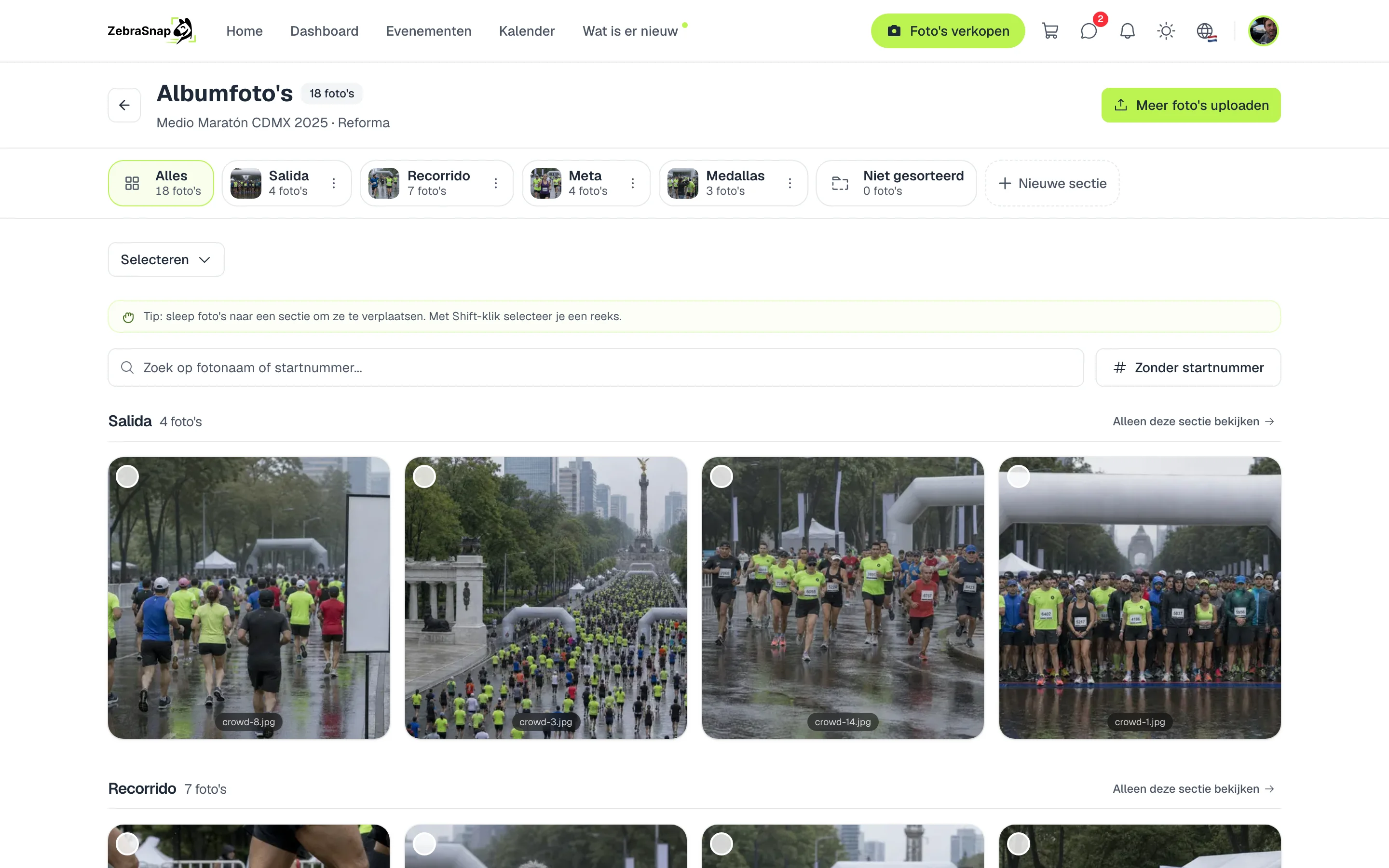
Tip. Met Shift + klik selecteer je een reeks foto's en verplaats je ze allemaal tegelijk.
Upload direct naar een sectie
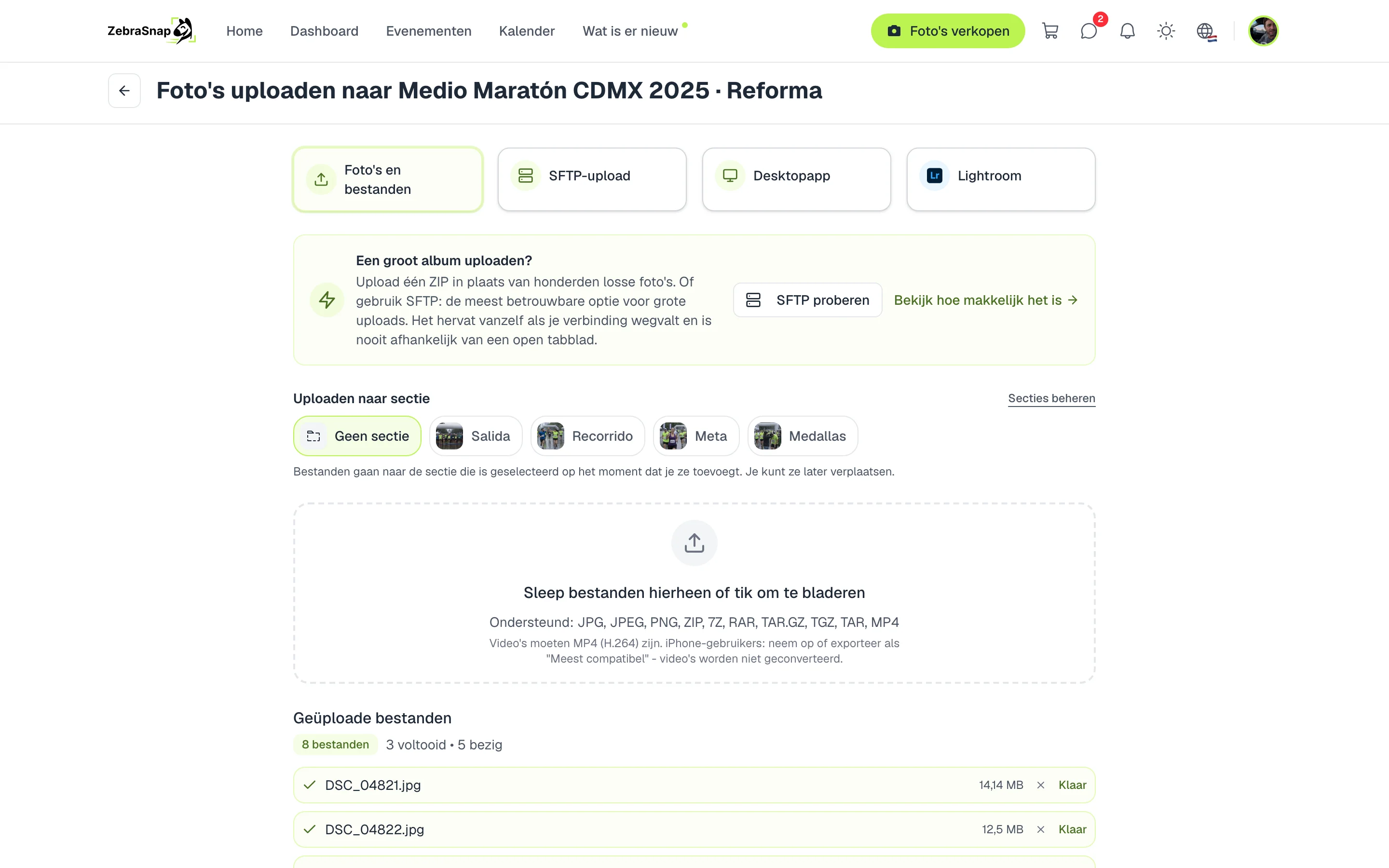
Als je via het web foto's uploadt, kies je bij Uploaden naar sectie waar ze heen gaan. Elk bestand gaat naar de sectie die geselecteerd is op het moment dat je het toevoegt, dus je kunt eerst de start en daarna de finish uploaden zonder achteraf iets te sorteren.
Een ZIP met mappen maakt de secties aan
Upload je een ZIP, dan wordt elke map op het hoogste niveau een sectie met die naam, in natuurlijke volgorde (2K, 5K, 10K). Submappen gaan op in de map erboven en losse foto's komen in Niet gesorteerd. Zit er in de ZIP maar één map die alles omvat, dan wordt die overgeslagen en worden de mappen daarin gebruikt.
In je album
Op je albumpagina laat de kaart Secties ze allemaal in één oogopslag zien en brengt je naar het ordenen.
In de desktop-app staan de secties naast je foto's: je sleept foto's erop en kiest naar welke sectie je uploadt.
Zo gebruiken andere fotografen het
Een triatlon
Zwemmen, Fietsen en Lopen: elke atleet weet waar hij moet zoeken en ziet eerst de foto's van dat moment.
Drie fotografen, drie plekken
Elke fotograaf exporteert zijn map (Start, Kilometer 10, Finish), jij voegt ze samen in een ZIP en bij het uploaden staan de secties klaar.
Een bruiloft
Ceremonie, Feest en Portretten: de gasten vinden snel het moment dat ze zoeken.
Veelgestelde vragen
- Hoeveel secties kan een album hebben?
- Tot 30, met namen van maximaal 80 tekens.
- Hoe werkt de ZIP met mappen?
- Elke map op het hoogste niveau van de ZIP wordt een sectie met die naam. Submappen gaan op in de map erboven, en losse foto's in de hoofdmap blijven zonder sectie.
- En als ik al een sectie met die naam heb?
- De foto's uit die map komen bij de bestaande sectie. Foto's die je al met de hand hebt ingedeeld, worden niet verplaatst.
- Wat gebeurt er als ik een sectie verwijder?
- De foto's worden niet gewist: ze gaan terug naar Niet gesorteerd en blijven in het album.
- Zien kopers lege secties?
- Nee. Ze zien alleen secties met foto's.
- Alle abonnementen
- Web en desktop-app