

Helpcentrum
Een album indelen in secties
Verdeel een album in onderdelen, zoals Zwemmen, Fietsen en Lopen, zodat kopers direct naar het juiste deel gaan. Zo maak en vul je secties en zo zien kopers ze.
Kort samengevat
Met secties verdeel je één album in delen: de onderdelen van een triatlon, de start en de finish van een wedstrijd, de ceremonie en het feest van een evenement. Kopers krijgen nog steeds het hele album en alle zoekopties, plus een rij sectiekaarten om direct naar het deel te gaan dat hen interesseert.
Het blijft één album met één prijs, één link en één set kortingen. Secties veranderen alleen hoe foto's worden geordend en doorzocht.
Wanneer gebruik je secties
Secties helpen het meest wanneer:
- Het evenement duidelijke onderdelen heeft. Triatlon (Zwemmen, Fietsen, Lopen), duatlon, estafettes, meerdaagse evenementen (Dag 1, Dag 2).
- De foto's op verschillende plekken langs het parcours zijn genomen. Start, kilometer 5, finish.
- Kopers zelf door de foto's bladeren. Gezichts- en startnummerherkenning vinden niet elke foto (zwembril, badmuts, verborgen startnummer). Wie weet dat hij om 7:10 zwom, opent Zwemmen en scrolt door een paar honderd foto's in plaats van duizenden.
Voor een korte wedstrijd die vanaf één plek is gefotografeerd, volstaat meestal een gewoon album.
Secties aanmaken
-
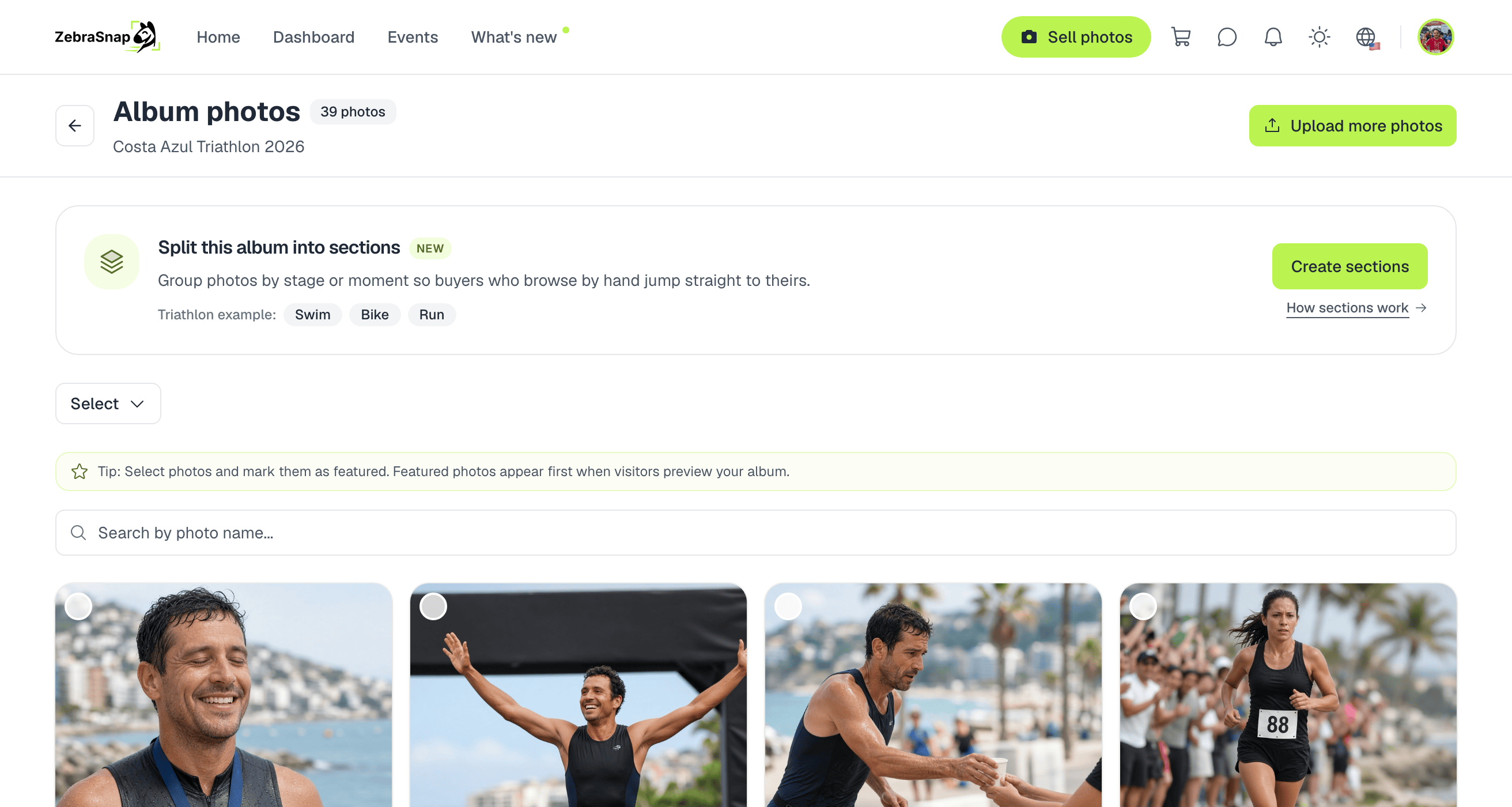
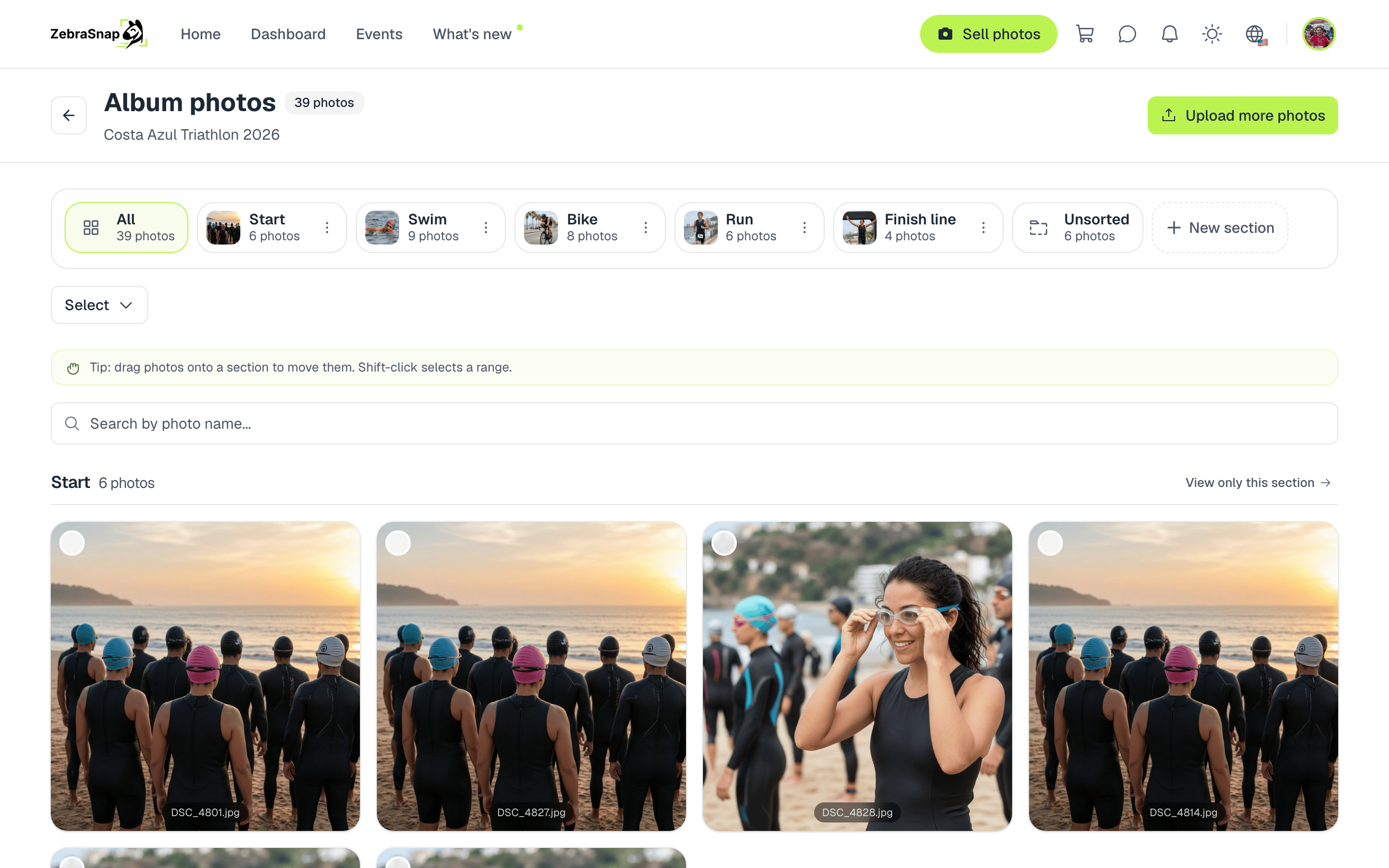
Open je album en ga naar Foto's (Alles bekijken). Heeft het album nog geen secties, dan zie je een kaart met uitleg: tik op Secties aanmaken.
-
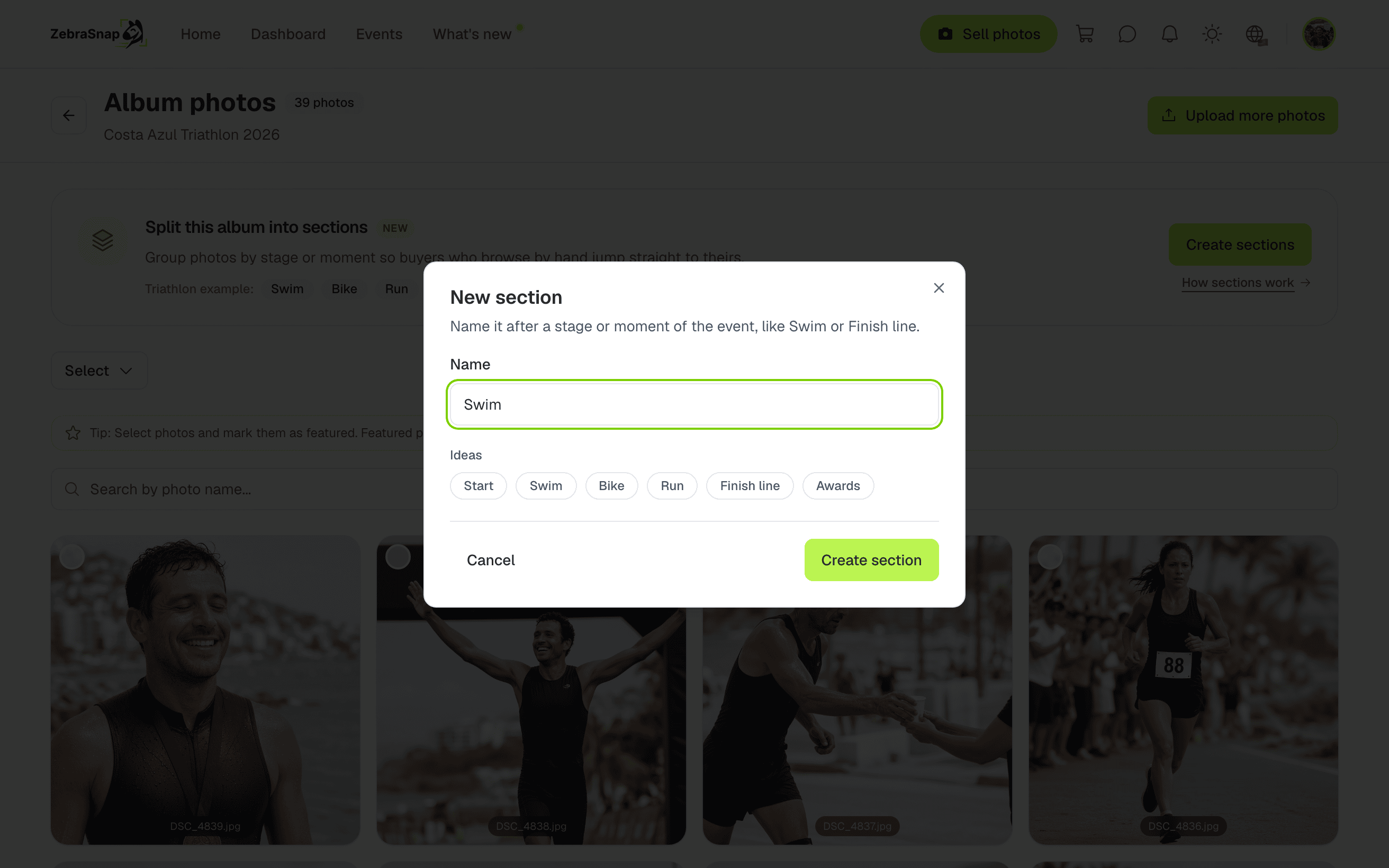
Geef de sectie een naam. De ideeën onder het veld (Start, Zwemmen, Fietsen, Lopen, Finish, Prijsuitreiking) vul je met één klik in.
-
Herhaal dit voor elk deel van het evenement. De secties verschijnen in een balk boven je foto's, in de volgorde waarin kopers ze zien.
Een album kan maximaal 30 secties hebben.
Foto's in een sectie plaatsen
Dat kan op twee manieren, en ze werken samen.
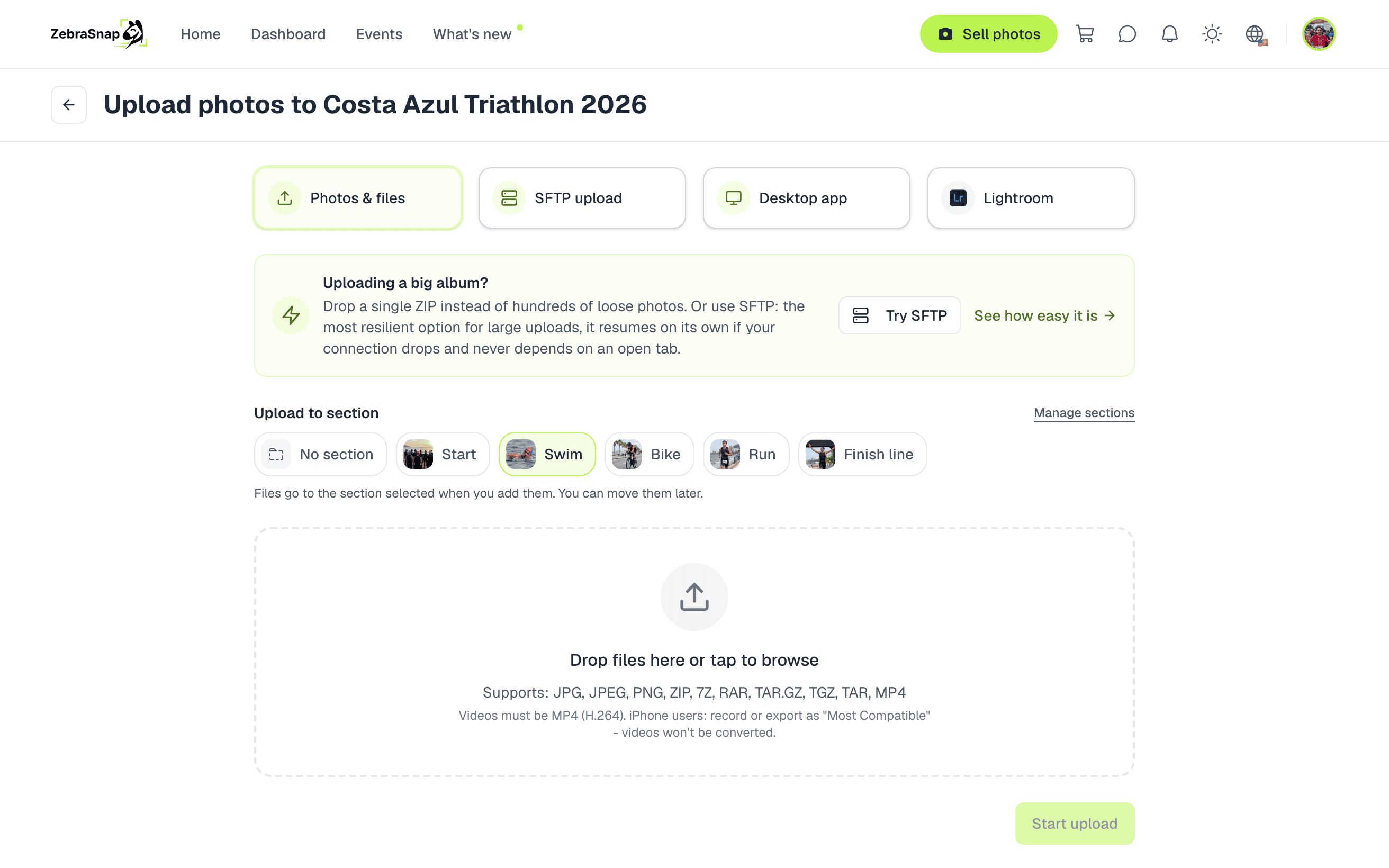
Tijdens het uploaden (web). Kies op de uploadpagina de sectie onder Uploaden naar sectie voordat je bestanden toevoegt. Elk bestand gaat naar de sectie die was geselecteerd toen je het toevoegde. Je kunt dus de map Zwemmen neerzetten, overschakelen naar Fietsen en de volgende map neerzetten.
Tijdens het uploaden (desktopapp). Kies op het uploadtabblad van het album de sectie onder Uploaden naar voordat je bestanden of een map kiest. Kies Geen sectie om ze ongesorteerd te laten.
Foto's die je uploadt vanuit de mobiele app, met SFTP of vanuit Lightroom komen terecht onder Niet gesorteerd. Verplaats ze daarna zoals hieronder beschreven.
Na het uploaden. Op de fotopagina:
- Slepen en neerzetten. Sleep een foto naar een sectie in de balk. Als de foto is geselecteerd, gaan alle geselecteerde foto's mee. De sectie licht op wanneer je kunt neerzetten.
- Selecteren en verplaatsen. Selecteer foto's (met Shift-klik selecteer je een hele reeks, en met Selecteren bovenaan kies je alle foto's in de huidige weergave), tik dan op Naar sectie verplaatsen en kies de sectie. Via dat menu kun je ook een nieuwe sectie aanmaken en de foto's er in één keer in plaatsen.
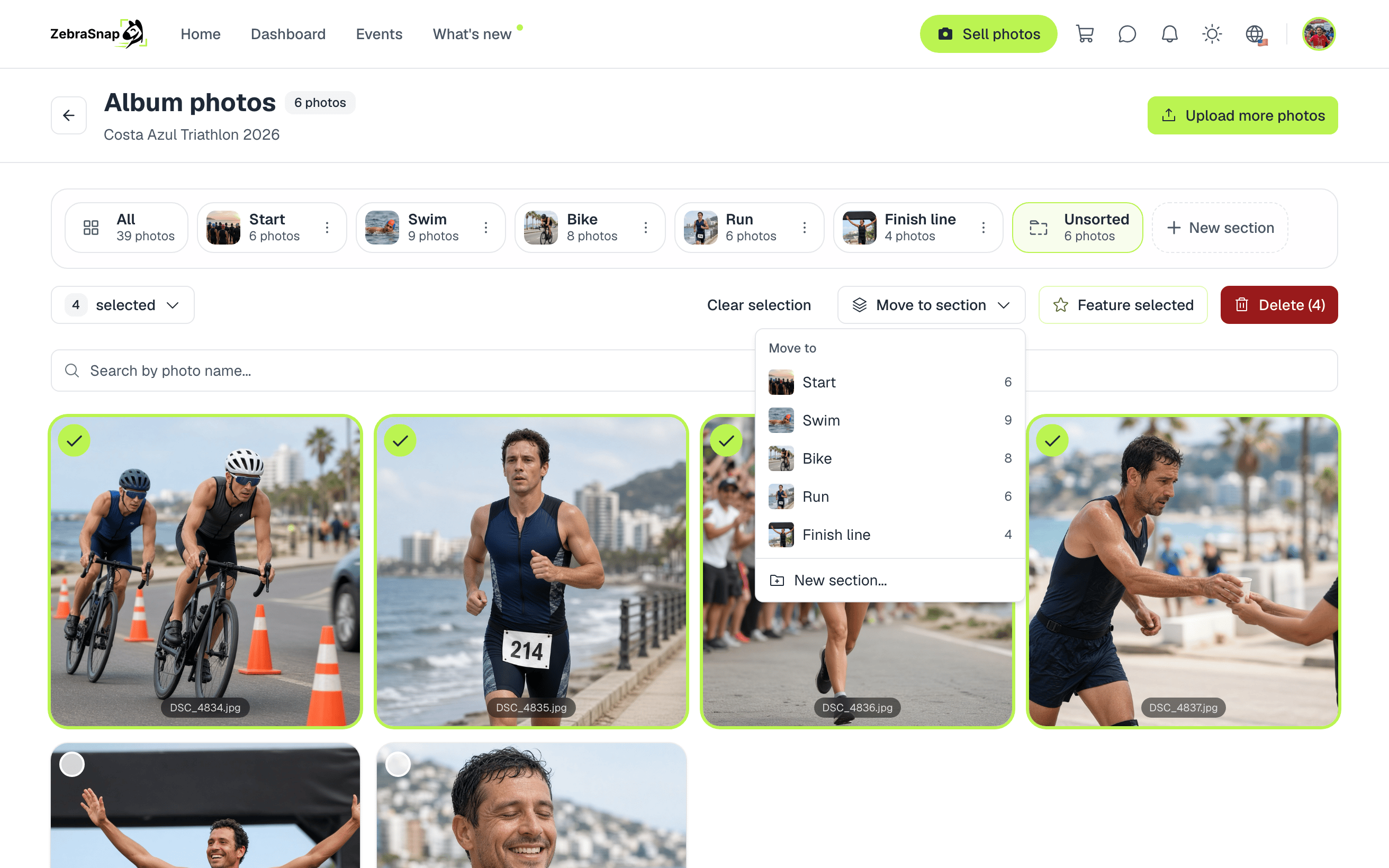
Na elke verplaatsing zie je een bericht met het aantal verplaatste foto's, met een knop Ongedaan maken voor als je ze op de verkeerde plek hebt neergezet.
De balk boven je foto's werkt ook als filter: Alles, elke sectie en Niet gesorteerd (foto's die nog in geen enkele sectie zitten). Open Niet gesorteerd om te zien wat er nog moet worden ingedeeld.
Secties beheren
Gebruik het menu met de drie puntjes bij een sectie voor deze opties:
- Hernoemen.
- Omslag wijzigen: kies de foto die kopers op de sectiekaart zien. Zolang je er geen kiest, wordt de eerste foto van de sectie gebruikt (uitgelichte foto's eerst).
- Eerder zetten / Later zetten om de volgorde te veranderen. Op een computer kun je de sectie ook in de balk slepen.
- Sectie verwijderen. De foto's worden niet verwijderd: ze blijven in het album onder Niet gesorteerd.
Ook de desktopapp beheert secties: je kunt ze aanmaken, hernoemen, herordenen en verwijderen, foto's naar een sectie slepen en het omslag van een sectie instellen met een willekeurige foto via Gebruiken als sectieomslag.
Wat kopers zien
Heeft een album secties, dan zien kopers een rij Bladeren per sectie met een kaart voor elke sectie: het omslag, de naam en het aantal foto's. Als ze een sectie openen, zien ze alleen die foto's, en ze kunnen daarbinnen nog steeds zoeken op gezicht, startnummer of kleur.
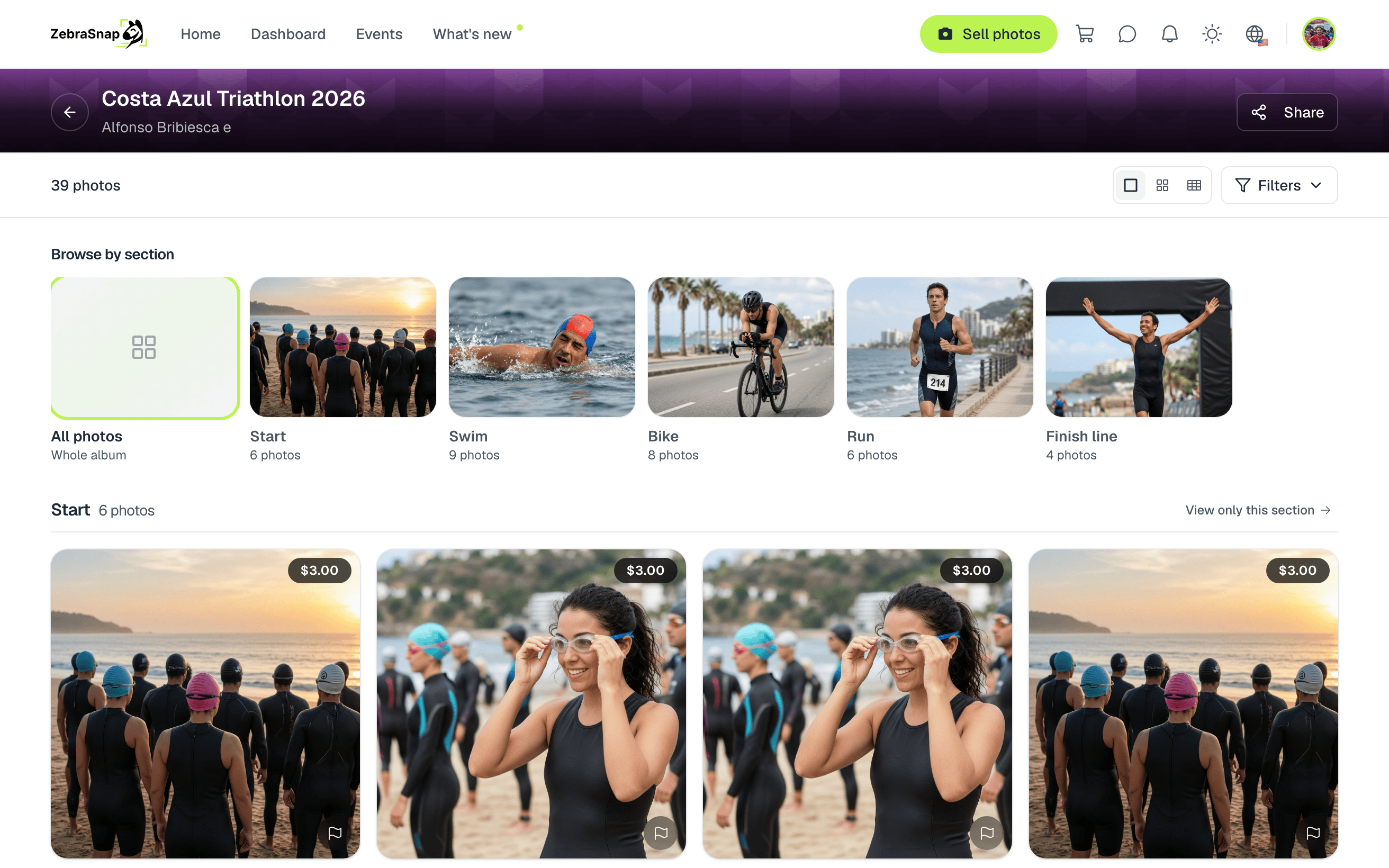
Als ze door het hele album bladeren, worden de foto's gegroepeerd per sectie in jouw volgorde, elk met een kop, en foto's die in geen enkele sectie zitten komen als laatste onder Meer foto's. Lege secties zijn voor kopers verborgen.
Terwijl kopers scrollen, blijft de fotobalk bovenaan de galerij vastgepind met een sectiemenu en een knop Terug naar boven, zodat ze van sectie kunnen wisselen zonder terug te gaan naar het begin van het album.
In albums waarvoor Alleen passende foto's tonen aanstaat, toont de albumpagina geen sectiekaarten en verschijnen de secties in de galerij zonder omslagfoto's, zodat niemand de foto's van anderen ziet voordat er is gezocht.
Tips
- Geef secties namen zoals kopers denken. "Zwemmen" werkt beter dan "Blok A". Voeg de plek toe als dat helpt: "Fietsen - kilometer 20".
- Orden eerst op je computer en upload daarna sectie voor sectie. Sorteer je je foto's al in mappen voordat je uploadt, kies dan de sectie en zet de bijbehorende map neer.
- Houd "Niet gesorteerd" leeg voordat je publiceert, zodat geen enkele foto alleen in de lange lijst terechtkomt.
De foto's in deze schermafbeeldingen zijn ter illustratie. Heb je nog vragen? Neem contact met ons op, dan helpen we je graag.
Gerelateerde artikelen
- Een album aanmaken, publiceren en beherenMaak een album aan, publiceer het zodat sporters kunnen kopen, deel de link en beheer het daarna. Wat publiceren blokkeert en wat er met je verkopen gebeurt.
- Albuminstellingen: prijs, volgorde van foto's, privacy en meerAlle albuminstellingen uitgelegd: prijs, volgorde van foto's, privacy, wachtwoord, berichten aan kopers, omslag, watermerk en foto's verwijderen.
- Samenwerken met een teamNodig tweede fotografen en assistenten uit om foto's te uploaden en je albums te beheren vanuit hun eigen account, zonder je verkopen, berichten of instellingen te zien. Beschikbaar met Pro en Enterprise.
Nog hulp nodig?
Kun je niet vinden wat je zoekt? Ons team helpt je graag.