Helpcentrum
Uploaden via de browser
De snelste start: sleep foto's, ZIP-bestanden of video's naar je browser en ZebraSnap regelt de rest. Stap voor stap, plus wat je doet als er iets misgaat.
In het kort
De uploader in de browser is het tabblad Deze browser, dat standaard openstaat op de uploadpagina van je album. Sleep foto's, mappen of één grote ZIP naar de pagina en het uploaden begint meteen; laat het tabblad open tot het klaar is - en dat is alles. De verwerking gebeurt daarna op onze servers, dus dan kun je de pagina sluiten.
Het is de beste keuze voor gewone batches. Voor enorme albums (duizenden foto's) is de desktopapp fijner - daarover verderop meer.
Stap voor stap
-
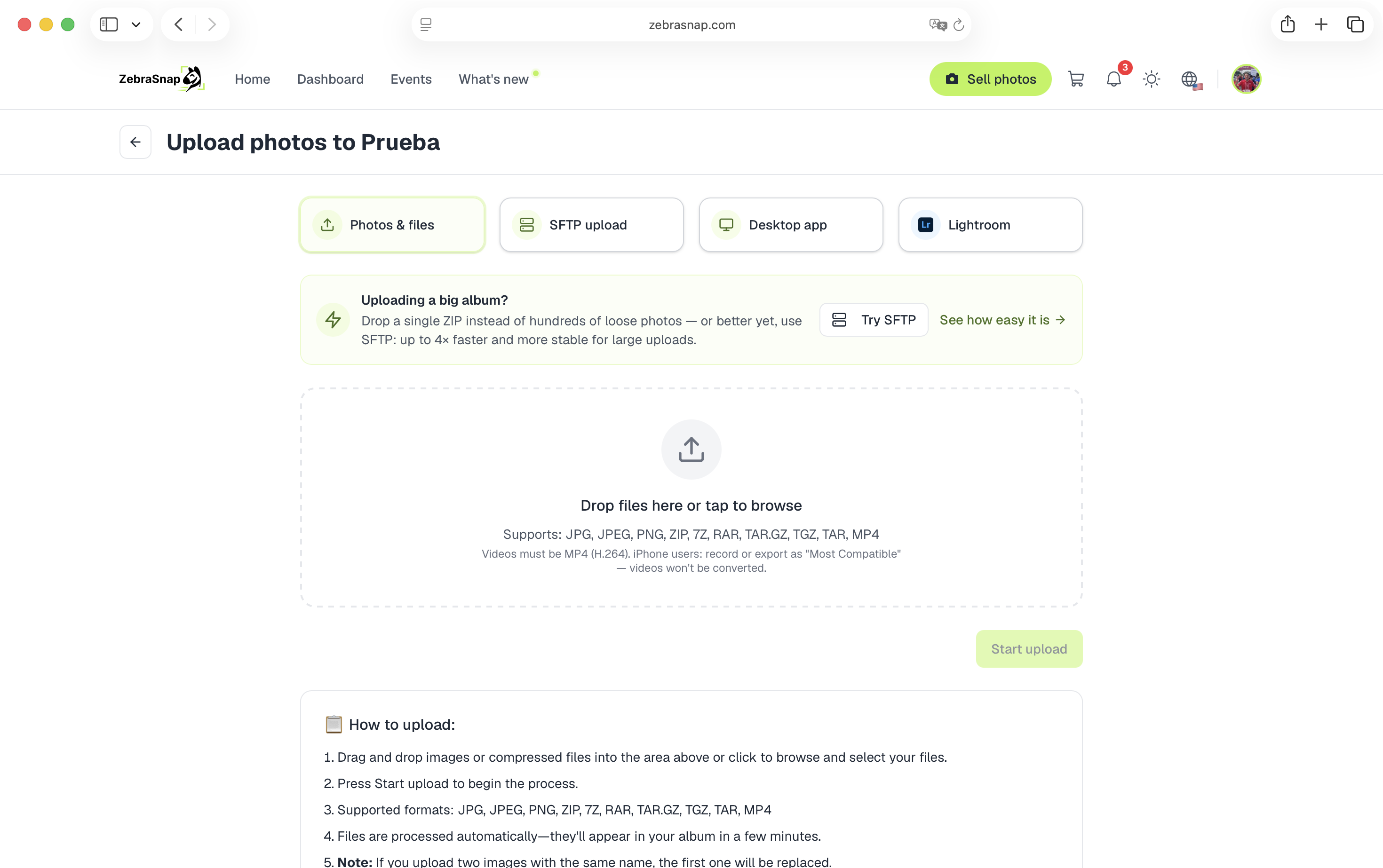
Open je album en klik op Uploaden. De pagina opent op het tabblad Deze browser.
-
Heeft het album secties, kies er dan eerst een bij Uploaden naar sectie, zodat de foto's op de juiste plek terechtkomen.
-
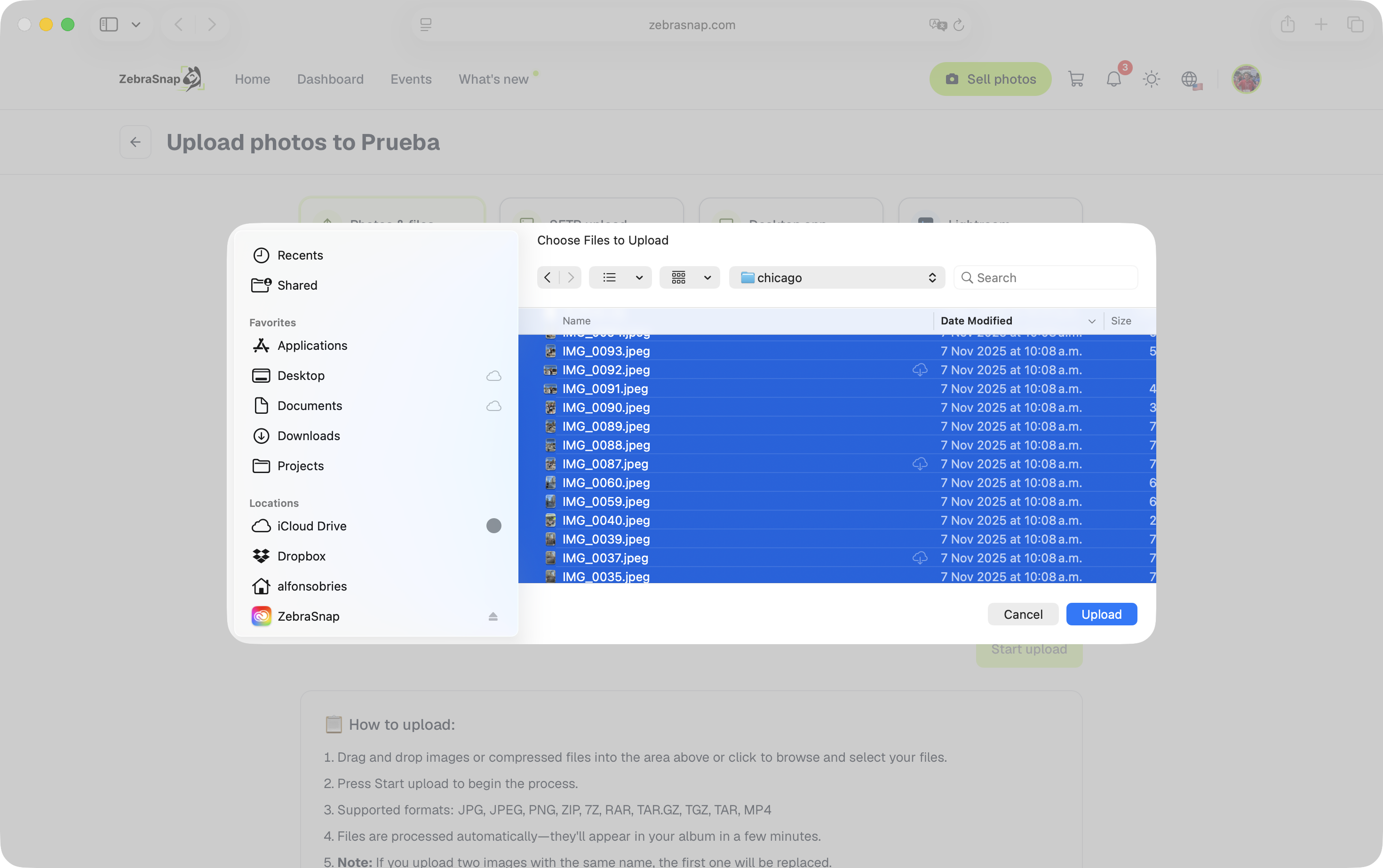
Sleep je foto's of mappen ergens naar de pagina - of klik op Foto's kiezen of Map kiezen (inclusief submappen). Je kunt foto's (JPG, JPEG, PNG), RAW- en HEIC-foto's (CR2, CR3, ARW, NEF, DNG, HEIC), video's (MP4) of gecomprimeerde bestanden (ZIP, 7Z, RAR, TAR.GZ, TGZ, TAR) toevoegen. Andere formaten, zoals .xmp, worden met een melding overgeslagen.
-
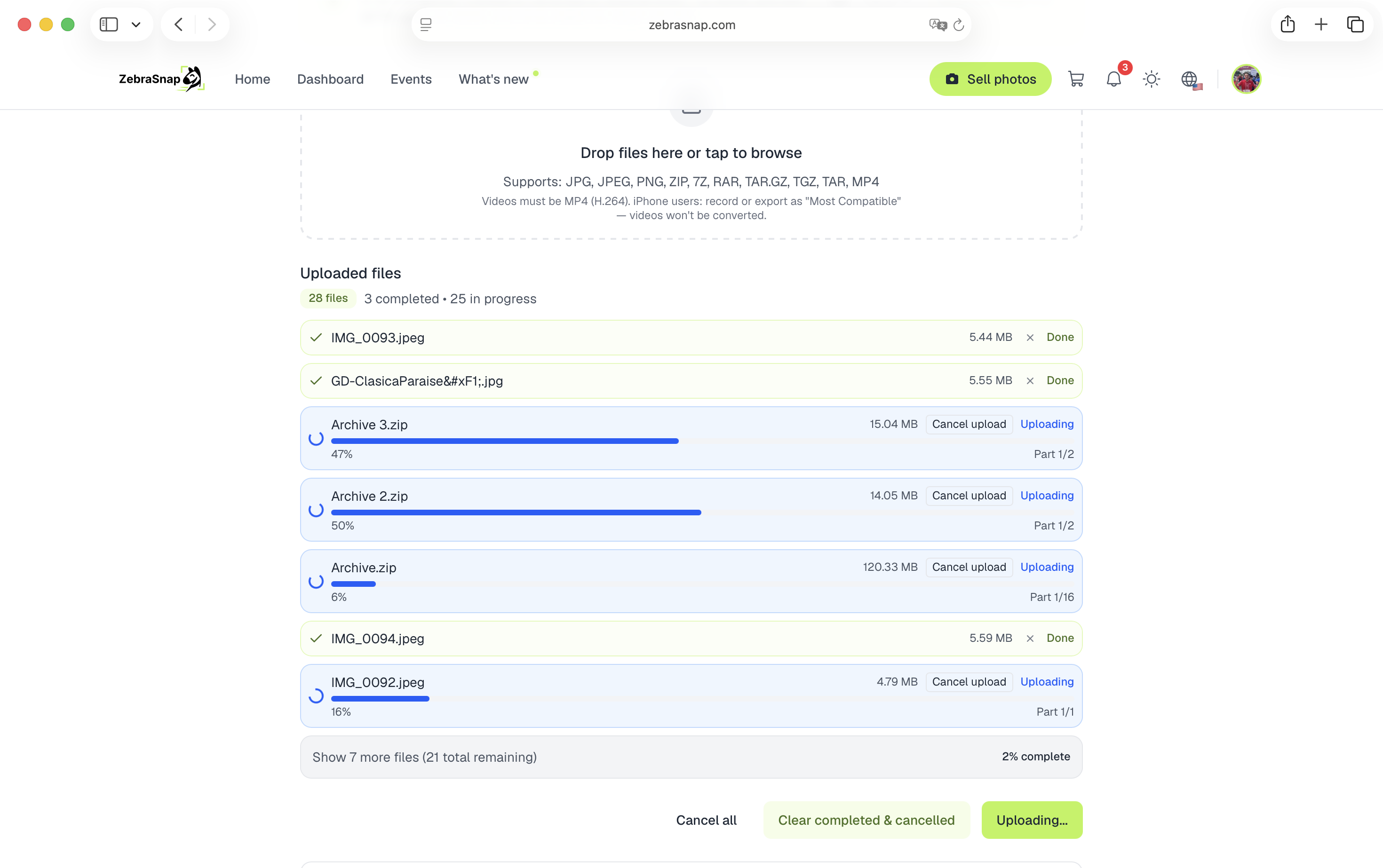
Bestanden worden geüpload zodra je ze toevoegt, maximaal zes tegelijk, en je kunt er ondertussen meer toevoegen. Eén kaart toont de voortgang en de resterende tijd.
-
Laat het tabblad open terwijl er bestanden worden geüpload. De upload loopt vanuit je browser, dus als je het tabblad sluit, stopt hij. Upload stoppen annuleert de rest; geüploade bestanden blijven in het album.
-
Als de kaart meldt dat je bestanden zijn geüpload, ben je klaar - je kunt de pagina sluiten. Je foto's verschijnen vanzelf in het album zodra de verwerking klaar is, meestal binnen een paar minuten.
De ZIP-truc
Selecteer niet 800 losse foto's, maar zip ze tot één bestand en sleep dat erheen. Wij pakken het aan onze kant uit en voegen elke foto toe aan het album. Eén bestand betekent minder verzoeken en veel minder kans dat je verbinding halverwege een batch hapert.
Zitten er mappen in je ZIP, dan wordt elke map een sectie van je album, bijvoorbeeld 10K en 5K. Staat alles in één enkele map, dan blijft het album zonder secties.
Goed om te weten
- Dezelfde bestandsnaam, dezelfde opname = vervangen. Upload je een verbeterde versie van
DSC_1234.jpg, dan vervangt die de vorige - geen dubbele foto's. Een andere foto met dezelfde naam (twee camera's, twee geheugenkaarten) wordt als aparte foto toegevoegd en de andere blijft staan. We onderscheiden ze aan de opnamegegevens die je camera in het bestand opslaat (EXIF): ontbreken die in een van de twee bestanden, dan vervangt de upload de foto, dus geef bestanden zonder die gegevens een unieke naam. Foto's die je hebt verwijderd komen terug als je ze opnieuw uploadt. - Een wankele wifi-verbinding is geen probleem. Valt het internet weg, dan wacht de upload en gaat hij vanzelf verder zodra het terug is. Mislukt een bestand toch, dan staat het met de reden in de lijst: klik op Opnieuw proberen (of Alles opnieuw proberen) en alleen die gaan opnieuw.
- Limieten: video's (MP4, H.264) tot 2 GB. RAW- en HEIC-foto's worden omgezet naar JPG, zonder de aanpassingen uit je bewerkingssoftware; ze zijn groter en uploaden langzamer, dus eerst exporteren naar JPG is meestal beter.
- Video's worden verkocht met een lage-kwaliteitspreview met watermerk; zie Hoe video's werken.
Een groot album uploaden?
De browser is comfortabel, maar niet het sterkste gereedschap voor duizenden bestanden: het tabblad moet open blijven, en een lange sessie via hotelwifi is veel gevraagd.
- De desktopapp voor Mac en Windows is de meest robuuste optie: hij probeert vanzelf opnieuw en hervat als je verbinding even wegvalt, blijft uploaden met het venster gesloten en voorkomt dat je computer halverwege de upload in slaapstand gaat. Er is niets in te stellen.
- Op je telefoon? De mobiele app uploadt rechtstreeks vanuit je cameraroll, inclusief HEIC-foto's van je iPhone.
Alle uploadmethoden
Dit is een van de vijf manieren om te uploaden. Zie Foto's uploaden: alle manieren uitgelegd voor de volledige vergelijking.
Gerelateerde artikelen
- Foto's uploaden: alle manieren uitgelegdVier manieren om te uploaden: web, desktopapp, mobiele app en Lightroom. Welke je kiest, welke bestanden we accepteren en tips voor grote albums.
- Uploaden met de ZebraSnap-desktopappDe app voor Mac en Windows die hele evenementen op de achtergrond uploadt, hervat na een verbroken verbinding en je exportmap in de gaten houdt.
- Publiceren vanuit Lightroom ClassicInstalleer de ZebraSnap-plug-in voor Lightroom Classic en publiceer bewerkte foto's rechtstreeks vanuit je catalogus, zonder exporteren of opnieuw uploaden.
Nog hulp nodig?
Kun je niet vinden wat je zoekt? Ons team helpt je graag.