

Helpcentrum
Albuminstellingen: prijs, volgorde van foto's, privacy en meer
Alle albuminstellingen uitgelegd: prijs, volgorde van foto's, privacy, wachtwoord, berichten aan kopers, omslag, watermerk en foto's verwijderen.
Waar vind je ze
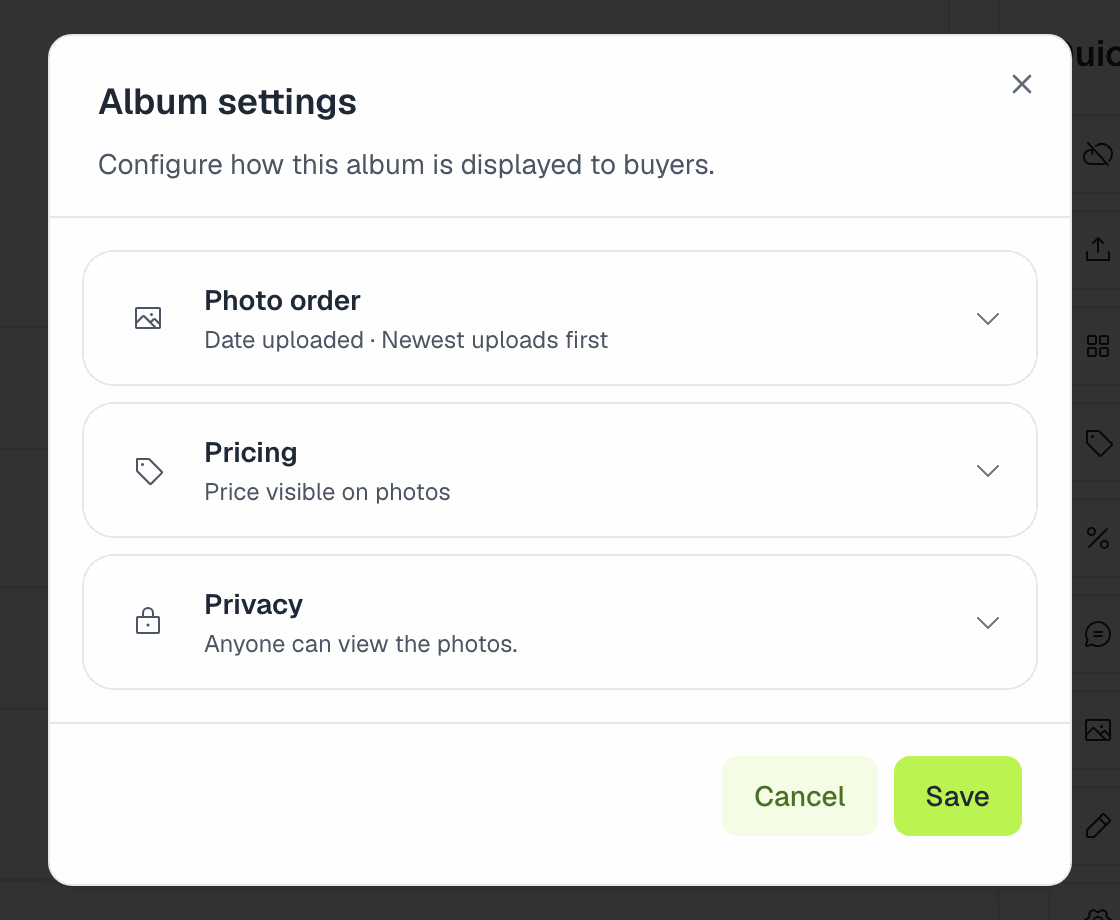
Open het album via Mijn albums. Het paneel Snelle acties rechts bevat alles: Albuminstellingen opent de volgorde van foto's, prijzen en privacy, en ernaast staan Prijs aanpassen, Kortingen, Berichten van de fotograaf bewerken, Omslag bewerken, Album hernoemen, Watermerk, Statistieken bekijken en Bestellingen bekijken.
Prijs
Met Prijs aanpassen stel je in:
- Prijs per foto.
- Videoprijs. Laat dit leeg om de fotoprijs ook voor video's te gebruiken.
Een prijswijziging geldt alleen voor nieuwe aankopen. De valuta kies je bij het aanmaken van het album.
Houd de prijs boven ongeveer US$0,50 (of hetzelfde bedrag in jouw valuta). Kaartbetalingen kunnen niet lager, en een winkelwagen onder het minimum kan niet worden betaald: de koper ziet "Deze bestelling is lager dan het minimumbedrag dat we kunnen afschrijven. Vraag de fotograaf om de prijs te verhogen."
Bij een prijs van 0 is het album gratis. Daarvoor heb je een betaald abonnement nodig, en er komt een optie Directe downloads toestaan bij. Zie Je foto's gratis weggeven.
Met Fotoprijs verbergen is de prijs niet zichtbaar tijdens het bladeren; mensen zien hem zodra een foto in hun winkelwagen zit.
Voor bundels en kortingscodes, zie Hoe kortingen werken.
Volgorde van foto's
Onder Volgorde van foto's bepaalt Sorteren op de volgorde die bezoekers zien:
- Uploaddatum (de standaard: nieuwste eerst).
- Opnamedatum: gebruikt het opnametijdstip dat je camera heeft opgeslagen (EXIF). Foto's zonder die gegevens komen aan het einde, dus controleer de klok van je camera en je exportinstellingen.
- Bestandsnaam.
Met Volgorde kies je oplopend of aflopend. Dezelfde volgorde geldt binnen elke sectie.
Uitgelichte foto's
Uitgelichte foto's staan altijd bovenaan, vóór de gekozen volgorde. Tik op de fotopagina van het album (Albumfoto's) op Selecteren, kies je beste foto's en gebruik Selectie uitlichten. Gebruik dit voor een sterke eerste indruk: de start, het podium, de beste actiefoto's.
Privacy
- Album met wachtwoord beveiligd. Bezoekers hebben het wachtwoord (minimaal 4 tekens) nodig om de foto's te zien. Het omslag en de naam van het album blijven wel zichtbaar. Als je het wachtwoord wijzigt, worden alle bezoekers die het album al hadden ontgrendeld uitgelogd.
- Alleen passende foto's tonen. Bezoekers zien nooit de volledige galerij: ze maken een selfie en zien alleen de foto's waarop ze staan. Zoeken op startnummer en kleur is verborgen, en de albumpagina toont geen sectiekaarten of voorbeeldfoto's. Gezichtsherkenning wordt automatisch ingeschakeld. Gebruik dit als deelnemers elkaars foto's niet mogen bekijken (scholen, minderjarigen, besloten evenementen). Houd er rekening mee dat mensen die op geen enkele foto worden herkend niets vinden, waardoor de verkoop lager kan uitvallen.
Berichten aan kopers
Met Berichten van de fotograaf bewerken kun je schrijven:
- Een bericht dat op de albumpagina wordt getoond: een groet, wanneer er meer foto's komen, hoe ze je kunnen bereiken.
- Een Bericht na aankoop dat na een aankoop wordt getoond, zoals een bedankje of een korting op hun volgende evenement.
Omslag
Met Omslag bewerken wijzig je de afbeelding van het album op je profiel, op de evenementpagina en in gedeelde links.
Watermerk
Met Watermerk gebruikt dit album een eigen watermerk en bescherming, in plaats van de algemene onder Instellingen → Watermerk. Kies Algemene instellingen gebruiken om terug te gaan. Zie Hoe we je foto's beschermen.
Herkenning
Gezichts-, startnummer- en kledingkleurherkenning kies je wanneer je het album voor het eerst publiceert. Loopt de herkenning vast, dan verschijnt op de albumpagina een knop Analyse opnieuw proberen.
Foto's verwijderen
Tik bij Albumfoto's op Selecteren, kies de foto's (of Pagina selecteren / Alles selecteren) en verwijder ze. Je moet DELETE typen om dit te bevestigen.
Verwijderde foto's komen terug als je een bestand met dezelfde naam opnieuw uploadt: elke foto in een album wordt geïdentificeerd aan de hand van de bestandsnaam. Upload je dus opnieuw een hele map of ZIP waarin nog foto's zitten die je had verwijderd, dan verschijnen ze weer. Haal ze eerst uit de map, of upload alleen de nieuwe bestanden. De desktopapp waarschuwt je voordat namen worden vervangen die al bestaan.
Secties en team
- Verdeel het album in delen zoals Zwemmen, Fietsen en Lopen: Een album indelen in secties.
- Laat assistenten het voor je uploaden en beheren: Samenwerken met een team.
Gerelateerde artikelen
- Een album aanmaken, publiceren en beherenMaak een album aan, publiceer het zodat sporters kunnen kopen, deel de link en beheer het daarna. Wat publiceren blokkeert en wat er met je verkopen gebeurt.
- Een album indelen in sectiesVerdeel een album in onderdelen, zoals Zwemmen, Fietsen en Lopen, zodat kopers direct naar het juiste deel gaan. Zo maak en vul je secties en zo zien kopers ze.
- Samenwerken met een teamNodig tweede fotografen en assistenten uit om foto's te uploaden en je albums te beheren vanuit hun eigen account, zonder je verkopen, berichten of instellingen te zien. Beschikbaar met Pro en Enterprise.
Nog hulp nodig?
Kun je niet vinden wat je zoekt? Ons team helpt je graag.